










Cómo mejorar la calidad de un vídeo en After Effects sin perder calidad.
¿Quieres aprender? Cómo mejorar la resolución de un vídeo en After EffectsEl programa de Adobe es uno de los mejores editores de vídeo en los que puedes confiar para mejorar la calidad de tus vídeos. Garantiza una reproducción de vídeo óptima, lo que se traduce en una experiencia más fluida y satisfactoria. Si te interesa aprender a mejorar la calidad de tus vídeos, consulta esta guía y descubre más.

CONTENIDO DE PÁGINA
Parte 1. Cómo mejorar la resolución de un vídeo en After Effects
¿Quieres mejorar la resolución de tus vídeos en After Effects? ¡Buenas noticias! After Effects es una aplicación de Adobe que se centra en editar y mejorar vídeos, garantizando así una mejor versión de tus grabaciones. Además, su interfaz es intuitiva y ofrece diversas funciones, pestañas, secciones y líneas de tiempo, convirtiéndola en el editor ideal para todos los usuarios, especialmente para los profesionales.
Además, ofrece opciones profesionales para mejorar vídeos. Puedes enfocar tus clips, reducir el ruido y conservar los detalles. Incluso puedes guardar y exportar el vídeo en resolución 4K. Por lo tanto, si necesitas un editor de vídeo avanzado que te permita obtener el resultado deseado, lo ideal sería acceder a Adobe After Effects en tu ordenador.
Más funciones
Adobe After Effects ofrece varias funciones de escalado integradas a las que puedes acceder durante el proceso. Estas son:
- Efectos de alta calidad que preservan los detalles - Esta función mejora la resolución manteniendo los bordes nítidos.
- Herramientas de escalado y transformación - Estas herramientas te permiten ajustar las dimensiones del vídeo con precisión.
- Efectos de nitidez - Esta función ayuda a mejorar los detalles finos después del proceso de ampliación.
- Herramienta de reducción de ruido - Es perfecto para reducir los artefactos y el ruido del vídeo, lo que da como resultado una imagen nítida y más limpia.
Más allá de las funciones de escalado, After Effects ofrece mucho más de lo que puedas imaginar. Otras funciones a las que puedes acceder incluyen:
- Herramientas básicas de edición de vídeo - El software también te permite acceder a varias herramientas de edición básicas. Puedes Recortar vídeo en After Effectsrecortar, voltear, añadir texto, insertar efectos y mucho más.
- Seguimiento de movimiento - Esta función permite aplicar efectos a sujetos o a cualquier elemento en movimiento en los vídeos.
- Corrección y gradación de color - El editor de vídeo te permite ajustar el tono, el contraste, el brillo y la saturación del vídeo para obtener un resultado cinematográfico.
- Integrado con Premiere Pro y Photoshop. - También se puede integrar con otras aplicaciones de Adobe, como Premiere Pro y Photoshop.
Para aprender a mejorar la resolución de un vídeo sin perder calidad en After Effects, puedes seguir los pasos que se indican a continuación.
Paso 1. Descarga e instala Adobe After Effects en tu ordenador. A continuación, ejecútalo y añade el vídeo que quieras mejorar.
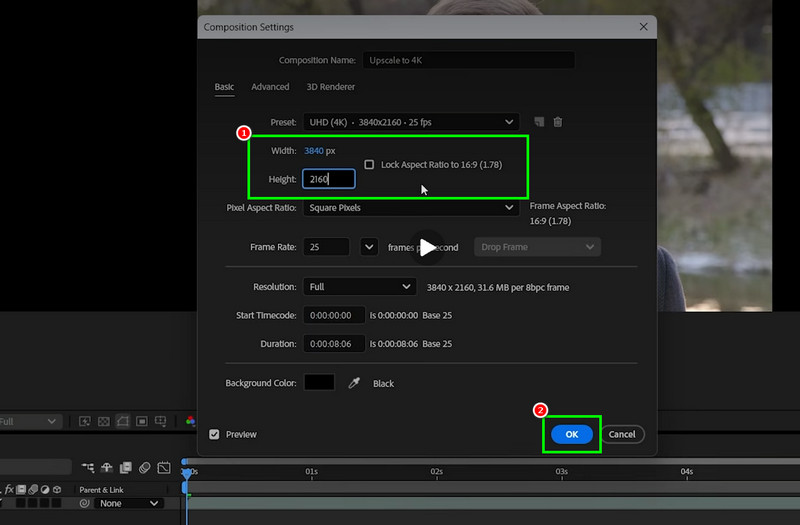
Paso 2. Navega al Composición pestaña de arriba y haga clic Configuración de composiciónDespués de eso, puedes empezar a ajustar el Ancho y Altura del video. Incluso puedes ajustarlo a 4K. Luego, haz clic. Okay.
Paso 3. También puedes ir al Efectos y preajustes sección de la interfaz derecha. Luego, busque Diseño de alta gama que preserva los detalles.
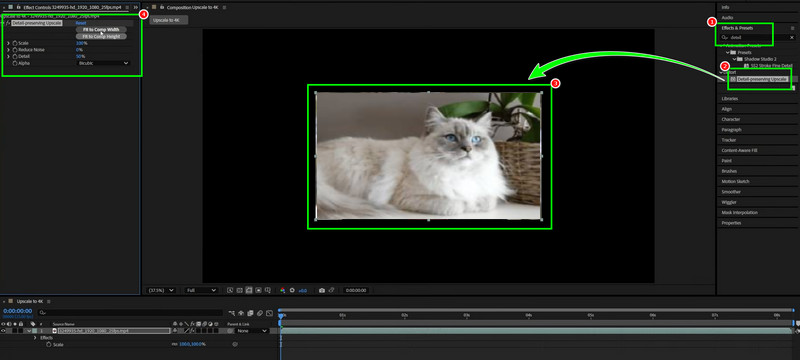
Haz clic y arrástralo al vídeo. Una vez hecho esto, ve a la interfaz de la izquierda y ajusta la escala, la reducción de ruido, el nivel de detalle y demás.
Paso 4. Otra forma de mejorar la calidad de tu vídeo es usar el Afilar herramienta de la Efectos y preajustes sección. Luego, haz clic y suéltalo sobre el video.
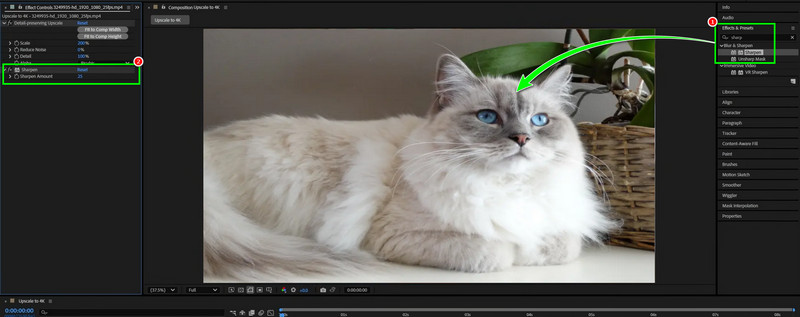
Una vez el Afilar La pestaña aparece en la interfaz izquierda, comience a ajustarla. Una vez hecho esto, ya puede exportar After Effects a MP4 o cualquier formato de vídeo que desee.
Parte 2. La mejor alternativa a After Effects para mejorar la resolución de los vídeos.
After Effects es un programa ideal para mejorar vídeos, ya que ofrece diversas maneras de optimizarlos y escalarlos. Sin embargo, no podemos ignorar que no es adecuado para usuarios no profesionales. Por lo tanto, si necesitas un método más sencillo para escalar tus vídeos, puedes usar cualquiera de los escaladores que encontrarás en esta sección.
1. Mejora la calidad de tus vídeos con VidHex Video Enhancer
Si quieres una forma sencilla de mejorar la calidad de tus vídeos, puedes acceder Mejorador de vídeo VidHexEste programa es ideal para principiantes gracias a su interfaz de usuario sencilla. Además, con su función de Modelo de Mejora General, puedes escalar tus vídeos de forma eficaz. Incluso puedes guardar el vídeo hasta en 4K, garantizando una reproducción satisfactoria. Lo que hace que este escalador sea ideal es su tecnología basada en IA. Esto te ayuda a escalar tus vídeos con gran precisión. Por lo tanto, si quieres reemplazar After Effects por un proceso de escalado más sencillo, ¡accede a Vidmore ahora mismo!
Más funciones
- Puede ofrecer varios modelos de mejora mediante IA, como un modelo de reducción de ruido de vídeo, un modelo de anime, un modelo de colorización y más.
- El programa ofrece un proceso de escalado rápido y sencillo.
- Puede ofrecer su función de vista previa para comprobar los vídeos mejorados.
- Puedes acceder al escalador de imagen tanto en Windows como en Mac.
Sigue los pasos que se indican a continuación y aprende cómo mejorar la resolución de tus vídeos.
Paso 1. Descarga y ejecuta VidHex Video Enhancer en tu ordenador. Puedes hacer clic en los botones de abajo para acceder fácilmente al software.
Paso 2. Agregue el video que desea ampliar haciendo clic en el Agregar archivos botón. También puedes añadir más de un archivo.
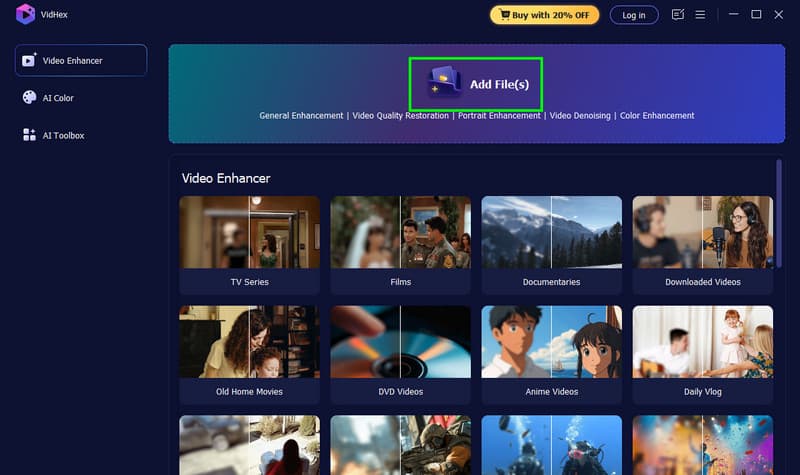
Paso 3. Haga clic en el Modelo de mejora general función para comenzar a mejorar la resolución de tus videos. Luego, procede a la Resolución de salida para elegir su resolución de vídeo preferida.
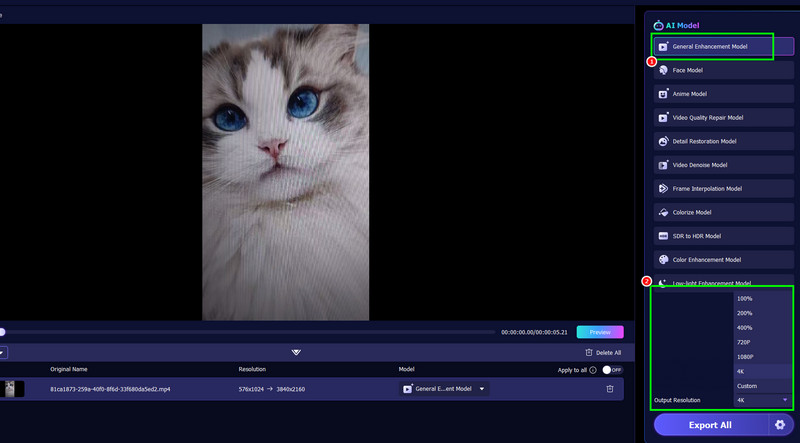
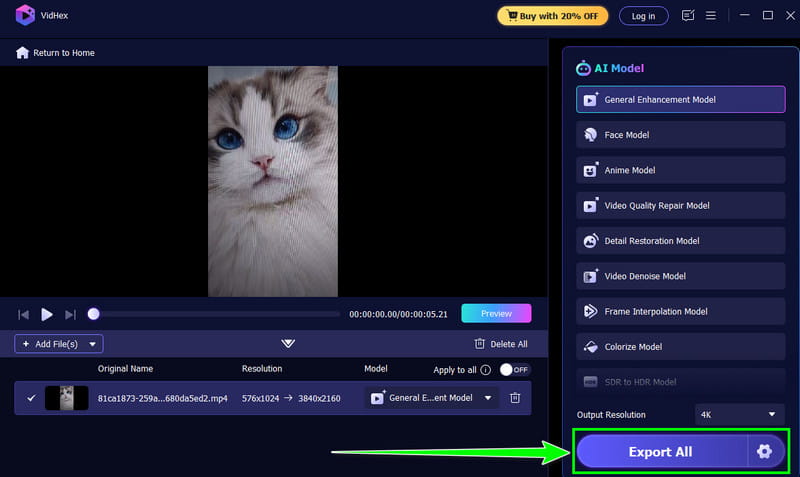
Paso 4. Finalmente, haga clic en el Exportar todo Haz clic abajo para empezar a guardar la versión ampliada de tu archivo.
2. Mejora la calidad de los vídeos con Topaz Video Enhancer.
Topaz Video Enhance AI También es un escalador ideal que puede reemplazar a After Effects. Gracias a su tecnología basada en IA, te ayuda a escalar tus vídeos. Además, puedes estabilizar las grabaciones, reducir el ruido y ajustar la velocidad de fotogramas. Este programa garantiza que puedas escalar y mejorar tus vídeos de forma eficaz y exitosa.
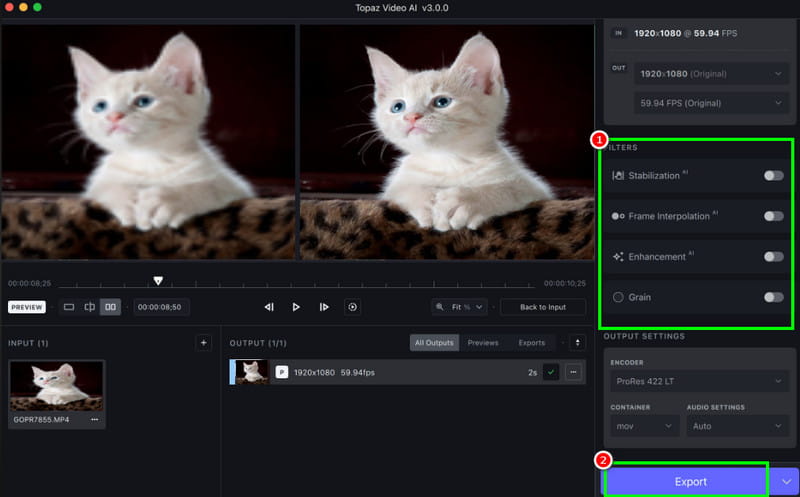
Paso 1. Descargar Mejorador de vídeo Topaz con IA en tu computadora. Luego, comienza a agregar el video que deseas mejorar.
Paso 2. Después de eso, vaya a la interfaz de la derecha y haga clic en el Mejora Función. El programa comenzará a mejorar la resolución de tus videos automáticamente. También puedes estabilizar y eliminar el ruido digital si lo deseas.
Paso 3. Por último, haga clic en Exportar para guardar el vídeo ampliado en su ordenador.
Parte 3. Preguntas frecuentes sobre el escalado de vídeo en After Effects
¿Es After Effects de uso gratuito?
El programa solo ofrece una versión de prueba gratuita de 7 días. Después de ese período, deberá adquirir un plan de suscripción para acceder a todas las funciones sin limitaciones.
¿Cómo puedo mejorar la resolución de vídeos SD en After Effects?
Tras instalar el editor, ejecútalo y añade el vídeo. A continuación, ve a la sección de Efectos y preajustes y escribe «Enfocar». Haz clic y arrástralo al vídeo, luego ajústalo según el resultado deseado.
¿Es fácil mejorar la resolución de los vídeos en After Effects?
Para usuarios experimentados, After Effects puede resultar sencillo de usar. Sin embargo, para principiantes, el programa puede ser demasiado complejo debido a su interfaz de usuario complicada.
Conclusión
Para con éxito Mejora la calidad de los vídeos en After Effects.Puedes usar todos los métodos de esta guía. Puedes mejorar la resolución de tus videos con la configuración de composición, la función de mejora de resolución con conservación de detalles y la función de nitidez. Además, si buscas una forma más sencilla de mejorar la resolución de tus videos, puedes usar VidHex Video Enhancer. Gracias a su interfaz intuitiva, puedes mejorar la resolución de tus videos fácilmente, lo que lo convierte en el escalador de video ideal tanto para principiantes como para profesionales.




