










Extensiones de Chrome para mejorar la calidad de vídeo: 5 opciones probadas para una mejor transmisión
¿Puede una extensión de Chrome mejorar realmente la nitidez de una transmisión común de 1080p en la pantalla de una computadora portátil?
Si sueles ver vídeos en tu navegador y quieres mejorar la experiencia general o necesitas más control sobre cómo se ven, suenan o se reproducen, es posible que busques una Extensión de Chrome para mejorar la calidad de vídeoEstas extensiones de navegador mejoran directamente la calidad del vídeo en tiempo real. No necesitas descargar software de edición ni recodificar archivos. Este artículo te ofrece cinco recomendaciones principales para que elijas la que más te convenga.
Cómo elegir una extensión de Chrome para mejorar la calidad de vídeo
Antes de instalar una extensión, considera qué necesitas realmente. Algunas herramientas se centran en el control de velocidad, mientras que otras ofrecen mejoras más avanzadas. Ten en cuenta estos factores clave:
caracteristicas: Decide si necesitas controles básicos (velocidad, brillo, contraste) o herramientas avanzadas.
Compatibilidad: ¿Funciona solo en YouTube o también en Netflix, Vimeo, Twitch y TikTok?
Impacto en el rendimiento: Algunas extensiones de Chrome pueden provocar retrasos, bloqueos y un alto consumo de memoria.
Facilidad de uso: Algunos sistemas pueden aplicar automáticamente la máxima calidad disponible, mientras que otros pueden requerir controles manuales en cada ocasión.
Fiabilidad de la actualización: Seleccione una extensión para mejorar vídeos con desarrolladores activos y soporte técnico eficaz.
CONTENIDO DE PÁGINA
- Parte 1. Comparación rápida de 5 extensiones de Chrome para mejorar vídeos
- Parte 2. Análisis de las 5 mejores extensiones de Chrome para mejorar la calidad de vídeo.
- Parte 3. Bonus: Un optimizador de calidad de vídeo para escritorio con un rendimiento más estable.
- Parte 4. Preguntas frecuentes sobre las extensiones de Chrome para mejorar la calidad de vídeo.
Parte 1. Comparación rápida de 5 extensiones de Chrome para mejorar vídeos
Es posible que necesites una extensión de Chrome para mejorar la calidad de vídeo y obtener mayor brillo, una reproducción más nítida, un control de velocidad más rápido o una experiencia visual más inmersiva. Para ayudarte a encontrar la extensión adecuada rápidamente, la siguiente tabla reúne las características esenciales en un solo lugar.
| Extensión de Chrome para mejorar la calidad de vídeo | Mejor para | Limitación principal | Facilidad de uso | Características principales |
| Optimizador para YouTube | Personalización rápida de YouTube | Principalmente enfocado en YouTube | Moderado | Forzar HD, control de reproducción, eliminación de anuncios, mejora de audio, atajos de teclado |
| ¡Mejora YouTube! | Optimización de YouTube Usuarios avanzados que buscan más de 170 funciones. | Funciona solo en YouTube Problemas de rendimiento en algunos sistemas | Moderado | Selección automática de la mejor calidad, velocidad de reproducción, bloqueo de contenido, forzar reproducción a 60 fps |
| Mejorador de vídeo para YouTube | Ajustes rápidos de audio y vídeo | Enfocado en YouTube Conjunto de características simples | Fácil | Brillo, contraste, 7 filtros, mejora de audio, velocidad 16x |
| Controlador de velocidad de video | Control de velocidad de reproducción en todos los sitios | Solo velocidad Sin mejora visual | Muy fácil | Velocidad de 0,07x a 16x, atajos de teclado, reglas por sitio |
| Apaga las luces | Visualización inmersiva al estilo del cine | Sin ajuste de color ni nitidez | Muy fácil | Atenuación de página, Auto HD hasta 8K, modo nocturno, iluminación ambiental |
Parte 2. Análisis de las 5 mejores extensiones de Chrome para mejorar la calidad de vídeo.
Una extensión de Chrome para mejorar la calidad de vídeo permite realizar ajustes en tiempo real de brillo, contraste, nitidez y calidad de reproducción. Esta sección ofrece más detalles sobre cada herramienta.
1. Optimizador para YouTube
Mejor para: Usuarios que desean un control profundo y fiable sobre su experiencia en YouTube.
Puntuación: 4,7/5
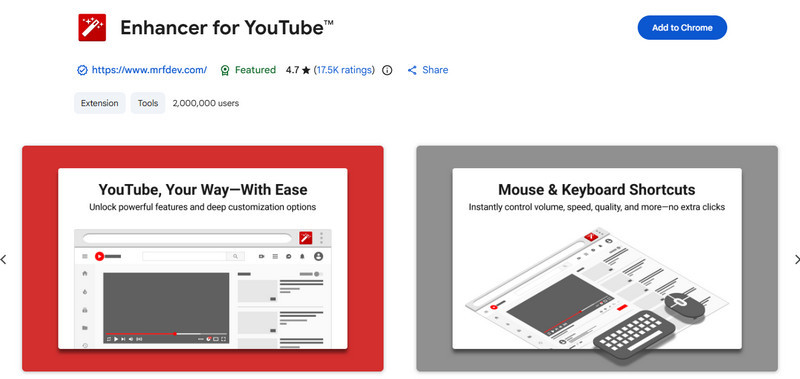
Optimizador para YouTube Es una popular extensión de Chrome que mejora y optimiza tu experiencia en YouTube. Ofrece una barra de herramientas personalizable en el reproductor, lo que te permite ajustar fácilmente la calidad de reproducción, el volumen, la velocidad y mucho más. Admite reproducción forzada en HD, eliminación de anuncios, modo cine, reproductor emergente y otras funciones.
2. ¡Mejora YouTube!
Mejor para: Usuarios avanzados que desean renovar la interfaz y la funcionalidad de YouTube.
Puntuación: 4,5/5
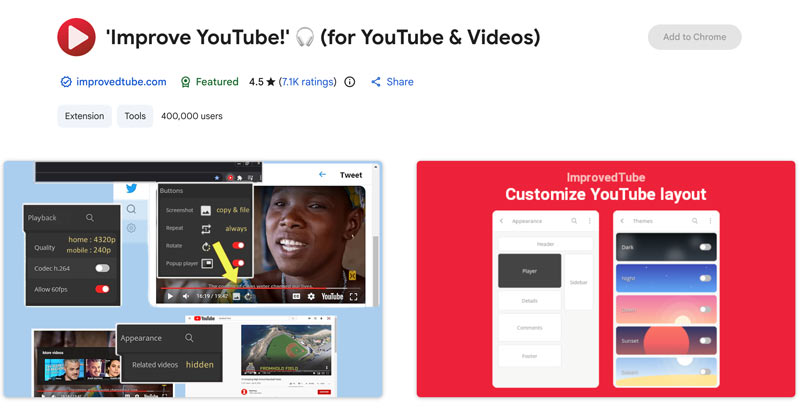
¡Mejora YouTube! Afirma ofrecer más de 170 funciones útiles y únicas, incluyendo temas, ajustes de diseño, filtrado de contenido, configuración predeterminada de velocidad de reproducción y modo PIP (imagen en imagen). Es de código abierto y aplica la mayoría de las configuraciones sin recargar la página. La extensión de Chrome también amplía las funciones básicas de reproducción a los vídeos incrustados en Facebook, Netflix, Twitch y Vimeo.
3. Optimizador de vídeo para YouTube
Mejor para: Usuarios de YouTube que desean controles de brillo, contraste y filtros sencillos y eficaces, sin complicaciones.
Puntuación: 4,4/5
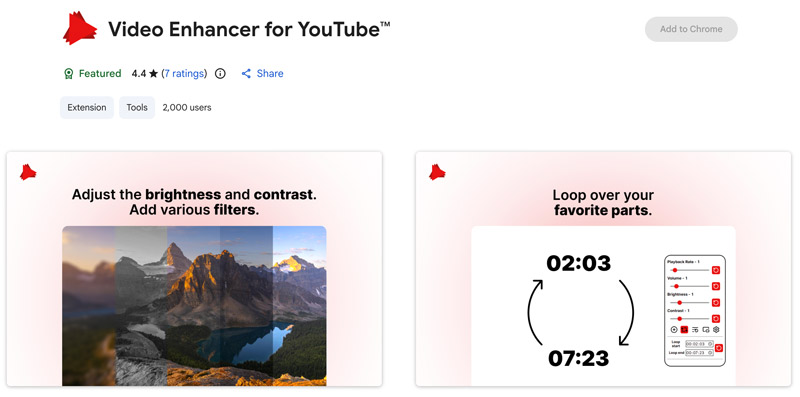
Mejorador de vídeo para YouTube Se centra en lo esencial: velocidad de reproducción de hasta 16x, ajuste de brillo de hasta 5x, contraste de hasta 5x y siete filtros adicionales para la corrección de color. Ofrece opciones y filtros útiles para ajustar el brillo y el contraste, potenciar el audio y mejorar la calidad del vídeo.
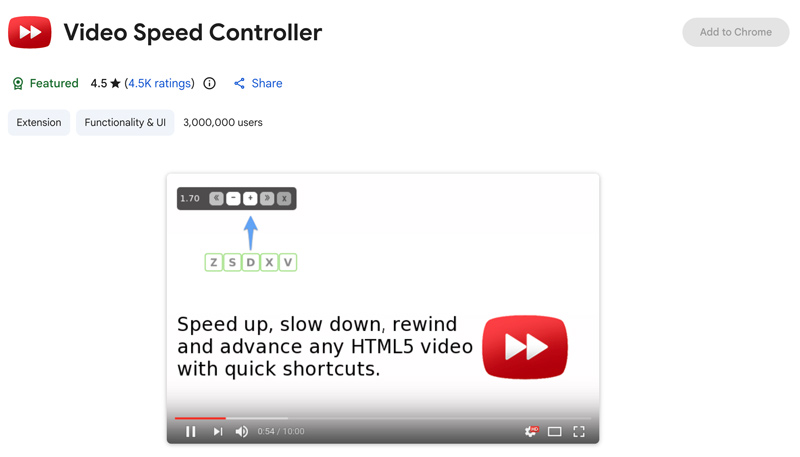
4. Controlador de velocidad de video
Mejor para: Estudiantes, profesionales y cualquier persona que necesite un control preciso de la velocidad de reproducción en cualquier lugar.
Puntuación: 4,5/5
Controlador de velocidad de video Es la solución ideal para gestionar la velocidad de reproducción de vídeo en streaming. Funciona con cualquier vídeo o audio HTML5, incluyendo YouTube, Netflix, archivos locales e incluso transmisiones de audio. Puedes ajustar la velocidad libremente desde 0,07x hasta 16x en incrementos configurables. Esta extensión optimiza la visualización de vídeo permitiéndote ajustar rápidamente la velocidad de reproducción.
5. Apaga las luces.
Mejor para: Usuarios que desean un entorno de visualización similar al del cine con reproducción automática en HD.
Puntuación: 4,6/5
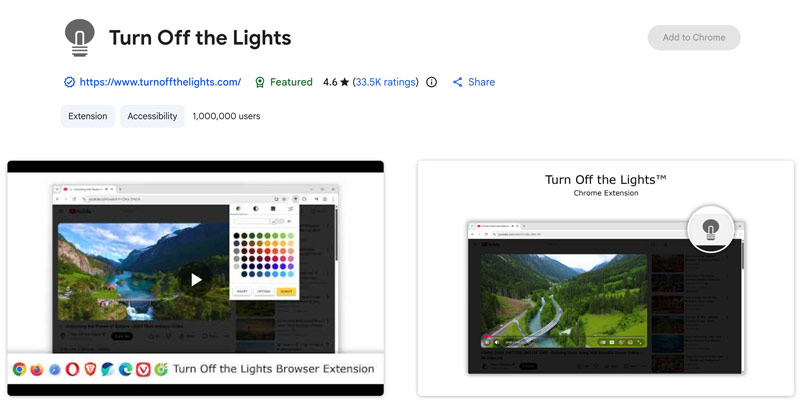
Apaga las luces Se utiliza ampliamente para crear una experiencia de visualización inmersiva al ver vídeos en línea. Oscurece toda la página para que puedas ver vídeos como si estuvieras en el cine. Además de atenuar la pantalla, esta extensión ofrece reproducción automática en HD hasta resolución 8K, bloqueo de 60 FPS, control de volumen con la rueda del ratón, modo oscuro/nocturno para reducir la luz azul e iluminación ambiental que proyecta colores dinámicos alrededor del reproductor.
También puedes acceder a más extensiones relacionadas en el Tienda virtual de Chrome Para mejorar la calidad de tus vídeos en streaming, selecciona e instala uno para disfrutar de una experiencia visual más agradable.
Parte 3. Bonus: Un optimizador de calidad de vídeo para escritorio con un rendimiento más estable.
Las extensiones del navegador son prácticas, pero a menudo pueden causar problemas de rendimiento. Para una mejora de la calidad de vídeo estable y precisa, especialmente para ampliar grabaciones antiguas, eliminar el ruido, realzar los detalles o convertir SDR a HDR, una aplicación de escritorio específica ofrece resultados de mayor calidad.
Mejorador de vídeo VidHex Es una herramienta de escritorio independiente diseñada específicamente para mejorar la calidad de vídeo. Ofrece múltiples modelos de IA para optimizar la calidad del vídeo. El software permite escalar grabaciones en SD y 480p a 720p, 1080p, 4K o resoluciones superiores, con mayor detalle y nitidez.
Sus principales modelos de IA incluyen: Modelo de mejora general, Modelo de reparación de calidad de video, Modelo facial, Modelo de anime, Modelo de interpolación de fotogramas, Modelo de restauración de detalles, Modelo de SDR a HDR y más. Según el modelo que seleccione, la IA corregirá inteligentemente el color, eliminar el ruido, ajustar el brillo o estabilizar las imágenes inestables.

Pasos para usar VidHex para mejorar la calidad del vídeo
Paso 1. Descarga y abre VidHex en tu ordenador. Añade el archivo de vídeo que quieras mejorar o escalar.

Paso 2. Seleccione un modelo de IA adecuado que se ajuste a su contenido. Ajuste los demás parámetros de salida según sea necesario.
Paso 3. Hacer clic Avance Para ver el resultado mejorado, exporte el vídeo procesado.

Parte 4. Preguntas frecuentes sobre las extensiones de Chrome para mejorar la calidad de vídeo.
Pregunta 1. ¿Las extensiones de Chrome para mejorar el vídeo realmente mejoran la calidad del vídeo?
La mayoría de las extensiones para mejorar la calidad de video están diseñadas para mejorar la experiencia de transmisión. Pueden mejorar la calidad percibida mediante: ajustar el brillo, contraste, nitidez y color. También pueden forzar resoluciones de transmisión más altas para ofrecer la máxima calidad posible. Sin embargo, estas herramientas no pueden procesar metraje muy comprimido ni restaurar detalles que nunca se capturaron.
Pregunta 2. ¿Estas extensiones ralentizarán mi navegador?
La mayoría no lo hará, pero algunas sí. Las extensiones más ligeras, como Video Speed Controller y Enhancer for YouTube, generalmente tienen un impacto mínimo en el rendimiento. Sin embargo, se ha informado repetidamente que Improve YouTube! causa retrasos y bloqueos importantes.
Pregunta 3. ¿Puede una extensión de Chrome mejorar la resolución de un vídeo de 720p a 4K u 8K?
No. Las extensiones del navegador solo pueden obligar al sitio web o al reproductor a solicitar una resolución más alta al servicio de streaming. El verdadero escalado basado en IA desde resoluciones más bajas requiere una herramienta específica como VidHex.
Conclusión
Elige una Extensión de Chrome para mejorar la calidad de vídeo Según tus prioridades, inicia una prueba. Puedes encontrarlas e instalarlas fácilmente en la Chrome Web Store. Estas extensiones mejoran tu experiencia visual con facilidad. Si necesitas escalado de imagen con IA, eliminación de ruido y corrección de color, prueba VidHex.




