Análisis detallado de WaveSpeeAI: ¿Es este el mejor optimizador de vídeo?
WaveSpeedAI WaveSpeedAI es una herramienta con inteligencia artificial a la que puedes acceder en línea. Ofrece diversas funciones para ayudarte a editar tus videos y otros archivos multimedia. Puedes mejorar videos, eliminar el fondo, quitar la marca de agua y mucho más. Con estas funciones, podemos afirmar que la herramienta te permitirá obtener el resultado que necesitas. Si deseas obtener más información sobre la herramienta, debes leer este artículo. Ofrecemos una reseña honesta de WaveSpeedAI, incluyendo sus características principales, limitaciones, cómo usarla y la mejor alternativa. Sigue leyendo para obtener más información.

CONTENIDO DE PÁGINA
Parte 1. Descripción general de WaveSpeedAI
WaveSpeedAI es una herramienta web diseñada para generar y editar vídeos e imágenes. Ofrece una interfaz de usuario sencilla que facilita el acceso a todas las funciones necesarias para gestionar cualquier archivo multimedia. Algunas de sus funciones incluyen un escalador de vídeo, un eliminador de marcas de agua, un intercambiador de rostros y mucho más. Si te interesa conocer más sobre sus funciones principales, encontrarás toda la información a continuación.
Escalador de vídeo e imágenes
Una de las funciones que ofrece esta herramienta es su escalador de vídeo e imágenes. Esta función es perfecta si deseas aumentar la resolución de tus vídeos e imágenes. Al trabajar con vídeos, puedes escalarlos a 4K, lo que resulta en una reproducción mejor y más satisfactoria. Además, el proceso de escalado de medios es sencillo, lo que lo hace ideal para todo tipo de usuarios.
Generador de vídeo e imágenes
Además de editar tus videos, también puedes acceder al generador de videos e imágenes de la herramienta. Los creadores de contenido y otros profesionales encontrarán esta función ideal, ya que les permite diseñar y crear videos e imágenes siguiendo indicaciones. Lo mejor es que, tras la generación, puedes realizar modificaciones. Puedes cambiar la relación de aspecto, el tamaño, la calidad y otros parámetros necesarios. Con esta función, puedes lograr el resultado que necesitas sin problemas.
Eliminador de marcas de agua para vídeos e imágenes
¿Tus videos e imágenes tienen marcas de agua? Sabemos lo molestas que pueden ser al ver tu contenido multimedia, ¿verdad? Lo bueno de WaveSpeedAI es que incluye una herramienta para eliminar marcas de agua. Con esta función, puedes eliminarlas de tus videos e imágenes. Además, elimina elementos innecesarios sin afectar la calidad.
Intercambio cara
Otra función útil de la herramienta es el Intercambio de Rostros. Esta función te permite cambiar o intercambiar el rostro en tus videos e imágenes. Incluso puedes usar rostros diseñados por IA e insertarlos en el rostro original. Esta función es perfecta si deseas conservar el rostro original del video y las imágenes.
También te puede gustar: Descubre el El mejor potenciador facial con IA para una mejor reproducción.
Eliminador de fondo
La herramienta de eliminación de fondo se encarga de borrar el fondo de tus imágenes y vídeos. Con esta función, puedes cambiar el fondo de tus archivos según tus preferencias. Incluso puedes usar un fondo diseñado por IA, garantizando un acabado limpio y una composición natural.
Visitar: Un método sencillo para mejorar GIF exitosamente.
Limitaciones de WaveSpeedAI
WaveSpeedAI es una herramienta ideal para editar y generar imágenes y vídeos. Incluso garantiza que guardes tus archivos multimedia con la mejor calidad. Sin embargo, existen algunas desventajas que debes tener en cuenta al usar la herramienta. Algunas de ellas son:
Dependencia de Internet
Dado que la herramienta funciona en línea, es imprescindible contar con una conexión a internet estable y rápida. Una conexión deficiente solo provocará un rendimiento deficiente y una carga más lenta.
Costo de las funciones avanzadas
Debes saber que la herramienta 100% no es gratuita. Si deseas acceder a todas las funciones avanzadas, se recomienda adquirir la versión de pago.
Pequeña curva de aprendizaje
Algunas funciones de la herramienta podrían resultar complejas para usuarios no profesionales. Para utilizarla correctamente, podría ser necesaria la orientación de profesionales.
Precisión inconsistente
Al generar imágenes y vídeos, la herramienta a veces produce resultados diferentes. Los creadores de contenido deben añadir un toque humano para que el resultado sea mejor y más natural.
Parte 2. Cómo usar WaveSpeedAI
¿Quieres usar WaveSpeedAI para actualizar tu vídeo? En ese caso, sigue los pasos que se indican a continuación para comenzar el proceso.
Paso 1. Ir WaveSpeedAI Visita la página web principal y crea tu cuenta. Si lo deseas, puedes conectar tu cuenta de Gmail.
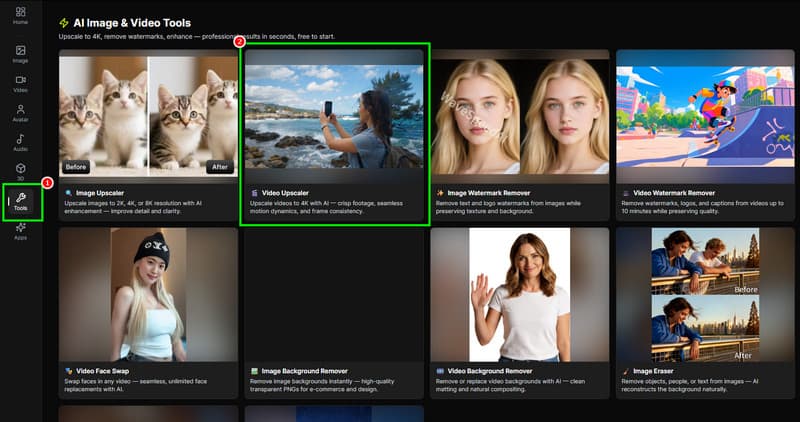
Paso 2. Después de eso, diríjase a la sección Herramientas y pulse el Escalador de vídeo función. A continuación, la interfaz se cargará y aparecerá en su pantalla.
Paso 3Ahora puedes comenzar a subir el video que deseas escalar haciendo clic en el botón correspondiente. Carpeta opción de la interfaz.
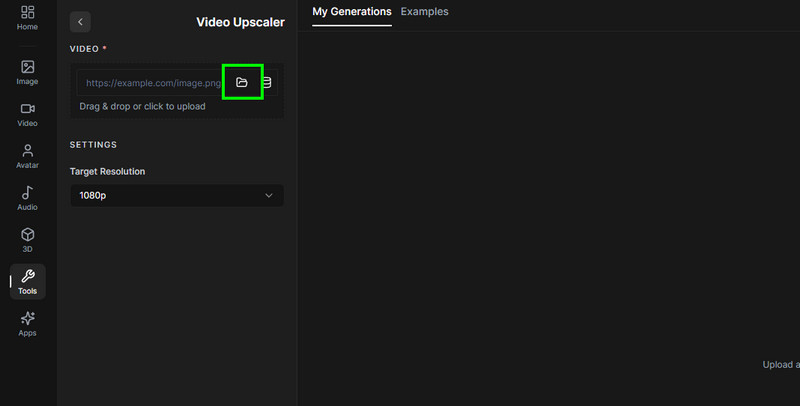
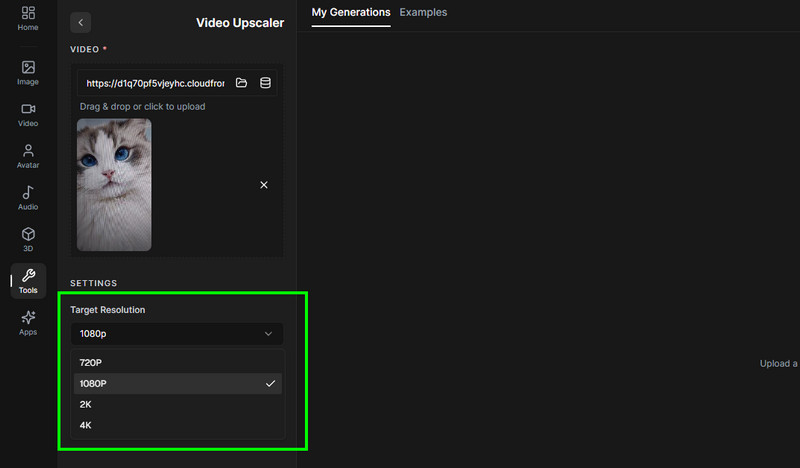
Paso 4Desde la interfaz de la izquierda, vaya a Resolución del objetivo Para cambiar la resolución de tu video, puedes elegir 100, 2K e incluso 4K.
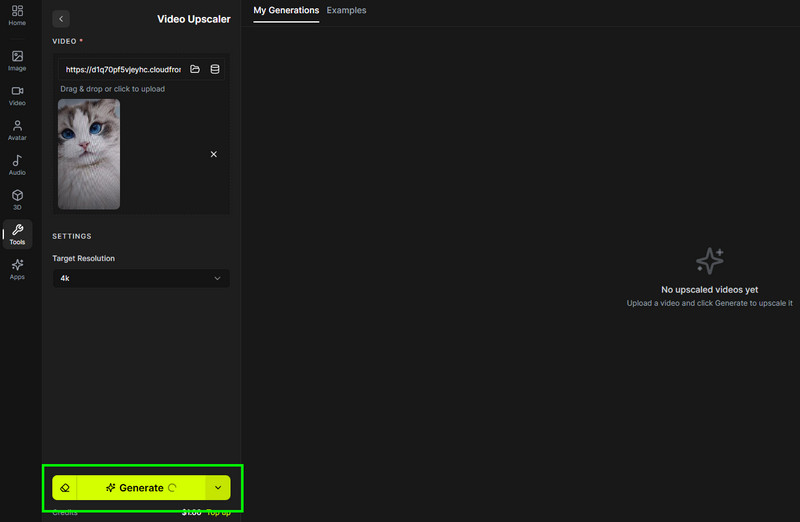
Paso 5Para el proceso final, pulse el botón. Haz clic en el botón "Generar" que aparece a continuación. Una vez finalizado el proceso, podrás comenzar a descargar el vídeo a tu ordenador.
Visitar: Detallado Reseña de Tensorpix Herramienta de IA.
Parte 3. Plan de precios de WaveSpeedAI
Como ya se mencionó, la herramienta no es totalmente gratuita. Si desea acceder a todas las funciones sin limitaciones al trabajar con su contenido, debe adquirir la versión de pago. La herramienta ofrece cuatro niveles de cuenta para adaptarse a diferentes necesidades de uso. Consulte la tabla a continuación para obtener más información sobre los precios de WaveSpeedAI.
| Nivel | Imágenes/min | Vídeos/min | Tarea actual máxima | Activación |
| Bronce | 2 | 2 | 2 | Configuración predeterminada para nuevos usuarios |
| Plata | 300 | 300 | 300 | Recarga única de $100 |
| Oro | 3,000 | 3,000 | 3,000 | Recarga única de $1,000 |
| Ultra | 5,000 | 5,000 | 10,000 | Recarga única de $10,000 |
Parte 4. La mejor alternativa a WaveSpeedAI
En lo que respecta al escalado de vídeo, WaveSpeedAI es sin duda una de las herramientas más fiables. Sin embargo, no se puede escalar ni mejorar el vídeo tantas veces como se quiera sin pagar. Esto se debe a que la herramienta no es totalmente gratuita. Además, requiere conexión a internet para mejorar los archivos. Por lo tanto, si buscas la mejor alternativa a WaveSpeedAI, te recomendamos usar Vidmore Video Enhancer.
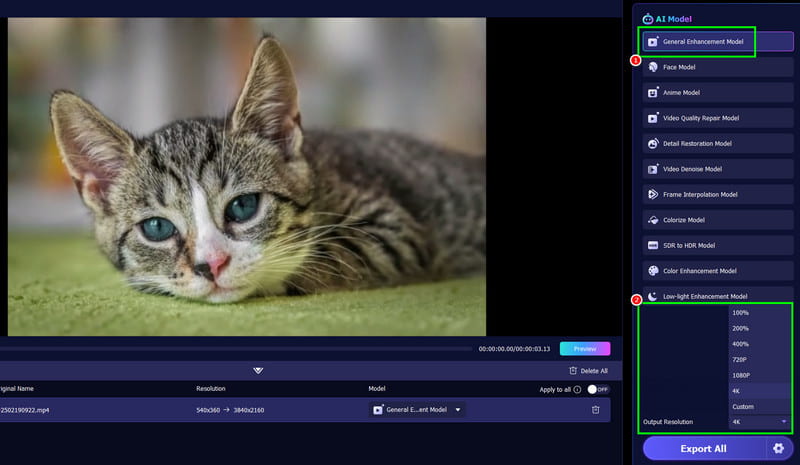
Este optimizador de vídeo sin conexión es perfecto, ya que garantiza que tus vídeos se mejoren y escalen gratis. Lo que más nos gusta es su sencillez, gracias a su completa interfaz de usuario. Además, puedes acceder a diversos modelos de mejora, lo que te permite escalar cualquier parte del vídeo. También dispone de varias opciones de resolución, incluyendo 100%, 200%, 400% y hasta 4K. Asimismo, puedes modificar diversos parámetros durante el proceso, como el codificador de vídeo, el formato, la tasa de bits y mucho más. Por lo tanto, si buscas una forma más fluida y gratuita de escalar tus vídeos, Vidmore Video Enhancer es la solución ideal.
Modelos de IA
- • Modelo de mejora general
- • Modelo facial
- • Modelo de mejora del color
- • Modelo de restauración de detalles
- • Modelo de reducción de ruido de vídeo
- • Modelo de anime
- • Modelo de reparación de calidad de vídeo
- • Modelo de interpolación de fotogramas
- • Colorear modelo
- • Modelo de conversión de SDR a HDR
- • Modelo de mejora para condiciones de poca luz
Para comenzar a mejorar la resolución de tus vídeos, sigue las instrucciones que aparecen a continuación.
Paso 1. Descargar Mejorador de vídeo Vidmore en tu ordenador. A continuación, ejecútalo para iniciar el procedimiento de escalado de vídeo.
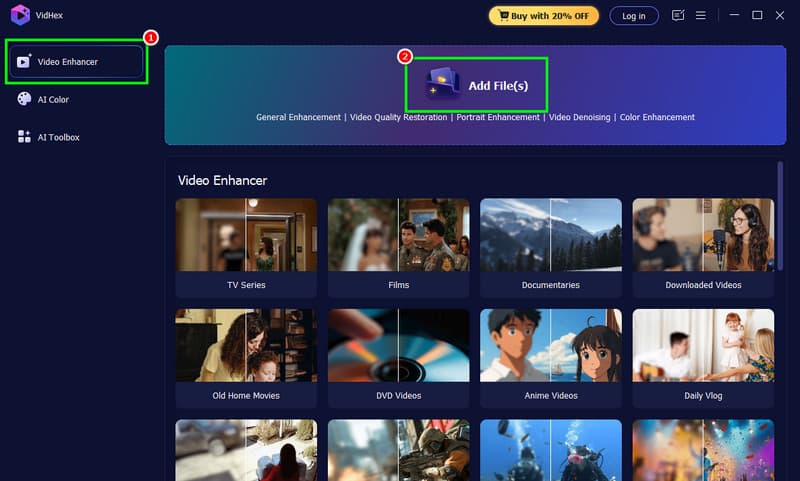
Paso 2Desde la interfaz, haga clic. Potenciador de videoLuego, marque la casilla Agregar archivos para añadir el clip que desea mejorar.
Paso 3Después de agregar el video, haga clic en el Modelo de mejora generalA continuación, diríjase a la interfaz inferior y seleccione la resolución de salida que prefiera.
Paso 4También puedes ir a la Configuraciones Opción para cambiar el formato de salida de vídeo, la tasa de bits, el codificador de vídeo y la carpeta designada.
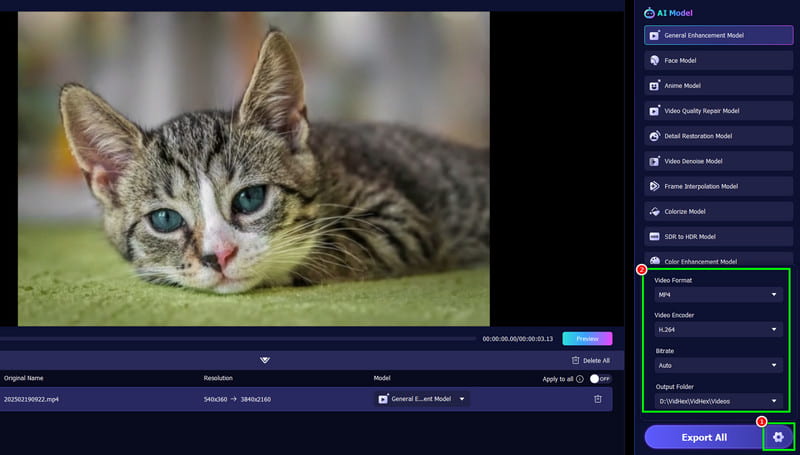
Paso 5. Para el último paso, toque el Exportar todo Botón para comenzar a guardar el video mejorado.
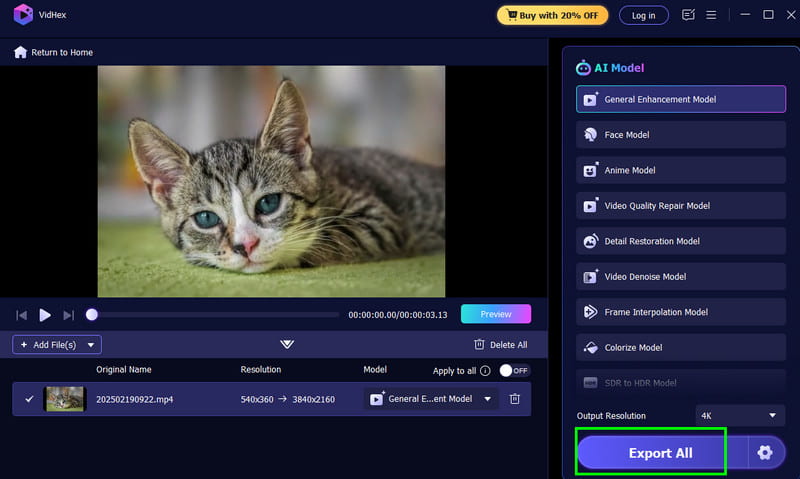
Tras usar este método, comprobarás que este software es superior a WaveSpeedAI. Incluso ofrece diversos modelos de IA para optimizar tus vídeos según tus preferencias. Por lo tanto, para obtener mejores resultados, descarga el software y comienza un proceso de mejora de vídeo más fluido.
Parte 5. Preguntas frecuentes sobre WaveSpeedAI
¿Es seguro usar WaveSpeeAI?
Tras usar la herramienta, podemos afirmar que es segura. Permite mejorar y generar vídeos sin problemas y garantiza que tus vídeos se guarden y protejan adecuadamente.
¿Quién puede usar WaveSpeedAI?
Esta herramienta es ideal para usuarios ocasionales, profesionales y creadores de contenido. Les permite mejorar eficazmente sus vídeos y generar vídeos e imágenes, garantizando la mejor calidad para una reproducción óptima.
¿Existe una versión sin conexión de WaveSpeedAI?
Lamentablemente, no. La herramienta está diseñada para generar y mejorar vídeos Si necesitas un programa para mejorar vídeos en línea, te recomendamos Vidmore Video Enhancer. Este programa te permite mejorar tus vídeos a resolución 4K, lo que lo convierte en una herramienta ideal para tu ordenador.
Veredicto final
WaveSpeedAI WaveSpeedAI es una de las mejores herramientas para editar y generar vídeos. Ofrece una amplia gama de funciones para garantizar el resultado deseado. Sin embargo, para acceder a todas sus funciones, es necesario adquirir la versión de pago. Por lo tanto, si buscas una alternativa a WaveSpeedAI, te recomendamos Vidmore Video Enhancer. Esta herramienta es gratuita y ofrece numerosos modelos de IA, lo que la hace ideal para mejorar tus vídeos.