Extensiones de Google para mejorar la calidad de los vídeos de YouTube: probadas y contrastadas.
¿Eres un espectador ocasional de YouTube y quieres que el vídeo sea más nítido y satisfactorio de ver? Entonces, la mejor solución es usar una extensión del navegador. Con estos escaladores de Google, puedes trabajar directamente dentro de YouTube, mejorando la resolución y la claridad con un mínimo esfuerzo. En lugar de instalar software aparte, puedes mejorar la calidad del vídeo al instante mientras lo reproduces. Así que, si estás buscando la mejor Extensiones de Google para mejorar la calidad de los vídeos de YouTubeLee todo el contenido de esta publicación. Te mostraremos todas las extensiones útiles que puedes usar para mejorar la calidad de tus videos. Consulta este artículo y descubre más.
CONTENIDO DE PÁGINA
Parte 1. Las 5 mejores extensiones para mejorar YouTube
Consulta aquí y descubre las extensiones de Google más fiables para optimizar tus vídeos de YouTube. También puedes ver la tabla a continuación para consultar las mejores extensiones y obtener más información.
| Extensión de Google para mejorar la calidad de los vídeos de YouTube | Optimizador para YouTube | Resolución de vídeo NVIDIA RTX Super Resolution | NexVid | Optimizador de la experiencia de vídeo | Acciones mágicas para YouTube |
| Capacidad de IA | Sin escalado por IA | Escalado de GPU impulsado por IA | Sin IA | Sin IA | Sin IA |
| Actuación | Fuertes funciones de usabilidad y fluidez | Excelente mejora de 1080p a 4K en tiempo real. | Mejora y escalado de vídeo sin problemas | Reproducción fluida, HD automático y puede reducir el almacenamiento en búfer. | Fiable y ligero |
| Soporte de plataforma | Google y Firefox | Chrome y Edge (GPU RTX) | Cromo | Google y Firefox | |
| Límites | Se centra en los controles, no en la calidad del vídeo. | Requiere GPU RTX, mayor consumo de energía. | Calidad de escalado limitada | Mejora la usabilidad y no la resolución bruta. | Mejora visual limitada, anuncios ocasionales |
| Características adicionales | ●Modo cine ●Control de volumen mediante rueda ●Personalización del tema | ●Escalabilidad acelerada por hardware ● Integración perfecta con los controladores de GPU | ● Activación con un solo clic ● Uso mínimo de recursos | ●Activar/desactivar la reproducción automática ● Transmisión eficiente en el uso de la memoria | ●Modo día/noche ●Captura de pantalla ●Reproducción instantánea |
1. Optimizador para YouTube
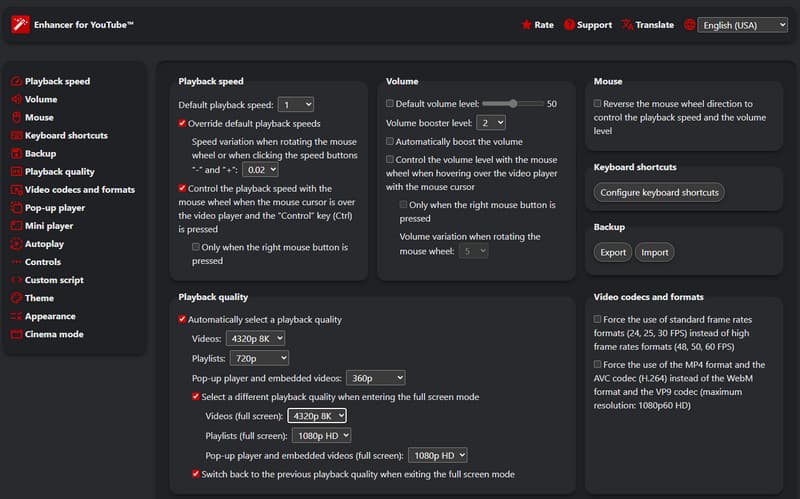
Una de las extensiones de Google más confiables que puedes usar para mejorar y ampliar eficazmente el video de YouTube es Optimizador para YouTubeCon esta extensión, puedes reproducir tu video hasta en 8K. Lo mejor es que te ofrece una interfaz completa que te permite acceder a todas las funciones necesarias. Además de escalar el video, también puedes ajustar la velocidad de reproducción y usar un amplificador de volumeny acceso a más controles. Por lo tanto, podemos afirmar que esta extensión es útil para todos los entusiastas del vídeo.
Pros
- La extensión es fácil de usar gracias a su interfaz de usuario intuitiva.
- Ofrece teclas de acceso directo para un control más fluido.
- Su acceso y uso son gratuitos.
Contras
- Hay ocasiones en las que no se puede usar la extensión después de las actualizaciones de YouTube.
2. Resolución de vídeo NVIDIA RTX
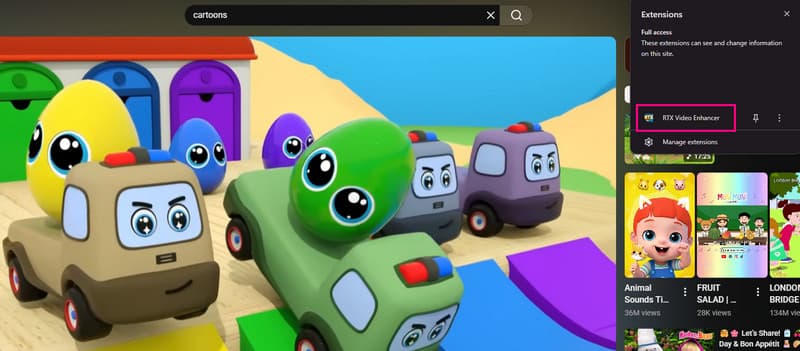
Resolución de vídeo NVIDIA RTX Super Resolution es otra extensión de Google que puedes usar para mejorar y ampliar la calidad de los videos de YouTube, especialmente en pantalla completa. Además, gracias a su tecnología de IA, te garantiza un resultado óptimo y una reproducción de video más fluida y satisfactoria. Lo mejor de todo es que usar esta extensión es muy sencillo: solo tienes que activarla y desactivarla. Funciona en varios de los principales servicios de streaming del mundo, lo que la convierte en una herramienta potente y accesible para todos los usuarios.
Pros
- La extensión no requiere ninguna configuración.
- No se realiza ningún seguimiento ni recopilación de datos.
- Es fácil de usar y gratuito.
Contras
- La extensión requiere una GPU RTX.
- Solo es accesible desde Edge y Chrome.
- Tiene un alto consumo de energía.
3. NexVid
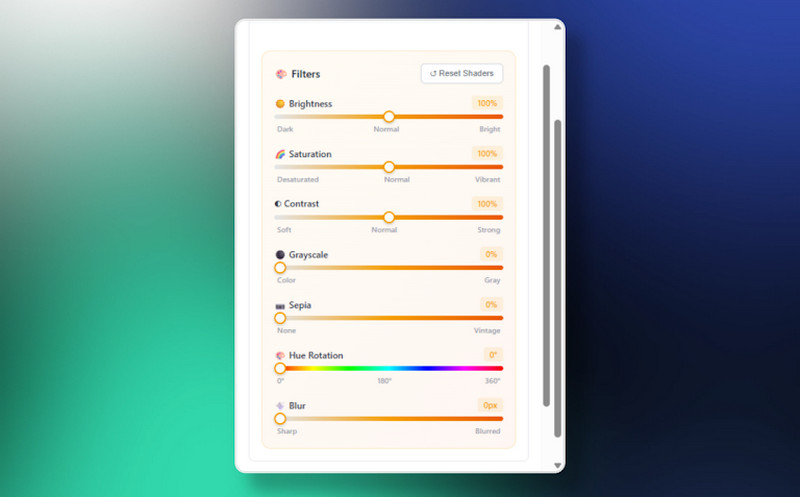
Si buscas un escalador y mejorador de vídeo ideal y en tiempo real, no busques más allá de NexVidCon esta extensión, puedes mejorar la calidad de tus videos en YouTube. Su interfaz es muy intuitiva y fácil de usar. Además, te ofrece todas las funciones que necesitas: puedes elegir tus ajustes preestablecidos, añadir efectos y mucho más. Lo mejor es que puedes ajustar manualmente varios parámetros para optimizar tus videos: brillo, rotación de tono, contraste, saturación, desenfoque, etc. Si buscas una mejor experiencia visual, te recomendamos usar esta extensión en tu navegador.
Pros
- Puede ofrecer múltiples prestaciones de calidad que se adaptan y alinean con cualquier dispositivo.
- Puede ofrecer un control de filtro con gestión de preajustes.
- La extensión cuenta con una interfaz de usuario dinámica con soporte de idiomas integrado (EN, ES, FR y ZH).
- Esta extensión es perfecta para los usuarios que desean una reproducción más nítida, clara y cinematográfica.
Contras
- Hay momentos en que la extensión no funciona correctamente.
- La capacidad de escalado de la herramienta no es tan potente como la de las herramientas basadas en inteligencia artificial.
4. Optimizador de la experiencia de vídeo
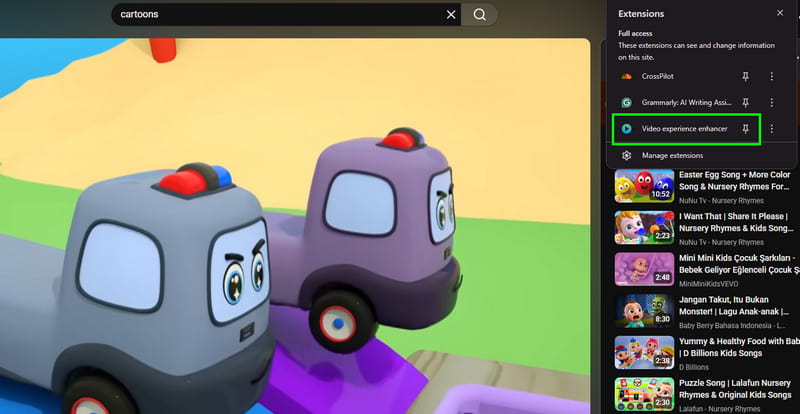
Para usuarios ocasionales que desean videos más claros sin necesidad de programas adicionales, utilice Mejorador de la experiencia de vídeo. Se trata de una excelente extensión para Google Chrome que mejora y optimiza la reproducción de YouTube. Los vídeos se ven más nítidos y envolventes gracias a la mejora automática de la resolución, la reducción del almacenamiento en búfer y una transmisión más fluida. Para ofrecer a los usuarios una experiencia de visualización más consistente, el plugin también proporciona útiles funciones de reproducción como la conversión automática a HD y el ajuste de velocidad.
Pros
- La extensión admite la reproducción automática en HD.
- Es ligero y fácil de usar, ideal para usuarios no profesionales.
- Lo bueno aquí es que la extensión te permite cambiar la velocidad del video basado en sus necesidades.
Contras
- Esta extensión no proporciona un escalado avanzado impulsado por IA como las herramientas basadas en GPU.
- La extensión mejora principalmente la usabilidad en comparación con la resolución de vídeo sin comprimir.
5. Acciones mágicas para YouTube
Un complemento/extensión flexible para Google Chrome, Acciones mágicas para YouTubeEsta extensión añade funciones de reproducción inteligente y mejoras gráficas para optimizar la experiencia visual. Ofrece un control de volumen sencillo mediante la rueda del ratón y reproducción automática en HD para garantizar que los vídeos se reproduzcan siempre con la definición óptima. Incluso puede ofrecer un modo cinematográfico para una experiencia inmersiva. Además, su diseño ligero y su configuración simple la convierten en una solución práctica para que los usuarios ocasionales mejoren la calidad visual de YouTube sin necesidad de programas adicionales.
Pros
- Puede ofrecer un control de volumen suave.
- La extensión incluye una función de modo cinematográfico, ideal para disfrutar del vídeo de YouTube.
- Es ligero y fácil de usar.
Contras
- La extensión ofrece mejoras visuales limitadas.
- La extensión incluye algunos anuncios ocasionales.
Parte 2. Escalador de vídeo de YouTube excepcional para ordenadores de escritorio
Además de las extensiones, también puedes usar un excelente escalador de video basado en escritorio para mejorar y escalar tus videos de YouTube. Uno de los mejores programas en los que puedes confiar es Mejorador de vídeo VidmoreEste software es perfecto, ya que te ofrece todas las funciones que necesitas. Incluso puedes mejorar la resolución del vídeo hasta 4K. Además, puedes usar el Modelo de Mejora General para optimizar el vídeo en su conjunto o el Modelo Facial para realzar los rasgos faciales. Lo que más nos gusta de este software es su facilidad de uso, lo que lo hace ideal para todo tipo de usuarios. Incluso ofrece la función de vista previa, que te permite ver el resultado final antes de guardarlo. Por lo tanto, para mejorar y optimizar tus vídeos de forma eficaz, considera siempre usar Vidmore Video Enhancer.
Modelos de IA
Otros modelos de IA a los que puedes acceder son:
- • Modelo de mejora general
- • Modelo facial
- • Modelo de anime
- • Modelo de reparación de calidad de vídeo
- • Modelo de restauración de detalles
- • Modelo de reducción de ruido de vídeo
- • Modelo de interpolación de fotogramas
- • Colorear modelo
- • Modelo de conversión de SDR a HDR
- • Modelo de mejora del color
- • Modelo de mejora para condiciones de poca luz
Pros
- El escalador de vídeo es fácil de usar.
- Es compatible con el procesamiento por lotes.
- Admite numerosas opciones de escalado, como 720p, 1080p e incluso 4K.
Contras
- Para acceder a funciones más avanzadas, debe adquirir la versión premium del programa.
Para comenzar a mejorar la resolución de tus videos de YouTube, puedes seguir y consultar los pasos que se indican a continuación.
Paso 1. Descargar y ejecutar Vidmore Potenciador de video En tu escritorio. Puedes usar los botones de abajo para acceder fácilmente al escalador de vídeo.
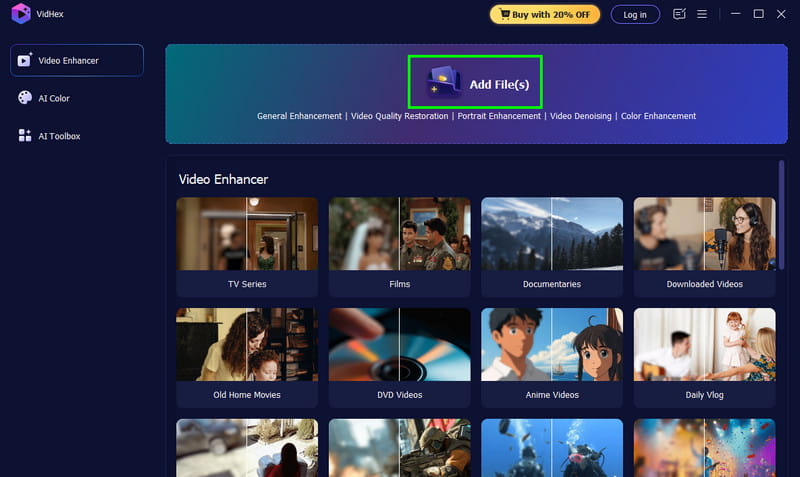
Paso 2. Después de lanzar el diseño, vaya a la Agregar archivos Botón para añadir el vídeo de YouTube que deseas mejorar.
Paso 3. Desde la interfaz derecha, seleccione su modelo de IA preferido. También puede elegir el Modelo de mejora general para mejorar la calidad general de tu vídeo.
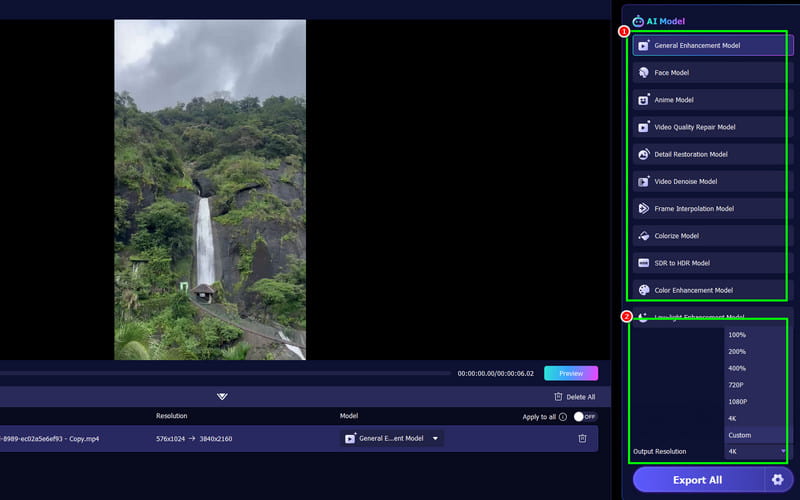
También puedes ir al Resolución de salida Sección para seleccionar 4K.
Paso 4. Por último, toque el Exportar todo Botón para comenzar a mejorar la resolución de tu video de YouTube.
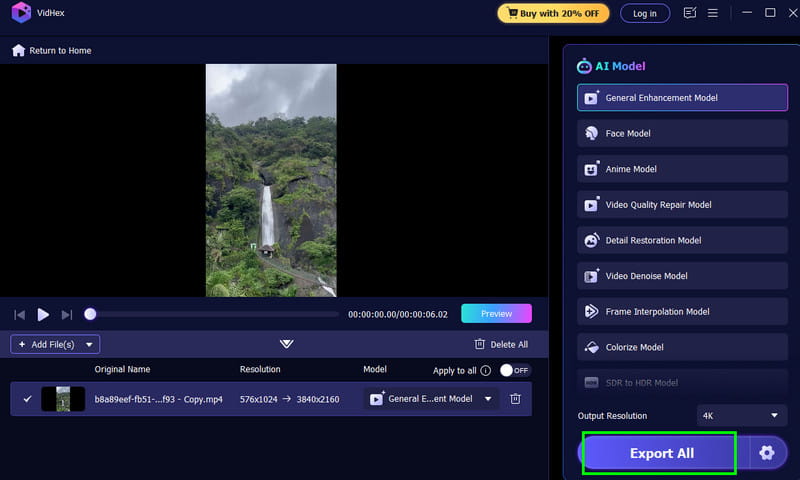
Con este método, puedes mejorar la resolución de tus vídeos de YouTube para una mejor experiencia visual. Por lo tanto, utiliza siempre este programa para un proceso de mejora de vídeo eficaz y exitoso.
Parte 3. Preguntas frecuentes sobre las extensiones de Google para mejorar la calidad de los vídeos de YouTube.
¿Es seguro usar videos de YouTube? escalador ¿Extensiones?
Algunas extensiones son seguras y otras no. Para asegurarte de que la extensión que uses sea segura, busca siempre reseñas en tu navegador.
¿Se requiere algún hardware especial?
Depende de la extensión que uses. Si usas NVIDIA RTX Video Super Resolution, debes tener una GPU RTX.
¿Puedo usar las extensiones en mi teléfono?
Absolutamente no. Las extensiones están diseñadas para navegadores de escritorio. Por lo tanto, utilice siempre su ordenador cuando use extensiones para mejorar la resolución de los vídeos.
Conclusión
Utilizando el Extensión de Google para mejorar la calidad de los vídeos de YouTube Es ideal si quieres mejorar la resolución de tus vídeos sin instalar ningún software de terceros. Gracias a este artículo, has explorado las mejores extensiones para mejorar la calidad de tus vídeos durante la transmisión. Además, si prefieres usar un escalador de vídeo para ordenador, puedes usar Vidmore Video Enhancer. Te permite escalar tus vídeos hasta 4K, lo que resulta en una reproducción más fluida y satisfactoria.