Encuentra la mejor grabadora de DVD para Mac: 6 opciones disponibles
Si necesitas trabajar con DVD en tu Mac y no sabes qué software usar, este artículo es justo lo que necesitas. Hemos investigado a fondo los productos del mercado, probando sus características y consultando las opiniones de los usuarios. Con base en los resultados, hemos seleccionado 6 de los mejores. Grabadoras de DVD para Mac Para probar. Las razones por las que las elegimos se muestran en la introducción a continuación. Por supuesto, no ignoramos los problemas que presentan estas herramientas. Como alternativa, también ofrecemos una de las mejores grabadoras de DVD para Windows del mercado. Esperamos que nuestros hallazgos le ayuden a elegir el software.

CONTENIDO DE PÁGINA
Parte 1. Encuentra las 6 mejores grabadoras de DVD para Mac
1. Express Burn: un grabador de DVD que funciona muy bien con la funcionalidad de arrastrar y soltar.
2. Cisdem DVD Burner: Perfecto para usuarios que desean crear menús de DVD personalizados.
3. DVDStyler: Totalmente gratis, graba vídeo o audio sin ningún coste.
4. SimplyBurns: Ideal para usuarios novatos que necesitan grabar CD de audio, y completamente gratuito.
5. Roxio Toast 20 Pro: Perfecto para aquellos con un presupuesto limitado que desean las funciones más completas.
6. Burn: Los usuarios a quienes les gustan las páginas limpias y un funcionamiento suave y fluido deberían elegir esta herramienta.
Express Burn
Express es una grabadora de DVD para Mac que permite grabar archivos con solo arrastrarlos y soltarlos. Este software permite grabar audio con una calidad de sonido perfecta y crear CD MP3. También es compatible con todos los formatos de vídeo basados en el códec DirectShow y puede convertir archivos de vídeo a discos de película estándar. Dispone de más de 20 plantillas de menú de DVD y estilos de botones para elegir. Sin embargo, algunos usuarios han informado de que Express puede dejar de funcionar repentinamente al grabar archivos grandes y expulsar un disco virgen.
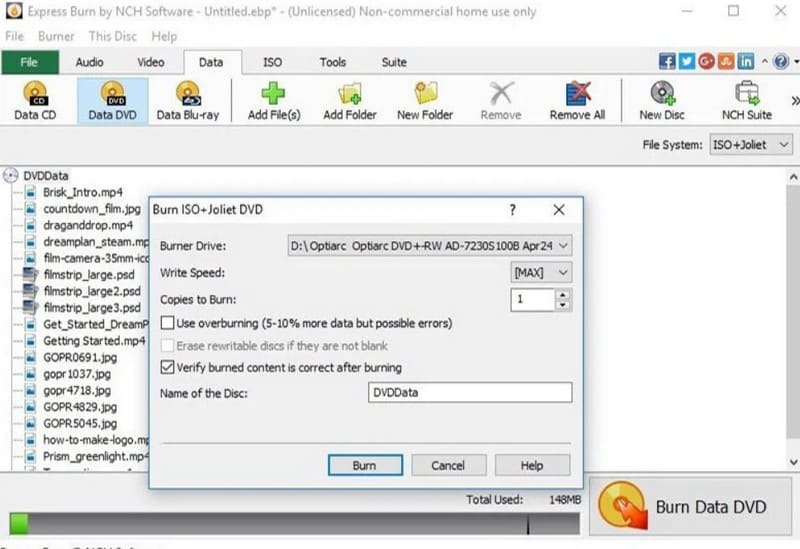
• Grabar vídeo o audio en formatos populares en CD o DVD.
• Graba audio con una calidad de sonido perfecta.
• Admite muchos formatos, incluidos MP3, MP4, MPEG, WMV, MOV, AVI, MPG, OGM, etc.
• Crear o administrar capítulos en un CD
• Realizar copias de seguridad de discos o generar archivos de imagen ISO.
Pros
• El uso de la interfaz está bien organizado.
• Es más completo y puede manejar archivos DVD, CD, Blu-ray e ISO.
Contras
• Existe un problema de retraso al procesar archivos grandes.
• A veces, expulsa directamente un disco en blanco y no puede terminar de grabar.
• La versión gratuita sólo admite el procesamiento de CD.
Grabadora de DVD Cisdem
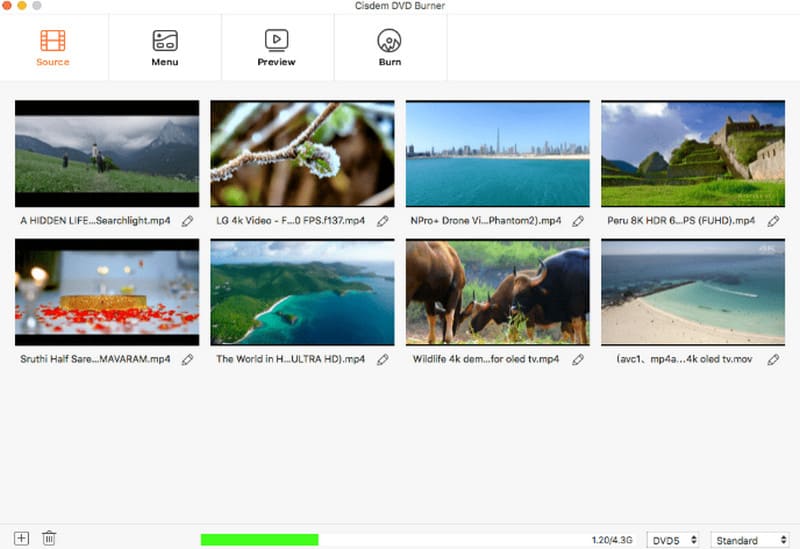
En comparación con otras grabadoras de DVD para Mac, la característica más destacada de Cisdem DVD Burner es la gran libertad que ofrecen los usuarios para diseñar menús de DVD, y sus funciones de edición de vídeo integradas son muy completas. Esto resulta muy intuitivo para quienes desean optimizar cada detalle. La interfaz de Cisdem DVD Burner es moderna y los botones son fáciles de encontrar. Cisdem DVD Burner admite una amplia gama de tipos de discos y permite grabar DVD con cualquier tipo de vídeo, incluso archivos de dispositivos portátiles y cintas VHS.
• Grabe videos UHD 4K o 5K en DVD.
• Descargue vídeos de YouTube, Facebook, Twitter, Vimeo y más.
• Proporciona un conjunto completo de herramientas para ayudarle a editar videos cuidadosamente antes de grabarlos.
• Muchas plantillas de menú de DVD para que usted elija, admite el ajuste de botones, imágenes de fondo, música y otros elementos.
Pros
• La velocidad de combustión es muy rápida.
• Muy flexible de utilizar, con un alto nivel de personalización.
Contras
• Las herramientas de edición de vídeo son completas.
• No funciona con versiones del sistema anteriores a macOS 10.12.
DVDStyler
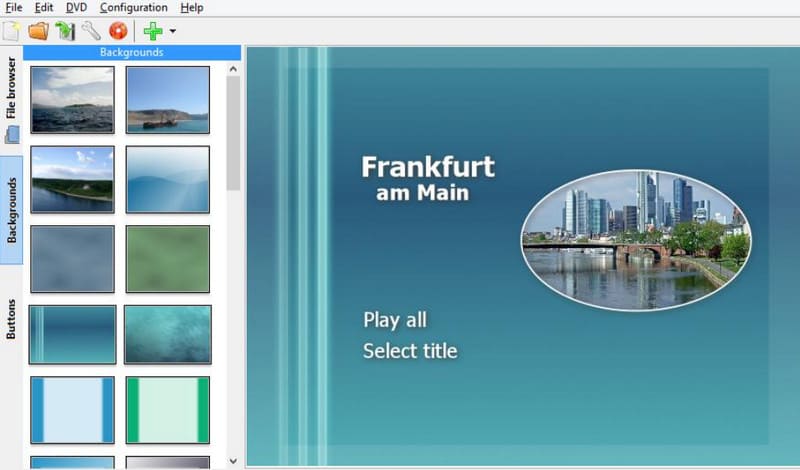
Los dos primeros programas de grabación de DVD para Mac pueden requerir una suscripción, pero a diferencia de DVDStyler, son completamente gratuitos y de código abierto. Permiten grabar vídeos en DVD o diseñar un menú personalizado. Si tu vídeo es demasiado grande, puedes usar los botones de DVDStyler para ajustar la tasa de bits y asegurar que un DVD de tamaño normal admita vídeos más largos. Como herramienta gratuita, funciona bastante bien, pero a veces presenta problemas con la pérdida de píxeles en los vídeos grabados.
• Grabar vídeos en formato MP4 a DVD.
• Admite la creación de menús interactivos y el ajuste de botones de menú, texto, imágenes y más.
• Crear presentaciones de diapositivas utilizando imágenes.
• Agregar subtítulos o pistas de audio a los videos grabados.
Pros
• Completamente gratuito y de código abierto.
• Hay muchas herramientas de personalización del menú.
Contras
• Funciona un poco lento.
• A veces quema bloques pixelados de contenido o mensajes de error.
SimplyBurns
SimplyBurns también es un programa de grabación de DVD para Mac completamente gratuito, pero lleva mucho tiempo en el mercado, por lo que su interfaz es más tradicional. Uno de sus diseños más intuitivos es que ofrece cinco modos de uso, que permiten decidir si se graban datos, audio o todo el contenido, se crea una imagen ISO o se extrae un disco existente. De esta forma, todo queda claro a simple vista. Sin embargo, SimplyBurns presenta deficiencias en la edición de vídeo y los menús de DVD, y no ofrece plantillas.
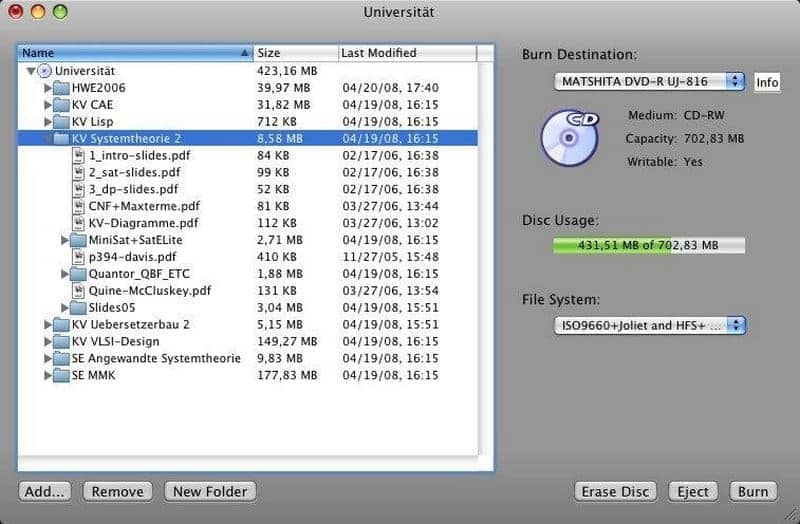
• Grabe audio, datos e imágenes en un CD o DVD.
• Extraer pistas de audio de CD.
• Admite copia 1:1 de datos desde CD.
Pros
• Libre y de código abierto.
• Las funciones se dividen en 5 modos, que son muy claros y concisos.
Contras
• No se pueden crear DVD de vídeo.
• No proporciona plantillas de menú de DVD.
Roxio Toast 20 Pro
Si tienes un presupuesto ajustado y solo buscas un grabador de DVD potente y completo para macOS, te recomendamos Roxio Toast 20 Pro. Ofrece tantas opciones de grabación que puedes convertir cualquier vídeo de tu ordenador, móvil, cinta o dispositivo de almacenamiento externo a un DVD profesional. Roxio Toast 20 Pro ofrece más de 100 plantillas de menú de DVD y, por supuesto, puedes arrastrar y soltar los vídeos como quieras y personalizar botones, música, fuentes, fondos, etc. El software también utiliza tecnología de cifrado de nivel bancario para garantizar la total seguridad de los datos del disco que copias y grabas.
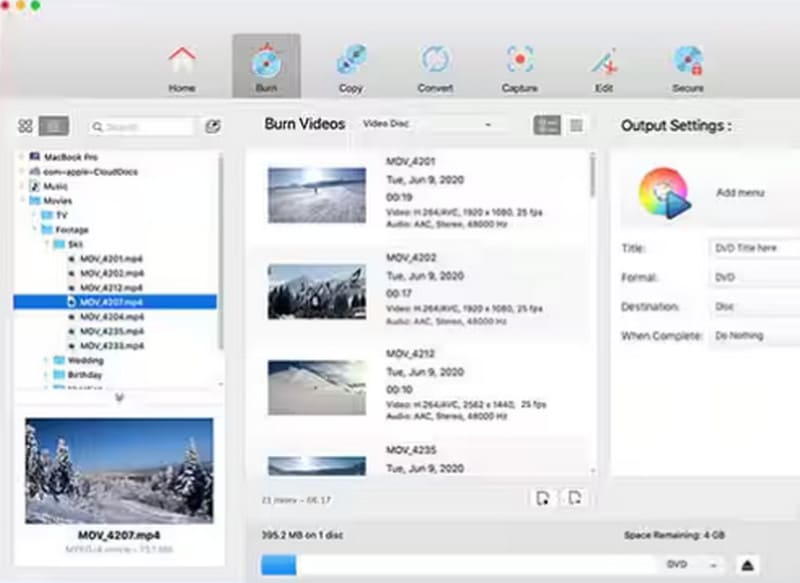
• Grabe vídeos desde cualquier dispositivo de almacenamiento a DVD.
• Proporciona más de 100 plantillas de menú de DVD para seleccionar y modificar.
• Realice una copia de seguridad segura de la información importante en el disco.
• Edite y recorte videoclips rápidamente.
Pros
• Su interfaz es muy fácil de usar.
• Es muy bueno utilizar medidas de cifrado.
• Actualizaciones estables.
Contras
• El precio es bastante caro.
• La instalación tarda mucho tiempo.
Quemar
Burn es una grabadora de DVD gratuita, solo para Mac. Sus funciones son tan sencillas como su nombre indica: permite crear discos de vídeo, audio y datos, y copiar su contenido. Permite crear un menú de DVD básico. Si el vídeo es demasiado grande, puede usar la opción DivX para comprimir el archivo y garantizar una grabación fluida.
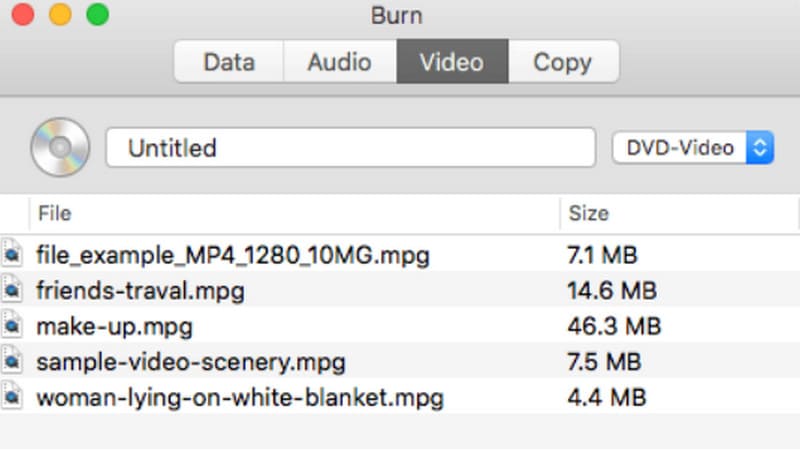
• Grabar vídeo, audio y datos en un CD-ROM en blanco.
• Realice una copia 1:1 del contenido de un CD-ROM o de un archivo de imagen ISO.
• Establecer parámetros de salida para el archivo.
Pros
• Gratuito y fácil de usar.
• Funciona suavemente y se quema rápidamente.
Contras
• No más actualizaciones ni mantenimiento después de 2011.
• Riesgo de pérdida de calidad al transferir vídeo.
Parte 2. El mejor grabador de DVD para Windows: Vidmore DVD Creator
Aquí te explicamos cómo solicitar Vidmore DVD Creator.
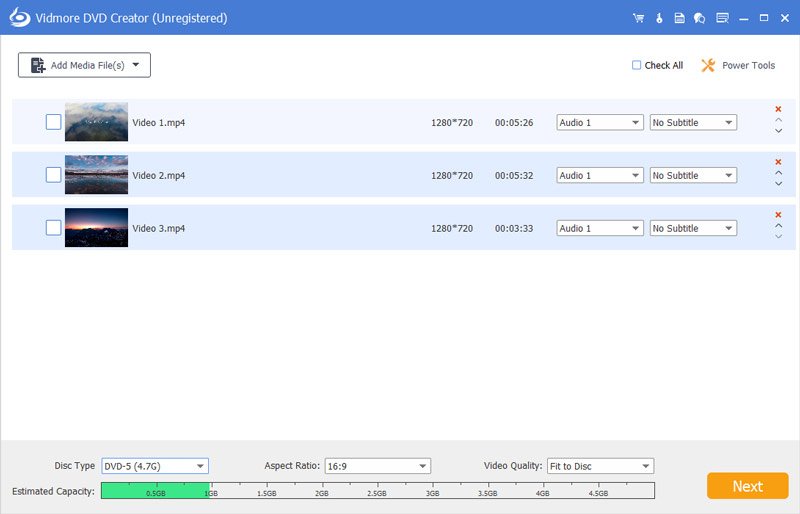
Paso 1. Descarga Vidmore DVD Creator en tu ordenador Windows. Ábrelo y haz clic en Agregar archivo (s) multimedia para subir los archivos que prepares.
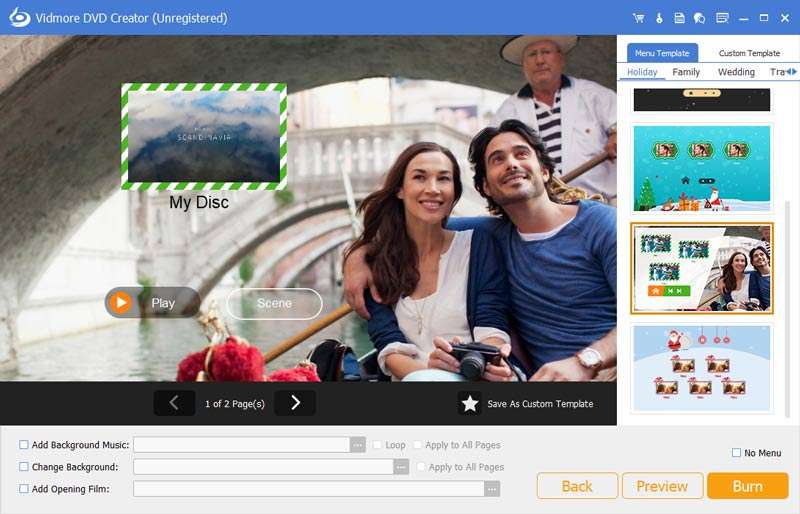
Paso 2. Elige una plantilla que te guste. Puedes ajustar el estilo a tu gusto. Luego haz clic. Quemar.
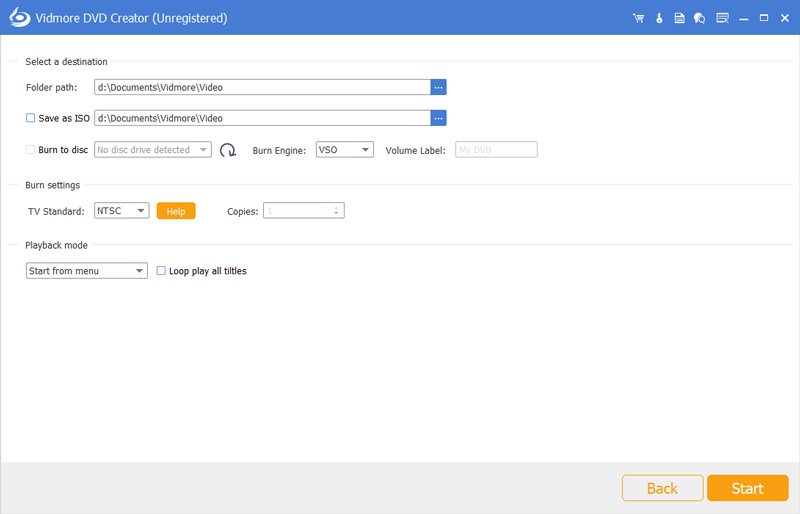
Paso 3. Inserte su disco en blanco y selecciónelo en Grabar en el disco. Finalmente, haga clic en comienzo.
Parte 3. Preguntas frecuentes sobre grabadoras de DVD para Mac
¿Cuál es el mejor software de grabación de DVD?
Depende de qué aspecto valores más. Si te importa más lo gratuito, DVDStyler, Burn, etc. son buenas opciones. Si buscas una grabadora de DVD con todas las funciones, considera Cisdem. Quemador de dvd o Roxio Toast 20 Pro.
¿Mac tiene una grabadora de DVD?
Sí, las computadoras Mac generalmente admiten grabar DVD y CD por defecto. Sin embargo, es posible que la última versión del dispositivo no tenga unidad óptica. Quizás necesite preparar una unidad óptica externa para leer CD.
¿Por qué mi computadora no lee mi DVD?
Primero, revise la superficie del disco para ver si tiene suciedad o rayones, ya que esto podría afectar su lectura. Si no es así, asegúrese de que el disco sea compatible con su computadora.
Conclusión
En este artículo te presentamos un total de 6 de los mejores Grabadoras de DVD para MacSus características se han indicado al principio. También puedes deslizar hacia abajo para ver sus características, ventajas, desventajas y otra información. Casi todos son capaces de grabar DVD sin problemas y todos son compatibles con el menú de configuración. Si usas Windows, aquí también tienes un Vidmore DVD Creator que podría ayudarte.