3 maneras rápidas de grabar partidas en Steam: La guía definitiva de 2026
A menudo necesitas grabar clips de tus partidas en Steam, y existen muchas herramientas de grabación que pueden ayudarte. El verdadero reto consiste en capturar contenido de alta calidad sin perjudicar el rendimiento del juego.
Esta guía comparte 3 métodos probados para Grabación de pantalla en SteamTanto si quieres compartir los mejores momentos en las redes sociales, crear contenido para YouTube o guardar tus mejores recuerdos para más tarde, existe un método para ti.

CONTENIDO DE PÁGINA
Parte 1. Cómo elegir una buena grabadora de vapor
Como ya se mencionó, existen muchas herramientas de grabación de juegos que te permiten capturar tus partidas en Steam. Steam también cuenta con una grabadora integrada que te permite guardar rápidamente clips de juego. Antes de profundizar en herramientas específicas, es útil comprender qué características debe tener una buena grabadora de juegos. Estos son los factores clave a considerar:
Impacto en el rendimientoEste es, sin duda, el factor más importante para grabar partidas. Los mejores programas de grabación utilizan aceleración por hardware (codificación por GPU) para minimizar las caídas de FPS. Deberían permitirte grabar Steam sin que el juego se ejecute sin problemas.
Facilidad de usoAlgunos programas para grabar partidas requieren una configuración compleja. Si quieres empezar a grabar rápidamente, elige uno fácil de usar. Ten en cuenta tu nivel de conocimientos técnicos al elegir un programa para grabar partidas de Steam.
Calidad de grabaciónBusque compatibilidad con resoluciones altas (1080p, 4K o superiores) y velocidades de fotogramas altas (60 fps, 120 fps o 240 fps).
Compatibilidad con cámaras webMuchos jugadores quieren superponer su rostro a la grabación del juego. Si deseas incluir tu rostro en las grabaciones (imagen dentro de imagen), asegúrate de que la herramienta que elijas sea compatible con esta función.
Características de audioSi necesitas grabar tu propia voz, elige una grabadora que te permita grabar el audio del sistema y el del micrófono por separado. Esto te dará más flexibilidad durante la edición.
Edición integradaAlgunas grabadoras incluyen herramientas básicas de recorte y edición. Estas te permiten eliminar rápidamente las partes no deseadas y guardar solo los momentos más importantes. No necesitas un software de edición de vídeo aparte.
Parte 2. Tabla comparativa rápida de 3 formas de grabar en Steam.
| Rasgo | Grabadora de juegos Vidmore | Estudio OBS | NVIDIA ShadowPlay |
| Facilidad de uso | Interfaz muy intuitiva y fácil de usar para principiantes. | Curva de aprendizaje pronunciada, entornos complejos | Controles superpuestos sencillos |
| Estabilidad | Muy estable con mínimos fallos. | Extremadamente estable, de código abierto. | Generalmente estable, con errores ocasionales en algunos juegos. |
| Calidad | Hasta 4K a 120 fps | Hasta 4K a 120 fps+ | Hasta 8K a 30 fps/4K a 60 fps (240 fps en las series RTX 40/50) |
| Cámara web compatible | Sí, imagen dentro de imagen, totalmente personalizable. | Sí, totalmente personalizable. | No (superposición limitada únicamente) |
| Edición integrada | Sí, recortar y previsualizar | No (requiere editor externo) | No |
| Impacto en el rendimiento | 3-5% Pérdida de FPS (aceleración por hardware) | Pérdida de FPS en el 5-8% con codificación por hardware | Pérdida de FPS de 1-3% (impacto mínimo) |
| Precio | Prueba gratis | Gratuito (código abierto) | Gratis (con GPU NVIDIA) |
| Audio multipista | si | Sí (hasta 6 pistas) | No (máximo 2 pistas) |
Parte 3. Aprende 3 maneras comprobadas de grabar partidas en Steam.
Una vez que sepas lo que buscas, puedes usar la grabadora de Steam que mejor se adapte a tus necesidades.
Método 1: Cómo grabar en Steam mediante Vidmore Game Recorder
Grabadora de juegos Vidmore Es un grabador de juegos especializado, diseñado específicamente para jugadores que buscan un equilibrio entre calidad, facilidad de uso y funcionalidades. Como grabador de juegos de Steam, es compatible con la aceleración de hardware AMD/NVIDIA para minimizar el uso de CPU, GPU y RAM. Además, permite capturar partidas en 4K a 60/120 FPS sin latencia.
Paso 1Descarga e instala esta grabadora de Steam en tu ordenador. Ejecútala y selecciona el juego de PC en la interfaz principal. Esta grabadora detecta automáticamente los juegos en pantalla completa y ajusta la configuración de captura.

Paso 2. Entonces verás un REC icono en la barra de control flotante. Cuando quieras grabar en Steam, simplemente pulsa el botón de grabar.
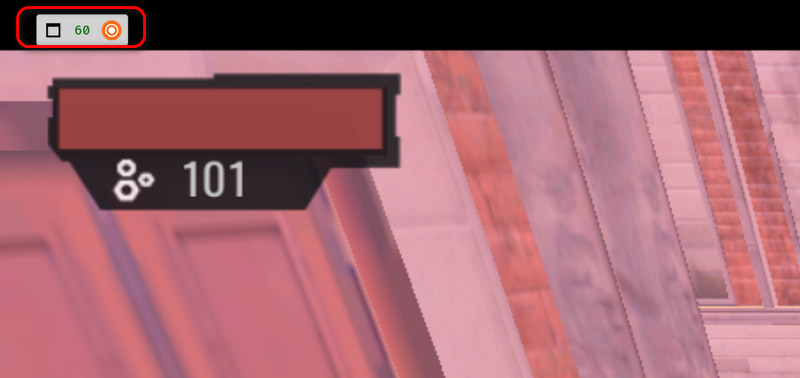
Paso 3. Antes de grabar en Steam, puedes seleccionar y ajustar la fuente de grabación de audio. Esto te permite capturar el audio interno del juego y el sonido de tu micrófono.
Paso 4. Si prefiere la grabación con imagen dentro de imagen, haga clic en el botón Caja de herramientas icono al lado del Rec icono, y puedes configurar la cámara web para lograr la grabación de imagen en imagen.
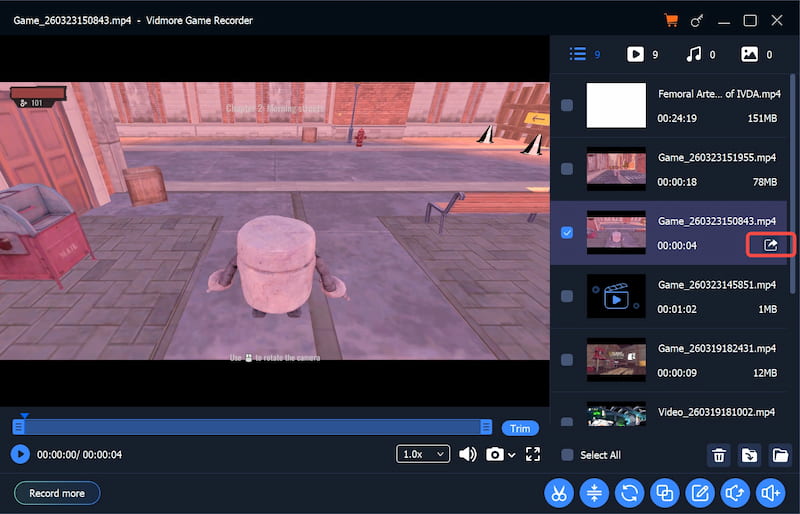
Paso 5. Cuando hayas terminado, pulsa el botón Detener Botón. Aparecerá una ventana de edición. Aquí podrás realizar ediciones básicas y previsualizar la grabación de tu partida.
Paso 6. Después de editar, coloque el cursor sobre el archivo que desea guardar y aparecerá una ventana emergente. Exportar Aparecerá un icono a la derecha. Haz clic en él para guardar el archivo de grabación.
Método 2: Cómo grabar la pantalla en Steam con OBS Studio
Estudio OBS OBS es una herramienta gratuita de código abierto para la transmisión y grabación de video. Es la que utilizan la mayoría de los streamers y creadores de contenido profesionales. Comparado con otros grabadores de Steam, incluso los de nivel profesional, OBS es increíblemente potente y personalizable. Sin embargo, el software requiere un periodo de aprendizaje. Para los jugadores dispuestos a invertir tiempo en la configuración, OBS ofrece un control sin igual.

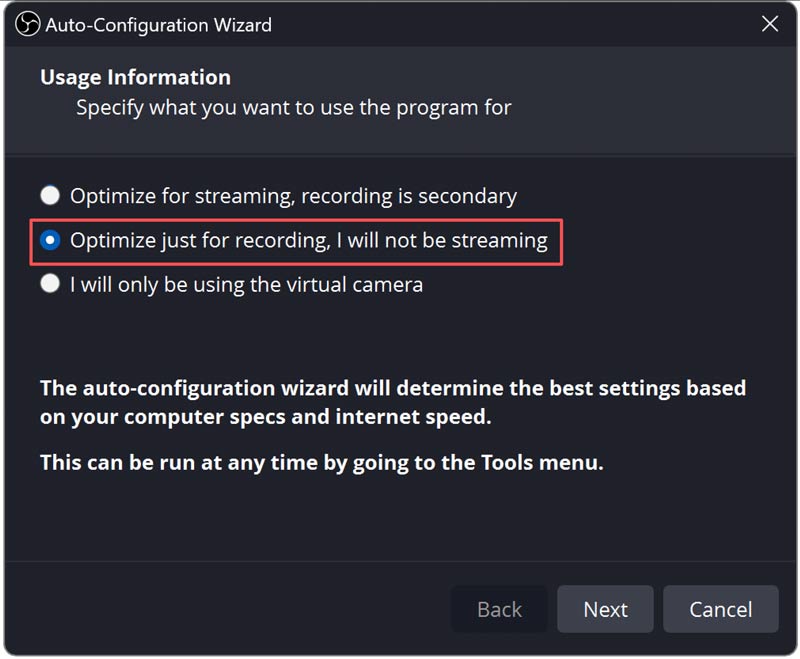
Paso 1Descarga OBS Studio desde el sitio oficial o instálalo a través de Steam. Cuando inicies OBS por primera vez, ve a Herramientas y ejecuta Asistente de autoconfiguraciónDebe seleccionar “Optimizar solo para grabación” para evitar errores comunes de configuración.
Paso 2. Haga clic en el + botón debajo Escenas para crear una nueva escena. Luego, en el Fuentes cuadro, haga clic + y elige Captura de juego (o captura de ventana si la captura de juego causa problemas de pantalla negra).
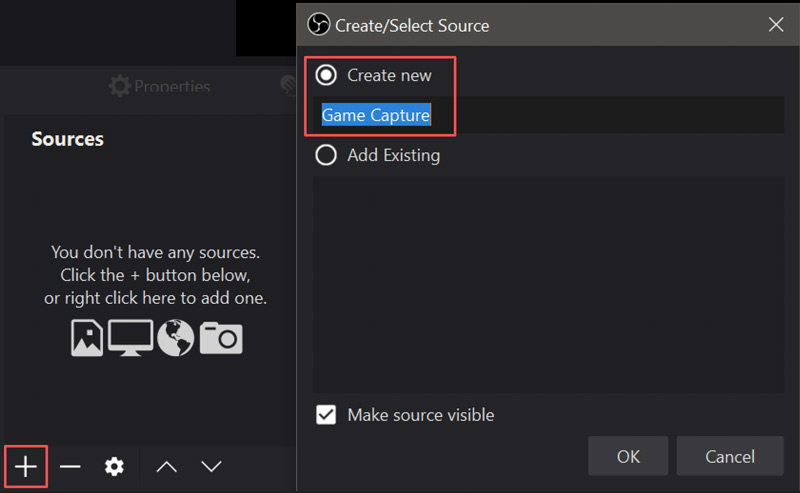
Paso 3. Establecer modo en Capturar ventana específica. Selecciona tu juego de Steam en el menú desplegable. Ve a Configuraciones > Vídeo para configurar la resolución de salida y la velocidad de fotogramas. Puede personalizar el codificador en Configuraciones > Salida.
Método 3: Grabar partidas en Steam con NVIDIA ShadowPlay
Si tienes una tarjeta gráfica NVIDIA GeForce GTX o RTX, usa la opción de grabación integrada. Juego de sombrasPara grabar tus partidas en Steam, utiliza el codificador de hardware NVENC integrado en tu GPU, lo que resulta en una pérdida mínima de FPS. Este grabador de juegos se ejecuta en segundo plano, siempre listo para grabar.
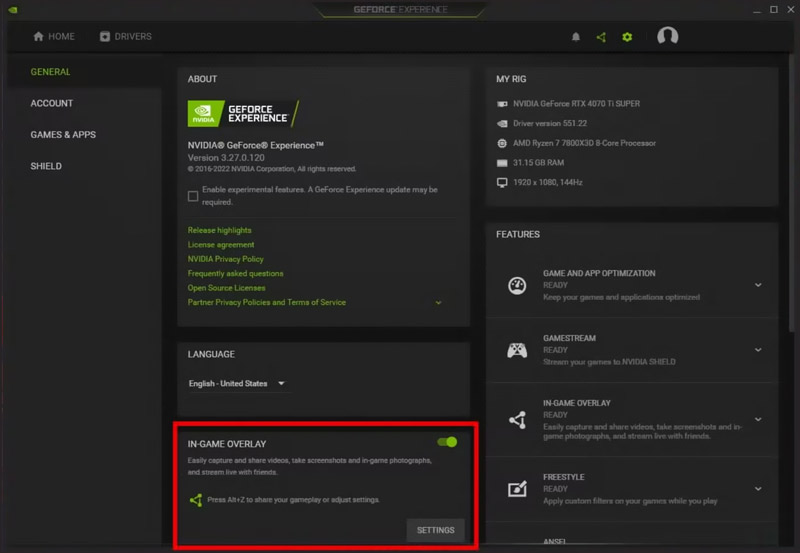
Paso 1Si tienes una GPU de la serie GTX 1600 o posterior, abre la aplicación NVIDIA para acceder a la función de grabación de ShadowPlay. Para una GPU más antigua, descarga GeForce Experience. Abre GeForce Experience/la aplicación NVIDIA, ve a Configuraciones > General para habilitar Superposición en el juegoCuando esté activado, aparecerá en verde.
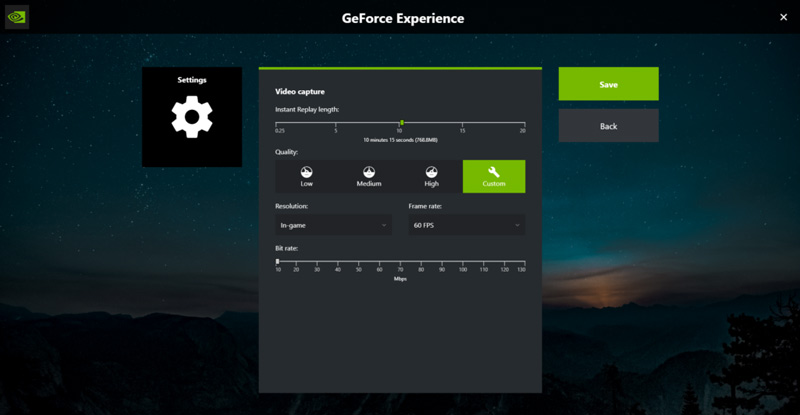
Paso 2. Inicia tu juego de Steam y pulsa Alt + Z para abrir la superposición de ShadowPlay. Vaya a la Grabar o Captura de video Pestaña. Configure los ajustes de calidad según sus necesidades.
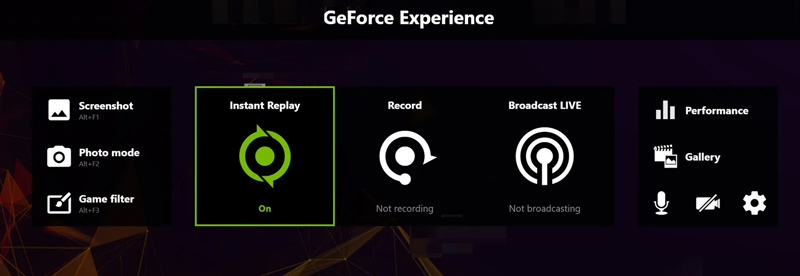
Paso 3. Haga clic en el Grabar botón en la superposición, luego haga clic comienzo para grabar tu partida en Steam. En tu juego de Steam, también puedes pulsar Alt + F9 para iniciar o detener la grabación. Cuando necesites guardar rápidamente los últimos minutos (1-20 minutos) de juego, pulsa Alt + F10.
Parte 4. Preguntas frecuentes sobre cómo grabar la pantalla en Steam.
Pregunta 1. ¿Steam tiene una función de grabación integrada?
Sí. Steam incluye una función de grabación de partidas que puede ejecutarse en segundo plano o grabar bajo demanda. Puedes activarla en Steam > Configuración > Grabación de partidas. Sin embargo, algunos usuarios han reportado problemas de rendimiento, especialmente en ciertas configuraciones de hardware.
Pregunta 2. ¿Puedo grabar mi cámara web junto con mi partida de Steam?
Sí, tanto Vidmore Game Recorder como OBS Studio admiten la grabación con cámara web mediante la función de imagen en imagen. ShadowPlay no admite la superposición de la cámara web.
Pregunta 3. ¿Qué grabadora tiene el menor impacto en el rendimiento?
Según mis pruebas y las opiniones de otros usuarios, NVIDIA ShadowPlay suele considerarse la opción con menor impacto en el rendimiento, con una pérdida de solo 1-3% FPS gracias a su codificador de hardware NVENC. Vidmore admite tecnología de aceleración avanzada que provoca una pérdida de 3-5% FPS. OBS Studio, con codificación por hardware, suele causar una pérdida de 5-8% FPS.
Pregunta 4. ¿Puedo editar mis grabaciones después de haberlas capturado?
Sí. Vidmore Game Recorder incluye herramientas integradas para recortar y editar. OBS Studio y ShadowPlay no incluyen funciones de edición. Después de grabar la partida en Steam, necesitarás un software de edición de vídeo externo.
Conclusión
Con los 3 grabadores de juegos presentados anteriormente, puede fácilmente grabar en Steam Con alta calidad. Si tienes una GPU NVIDIA relativamente nueva, ShadowPlay o GeForce Experience son la solución. Se ejecutan silenciosamente en segundo plano y capturan repeticiones instantáneas de tus partidas de Steam. Y lo que es más importante, no afectan la velocidad de fotogramas. Sin embargo, si prefieres un grabador de juegos dedicado con edición integrada y compatibilidad con webcam, te recomiendo Vidmore Game Recorder.