Cómo grabar partidas de CSGO sin ningún retraso [Detallado]
CSGO es uno de los juegos más populares a los que puedes acceder en tu computadora. Bueno, varios jugadores quieren capturar sus partidas por diversas razones. Tal vez quieran recopilar sus mejores momentos, compartir batallas épicas con amigos, mostrar sus talentos y más. Entonces, ¿estás buscando la mejor manera de aprender? Cómo grabar CSGO ¿Te interesa grabar tus partidas? Por suerte, este tutorial te mostrará todas las formas de hacerlo. Puedes empezar consultando esta guía y explorando los métodos más fiables para grabar tus partidas.

CONTENIDO DE PÁGINA
¿Cómo elegir una buena grabadora de juegos?
Con tantas grabadoras de juegos en el mercado, elegir la mejor puede resultar complicado. Si buscas una guía sencilla para aprender a seleccionar la grabadora ideal, consulta la información a continuación.
Facilidad de uso
Al elegir un grabador de juegos, siempre ten en cuenta su interfaz de usuario. Si eres principiante, un grabador con una interfaz completa sería ideal.
Plataforma compatible
Asegúrate siempre de que la grabadora sea compatible. Lo ideal es que funcione tanto en Windows como en Mac. También puedes comprobar si admite grabación en consola o en dispositivos móviles.
FPS (fotogramas por segundo)
Una buena grabadora puede alcanzar al menos 60 FPS para una captura de juego más fluida. Si buscas una grabadora de gama alta, considera usar una que admita 120 FPS.
Claridad
Al usar una grabadora de juegos, elige una que admita grabación en alta definición o 4K. De esta manera, obtendrás una grabación nítida y clara.
Editabilidad
Un buen programa para grabar partidas debe ofrecer herramientas de edición integradas. Debe incluir recortador, editor de vídeo, superposiciones y más.
Precio
Algunos programas para grabar partidas son gratuitos, otros no. Si buscas una grabación básica, usa uno gratuito. Si eres un profesional que prefiere una grabación de alta calidad, puedes usar uno con planes de suscripción para acceder a mejores funciones.
Parte 1. Comparación de los mejores programas para grabar partidas de CSGO.
¿Quieres saber más sobre los mejores programas para grabar partidas de CS:GO? Entonces, puedes consultar la tabla comparativa detallada a continuación.
| Grabadoras de juegos de CSGO | Grabador de demos dentro del juego | Grabadora de juegos Vidmore | SteelSeries Moments |
| Facilidad de uso | Simple | Súper fácil | Simple |
| Claridad | Archivos de demostración (repetición del motor del juego): requieren conversión a vídeo. | Graba en HD/4K con tasa de bits ajustable. | Clips de alta calidad, pero con ajustes de resolución limitados en comparación con las grabadoras profesionales. |
| Plataforma compatible | Funciona únicamente dentro de CSGO. | Windows y Mac | Ventanas |
| Rendimiento de FPS | Captura eventos del juego, no vídeo FPS sin procesar. | Admite hasta 60–120 FPS dependiendo del hardware. | Graba los momentos más destacados con una fluidez de FPS óptima para el juego. |
Parte 2. Grabar CSGO con el grabador de demos integrado en el juego.
¿Quieres grabar tus partidas de CS:GO en formato demo? Grabar tu partida es muy sencillo. Lo mejor es que no necesitas instalar ni acceder a ningún programa de terceros. Gracias a su función de grabación de demos integrada, puedes capturar toda tu partida de forma eficaz y fluida. Las demos grabadas se pueden revisar posteriormente para identificar los mejores momentos, crear contenido y analizar estrategias. Además, esta herramienta garantiza una grabación fluida sin necesidad de software externo. Para empezar a grabar tus partidas de CS:GO, sigue las instrucciones que aparecen a continuación.
Paso 1. Descargar y ejecutar CSGO y abre la consola de desarrollador. También puedes pulsar la tecla ~ de tu teclado.
Paso 2. Luego, comience a grabar escribiendo nombre de la demo de grabación (el nombre de archivo que prefieras). Una vez hecho esto, puedes empezar a jugar tu partido como de costumbre.
Paso 3. Para finalizar la grabación, debes abrir la consola de nuevo y escribir stop. La partida grabada se guardará en la carpeta CSGO. Con esto Grabador de pantalla gratuito sin marca de agua, podrás capturar tu partida sin problemas.
Limitaciones
- La grabación se guardará como un archivo de demostración, no como un archivo de vídeo propiamente dicho. Deberá convertirla a un archivo de vídeo.
- La herramienta no es capaz de capturar superposiciones externas, como las de OBS, Discord, etc.
- En el caso de partidos prolongados, el archivo puede aumentar de tamaño.
- Las grabaciones o demostraciones no se pueden visualizar en reproductores multimedia estándar.
Parte 3. La mejor manera de grabar CSGO sin lag
La grabadora integrada de CS: GO tiene varias limitaciones. Por lo tanto, si quieres la mejor grabadora con todas las funciones que necesitas, te recomendamos Grabadora de juegos VidmoreEste grabador te ayuda a grabar tus partidas de CS:GO sin lag. Lo que más nos gusta es su facilidad de uso, gracias a su interfaz sencilla e intuitiva. Incluso puedes grabar en 4K a 120 FPS, lo que garantiza una grabación de alta calidad. Además, tienes acceso a diversas herramientas de anotación: puedes añadir texto, formas, líneas, colores y mucho más. También puedes incluir tu webcam durante la grabación. Por lo tanto, si buscas un grabador de juegos superior, elige siempre Vidmore Game Recorder.
Más funciones
- La grabadora ofrece herramientas de edición básicas, como recortador, efectos, ajustador de velocidad de reproducción y más.
- Ofrece varias teclas de acceso directo para facilitar el proceso de grabación.
- El programa puede grabar varios juegos. Puede récord de League of Legends, Dota, Fortnite y más.
- El software está disponible tanto para Mac como para Windows.
¿Quieres registrar tus eliminaciones en CSGO? Entonces, consulta y sigue los métodos que se describen a continuación.
Paso 1. Descargar e instalar Grabadora de juegos Vidmore en tu ordenador. Luego, ejecútalo para empezar a grabar tu partida de CSGO.
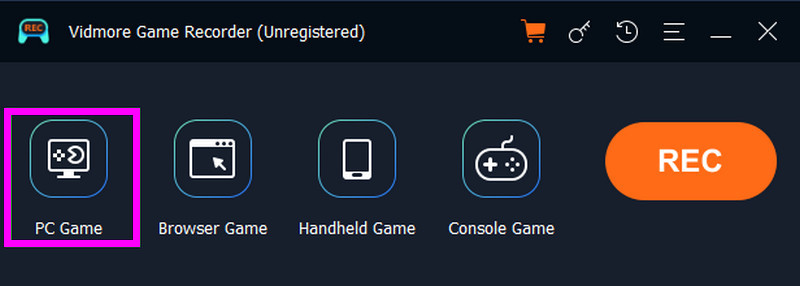
Paso 2. Después de iniciar la interfaz principal, proceda a la Juego para PC función. Luego, elige la CSGO juego. Aparecerá otra interfaz/ventana en tu pantalla.
Paso 3. Después de configurar todo, puede iniciar el proceso de grabación del juego pulsando el botón REC Botón. El proceso comenzará tras la cuenta atrás de tres segundos. Así podrás empezar a jugar.
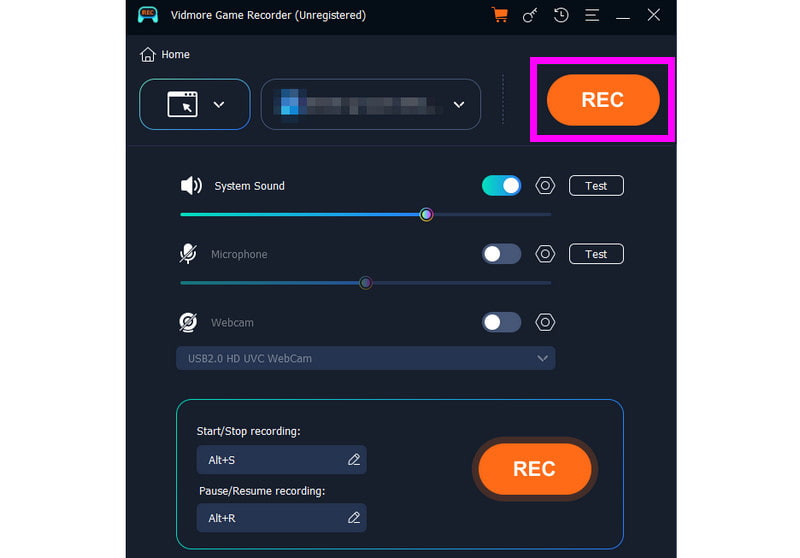
Pulsa Detener para finalizar la grabación.
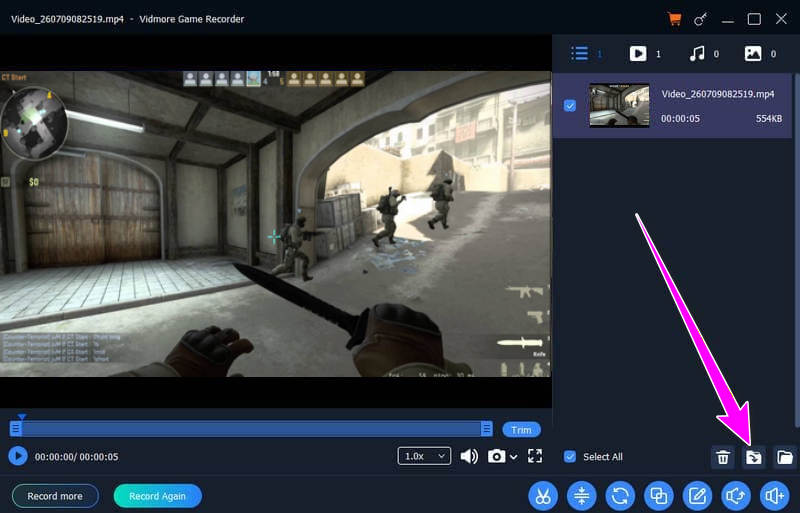
Paso 4. Una vez que aparezca la vista previa, puede comprobar su juego haciendo clic en el Tocar botón. Si está satisfecho con el resultado, pulse el Exportar botón.
Parte 4. Graba momentos de CSGO con SteelSeries
SteelSeries Moments es otra herramienta de grabación inteligente diseñada para detectar automáticamente los momentos más destacados en varios juegos como CS:GO. Como puede grabar automáticamente cualquier momento destacado de tu partida, no es necesario que realices ningún proceso manual. Puedes grabar eliminaciones, jugadas decisivas, victorias de ronda y más. Esta automatización facilita a los jugadores guardar clips sin distracciones durante el juego. La herramienta es útil porque puedes configurarla según tus necesidades. También puedes personalizar las teclas de acceso directo para un proceso de grabación más eficiente. Además, puedes recortar la grabación y compartirla con otros jugadores.
Si quieres grabar 30 segundos de juego en CSGO, puedes seguir los pasos que se indican a continuación.
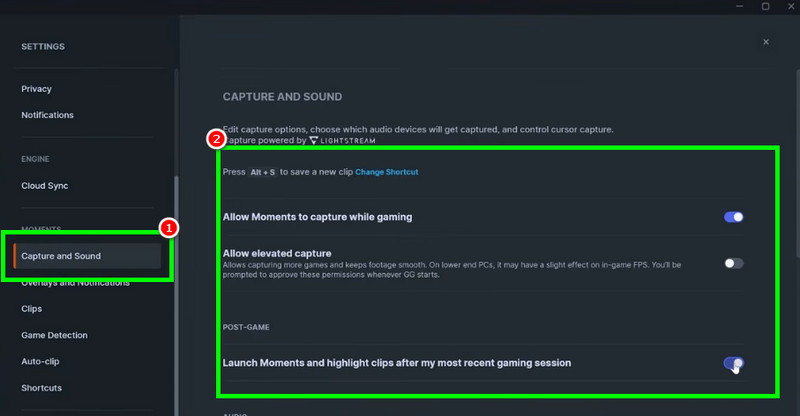
Paso 1. Lo primero que hay que hacer es descargar e instalar SteelSeries Moments en tu ordenador. Después, ejecútalo para empezar a configurarlo todo.
Paso 2. Desde la interfaz de la izquierda, haga clic en el Captura y sonido opción. Luego comience a habilitar la Permitir que Moments capture el juego opción.
Paso 3. Ahora, puedes iniciar CSGO y empezar a jugar. La grabadora capturará automáticamente tu partida. Después de la partida, puedes ir a la Biblioteca de momentos para acceder a la grabación.
Limitaciones
- Dado que se trata de una detección automatizada, es posible que no se le pasen por alto ciertos detalles personalizados o sutiles.
- Ofrece un control limitado en comparación con otras grabadoras de juego tradicionales.
- No ofrece herramientas de edición avanzadas. Para editar la grabación, utilice un editor aparte.
- Grabar una sesión de juego prolongada también puede resultar en un tamaño de archivo mayor.
Parte 5. Preguntas frecuentes sobre la grabación de CSGO.
¿Qué grabadora de CSGO ofrece la mejor calidad de salida?
Si buscas el mejor grabador de partidas para grabar CS:GO con la máxima calidad, te recomendamos Vidmore Game Recorder. Este grabador graba tus partidas en resolución 4K, lo que te permite disfrutar de tus partidas con total satisfacción.
¿Puedo grabar el chat de voz junto con la partida en CSGO?
Al usar la grabadora de demostración, no se puede grabar el chat de voz. Si deseas capturar el chat de voz mientras grabas la partida, debes usar otro software. Puedes usar Vidmore Game Recorder, OBS Studio, Nvidia ShadowPlay, entre otros.
¿Es fácil grabar partidas de CSGO?
Depende de las herramientas que uses. Si eres principiante, usa una grabadora de partidas sencilla para un proceso de grabación más fluido y fácil.
Conclusión
Gracias a este tutorial, has aprendido Cómo grabar CSGO Juega con éxito. Por lo tanto, usa siempre los métodos que te hemos proporcionado para registrar tus partidas correctamente. Además, si necesitas un grabador de partidas potente, no dudes en usar Vidmore Game Recorder. Este programa ofrece todas las funciones que necesitas y guarda las grabaciones finales con la mejor calidad, ideal para todos los jugadores.