Cómo desactivar Amazon Prime: en computadoras de escritorio y dispositivos móviles
Cuando te enganchas con una serie, puede que te suscribas a Amazon Prime sin dudarlo. Pero quizás mucho más tarde, al abrir la factura, te des cuenta de que hace siglos que no te conectas y ya no piensas pagar la suscripción.
Esta es una solicitud perfectamente razonable y común. Sin embargo, cuando intentes cancelar, podrías encontrarte atrapado en una interfaz confusa, sin estar seguro. Cómo desactivar Amazon Prime.
No te preocupes, esta guía te ofrece las instrucciones paso a paso más detalladas disponibles. Antes de comenzar el proceso de cancelación, también resumiremos las principales razones por las que podrías querer cancelar tu suscripción, para que puedas pasar fácilmente de considerar la idea a tomar acción.
Esperamos que la siguiente información le resulte útil.

CONTENIDO DE PÁGINA
Bono: El mejor software de reproducción de vídeo para ordenadores
Si con frecuencia encuentras problemas de almacenamiento en búfer al transmitir videos en plataformas en línea, te recomendamos descargar el contenido y disfrutarlo localmente con un reproductor confiable.
Jugador de Vidmore Es una excelente opción. Compatible con dispositivos Windows y Mac, admite casi todos los formatos multimedia, incluyendo diversos archivos de video y audio, discos Blu-ray, DVD, archivos ISO, carpetas y más.
Además de la reproducción básica, Vidmore Player ofrece menús de navegación y controles personalizables. Puedes configurar títulos de vídeo, capítulos, volumen de reproducción, pistas de audio, subtítulos y mucho más.

Parte 1. Por qué es importante cancelar Amazon Prime
Antes de analizar por qué es importante discontinuar la suscripción a Amazon Prime, es importante comprender brevemente qué es realmente Amazon Prime.
Amazon Prime es un servicio de suscripción de Amazon, disponible con planes de pago mensuales o anuales. Al unirse, los miembros obtienen acceso a beneficios exclusivos, como envíos más rápidos para los artículos seleccionados y acceso ilimitado a la oferta de streaming, entretenimiento y otros contenidos de Amazon.
A primera vista, este programa de membresía parece bastante rentable y ofrece generosas ventajas. Sin embargo, en la práctica, para determinar si vale la pena continuar con la suscripción, a menudo es necesario sopesar la relación calidad-precio frente al gasto total.
Cada vez más plataformas adoptan modelos de suscripción, donde la funcionalidad completa suele requerir un pago para desbloquearse. Algunas suscripciones se activan cuando existe una necesidad real en un momento específico, pero con el tiempo, la frecuencia de uso disminuye gradualmente. Sin embargo, al olvidar cancelar, se siguen deduciendo cargos, lo que finalmente genera facturas de suscripción mensuales o anuales que generan una presión financiera y psicológica innecesaria.
Si rara vez usas los servicios de compras, entregas o entretenimiento de Amazon, es posible que las ventajas de la membresía Prime no justifiquen el costo real. En estos casos, reducir las suscripciones innecesarias y simplificar los hábitos de gasto suele ser el primer paso para aliviar las cargas financieras, y cancelar Amazon Prime es un excelente punto de partida.
Por supuesto, el sistema de membresía de Amazon ofrece flexibilidad. Si necesitas renovar tu suscripción en el futuro, siempre puedes reactivarla.
Parte 2. Cómo cancelar Amazon Prime
Si, después de leer la información anterior, cumples con los requisitos (usar rara vez los servicios de Amazon y querer ahorrar en la suscripción), puedes acceder aquí para aprender a cancelar Amazon Prime en diferentes plataformas. Tu teléfono o computadora pueden servir como dispositivo operativo.
En el navegador de escritorio
El método más simple y directo es visitar el sitio web oficial de Amazon a través de su navegador y cancelar la suscripción.
Aquí tienes una guía paso a paso sobre cómo cancelar la membresía de Amazon Prime:
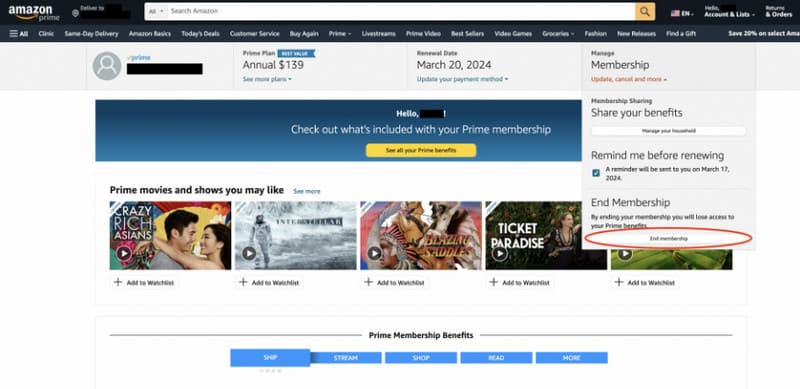
Paso 1. Primero, abre el navegador de tu computadora y visita el sitio web oficial de Amazon. Asegúrate de haber iniciado sesión en tu cuenta de Amazon Prime en la página de inicio.
Paso 2. En la parte superior de la página, localice el Cuentas y listas Opción. Pase el cursor sobre ella para abrir un menú desplegable. Seleccione Membresía Prime entre las opciones.
Paso 3. A continuación, accederá a su interfaz de membresía personal, donde se mostrará información sobre su membresía y el estado de su suscripción. Haga clic en Administrar membresía en la ventana.
A continuación, seleccione Fin de la membresíaAparecerá una ventana emergente que lo guiará a través del proceso de confirmación para cancelar su suscripción.
Amazon también ofrece la opción de pausar tu suscripción. Puedes cancelarla por completo o suspenderla temporalmente según tus necesidades y frecuencia de uso.
Consejos: Si desea ver una película o un programa de televisión en Amazon Prime, también puede optar por suscribirse primero, descargar el archivo de video localmente y luego usar un Reproductor Mp4 Para verlo. Una vez completada la descarga, puedes cancelar la suscripción.
En dispositivos iOS
Cancelar tu suscripción a Amazon Prime desde un dispositivo móvil también es muy sencillo. Simplemente completa el proceso desde la app de Amazon. Veamos primero cómo completar los pasos en dispositivos iOS, como iPhones y iPads.
Estos son los pasos específicos sobre cómo desactivar la cuenta de Amazon Prime.
Paso 1. Asegúrate de que la app de Amazon esté instalada en tu teléfono. Luego, inicia sesión con la cuenta asociada a tu membresía Prime.
Paso 2. En la parte inferior de la aplicación, encontrarás el Cuenta Opción. Púlsala.
Paso 3. Accederás a una nueva interfaz. Desplázate hacia abajo manualmente, localiza y selecciona Administrar membresía Prime.
Paso 4. Por último, seleccione Fin de la membresíaLuego siga las instrucciones de la plataforma para completar el proceso.
En dispositivos Android
El proceso en dispositivos Android es bastante similar, aunque la ubicación de la opción para cancelar la suscripción puede variar ligeramente en iOS. Consulta la siguiente guía para obtener más información.
Aquí se explica cómo desactivar Amazon Prime en un dispositivo Android.
Paso 1. Abre la app móvil de Amazon en tu teléfono. Asegúrate de haber iniciado sesión con la cuenta asociada a tu suscripción.
Paso 2. Toca el icono de las tres líneas horizontales en la esquina superior izquierda de la pantalla. Se abrirá un nuevo menú.
Paso 3. Desplácese hacia abajo en el menú, localice y seleccione Su cuenta.
Paso 4. Seleccione Administrar membresía Prime > Finalizar membresía.
En el servicio de atención al cliente de Amazon
Si encuentra problemas al usar los tres métodos anteriores, o si ninguno de ellos se aplica a su situación, le recomendamos comunicarse con el equipo de soporte técnico o el servicio de atención al cliente a través de la aplicación o el sitio web oficial de Amazon.
Pregúntales cómo cancelar mi suscripción a Amazon Prime. Responderán a tus preguntas sobre cómo pausar o cancelar tu suscripción y te ayudarán con el proceso.
Parte 3. Preguntas frecuentes sobre cómo desactivar Amazon Prime
¿Cómo desactivo una cuenta de Amazon Prime?
Puedes hacerlo desde una computadora o un dispositivo móvil. Simplemente abre la interfaz de Amazon e inicia sesión en tu cuenta. Luego, busca la opción "Mi cuenta" en la página y haz clic en el botón. Finalizar suscripción botón.
¿Podemos cancelar Amazon Prime en cualquier momento?
Sí, puedes cancelar tu suscripción en cualquier momento. También puedes optar por detener la renovación automática al final del ciclo de facturación actual o pausar tu suscripción.
¿Qué pasa si elimino mi cuenta de Amazon Prime?
Ya no podrá acceder a esta cuenta, ver pedidos, historial de compras ni recibos. Los servicios de otros sitios de Amazon vinculados a esta cuenta también se verán afectados.
Conclusión
Cómo desactivar Amazon PrimeEsta guía resume los pasos para computadoras y dispositivos móviles iOS y Android. Si ninguno de los métodos existentes funciona, le recomendamos contactar con el servicio de atención al cliente oficial de Amazon para obtener asistencia profesional.
No te preocupes si la cancelación afecta tu experiencia futura. Puedes cancelar en cualquier momento y, por supuesto, reactivar tu suscripción cuando quieras.