










WMV:n muuntaminen MP4:ksi [työpöytä, selain ja mobiili]
Monilla käyttäjillä on edelleen kokoelmia vanhentuneita WMV (Windows Media Video) -tiedostoja, jotka olivat aikoinaan yleisiä tietokoneilla, mutta joita on nykyään vaikea toistaa nykyaikaisilla alustoilla ja laitteilla. Haluatko edelleen toistaa videoitasi sujuvasti nykyaikaisilla alustoilla? Siinä tapauksessa paras vaihtoehto on käyttää toista formaattia, kuten MP4:ää. Onneksi tämä viesti tarjoaa parhaat tavat... muuntaa WMV MP4: ksiMP4:stä on tullut verkkosuoratoiston, mobiilikatselun ja muokkaustyökalujen standardimuoto. Lue lisää muunnosprosessista paremman katselukokemuksen saavuttamiseksi.

SIVUN SISÄLTÖ
Osa 1. Johdatus WMV- ja MP4-muotoihin
Mikä on WMV-tiedostomuoto?
Microsoft loi WMV-videoformaatin. Se on ensisijaisesti tarkoitettu suoratoistoon ja Windows-pohjaisiin sovelluksiin. 2000-luvun alussa se saavutti suosiota verkkovideoiden jakelussa tehokkaan pakkauksen ansiosta, joka minimoi tiedostokoon laadusta tinkimättä. WMV-tiedostoilla on kuitenkin usein yhteensopivuusongelmia Windows-ekosysteemin ulkopuolella, mikä rajoittaa niiden käyttöä nykyaikaisilla alustoilla ja laitteilla.
Mikä on MP4-formaatti?
MP4-säilöformaatin kehitti MPEG-organisaatio. Formaattia käytetään laajasti metadatan, äänen, videon ja tekstitysten tallentamiseen. Se tarjoaa tehokkaan pakkauksen ja korkealaatuisen toiston eri laitteissa tukemalla edistyneitä koodekkeja, kuten H.264 ja H.265. Laajan yhteensopivuutensa ansiosta verkkoselainten, mobiililaitteiden ja muokkaussovellusten kanssa MP4 on nyt ensisijainen vaihtoehto suoratoistoon, jakamiseen ja editointiin.
Voit myös tarkastella alla olevaa taulukkoa saadaksesi lisätietoja näistä kahdesta formaatista.
| WMV | vs. | MP4 |
| .wmv-tiedosto | Tiedostopääte | .mp4 |
| Vanhemmat koodekit (WMV9/VC-1), nykyään vähemmän tehokkaat | Pakkauslaatu | Nykyaikaiset koodekit (H.264/H.265) ja terävämmät samalla bittinopeudella. |
| 20–40% suurempi samaan laatuun. | Tiedoston koko | Pienempi ja tehokkaampi puristus |
| Paras Windowsilla, mutta rajoitetusti macOS:ssä, mobiililaitteissa ja verkossa. | Yhteensopivuus | Toimii kaikilla nykyaikaisilla laitteilla, selaimilla ja alustoilla. |
| Vanhat arkistot ja Windows-pohjainen suoratoisto | Käytä tapausta | Yleinen jakaminen, suoratoisto, muokkaus ja tallennus. |
Osa 2. Tutustu parhaisiin WMV-MP4-muuntimiin
Ennen kuin jatkat tehokkaimpaan WMV-MP4-muunnosprosessiin, voit ensin tarkistaa alla olevasta taulukosta lisätietoja muuntimista.
| WMV-MP4-muuntimet | Alusta | Nopeus | Laatu | Yksityisyys | Helppokäyttöisyys | Hinta |
| Vidmore Video Converter | Mac ja Windows | Jopa 50 kertaa nopeampi | Jopa 4K | Turvallinen | Yksinkertainen | Ilmainen tilaus alkaen $19.45 |
| FFmpeg | Mac ja Windows | Nopeasti | Jopa 4K | Turvallinen | Monimutkainen | Vapaa |
| VLC | Mac ja Windows | Nopeasti | Jopa 1080p | Turvallinen | Yksinkertainen | Vapaa |
| Vidmore Ilmainen videomuunnin Verkossa | Selain | Riippuu internetistä | Jopa 4K | Turvallinen | Yksinkertainen | Vapaa |
| Aallonnopeus Video Converter | Selain | Riippuu internetistä | Jopa 1080p | Riskialtis | Hieman hämmentävä | Vapaa |
| Videomuunnin ja -kompressori | Android ja iOS | Vakio | Jopa 1080p | Turvallinen | Yksinkertainen | Ilmainen tilaus alkaen $4.00 |
| iConv | iOS | Vakio | Jopa 1080p | Turvallinen | Yksinkertainen | Ilmainen tilaus alkaen $19.55 |
Osa 3. Muunna WMV MP4:ksi työpöydällä
Jos haluat muuntaa WMV:n MP4:ksi työpöydällä, voit käyttää mitä tahansa tässä osiossa tarjoamistamme menetelmistä.
Menetelmä 1. Muunna WMV MP4:ksi Vidmore Video Converterilla
Yksi tehokkaimmista tavoista muuntaa WMV MP4:ksi on käyttää Vidmore Video ConverterTämä ohjelma on täydellinen, jos haluat sujuvan muunnosprosessin, sillä se tarjoaa selkeän käyttöliittymän. Sen lisäksi se voi myös muuntaa useita WMV-tiedostoja kerralla erämuunnosominaisuuden ansiosta. Pidämme tässä siitä, että ohjelmiston avulla voit tallentaa videon parhaalla mahdollisella laadulla, jopa 4K:ssa. Voit myös säätää useampia parametreja, kuten kuvataajuutta, näytteenottotaajuutta, bittinopeutta, kooderia ja paljon muuta. Jos siis haluat tehokkaan WMV-MP4-muuntimen, suosittelemme Vidmore Video Converteria.
Paras: Ihanteellinen nopeaan ja sujuvaan muuntamiseen.
Vaihe 1. Lataa ja asenna ensin Vidmore Video Converter työpöydälläsi. Voit käyttää sitä Macilla ja Windowsilla.
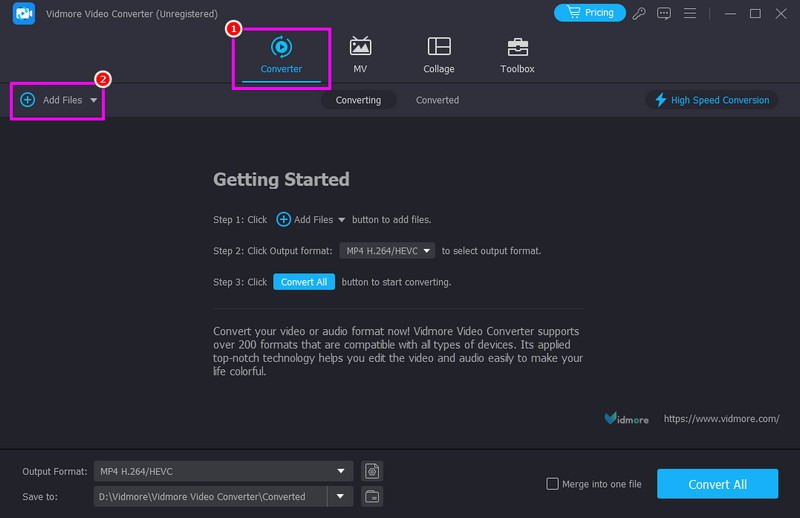
Vaihe 2. Siirry seuraavaksi Muunnin-ominaisuuteen ja napauta Lisää tiedostoja valitaksesi muunnettavan WMV-tiedoston.
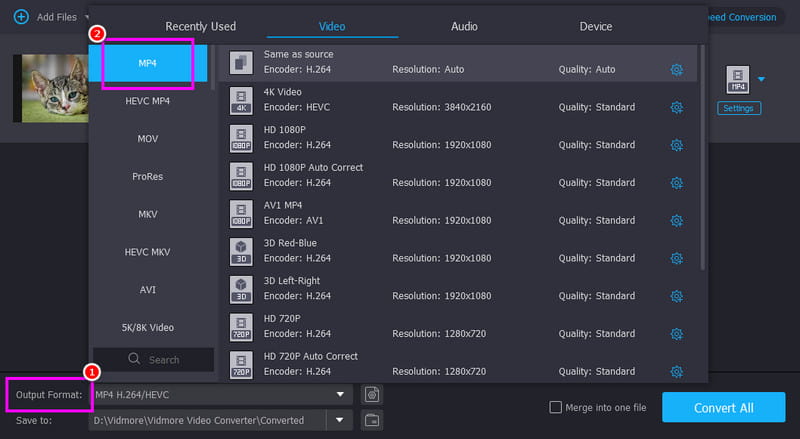
Vaihe 3. Siirry sitten Tulostusmuoto-osioon ja valitse MP4Voit myös valita haluamasi videon laadun.
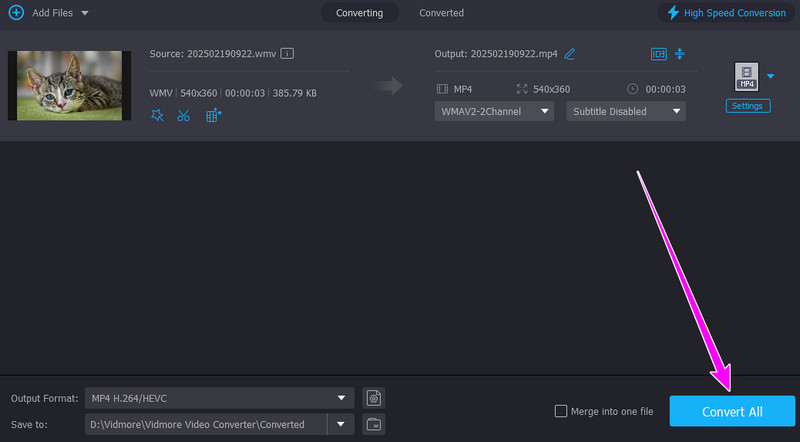
Vaihe 4. Napauta lopuksi Muunna kaikki alla olevaa painiketta aloittaaksesi WMV-MP4-muunnoksen.
Menetelmä 2. Siirrä WMV MP4:ään käyttämällä FFmpegiä
Videotiedostoja voidaan muuntaa, tallentaa ja suoratoistaa käyttämällä vankkaa, avoimen lähdekoodin FFmpeg multimediakehys. Tämän komentorivityökalun avulla voit varmistaa, että WMV-tiedostot muunnetaan MP4-muotoon. Se voi jopa tarjota kehittyneitä vaihtoehtoja eräkäsittelyyn, pakkaamiseen ja tietojen säilyttämiseen. Ammattikäyttäjille FFmpeg tarjoaa vertaansa vailla olevaa monipuolisuutta ja nopeutta, vaikka se vaatiikin komentorivin käyttöä. Ainoa haittapuoli tässä on, että se ei sovellu ei-ammattimaisille käyttäjille, koska se käyttää komentoja tai koodeja.
Paras: täydellinen edistyneille käyttäjille, jotka haluavat tarkan hallinnan muunnosasetuksista.
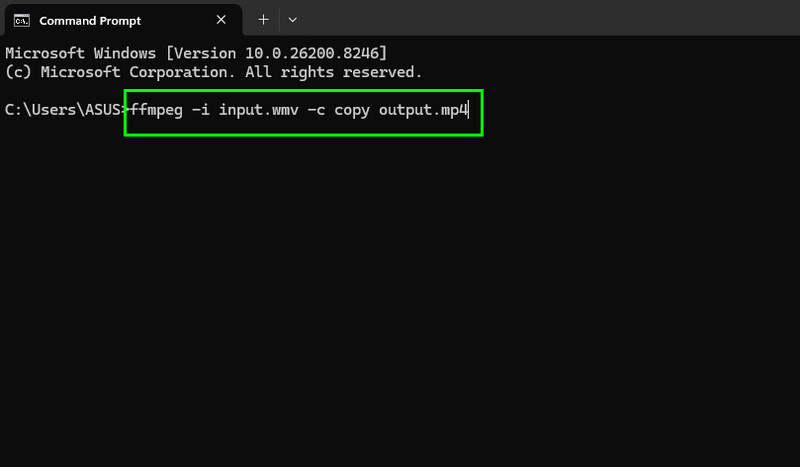
Vaihe 1. Lataa ja asenna FFmpeg työkalu työpöydälläsi. Kun olet asentanut sen tietokoneellesi, käynnistä CMD.
Vaihe 2. Voit nyt alkaa kirjoittaa komentoa CMD:hen. Voit kirjoittaa ffmpeg -i input.wmv -c kopioi tuloste.mp4. Paina sen jälkeen Enter-näppäintä.
Menetelmä 3. Muuta WMV MP4:ksi VLC:llä
VLC-mediasoitin on monialustainen, ilmainen mediasoitin, jota voidaan käyttää myös joustavana videomuuntimena. Käyttäjät eivät tarvitse lisälaajennuksia tai monimutkaisia asennuksia WMV-tiedostojen muuntamiseen MP4-muotoon selkeän käyttöliittymänsä ansiosta. Se on luotettava vaihtoehto tavallisiin muunnoksiin, koska se tukee useita koodekkeja. Voit muuntaa myös muita formaatteja, kuten HEVC MP4:ksi, MKV AVI:ksi, FLV MOV:ksi jne. Ainoa ongelma tässä on, että sen ulkoasu näyttää vanhentuneelta. Tutustu alla oleviin vaiheisiin oppiaksesi muuntamaan WMV-muodon MP4:ksi.
Paras: Ihanteellinen satunnaisille käyttäjille, jotka etsivät yksinkertaista, nopeaa ja ilmaista tapaa muuntaa tiedostoja.
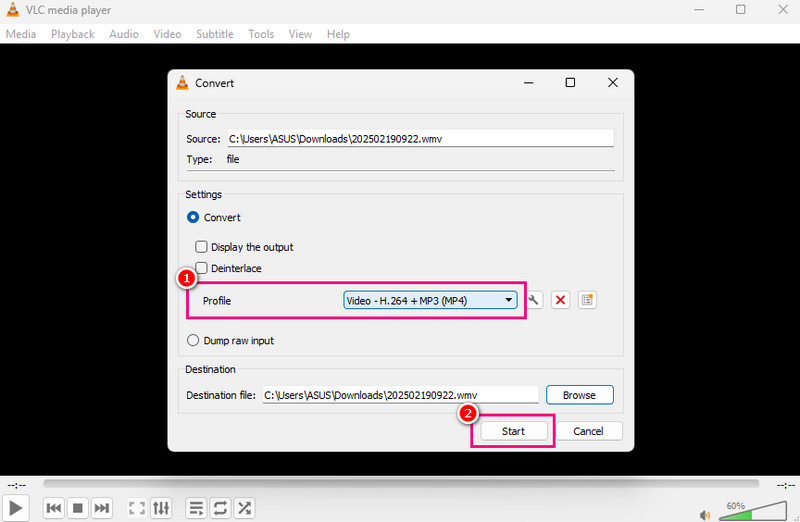
Vaihe 1. Tuoda markkinoille VLC työpöydälläsi ja valitse sitten Media > Muunna / Tallenna.
Vaihe 2. Napsauta sitten Lisätä vaihtoehto lisätä WMV-tiedosto. Sen jälkeen paina alla olevaa Muunna / Tallenna -vaihtoehtoa.
Vaihe 3. Napsauta Profiili-osiossa MP4-muotoa. Napauta alkaa -painiketta aloittaaksesi WMV-MP4-muunnoksen.
Osa 4. Vaihda WMV MP4 Onlineksi
Tässä osiossa näytämme kaikki menetelmät, joilla voit muuntaa WMV:n MP4:ksi tehokkaasti.
Menetelmä 1. Muuta WMV MP4:ksi Vidmore Free Video Converter Onlinen avulla
Voit käyttää Vidmore ilmainen videomuunnin verkossa muuntaa WMV:n MP4-muotoon. Tämä työkalu sopii kaikille käyttäjille, sillä sen yksinkertainen käyttöliittymä tekee navigoinnista helppoa. Voit jopa säätää videoasetuksia, kuten kuvanopeutta, bittinopeutta, resoluutiota, zoomaustilaa ja paljon muuta. Lisäksi työkalu tukee useita eri formaatteja. Se sisältää MKV, AVI, FLV, MOV, VOB ja paljon muuta. Tämän mielessä pitäen harkitse tämän työkalun käyttöä onnistuneen muunnosprosessin varmistamiseksi.
Paras: Työkalu sopii erinomaisesti nopeaan ja yksinkertaiseen muuntamiseen.
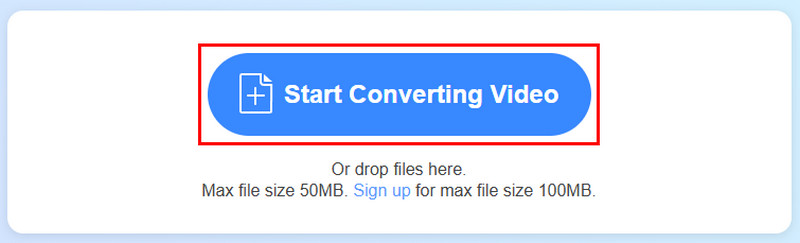
Vaihe 1. Pääsy Vidmore Ilmainen Video Converter verkossa selaimessasi. Sen jälkeen paina Aloita videon muuntaminen -painiketta. Lataa sitten WMV-tiedosto laitteeltasi.
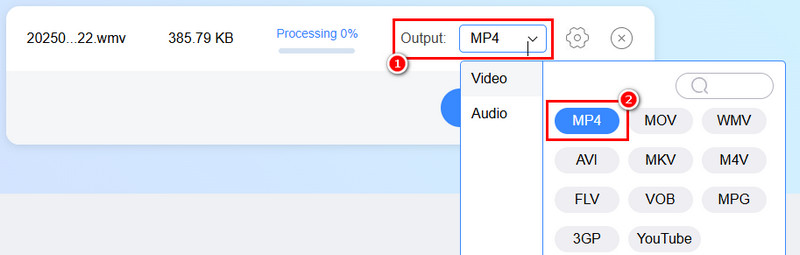
Vaihe 2. Siirry Tuloste-osioon ja aloita valitseminen MP4 muoto.
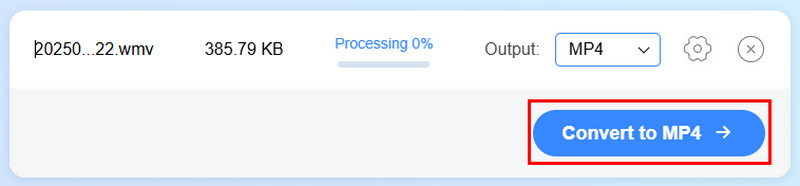
Vaihe 3. Viimeisessä vaiheessa napauta Muunna MP4:ksi alla olevaa painiketta aloittaaksesi muuntamisen.
Menetelmä 2. Muunna WMV MP4:ksi WaveSpeed Video Converterilla
Käyttäjille, jotka tarvitsevat yhteensopivuutta nykyaikaisten alustojen välillä, Aallonnopeus Video Converter on tekoälypohjainen ratkaisu, joka tekee videomuotojen muuntamisesta nopeaa, helppoa ja laadukasta. Se tukee jopa useita formaatteja, kuten MP4, MOV, AVI, MKV, WMV, FLV ja GIF. Voit käyttää tätä työkalua myös useampien tiedostojen muuntamiseen, kuten 3GP - MP4, AVI MP4:ksi, MKV AVI:ksi ja paljon muuta. Alusta korostaa nopeutta ja tarjoaa ilmaisia mukautusvaihtoehtoja, kuten bittinopeuden ja resoluution muuttamisen.
Paras: hyödyllinen sisällöntuottajille, markkinoijille ja tavallisille käyttäjille, jotka haluavat nopean konversioprosessin.
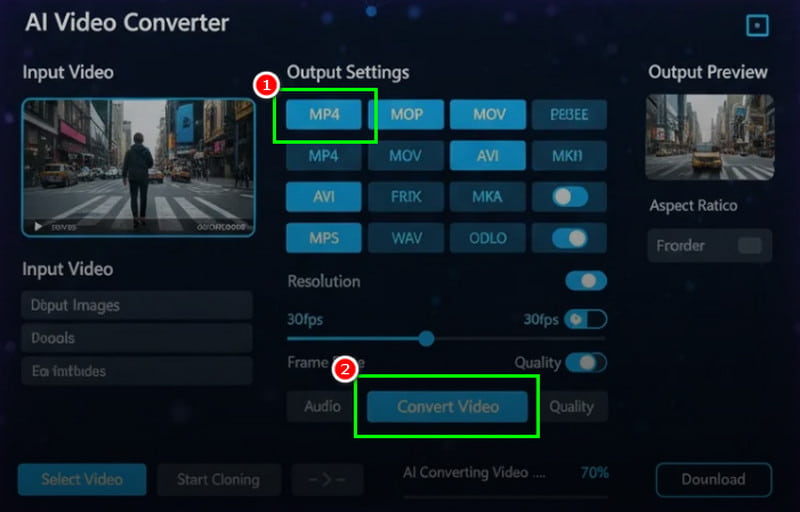
Vaihe 1. Kun olet käyttänyt Aallonnopeus Video Converter työkalu, aloita WMV-tiedoston lisääminen.
Vaihe 2. Valitse sitten MP4-tiedosto ja napauta Muunna video painiketta alla.
Vaihe 3. Napauta ladata toiminto muunnetun videon tallentamiseksi.
Osa 5. Muunna WMV MP4:ksi Androidilla ja iOS:llä
Jos haluat muuntaa WMV:n MP4:ksi Android- ja iOS-laitteillasi, katso parhaat menetelmät tästä osiosta.
Menetelmä 1. Muunna WMV MP4:ksi käyttämällä videomuunninta ja kompressoria
Jos haluat siirtää WMV-tiedostot MP4-muotoon matkapuhelimellasi, voit käyttää Videomuunnin ja -kompressori sovellus. Tämä muunnin on ihanteellinen, jos haluat välittömän muunnosprosessin. Se voi myös muuntaa useampia tiedostoja, kuten M4V - MP4, AVI MKV:ksi, FLV MOV:ksi jne. Pidämme tässä siitä, että käyttöliittymä on yksinkertainen, joten se on kaikenlaisten käyttäjien saatavilla.
Paras: Täydellinen aloittelijoille, jotka haluavat muokata ja muuntaa videoita.
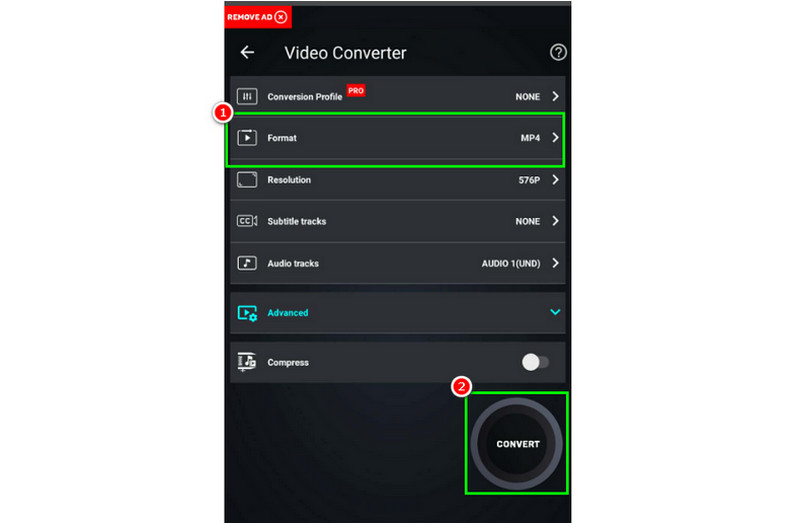
Vaihe 1. Lataa Videomuunnin ja -kompressori sovellus laitteellesi. Asenna se sitten aloittaaksesi prosessin.
Vaihe 2. Paina käyttöliittymässä Muunna tai pakkaa -painiketta lisätäksesi videon laitteeltasi.
Vaihe 3. Valitse sitten MP4 ja napauta Muuntaa muunnoksen aloittamiseksi.
Menetelmä 2. Muunna WMV MP4:ksi iConvin avulla
iConv on toinen WMV-MP4-muunnin, jota voit käyttää iOS-laitteellasi. Tämän työkalun yksinkertaisen asettelun avulla voit saavuttaa tarvitsemasi tulostusmuodon muunnosprosessin jälkeen. Parasta on, että tiedostomuunnos on nopeaa. Ainoa haittapuoli on, että ärsyttävät mainokset ponnahtavat jatkuvasti esiin prosessin aikana.
Paras: Täydellinen iPhone-käyttäjille, jotka haluavat muuntaa videotiedostoja.
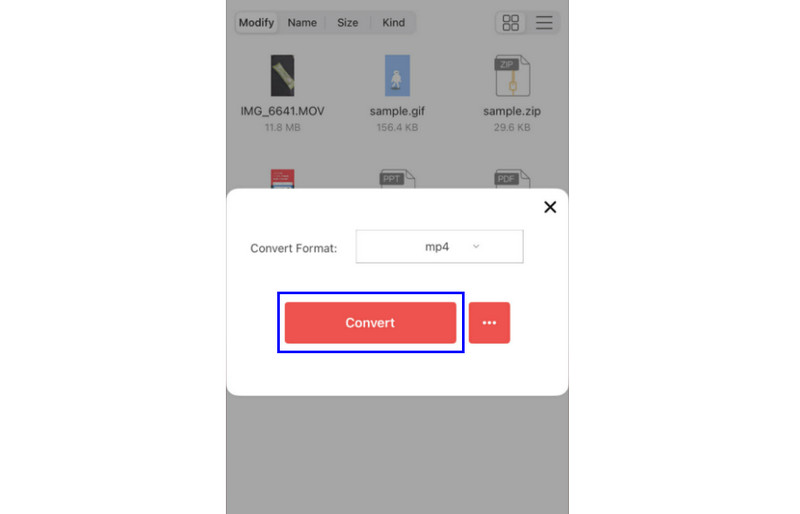
Vaihe 1. ladata iConv laitteellasi ja käynnistä se aloittaaksesi WMV-tiedostojen muuntamisen MP4-muotoon.
Vaihe 2. Napsauta sitten Plus to lisää WMV-tiedosto, jonka haluat muuntaa.
Vaihe 3. Napauta Muunna muoto -osiossa MP4. Paina sitten Muuntaa aloittaaksesi prosessin.
Osa 6. Usein kysytyt kysymykset WMV:n muuntamisesta MP4:ksi
Miksi minun pitäisi muuntaa WMV MP4:ksi?
WMV:n muuntaminen MP4-muotoon on ihanteellinen valinta, jos haluat sujuvamman videotoiston. Hyvä puoli tässä on, että voit toistaa MP4-tiedostoja kaikilla alustoilla, mikä tekee siitä parhaan formaatin.
Kuinka kauan keskustelu kestää?
Se riippuu käyttämästäsi muuntimesta. Jos haluat nopean muunnosnopeuden, voit käyttää Vidmoore Video Converteria. Sen muunnosnopeus on 50 kertaa nopeampi, joten se on tehokkain markkinoilla oleva muunnin.
Pienentääkö WMV:n muuntaminen MP4:ksi tiedostokokoa?
Ehdottomasti kyllä. MP4-muoto tuottaa yleensä pienemmän tiedoston, jonka videonlaatu on hyvä, mikä helpottaa jakamista ja tallentamista ilman merkittävää laadun heikkenemistä.
Johtopäätös
WMV:n muuntaminen MP4:ksi on paras ratkaisu, jos haluat sujuvamman toiston. MP4-tiedostolla voit toistaa videosi millä tahansa modernilla laitteella, millä tahansa editointiohjelmistolla tai millä tahansa mediasoittimella. Noudata kaikkia tämän oppaan menetelmiä WMV-tiedostojesi muuntamiseksi MP4-muotoon onnistuneesti. Lisäksi, jos haluat tehokkaan muuntimen, suosittelemme Vidmore Video Converterin käyttöä. Tämä ohjelma tarjoaa nopean muunnosprosessin, käyttäjäystävällisen käyttöliittymän ja voi tallentaa videosi parhaalla mahdollisella laadulla.




