










כיצד להמיר MKV לפורמט MOV בחינם: 4 דרכים קלות
המרת MKV ל-MOV בחינם נחוץ למשתמשים הזקוקים להפעלה חלקה יותר של וידאו. זה אפילו יכול לאפשר לכם לערוך את הסרטונים שלכם במגוון מכשירים ותוכנות, במיוחד ב-macOS. למרות שקבצי MKV הם רב-תכליתיים, הם עלולים לפעמים לגרום לבעיות עם עורכים ונגנים מסוימים. לכן, אם אתם מחפשים שיטה יעילה להמיר את ה-MKV שלכם ל-MOV, המשיכו למדריך זה. נלמד אתכם כיצד להמיר את הקבצים שלכם במחשב ובדפדפן שלכם בחינם.

תוכן הדף
חלק 1. MKV לעומת MOV: השוואה
אם ברצונך לקבל תובנות נוספות לגבי שני הפורמטים, תוכל לבדוק את כל המידע בסעיף זה.
מה זה MKV?
MKV הוא פורמט מולטימדיה בקוד פתוח שיכול להכיל וידאו, כתוביות, אודיו ומטא-דאטה בקובץ אחד. היתרון של פורמט זה הוא שהוא יכול לתמוך במספר קודקים ורצועות, מה שהופך אותו מתאים לתוכניות טלוויזיה וסרטים.
מה זה MOV?
MOV הוא פורמט קונטיינר שפותח על ידי אפל. הוא מיועד בעיקר עבור QuickTime. הוא תומך באודיו ווידאו באיכות גבוהה, ומותאם להפעלה ועריכה ב-macOS ו-iOS. החיסרון היחיד כאן הוא שהוא פחות נוח בפלטפורמות שאינן של אפל.
| MKV | לעומת | MOV |
| מטרוסקה (סטנדרט פתוח) | מפתח | אפל (מיכל QuickTime) |
| תומך במספר קודקים, גמיש ביותר. | דְחִיסָה | ממוטב לקודקים של אפל, יעיל אך פחות גמיש. |
| תמיכה נרחבת ב-Windows, Linux, Android; מוגבלת ב-macOS/iOS. | תְאִימוּת | נתמך בצורה הטובה ביותר ב-macOS, iOS ותוכנות Apple; גישה בינונית לפלטפורמות שונות. |
| יכול להיות גדול יותר עקב ריבוי סטרימינג וכתוביות. | גודל הקובץ | בדרך כלל קטן יותר, מותאם למערכת האקולוגית של אפל. |
| מעולה, תומך בוידאו/אודיו באיכות גבוהה וללא אובדן נתונים. | שימור איכות | איכות גבוהה, אך בחירת הקודק עשויה להגביל את הגמישות. |
| אידיאלי לאחסון סרטים, תוכניות טלוויזיה ותוכן מרובה ערוצי מדיה. | Use Case | מועדף לעריכת וידאו והשמעה בסביבות Apple. |
חלק 2. 4 השיטות הטובות ביותר להמרת MKV ל-MOV
רוצה להמיר MKV ל-MOV בחינם? לאחר מכן, תוכל לבצע את כל השיטות המוצעות בסעיף זה.
שיטה 1. המרת MKV ל-MOV באמצעות ממיר וידאו Vidmore
אם אתם זקוקים לממיר האמין ביותר, תוכלו להשתמש בו ממיר וידאו Vidmoreממיר מבוסס שולחן עבודה זה מבטיח שתוכלו להמיר את קבצי ה-MKV שלכם ל-MOV בקלות וביעילות. החלק הטוב ביותר כאן הוא שהוא מציע ממשק משתמש פשוט ומהירות המרה מהירה, עד פי 50. בנוסף, תוכלו לגשת לתכונת המרת האצווה שלו כדי להמיר קבצי MKV מרובים, מה שמאפשר לכם לחסוך זמן רב יותר במהלך תהליך ההמרה. הוא יכול גם לתמוך בפורמטי וידאו שונים, כולל MP4, WMV, AVI, FLV, VOB, TS ועוד. עם זאת, אנו יכולים לומר ש-Vidmore הוא בין הממירים האידיאליים ביותר שתוכלו להשתמש בהם במחשבי Mac ו-Windows שלכם.
תכונות נוספות
• הממיר יכול לשמור את הסרטון באיכות הטובה ביותר עד 4K.
• הוא יכול להציע כלי עריכת וידאו בסיסיים ומתקדמים, כגון חתך, חיתוך, עורך מטא-דאטה, פילטרים, אפקטים ועוד.
• ניתן להמיר קבצי מדיה אחרים, כגון אודיו ותמונה.
כדי להמיר MKV ל-MOV בחינם, תוכלו לבצע את ההוראות הפשוטות להלן.
שלב 1. הורד והתקן וידמור ממיר וידאו במחשב ה-Mac או Windows שלך. לאחר מכן, הפעל אותו כדי להתחיל את תהליך ההמרה מ-MKV ל-MOV.
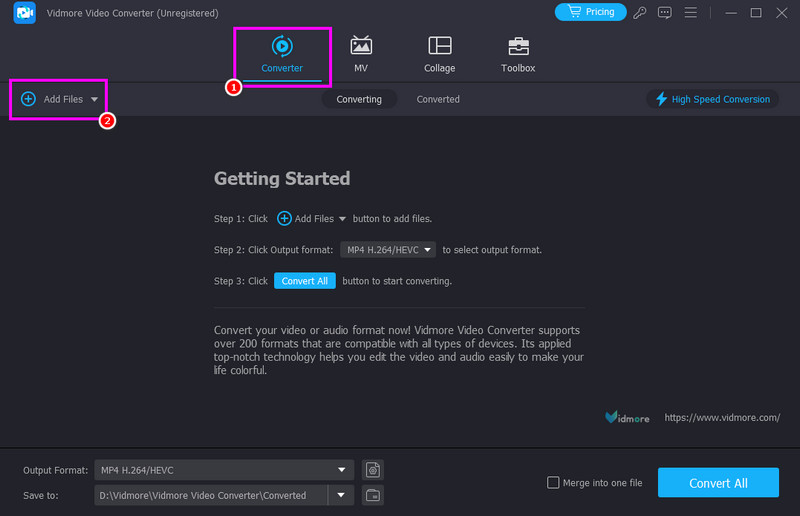
שלב 2. מהממשק הראשי, עבור אל הממיר ולחץ על הלחצן הוסף קבצים כדי להתחיל להוסיף את קובץ ה-MKV שברצונך להמיר.
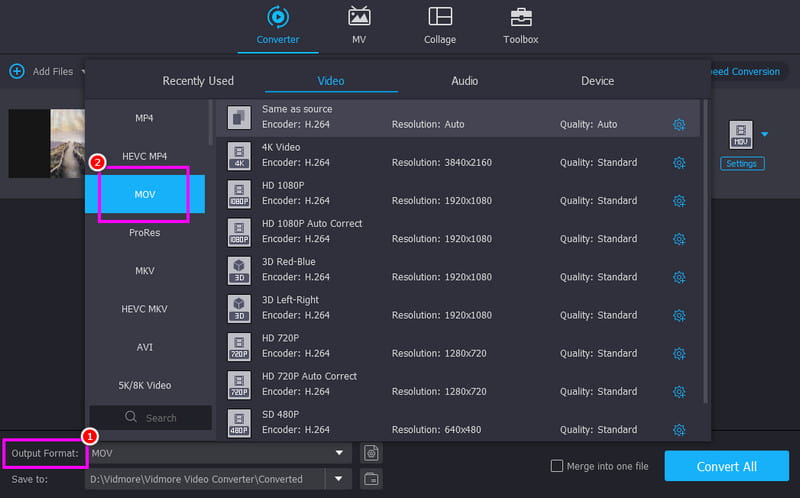
שלב 3. נווט אל מקטע פורמט הפלט למטה ובחר את MOV פורמט. ניתן גם לבחור את איכות הווידאו הרצויה.
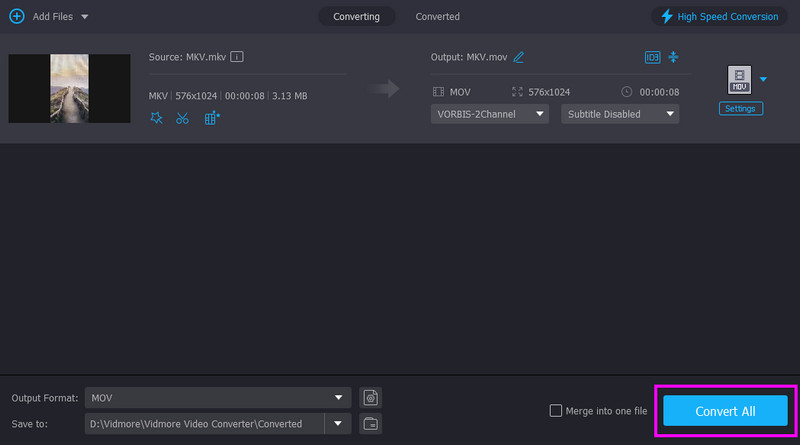
שלב 4. כדי להתחיל בתהליך ההמרה של MKV ל-MOV, הקישו על המר הכל כפתור למטה.
שיטה 2. שינוי MKV ל-MOV באמצעות Zamzar
האם ברצונך להמיר MKV ל-MOV באופן מקוון? במקרה כזה, תוכל לנסות להשתמש ב-Zamzar. ממיר מקוון זה מאפשר לך להמיר את הקבצים שלך בקלות, הודות לעיצוב הפשוט שלו. התכונה הבולטת של ממיר מקוון זה היא הפשטות שלו. הוא מושלם להמרה חד פעמית כאשר אינך רוצה להעמיס את הכונן הקשיח שלך בתוכנות חדשות. תוכל אפילו להשתמש בכלי זה כדי להמיר פורמטים אחרים, כגון HEVC ל-MP4, MKV ל-FLV, AVI ל-MP4 ועוד. זה גם מאפשר לך להעלות את הקבצים שלך מפלטפורמות שונות, כגון Google Drive, Dropbox, OneDrive וכו'.
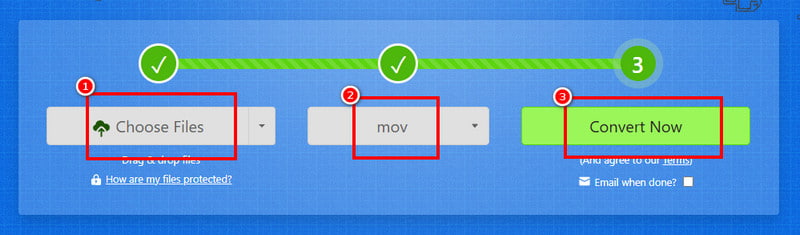
שלב 1. גִישָׁה זמזר בדפדפן שלך. לאחר מכן, לחץ על בחר קובץ כדי להתחיל להעלות את קובץ ה-MKV שלך.
שלב 2. לאחר מכן, הקישו על כפתור התפריט הנפתח כדי לבחור MOV כפורמט הפלט שלכם. לאחר שתסיימו, לחצו על להמיר כדי להתחיל להמיר MKV ל-MOV.
שלב 3. לבסוף, לחץ הורד כדי להתחיל לשמור את קובץ ה-MOV במכשיר שלך.
חסרונות
- • הכלי דורש חיבור אינטרנט מהיר ויציב כדי לפעול כראוי.
- • כדי לגשת לכל התכונה, עליך להשתמש בגרסה בתשלום.
שיטה 3. המרת MKV ל-MOV באמצעות מקודד תריס
מקודד תריס הוא כלי המרת וידאו רב עוצמה וחינמי, מה שהופך אותו לבחירה מצוינת להמרת MKV ל-MOV עם שמירה על איכות גבוהה. הוא תומך במגוון רחב של קודקים ומציע אפשרויות מתקדמות כמו ביטול שזירה, המרת אצווה וטיפול במטא-דאטה, שימושיות במיוחד עבור זרימות עבודה מקצועיות. הרבגוניות והדיוק שלו הופכים אותו למועדף בקרב עורכים הזקוקים להמרות אמינות ללא עלות. הוא יכול אפילו להמיר פורמטים נוספים, כולל M4V ל- MP4, WMV ל-AVI, MOV ל-MP4 וכו'. עם זאת, אנו יכולים לומר שממיר זה אמין עבור כל המשתמשים.
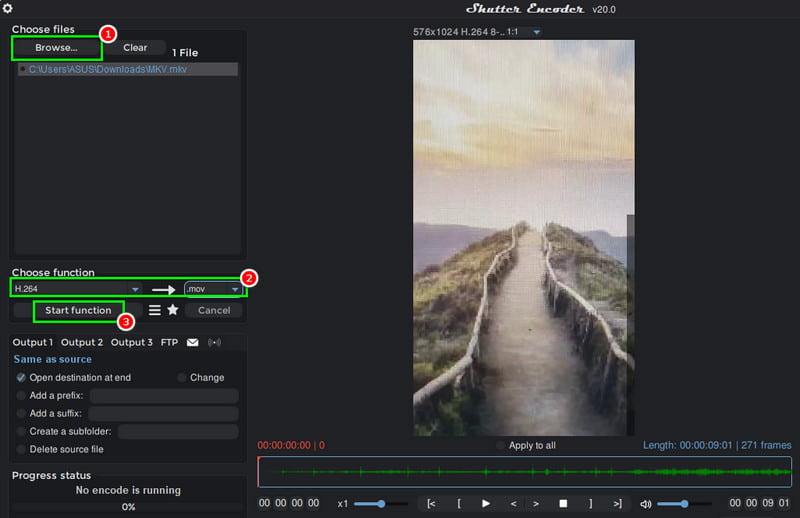
שלב 1. ראשית, הורד מקודד תריס בשולחן העבודה שלך והפעל אותו כדי להתחיל בתהליך.
שלב 2. לאחר מכן, לחצו על עיון כדי להוסיף את קובץ ה-MKV מהמחשב שלכם. לאחר מכן, גשו אל בחר פונקציה ובחרו H.264 ו- .mov.
שלב 3. לבסוף, הקש על פונקציית התחל כדי להתחיל להמיר פורמט MKV לפורמט MOV.
חסרונות
- • לכלי יש עקומת למידה תלולה.
- • ישנם מדי פעם באגים או בעיות תאימות של קודקים.
שיטה 4. הפיכת MKV ל-MOV באמצעות FFmpeg
ממיר MKV ל-MOV חינמי נוסף שתוכל להשתמש בו במחשב שלך הוא FFmpegזוהי מסגרת מולטימדיה עוצמתית בקוד פתוח. הכלי מוכר באופן נרחב בזכות יכולתו להתמודד כמעט עם כל פורמט וידאו או אודיו, מה שהופך אותו לבחירה מצוינת להמרת MKV ל-MOV. בנוסף, הוא מציע שליטה מדויקת על קודקים, דחיסה ומטא-דאטה, מה שמבטיח פלט באיכות גבוהה המותאם לצרכים שלך. כמו ממירים אחרים, הוא יכול גם להמיר פורמטים אחרים, כולל WMV ל MP4, AVI ל-FLV, MOV ל-MKV ועוד. מכיוון שהוא מבוסס שורת פקודה, FFmpeg קל משקל, מהיר וניתן להתאמה אישית רבה, אידיאלי הן למשתמשים מזדמנים והן למקצוענים שרוצים המרות אמינות ללא עלות.
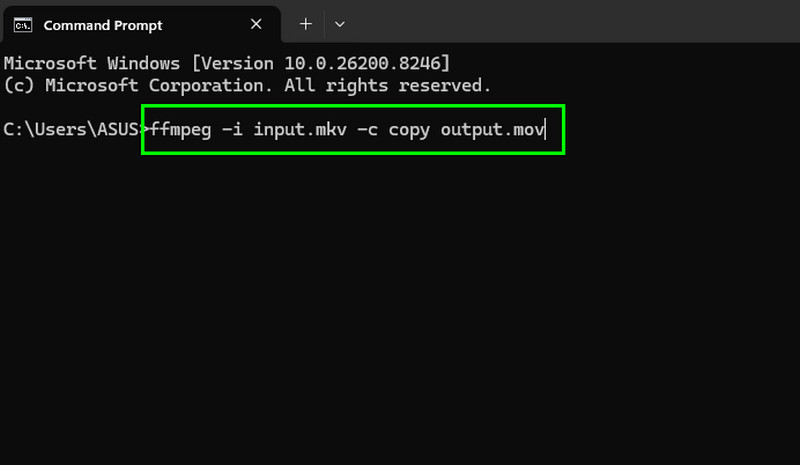
שלב 1. הורד והגדר FFmpeg בשולחן העבודה שלך. לאחר מכן, הפעל את CMD כדי להתחיל בתהליך.
שלב 2. לאחר מכן, הכנס/הקלד את הפקודה. הפקודה היא ffmpeg -אני קלט.mkv -c העתק פלט.mov.
שלב 3. לבסוף, לחץ על להיכנס כדי להתחיל בתהליך ההמרה. לאחר שתסיים, תוכל לבדוק את הקובץ שהומר בתיקיית המחשב שלך.
חסרונות
- • למרות עוצמה, היעדר ממשק ויזואלי יכול להיות מרתיע עבור מתחילים.
- • אין ממשק גרפי כברירת מחדל.
- • אפשרויות מתקדמות יכולות להיות מכריעות.
חלק 3. ממיר הווידאו המקצועי האולטימטיבי
עם יותר תכונות ויתרונות מאשר יישומי אינטרנט סטנדרטיים, וידמור ממיר וידאו בולט כאופציה מקצועית להמרת MKV ל-MOV ולפורמטים רבים אחרים. הממיר מציע המרות ללא הגבלה ישירות במחשב האישי שלך עם עיבוד מהיר יותר המונע על ידי האצת חומרה. Vidmore משתמש במעבד הגרפי של המחשב שלך כדי לבצע את העבודה הקשה, כלומר סרט בגודל 2GB מומר תוך שניות ולא דקות. הוא כולל גם שדרוג קנה מידה באמצעות בינה מלאכותית, עריכת מטא-דאטה ודחיסה, כמו גם כלי עריכת וידאו כמו חיתוך, חיתוך, סימן מים ואפקטים.
יתרונות ממיר הווידאו של Vidmore
- • יש לו מהירות המרה מהירה יותר.
- • הקבצים שלך לעולם לא יעזבו את המכשיר שלך, מה שמבטיח פרטיות מוחלטת.
- • הוא יכול להציע כלי עריכה שונים לשיפור וידאו טוב יותר.
- • המרת קבצים מרובים בו זמנית היא קלה וחלקה.
חלק 4. שאלות נפוצות על MKV ל-MOV בחינם
האם ממירים מקוונים של MKV ל-MOV בטוחים?
זה תלוי בכלים שבהם אתם משתמשים. אם אתם רוצים ממיר בטוח, תוכלו להשתמש ב-Convertio, CloudConvert, Zamzar ו-CloudConvert. כלים אלה מבטיחים שתוכלו לקבל את התוצאה הרצויה מבלי לדאוג לפרטיות ולאבטחה שלכם.
האם קבצי MOV מנגנים טוב יותר במכשירי אפל מאשר MKV?
בהחלט. מכיוון ש-MOV הוא הפורמט המקורי של אפל, תבחינו בהרבה פחות עומס על המעבד שלכם במהלך ההפעלה והעריכה.
מהו ממיר ה-MKV ל-MOV האמין ביותר?
אם אתם רוצים ממיר וידאו אמין וחזק, כדאי לכם לגשת ל-Vidmore Video Converter. תוכנה זו מבטיחה שתוכלו להשיג את התוצאה הרצויה לכם עם איכות וידאו טובה יותר ומהירות המרה מהירה יותר, מה שהופך אותה לאידיאלית עבור כל המשתמשים.
סיכום
אם אתה רוצה המרת MKV ל-MOV בחינםאין ספק שכל השיטות שהוזכרו לעיל הן היעילות ביותר. לכן, בחרו את הממיר המועדף עליכם והתחילו את תהליך ההמרה מ-MKV ל-MOV. בנוסף, אם אתם רוצים ממיר רב עוצמה שיכול לספק לכם מהירות המרה מיידית, אל תחפשו רחוק יותר מ-Vidmore Video Converter. ממיר זה יכול לספק לכם מהירות המרה חלקה ומהירה, תכונות עריכה שונות ואיכות וידאו משביעת רצון, מה שהופך אותו לממיר מועדף עבור משתמשים.




