כיצד להגביר את הבהירות של הסרטון ב-Premiere Pro [עם אלטרנטיבה]
כיום, סרטונים או סרטים הם הטרנדים שבהם אנשים רבים עוסקים בכך. כמו כן, יותר משביע צפייה כאשר הסרטון או הסרט בעלי איכות צבע מצוינת ומאוזנת של וידאו. יש לך סרטון אפל ואתה רוצה להאיר אותו? אז פוסט המדריך האינפורמטיבי הזה נועד בשבילך. מאמר זה ייתן לך את השיטות הטובות ביותר בנושא כיצד להאיר סרטון בבכורה. בנוסף לכך, תלמד גם את החלופות הטובות ביותר ליישום זה. בדרך זו, תקבל את הדרך הקלה ביותר לערוך את הסרטון שלך. אז, אם אתה רוצה ללמוד את הטריק בשיפור צבע הווידאו שלך, קרא את המאמר הזה.
תוכן הדף
חלק 1: איך להבהיר סרטון בפרמיירה
האם אתם רוצים ללמוד כיצד להבהיר סרטון ב-Premiere Pro? אם אתם רוצים להבהיר את הסרטון שלכם בעזרתו, הגעתם למקום הנכון! קראו את החלק הזה, והתוכנה הזו מסוגלת להפוך את הסרטון הכהה שלכם לבהיר וגלוי יותר בעזרת טכניקה מתקדמת.
עם זאת, כלי זה מתאים רק למקצוענים או למשתמשים מתקדמים, ומתחילים ימצאו אותו מסובך. בנוסף, Premiere Pro דורש מנוי כדי לפעול, אם כי יש לו תקופת ניסיון בחינם למשך 7 ימים.
לאחר שידענו את המידע הבסיסי, הבה נשתמש בתהליך שלהלן כדי ללמוד כיצד להבהיר סרטון כהה ב-Premiere Pro.
שלב 1: התקן את התוכנה במחשב שלך. הוסף את הסרטון שברצונך לערוך ושחרר אותו על ציר הזמן.
שלב 2: לחץ על אפקטים אפשרות בפאנל החלק השמאלי של Premiere Pro. לאחר מכן חפש את ה תְאוּרָה אפקטים בתיבת החיפוש, ולחץ עליה.
שלב 3: גרור את אפקטי התאורה בקליפ. לאחר מכן, נווט אל בקרת אפקטים אפשרות בחלק העליון של הממשק, ולחץ אפקטים של תאורה.
שלב 4: אתה תיתקל במספר אפשרויות על המסך שלך. בחר את אור 1 לחצן כדי להציג את התפריט הנפתח ולראות את זַרקוֹר אוֹפְּצִיָה. לאחר מכן שנה את הזרקור ל כִּוּוּנִי.
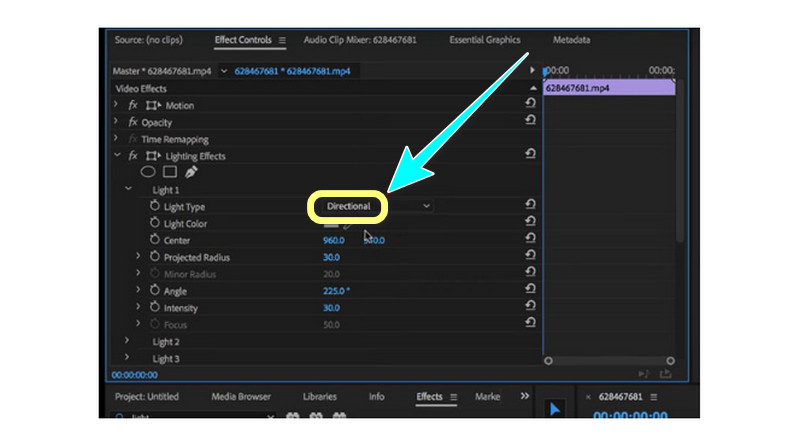
שלב 5: אתה תראה שהחלקים הכהים של הסרטון שלך יתבהרו באופן מיידי. לאחר מכן, תוכל לשמור את הסרטון הסופי שלך במחשב ולצפות בגרסה המוארת יותר.
חלק 2: האלטרנטיבה הטובה ביותר ל-Premiere Pro להארת סרטון
האלטרנטיבה הטובה ביותר להבהרת הסרטונים שלכם היא Vidmore Video Converter. תוכנה לא מקוונת זו יכולה בקלות להפוך את הסרטונים הכהים שלכם לבהירים ומדויקים יותר. יש לה מודלים שונים של בינה מלאכותית, כמו מודל פנים, מודל תיקון וידאו, מודל שיפור צבע ומודל שיפור תאורה חלשה, שיכולים לשפר בקלות את בהירות הסרטונים שלכם.
בנוסף, זוהי הדרך הטובה ביותר לאזן את צבעי הסרטון שלכם. מלבד התאמת בהירות הסרטון, תוכלו גם לשנות את הגוון, הניגודיות והרוויה שלו. בעזרת ממשק פשוט ונהלים ישירים, כולם יכולים להשתמש בו בצורה חלקה.
שלב 1: הורד את VidHex
הורד והפעל את מבהיר הווידאו הזה במחשב Windows או Mac שלך.
שלב 2: הוספת סרטון
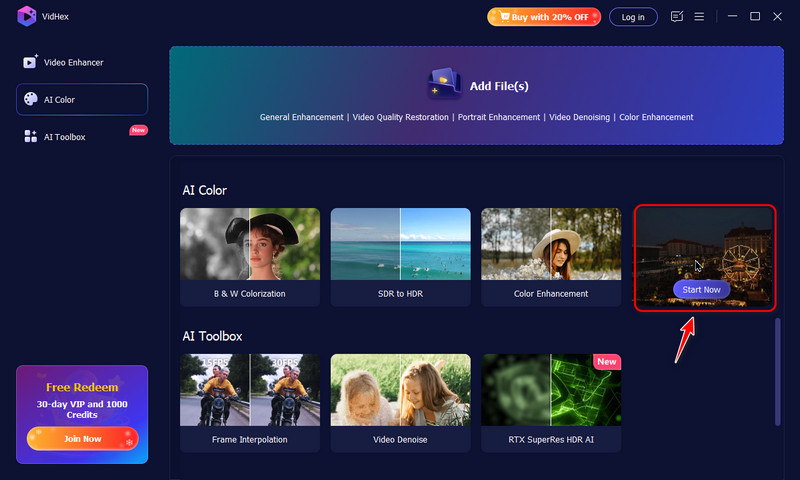
במצבים השמאליים, לחצו צבע בינה מלאכותית > שיפור תאורה חלשה > התחל עכשיולאחר מכן, בחרו את הסרטון שברצונכם להבהיר.
שלב 3: להבהיר סרטון
ודא כי מודל שיפור תאורה חלשה נבחר ברשימת מודל הבינה המלאכותית הנכונה, ו-VidHex ישפר אוטומטית את בהירות הסרטון שלך. תוכל ללחוץ על הלחצן תצוגה מקדימה כדי לראות את אפקטי ההבהרה.

שלב 4: ייצוא הסרטון המואר
לבסוף, הגדירו את הרזולוציה, פורמט הפלט, קצב הביטים ונתיב השמירה. לאחר מכן, לחצו על שיפור וידאו מלא כדי לשמור את הסרטון המואר.

חלק 3: שאלות נפוצות לגבי איך להאיר סרטון בבכורה
1. האם יש דרך מצוינת להאיר סרטון אפל?
בהחלט כן. קל יותר סרטון אפשרי עכשיו בעזרת יישומים שונים. אתה לא צריך לדאוג אם יש לך מצלמה או תאורה גרועים. אתה יכול בקלות להאיר את הסרטון שלך באמצעות Vidmore Video Converter. יש לו כלי תיקון צבע שאתה יכול להשתמש בו כדי להפוך את הסרטונים הכהים שלך לבהירים יותר.
2. כמה עולה Adobe Premiere Pro?
לאחר 7 ימי הניסיון בחינם, עליך לרכוש מנוי כדי להשתמש באפליקציה באופן רציף. Adobe Premiere עולה $20.99 לחודש. אם אתה מעדיף לרכוש את המנוי לכל השנה, זה עולה $239.88. זה די יקר אבל שווה את זה.
3. האם Adobe Premiere Pro קל לשימוש?
הקושי של יישום זה תלוי במשתמשים. אם המשתמש מיומן, יישום זה עשוי להיות קל. מצד שני, אם למשתמש אין עדיין מיומנות, אפליקציה זו אינה מתאימה.
סיכום
כפי שאתה יכול לראות, מאמר זה אומר לך כיצד לעשות זאת להבהיר סרטון בבכורה. אבל הבכורה הזו מתקדמת מדי למתחילים. בדרך זו, אם אתה רוצה שיטה פשוטה להבהיר את הסרטון שלך, השתמש ממיר וידאו Vidmore. יש לו ממשק ידידותי ונוהל פשוט, המושלם עבור משתמשים לא מקצועיים.