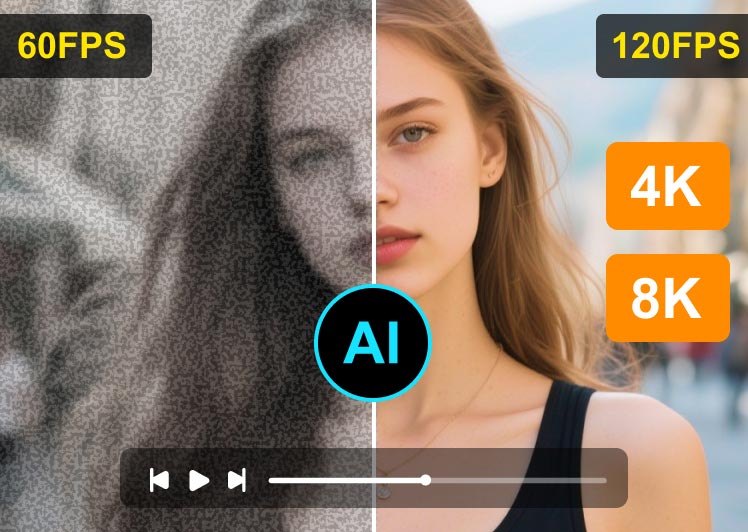
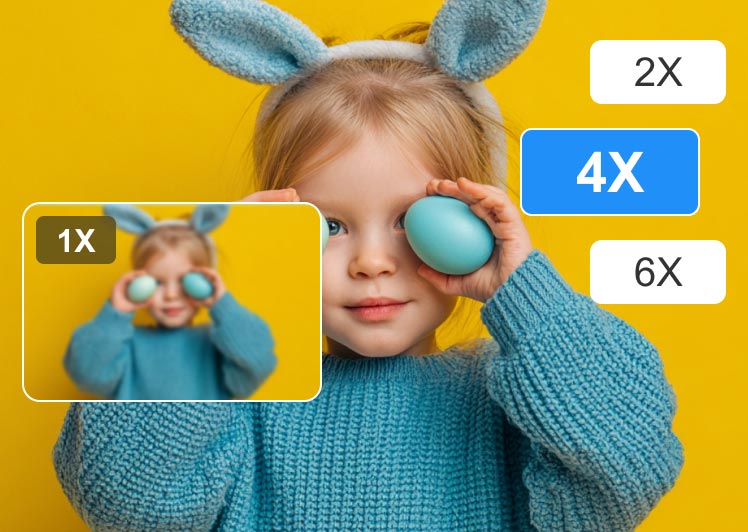
यह सबसे व्यापक और शक्तिशाली मल्टी-फॉर्मेट वीडियो कनवर्टर है, और गुणवत्ता की हानि के बिना तेजी से वीडियो फ़ाइलों को 200+ प्रारूपों और उपकरणों में परिवर्तित करता है।
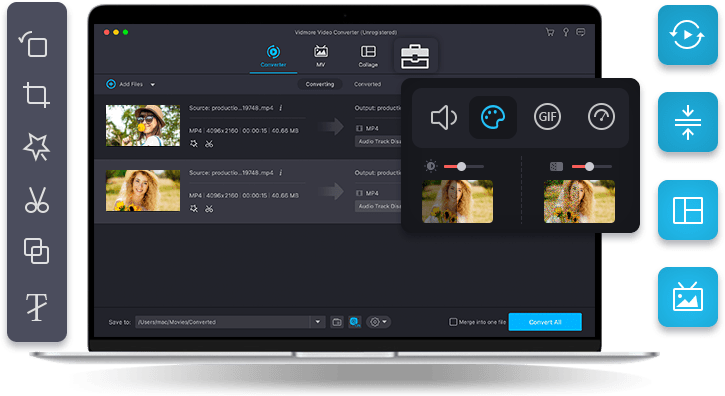
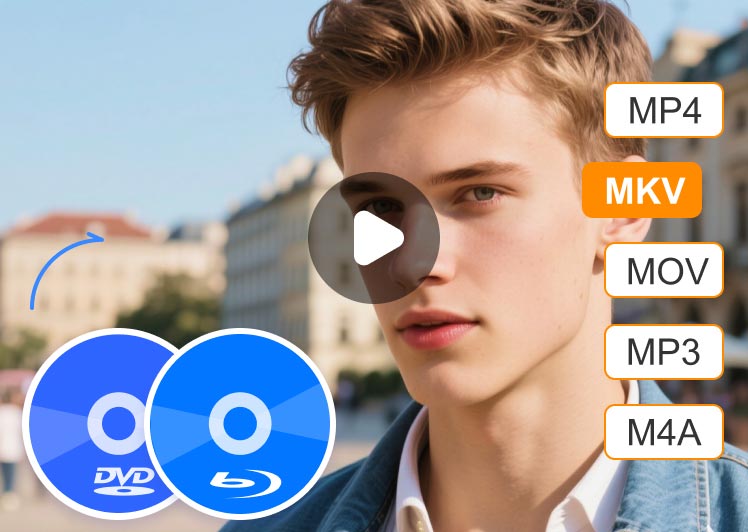
Vidmore Video Converter सभी लोकप्रिय वीडियो और ऑडियो फॉर्मेट को कन्वर्ट करने में सक्षम है। यह आपको वीडियो या ऑडियो को विभिन्न फॉर्मेट और डिवाइसों में एक्सपोर्ट करने की सुविधा देता है। इसके साथ, आप आसानी से आउटपुट फॉर्मेट चुन सकते हैं और अपनी मीडिया फ़ाइलों को किसी भी डिवाइस और प्लेटफॉर्म के साथ संगत बनाने के लिए कन्वर्ट कर सकते हैं।
Vidmore वीडियो कनवर्टर आपको AVI, MKV, MOV, MP4, WMV, WebM, M4V और FLV सहित सभी सामान्य मीडिया प्रारूपों को बदलने में सक्षम बनाता है। आप अपने वीडियो फ़ाइल के प्रारूप को आसानी से बदल सकते हैं।
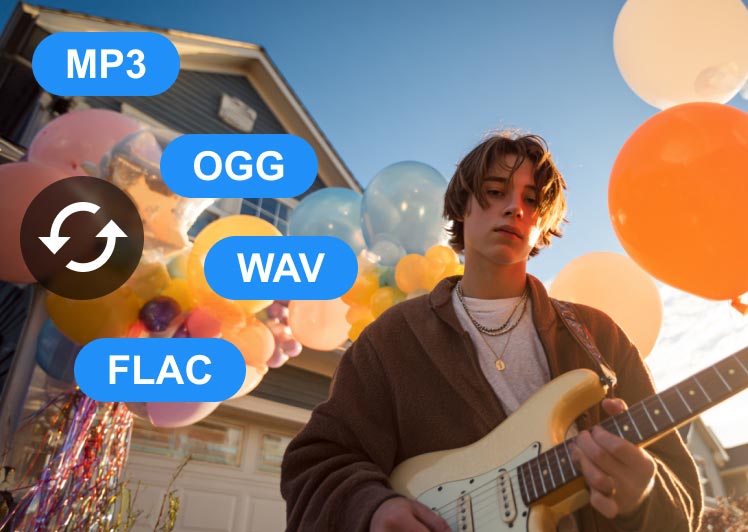
यह कन्वर्टर ऑडियो को MP3, WAV, WMA, M4A आदि जैसे सामान्य फ़ाइल फ़ॉर्मेट में परिवर्तित कर सकता है। प्रक्रिया सरल है: फ़ाइल जोड़ें, आउटपुट फ़ॉर्मेट सेट करें और उसे एक्सपोर्ट करें। आप साउंड फ़ाइल का फ़ॉर्मेट बदल सकते हैं।
यह वीडियो प्रोसेसिंग सॉफ्टवेयर आपको सभी लोकप्रिय उपकरणों और गैजेट के लिए 100 से अधिक प्रीसेट प्रदान करता है, जिसमें iPhone, iPad, Samsung Galaxy, Sony PlayStation, TV आदि के नवीनतम मॉडल शामिल हैं।
विडमोर वीडियो कनवर्टर के साथ, आप पूरी तरह से वीडियो की गुणवत्ता को नियंत्रित करने में सक्षम हैं। यह सॉफ़्टवेयर आपके वीडियो की मूल गुणवत्ता को संरक्षित कर सकता है, जिसमें 1080p HD और 4K अल्ट्रा एचडी शामिल हैं। पेशेवर वीडियो प्रोसेसिंग एल्गोरिदम उच्च दृश्य गुणवत्ता बनाए रखता है, लेकिन छोटे फ़ाइल आकार पर।
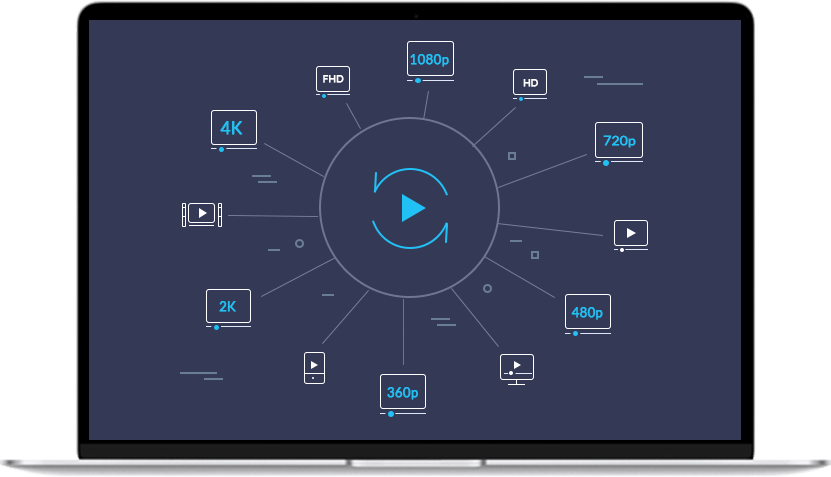

किसी भी डिवाइस के लिए 4K UHD वीडियो को किसी भी वीडियो फॉर्मेट में कन्वर्ट करें

बढ़िया पिक्चर क्वालिटी के साथ 1080p HD और 720p HD में आउटपुट वीडियो

गुणवत्ता के नुकसान के बिना इष्टतम ट्रांसकोडिंग के लाभों का आनंद लें

ध्यान से निर्मित सेटिंग्स के साथ आउटपुट प्रोफाइल का अनुकूलन करें
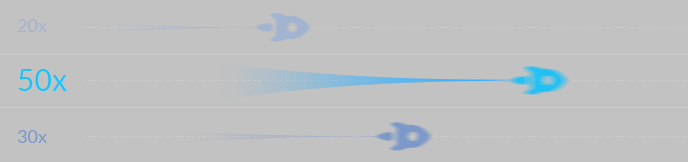
विडमोर वीडियो कनवर्टर को विंडोज और मैक के लिए सबसे तेज वीडियो कनवर्टर के रूप में मान्यता प्राप्त है। दुनिया की सबसे उन्नत त्वरण तकनीक के साथ, आप अपने वीडियो को 50x तेज गति से परिवर्तित कर सकते हैं। इंटेल सीपीयू, एनवीआईडीआईए और एएमडी ग्राफिक्स वाले कंप्यूटरों पर रूपांतरण की गति नाटकीय रूप से बढ़ जाती है।
हाई-स्पीड वीडियो प्रोसेसिंग एल्गोरिदम के साथ, Vidmore वीडियो कन्वर्टर वीडियो को 4K / 1080p HD गुणवत्ता में 50X तेज गति में परिवर्तित कर सकता है।
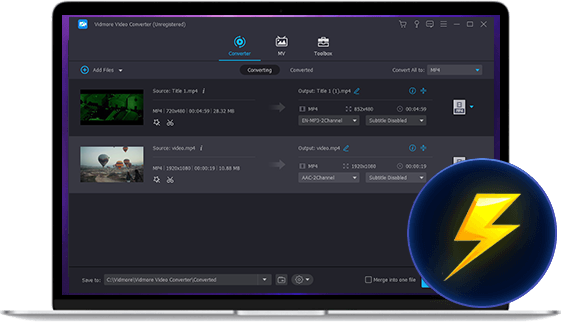
 हार्डवेयर का त्वरण
 फास्ट वीडियो रूपांतरण प्राप्त करने के लिए NVIDIA CUDA, NVENC, Intel QSV और AMD APP के उन्नत हार्डवेयर त्वरण का समर्थन करें।
 मल्टी-कोर प्रोसेसर के लिए अनुकूलन
 वीडियो फ़ाइलों को अलग-अलग कोर के साथ परिवर्तित करने के लिए अपने मल्टीकोर प्रोसेसर का पूरा उपयोग करें, प्रत्येक एकल फ़ाइल रूपांतरण को तेज करें।
चाहे वह शादी जैसा जीवन बदलने वाला क्षण हो या पहली बार यात्रा करने जैसा सामान्य क्षण, हमारे पूरी तरह से सुसज्जित फिल्म निर्माता के पास सभी प्रकार के अवसरों के लिए समृद्ध टेम्पलेट हैं। मिनटों में अपनी खुद की भव्य फोटो वीडियो स्लाइड शो मूवी बनाने के लिए अपने पसंदीदा फ़ोटो, फ़ुटेज और संगीत जोड़ें।

आपकी फोटो वीडियो के लिए विभिन्न टेम्पलेट
यह सुपर-सिंपल फोटो वीडियो निर्माता जीवन की कहानियों को बताना और शादियों, फेलोशिप रीयूनियन, बिजनेस डिनर, छुट्टियों या जन्मदिन जैसे विशेष अवसरों को याद करना आसान बनाता है। आप अपने फोटो वीडियो को पूर्णता के लिए अनुकूलित करने के लिए संगीत, पाठ, प्रभाव आदि भी जोड़ सकते हैं।
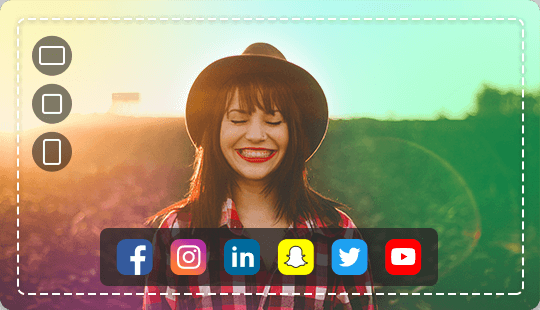
विभिन्न प्लेटफार्मों के लिए वीडियो बनाएं
अपनी मूवी को पॉलिश करने के बाद, आप शानदार रचना को MP4, MOV, या किसी अन्य लोकप्रिय प्रारूप के रूप में सहेज सकते हैं। इसके अतिरिक्त, आप इसे अपनी पसंदीदा साइटों पर पोस्ट कर सकते हैं - जिसमें YouTube, Facebook, Vimeo, और कई अन्य शामिल हैं अपने परिवार, दोस्तों या अनुयायियों को प्रभावित करने के लिए।
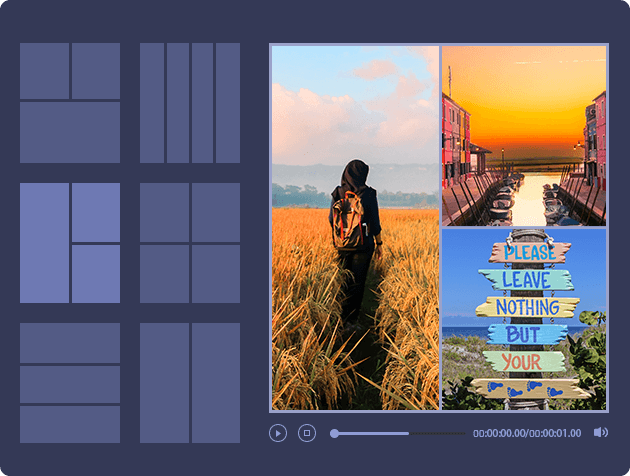
कुछ ही मिनटों में वीडियो, चित्र, संगीत और GIF के साथ खूबसूरती से डिज़ाइन किया गया वीडियो कोलाज बनाएं। Vidmore Video Converter का कोलाज मेकर प्रयोग करने में आसान और एक्सप्लोर करने में मज़ेदार है।
अपने वीडियो को अलग दिखाने के लिए हमारे डिज़ाइनर-निर्मित लेआउट ग्रिड में से चुनें। आप अपने लेआउट में रंग जोड़ सकते हैं, और लचीले ढंग से कोलाज ग्रिड का आकार बदल सकते हैं।
Go . पर संपादित करेंहमारे उपयोग में आसान संपादन टूल द्वारा अपने वीडियो कोलाज निर्माण को पूर्ण करें। अपने वीडियो को आसानी से संपादित करें, और उत्कृष्ट कृति बनाने के लिए टेक्स्ट, उपशीर्षक, फ़िल्टर या प्रभाव जोड़ें।
वीडियो कोलाज में संगीत जोड़ेंएक शानदार संगीत वीडियो कोलाज बनाने के लिए, आप एक निश्चित मूड को जगाने के लिए वीडियो में चलाने के लिए अपना पसंदीदा गाना जोड़ सकते हैं।
विडमोर वीडियो कनवर्टर एक अंतर्निहित हल्के वीडियो संपादक से सुसज्जित है, और आपको आसानी से अपने व्यक्तिगत वीडियो बनाने और संपादित करने की अनुमति देता है। यह एक आसान-से-उपयोग इंटरफ़ेस के साथ सभी सामान्य वीडियो संपादन मांगों को पूरा कर सकता है। पता करें कि आप इन संपादन विकल्पों के साथ क्या कर सकते हैं।

यह एक दुर्लभ भाग्य है जब वीडियो को ट्रिमिंग या विभाजन की आवश्यकता नहीं होती है। विडमोर वीडियो कन्वर्टर के साथ, आप वीडियो के अंत या वीडियो की शुरुआत को काट सकते हैं, या वीडियो के बीच से एक क्लिप को काट सकते हैं। यह फ़ंक्शन किसी वीडियो को छोटा करने की तुलना में पहले से आसान बनाता है।
यह ट्रिम फ़ंक्शन तब भी काम आता है जब आपको एक लंबी वीडियो फ़ाइल को छोटे क्लिप में विभाजित करने की आवश्यकता होती है। आपके द्वारा वांछित खंडों को काट दिए जाने के बाद, सॉफ़्टवेयर प्रत्येक क्लिप को अलग से आउटपुट कर सकता है या गुणवत्ता हानि के बिना उन्हें एक नए वीडियो में मर्ज कर सकता है।
पूरा ट्यूटोरियल देखें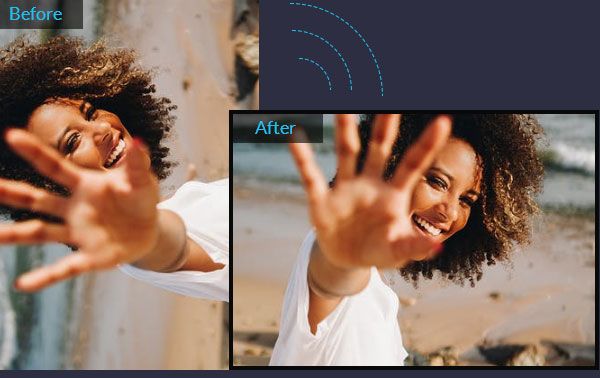
यदि आपने कभी अपने स्मार्टफोन पर एक वीडियो रिकॉर्ड किया है, केवल इसे बग़ल में या ऊपर की ओर खोजने के लिए, तो आप जानते हैं कि बाद में इसे देखना कितना निराशाजनक हो सकता है। यह कई लोगों द्वारा की गई एक त्रुटि है। लेकिन चिंता मत करो। Vidmore वीडियो कन्वर्टर इस समस्या को हल करने के लिए एक त्वरित तरीका प्रदान करता है।
यह सॉफ्टवेयर वीडियो को लंबवत और क्षैतिज रूप से फ्लिप कर सकता है, 90 डिग्री घुमा सकता है, 180 डिग्री घुमा सकता है या 270 डिग्री घुमा सकता है। एक साधारण क्लिक के साथ, आप अनुरोध के अनुसार घुमाए गए वीडियो को सही कोण में सहेज सकते हैं।
पूरा ट्यूटोरियल देखें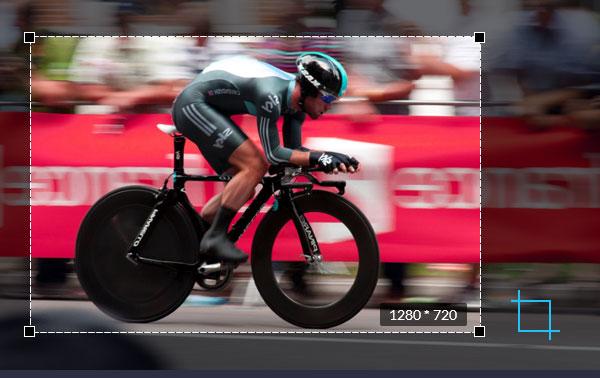
क्या आपने कभी एक वीडियो डाउनलोड किया है जिसमें कोने के क्षेत्र में वॉटरमार्क है, या क्षेत्र के चारों ओर काले किनारे हैं? यदि आपको फुटेज के अनावश्यक क्षेत्र को काटने की आवश्यकता है, तो विडमोर वीडियो कन्वर्टर आपका सही समाधान है।
इस फसल समारोह के साथ, आप आसानी से एक वीडियो फसल कर सकते हैं और वीडियो के किनारे से किसी भी अवांछित अव्यवस्था को हटा सकते हैं। कुछ ही क्लिक में आप फ़्रेम को साफ कर सकते हैं और दर्शकों का ध्यान ठीक उसी जगह रख सकते हैं, जहाँ आपको इसकी आवश्यकता है।
पूरा ट्यूटोरियल देखें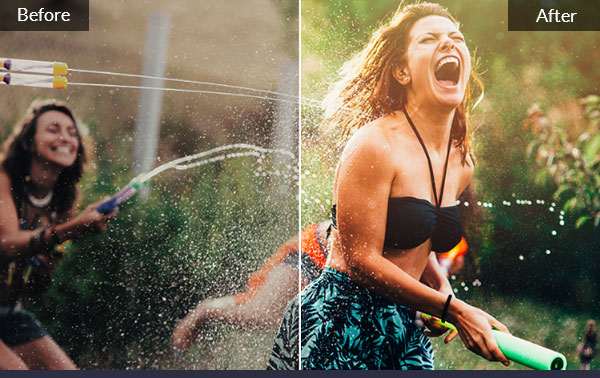
सबसे बुनियादी और आवश्यक वीडियो संपादन सेटिंग्स चमक, कंट्रास्ट, संतृप्ति और ह्यू जैसे दृश्यों को बदलने के अलावा और कोई नहीं है। आप इन प्रभावों को समायोजित करके अपने वीडियो शॉट को मैन्युअल रूप से अनुकूलित कर सकते हैं। आश्चर्यजनक दृश्यों के साथ व्यक्तिगत वीडियो बनाने के लिए विडमोर वीडियो कनवर्टर का उपयोग करें।
कभी-कभी, आप एक वीडियो की मात्रा बढ़ाना चाह सकते हैं ताकि आप शोर वातावरण में भी इसका आनंद ले सकें। इस सुविधा में, आप 200% तक की मात्रा बढ़ाने के लिए एक सरल विकल्प पा सकते हैं।
पूरा ट्यूटोरियल देखें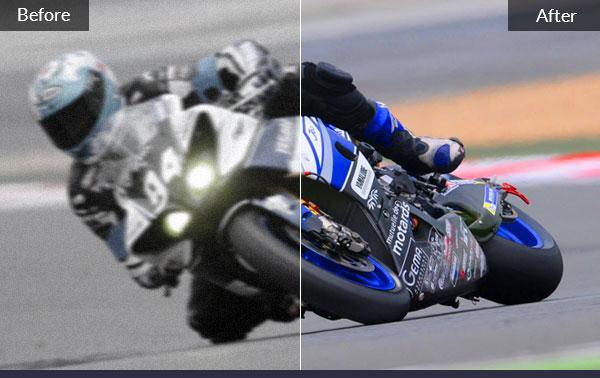
यदि आपने एक मूवी डाउनलोड की है जिसे कई क्लिप में विभाजित किया गया है, तो आप आसानी से क्लिप को एक फाइल में मर्ज करने के लिए विडमोर वीडियो कन्वर्टर का उपयोग कर सकते हैं। एक साधारण क्लिक के साथ, आप चयनित वीडियो फ़ाइलों को संयोजित कर सकते हैं और एक नई फ़ाइल में निर्यात कर सकते हैं। कोई फर्क नहीं पड़ता कि वीडियो क्लिप क्या प्रारूप हैं, सॉफ्टवेयर उन्हें एक साथ संसाधित और मर्ज कर सकता है।
इसके अलावा, जब आप किसी वीडियो को क्लिप में काटते हैं, तो आप सेगमेंट को संयोजित करने और एक नया वीडियो बनाने के लिए मर्ज विकल्प को सक्रिय कर सकते हैं।
पूरा ट्यूटोरियल देखें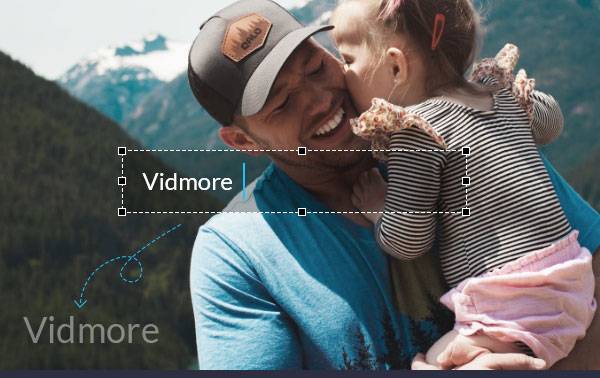
यदि आपने कोई वीडियो रिकॉर्ड किया है और उसे YouTube पर अपलोड करना चाहते हैं, तो वॉटरमार्क या स्वामित्व जानकारी जोड़ना जैसे हस्ताक्षर आवश्यक है। दर्शक उस सामग्री के मूल निर्माता को जान पाएंगे जो वे देख रहे हैं।
विडमोर वीडियो कन्वर्टर के साथ, आप अपने वीडियो और वॉटरमार्क को अपने वीडियो में जोड़कर अपनी वीडियो सामग्री और ब्रांड की रक्षा कर सकते हैं। आप अपने वीडियो वॉटरमार्क के रूप में टेक्स्ट और इमेज (लोगो) का उपयोग कर सकते हैं, और फिर अपने वीडियो को ऑनलाइन साझा कर सकते हैं।
पूरा ट्यूटोरियल देखें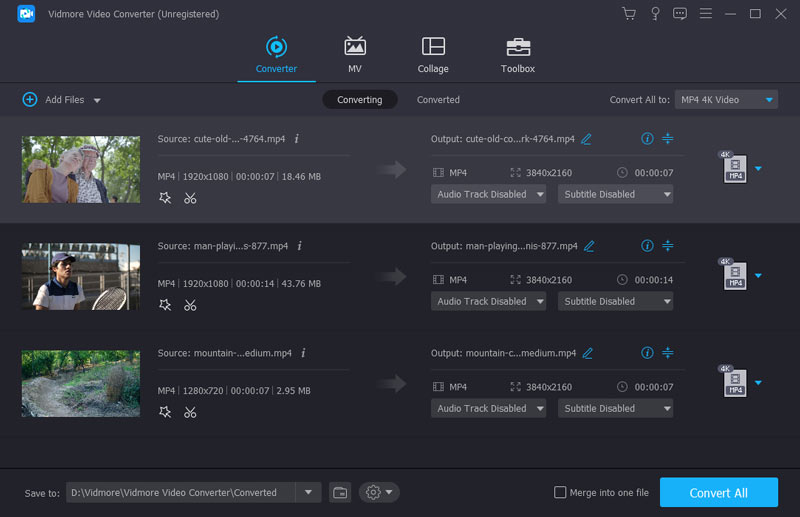

क्लिक करें शुरू करना आप जिन फाइलों को कनवर्ट करना चाहते हैं, उन्हें इम्पोर्ट कर सकते हैं, या सीधे फाइलों को प्रोग्राम के वर्किंग एरिया में ड्रैग और ड्रॉप कर सकते हैं।
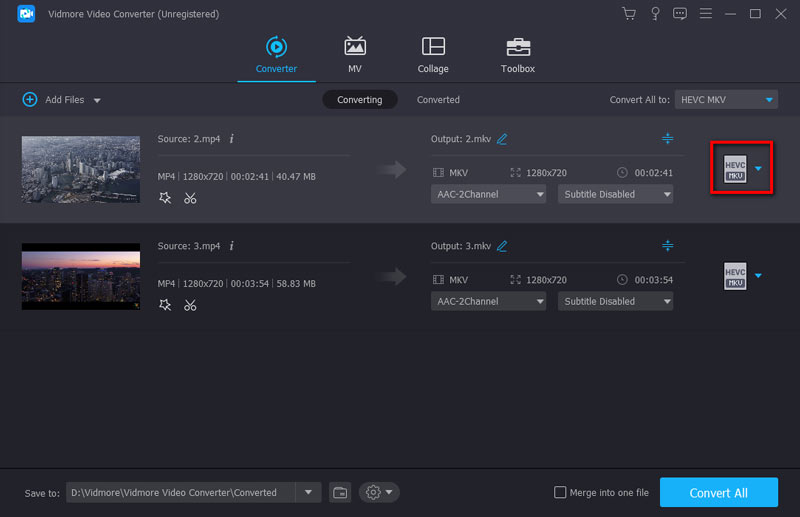
क्लिक करें प्रोफ़ाइल और वीडियो/ऑडियो रूपांतरण के लिए लक्ष्य प्रारूप या डिवाइस प्रकार चुनें। आप क्लिक भी कर सकते हैं। समायोजन, संपादित करें, या कट गया फाइलों को बेहतर बनाने के लिए।
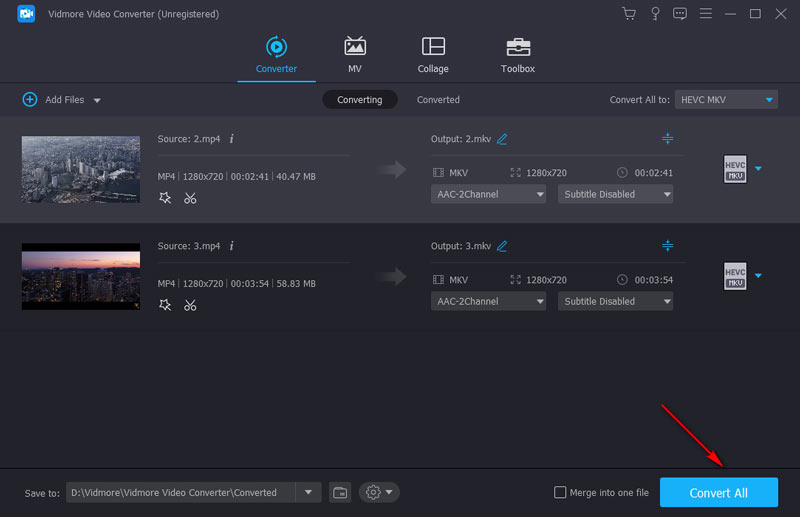

अंत में, क्लिक करें सभी को रूपांतरित करें अपनी वीडियो/ऑडियो फ़ाइलों को रूपांतरित करना शुरू करें। फ़ाइल की लंबाई के कारण इस प्रक्रिया में कुछ मिनट लग सकते हैं।
क्या विडमोर वीडियो कन्वर्टर मुफ्त है?
अपने विंडोज/मैक कंप्यूटर पर विडमोर वीडियो कन्वर्टर को डाउनलोड और इंस्टॉल करना बिल्कुल मुफ्त है। साथ ही, अधिकांश फंक्शन्स को फ्री ट्रायल में आजमाया जा सकता है। सभी फीचर्स का इस्तेमाल करने के लिए आपको लाइसेंस खरीदना होगा। विडमोर वीडियो कन्वर्टर की कीमत बिल्कुल वाजिब है। प्लान एक महीने के लिए 14.95 पाउंड से शुरू होते हैं और लाइफटाइम प्लान 49.95 पाउंड का है।
क्या विडमोर वीडियो कन्वर्टर का उपयोग करना सुरक्षित है?
Vidmore Video Converter पूरी तरह से विज्ञापन-मुक्त और मैलवेयर-मुक्त होने की गारंटी देता है। सुरक्षा हमारे उत्पादों का एक अभिन्न अंग है। हम अपने उपयोगकर्ताओं को बेहतर सेवा प्रदान करने के लिए जानकारी एकत्र करते हैं और उपयोगकर्ता की जानकारी का कभी भी खुलासा नहीं करेंगे या इसका किसी भी व्यावसायिक उद्देश्य के लिए उपयोग नहीं करेंगे। इसलिए, आप हमारी आधिकारिक वेबसाइट से सुरक्षित रूप से डाउनलोड और खरीदारी कर सकते हैं।
क्या वीडियो को कन्वर्ट करने से उसकी गुणवत्ता कम हो जाती है?
आउटपुट में लॉसी कम्प्रेशन या कम रिज़ॉल्यूशन, बिटरेट या फ्रेम रेट का उपयोग करने पर गुणवत्ता कम हो सकती है। लेकिन विडमोर वीडियो कन्वर्टर गुणवत्ता में होने वाली कमी को कम कर सकता है, जिससे आपके वीडियो और ऑडियो की मूल गुणवत्ता लगभग बरकरार रहती है। यह 720p, 1080p और यहां तक कि 4K रिज़ॉल्यूशन को भी सपोर्ट करता है।
क्या मैं विडमोर वीडियो कन्वर्टर का उपयोग करके वीडियो को ऑडियो में परिवर्तित कर सकता हूँ?
जी हां। विडमोर वीडियो कन्वर्टर की मदद से आप वीडियो से ऑडियो ट्रैक निकाल सकते हैं और उसे MP3, WAV, M4A आदि जैसी ऑडियो फाइल के रूप में सेव कर सकते हैं।
क्या मैं विडमोर वीडियो कन्वर्टर में वीडियो एडिट कर सकता हूँ?
जी हां, आप कर सकते हैं। विडमोर वीडियो कन्वर्टर सिर्फ एक कन्वर्टर ही नहीं, बल्कि एक एडिटर भी है। यह वीडियो को ट्रिम, रोटेट, क्रॉप और मर्ज कर सकता है। आप इसमें विभिन्न इफेक्ट्स या टेक्स्ट/इमेज/इमोजी/लोगो वॉटरमार्क भी जोड़ सकते हैं। बेशक, अगर आपको वॉटरमार्क पसंद नहीं हैं, तो आप उन्हें हटा भी सकते हैं।
Vidmore Video Converter का इस्तेमाल 110,000 से ज़्यादा उपयोगकर्ता कर चुके हैं। जानिए ग्राहकों को यह इतना पसंद क्यों है।
वीडियो कनवर्टर का कार्य केवल विज्ञापन के रूप में है। सॉफ्टवेयर सीधे आगे है और इसका उपयोग करने के तरीके पर कोई बड़ा सीखने की अवस्था नहीं है।
 मारिया
 इस सॉफ्टवेयर से बहुत खुश हैं। मैं अपने Sony CX405 से वीडियो परिवर्तित करने में सक्षम हूं। संपादन सुविधाओं का उपयोग करना बहुत आसान है।
 एंडरसन
 मुझे शक्तिशाली विशेषताओं के साथ संयुक्त उपयोग की सादगी पसंद है। यह सॉफ्टवेयर H.265 कोडेक के साथ 4K वीडियो का समर्थन करता है। बहुत प्रभावशाली।
 शॉन
शॉन हमने विडमोर वीडियो कन्वर्टर के उपयोग को पूरी तरह से समझने में आपकी मदद करने के लिए बहुत सारे टिप्स और ट्रिक्स एकत्र किए हैं।


Vidmore वीडियो कनवर्टर के साथ, आप आसानी से एक समर्थक की तरह वीडियो को परिवर्तित, संपीड़ित और संपादित कर सकते हैं। रंगीन डिजिटल जीवन का आनंद लेने के लिए, अब इस 4K-सक्षम वीडियो प्रोसेसिंग सॉफ्टवेयर को डाउनलोड करें।
विंडोज, मैकओएस (मैक ओएस एक्स)
/ 4.8
$14.95 से शुरू
कोई विज्ञापन नहीं, कोई मैलवेयर नहीं

सफलतापूर्वक सदस्यता ली गई!
 वीडियो कनवर्टर