Kako izoštriti kvalitetu videa da povećate kontrast rubova
Izoštravanje videozapisa bitno je, osobito ako želite proizvesti detaljniji i kvalitetniji videozapis. Izoštravanje videozapisa znači da vaš mutni videozapis izgleda jasnije povećanjem kontrasta oko rubova. Video je moguće izoštriti promjenom osnovnih efekata videa. To može biti promjena svjetline, povećanje kontrasta, dodavanje više ekspozicije i zasićenje slike. Osim toga, povećanje razlučivosti vašeg videozapisa može vam pomoći u stvaranju oštrijeg videozapisa. Imate li video koji želite izoštriti? Ako je tako, ovaj post je za vas. Predstavit će različite metode kako izoštriti kvalitetu videa koristeći različite uređaje. Da biste saznali više o ovim metodama, nastavite čitati za više pojedinosti.

SADRŽAJ STRANICE
Dio 1. Izoštravanje videa na Windowsima i Macu
1. VidHex poboljšivač videa
VidHex je jedan od najboljih programa za poboljšanje kvalitete vaših mutnih videa. Ima moćne AI značajke koje mogu automatski analizirati probleme vaših videa. Osim toga, možete odabrati i AI modele od 13 opcija prema vašim potrebama, kao što su model popravka kvalitete videa, model restauracije detalja, SDR u HDR model itd. S njim možete dobiti HD video.
Osim toga, nudi izbor rezolucija 100%, 200% i 4K za poboljšanje kvalitete videozapisa uz zadržavanje kvalitete i pomaže vam optimizirati svjetlinu, ukloniti šum, učiniti usporene snimke glatkijima i još mnogo toga. Unatoč bogatim funkcijama, početnici ga i dalje mogu koristiti bez problema zahvaljujući jasnom sučelju i jednostavnim koracima. Da biste to primijenili na svoj videozapis, upotrijebite upute za učenje kako poboljšati kvalitetu videozapisa.
Korak 1. Preuzmite VidHex klikom na gumb za preuzimanje ispod ili posjetom web stranice za više informacija i preuzimanje.
Korak 2. Zatim kliknite na Dodaj datoteke gumb na vrhu i odaberite video datoteku koju želite posvijetliti.

3. korak Zatim možete vidjeti Problemi s videom koje je umjetna inteligencija analizirala i popis AI modela s desne strane. Možete odabrati jedan po potrebi. VidHex će vam zatim pomoći da poboljšate kvalitetu videa.

4. korak Konačno, možete Pregled i prilagodite željenu rezoluciju, izlazni format, brzine prijenosa i putanju spremanja. Zatim kliknite Poboljšaj cijeli videozapis za spremanje posvijetljenog videozapisa.

2. iMovie
Još jedna izvrsna aplikacija koja je predinstalirana za Mac računala je iMovie. Ovaj program je platforma za uređivanje videozapisa koja se obično koristi za izradu visokokvalitetnih video projekata. Ima efekte visoke kvalitete, mogućnosti uređivanja i alate koji pomažu u stvaranju filmova i videozapisa. Dobra stvar kod ove aplikacije je što podržava video u 4K rezoluciji, koji na ekranu izgleda jasnije i detaljnije. Povrh toga, ima ugrađene značajke koje mogu pomoći korisnicima da poboljšaju i izoštre svoje videozapise brzo i bez muke. Oslonite se na korake da biste saznali kako iMovie izoštrava video.
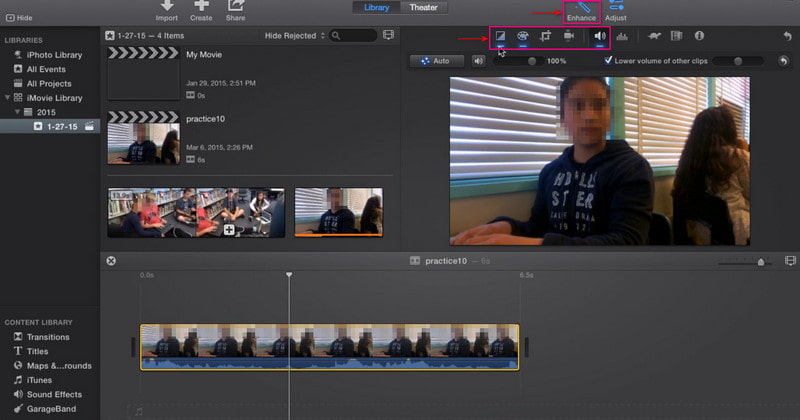
Korak 1. Prije svega pokrenite iMovie koji možete pronaći na programskoj traci ili aplikaciji. Pretpostavimo da je vaš video već izvezen na vremenskoj traci programa. U svom projektu kliknite na video i kliknite na gumb Poboljšaj na alatnoj traci. Nakon toga će se na zaslonu pojaviti dodatni alati koji vam mogu pomoći da izoštrite svoj video.
Korak 2. Pritisnite prvi gumb s lijeve strane, koji se sastoji od Uskladite boju, balans bijele boje i balans tona kože. Zatim prijeđite na drugi gumb kako biste omogućili korekciju boje. Podesite Sjene, svjetlina, kontrast, svjetla, zasićenost boja, i Temperatura boje iz ovog odjeljka. Nakon toga kliknite peti gumb slijeva za kontrolu glasnoće. Za povećanje prosječne glasnoće videa kliknite na Auto dugme. Alternativno, zvuk možete podesiti i pomoću klizača.
3. korak Kada budete zadovoljni promjenama, idite na Izvoz gumb za spremanje izoštrenog videozapisa u vašu mapu.
3. Izoštrite video na mreži
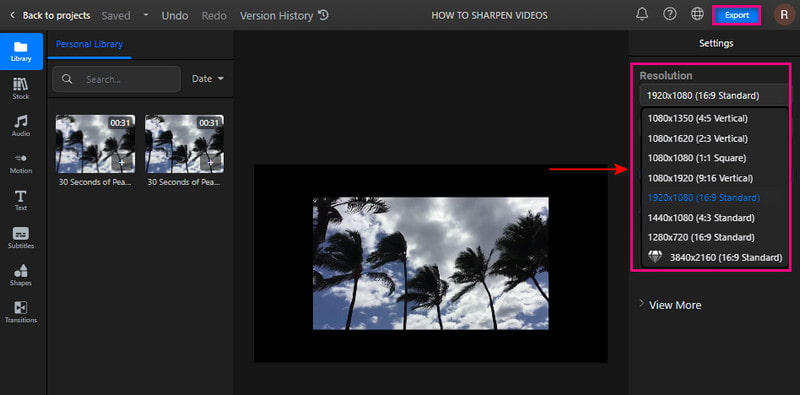
Moguće je izoštriti svoj video direktno na mreži pomoću Flixiera. Ova platforma za uređivanje temeljena na webu može vam pomoći u stvaranju oštrijih i detaljnijih videozapisa. Može izoštriti vaš video u nekoliko minuta bez instaliranja bilo koje aplikacije na vaš uređaj. Flixier će od vas zahtijevati da se prijavite na svoj račun kako biste prenijeli svoje videozapise u svoju knjižnicu. Omogućuje korisnicima da izoštre svoje videozapise povećanjem rezolucije. Da biste saznali kako izoštriti video na mreži pomoću Flixiera, pogledajte predstavljene korake.
Korak 1. Posjetite službenu web stranicu Flixiera u svom pregledniku. Kliknite na + Odaberite Video prikazan u sredini vašeg zaslona. Morate se prijaviti na svoj račun kako biste nastavili s odjeljkom za uređivanje.
Korak 2. Nakon što se otvori odjeljak za uređivanje, kliknite Knjižnica kliknite desnom tipkom miša i kliknite na Uvoz dugme. Odaberite videozapis koji želite podvrgnuti postupku izoštravanja. Nakon toga povucite uvezeni videozapis na odjeljak vremenske trake kako biste započeli izoštravanje videozapisa.
3. korak Idite u desni kut zaslona kako biste pronašli Razlučivost odjeljak. Postavite piksel koji će vam pomoći da izoštrite svoj videozapis s padajućeg popisa. Kada završite, kliknite Izvoz gumb i preuzimanje datoteka da biste uspješno spremili svoj video.
Dio 2. Izoštravanje videa na iPhoneu i Androidu
1. iMovie
Ako želite stvoriti video visoke kvalitete kao nikada prije, možete se osloniti na iMovie. Ova aplikacija uključuje napredne funkcije uređivanja i alate za uređivanje isječaka i dodavanje animiranih naslova, filtara i efekata. Omogućuje vam da oslobodite svoju kreativnost pomoću ugrađenih značajki i podijelite svoj projekt s stranicama društvenih medija. Omogućuje korisnicima promjenu i poboljšanje postavki boja videozapisa i postavljanje razlučivosti radi izoštravanja videozapisa. Pogledajmo sada kako izoštriti video na iPhoneu.
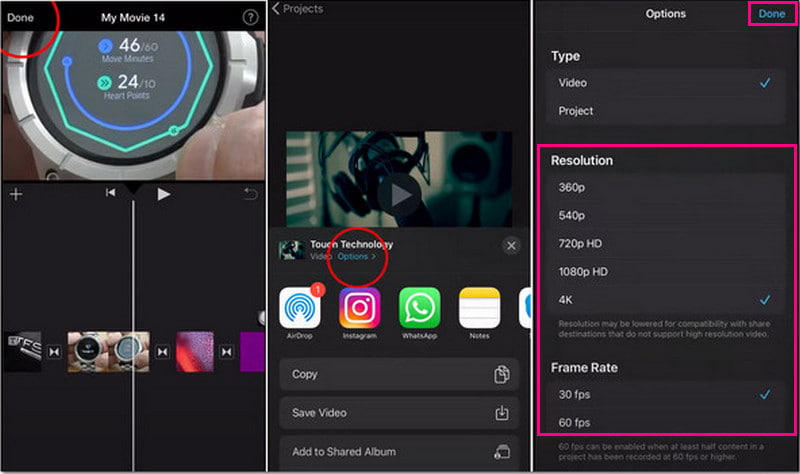
Korak 1. Pretpostavimo da ste završili s uređivanjem svog videozapisa pomoću aplikacije. Udari Gotovo gumb za nastavak postupka.
Korak 2. Prije spremanja videozapisa kliknite Opcije da biste vidjeli opciju u kojoj možete promijeniti razlučivost videozapisa. Odaberi Razlučivost i Okvirna stopa želite unijeti u svoj video. Nakon što se riješite, još jednom pritisnite gumb Gotovo.
3. korak Nakon toga pritisnite gumb Spremi video. Nakon toga će aplikacija proći postupak spremanja. Kada završite, spremit će vaš izoštreni videozapis u vašu galeriju.
2. Videoshop
Videshop ima mnogo ugrađenih značajki, kao što su obrezivanje, dodavanje glazbe i zvučnih efekata, primjena usporenog i ubrzanog snimanja. Ova vam aplikacija može pomoći u izoštravanju vašeg videozapisa podešavanjem zaslona, kao što su svjetlina, kontrast, temperatura, izoštravanje, zamućenje, zasićenost, nijansa itd. Osim toga, možete izoštriti svoj video odabirom veće razlučivosti iz opcije razlučivosti. Slijedite navedene korake kako biste naučili kako izoštriti svoj video.
Korak 1. Preuzmite i instalirajte aplikaciju na svoj mobilni uređaj. Nakon postupka instalacije, otvorite aplikaciju za početak procesa.
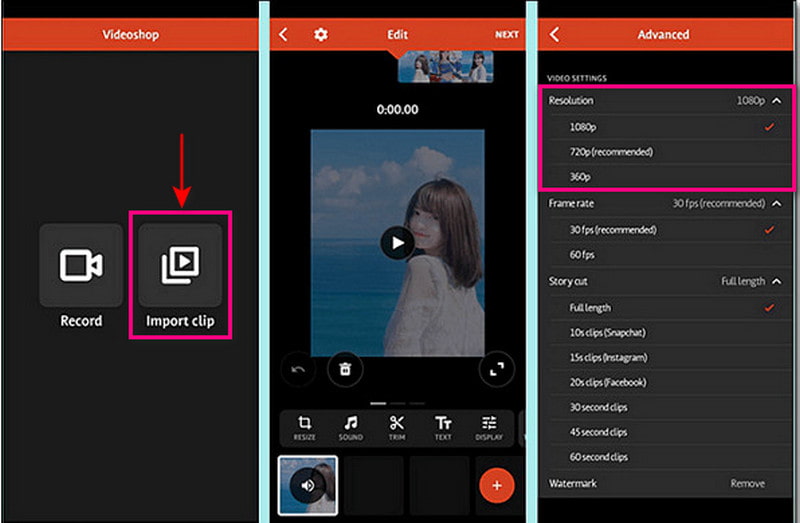
Korak 2. Pritisnite Uvezi isječak gumb za prijenos videozapisa koji želite izoštriti. Zatim pritisnite Podesite zaslon opcija za promjenu svjetline, kontrasta, zasićenja i više.
3. korak Kada završite, kliknite na Označite kako bismo vas doveli do opcija uštede. Odatle krenite prema Razlučivost i odaberite višu razlučivost za svoj videozapis. Nakon što se dogovorite, nastavite sa spremanjem izoštrenog videozapisa.
Dio 3. Često postavljana pitanja o izoštravanju videa
Što je efekt oštrine?
Ističe rubove slike fokusiranjem na zamućena područja i povećanjem kontrasta piksela.
Povećava li izoštravanje razlučivost?
Izoštravanje ne povećava rezoluciju. Međutim, promijenit će veličinu komprimiranog formata kao što je JPG.
Je li izlazno izoštravanje potrebno?
Izoštravanje je jedan od čimbenika u uređivanju koji bi trebao biti uključen da bi video bio oštriji. Također, omogućit će bolje iskustvo gledanja prilikom gledanja.
Zaključak
Bilo bi bolje gledati videozapis koji pruža bolje iskustvo gledanja. Uz to razmislite o oštrijem, jasnijem, detaljnijem i oštrijem video izlazu. Moguće je da se izoštriti video pomoću gore navedenih alata. Možete koristiti svoje osobno računalo, mobilne uređaje i online alate da biste to ostvarili. Što čekaš? Isprobajte predstavljene metode!