Potpuni pregled UniFab Video Enhancer AI-a
U ovom modernom dobu najbolja je stvar ponuditi video zapise visoke kvalitete ako svojim gledateljima želite pružiti izvrsno iskustvo gledanja. S takvim sadržajem možemo reći da možete pružiti zadovoljstvo svima. Dakle, ako želite učinkovito poboljšati svoj videosadržaj, morate znati koji softver za uređivanje videozapisa ili pojačivač morate koristiti. U tom slučaju morate pročitati ovu recenziju dok predstavljamo UniFab Video Enhancer AI. Ovo je jedan od programa na koje se možete osloniti kada je u pitanju poboljšanje vaših videozapisa. Dakle, ako ste zainteresirani za otkrivanje o ovom pojačivaču, nemojte propustiti ovu priliku.

SADRŽAJ STRANICE
Dio 1. Što je UniFab Video Enhancer AI
Ovaj AI za poboljšanje videa trenutno je poznat kao UniFab. To je izvanmrežni softver dostupan na vašim Windows računalima. Njegova glavna funkcija je poboljšati i unaprijediti vaše videozapise do maksimuma uz pomoć umjetne inteligencije. Pomoću ovog alata možete čak poboljšati svoje stare videozapise i transformirati ih do 4K rezolucije, što ga čini iznimnim programom. Štoviše, možete se osloniti na ovaj uređivač kada je riječ o uklanjanju videošuma. Pomoću njegove značajke Denoise možete eliminirati svaki šum iz svojih videozapisa što može dovesti do savršene reprodukcije videozapisa. Dakle, možemo reći da ovo AI video pojačivač savršen je ako želite postići izvrstan rezultat nakon postupka poboljšanja videa.
Dio 2. Glavne funkcije UniFaba
U ovoj recenziji UniFab Video Enhancer AI-a, raspravljat ćemo o njegovim ukupnim mogućnostima. Dakle, ako želite istražiti više o softveru, u nastavku pronađite sve detalje.
Poboljšanje kvalitete videa
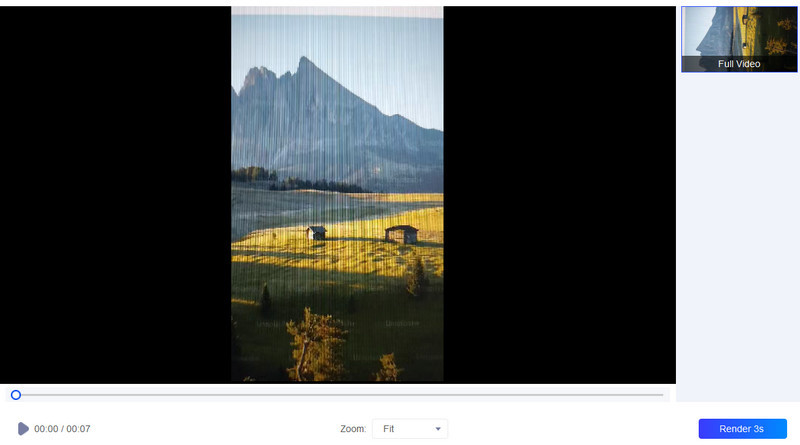
Osnovna funkcija softvera je poboljšati video sadržaj. To znači da možete promijeniti video rezoluciju svoje datoteke na temelju svojih potreba. Datoteku možete poboljšati i povećati do 1× i 2×. Na taj način možete vidjeti videozapis jasno i široko. Štoviše, možete čak promijeniti kvalitetu videa do 4K, što ga čini idealnim za sve korisnike. Ono što nam se sviđa kod ove funkcije je to što nam može dati jednostavnu proceduru. Također ima brz proces učitavanja, što može uštedjeti više vremena. Dakle, možemo zaključiti da je ovaj video pojačivač savršen za postizanje željenog rezultata.
Osnovno uređivanje videa
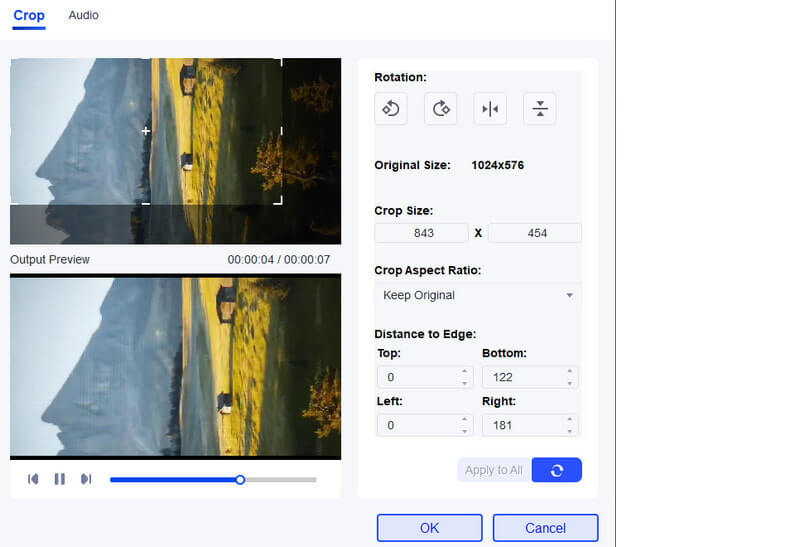
Osim poboljšanja video datoteka, Unifab također može ponuditi osnovne funkcije za uređivanje videa. Može ponuditi a uređivač video usjeva alat koji vam omogućuje brisanje rubnih i kutnih dijelova videozapisa. Možete čak odabrati željeni omjer slike za automatsko izrezivanje i promjenu veličine videozapisa. Također možete koristiti video trimer za rezanje vaših videozapisa na temelju vaših preferencija. Još jedan također možete rotirati i okrenuti svoj video sadržaj u bilo kojem smjeru. Nakon što smo iskusili ovu funkciju, možemo reći da je korisna pri uklanjanju nepotrebnih dijelova videozapisa. Također može pružiti jednostavan postupak, što ga čini dostupnijim svima.
Audio Volume Booster
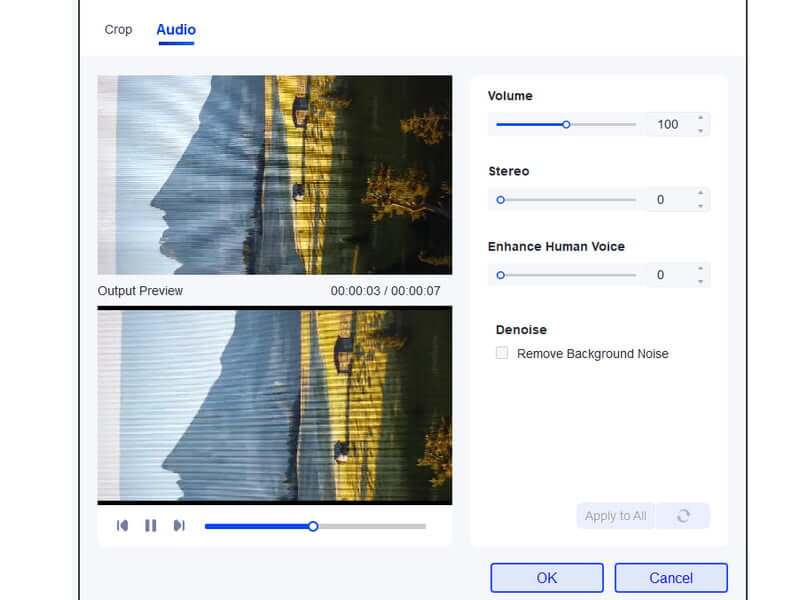
Također možete povećati glasnoću zvuka svog videa pomoću pojačivač volumena funkcija ovog alata. Omogućuje podešavanje glasnoće do 200%. Dakle, nakon odabira željene glasnoće, očekujte da ćete moći dobro slušati video bez da iz njega izostane bilo kakav zvuk. Osim toga, možete podesiti neke parametre iz ove funkcije. Možete promijeniti stereo i ljudski glas prema svojim potrebama. Možete čak ukloniti i pozadinsku buku. Nakon što smo iskusili ovu funkciju, bili smo zadivljeni njezinim rezultatom. Može dati veću glasnoću i može eliminirati šum što može dovesti do boljeg iskustva gledanja i slušanja.
Dio 3. Kako koristiti UniFab Video Enhancer AI
Želite li znati kako pomoću programa poboljšati svoje videozapise? U tom slučaju prijeđite na ovaj odjeljak. Ovdje smo da vas vodimo kako glatko i učinkovito poboljšati svoje datoteke. Dakle, bez daljnjeg odlaganja, provjerite sve procese u nastavku i počnite uređivati svoje videozapise.
Korak 1. Idite na glavnu web stranicu UniFab za preuzimanje programa. Nakon toga pokrenite njegovo sučelje za početak glavne procedure.
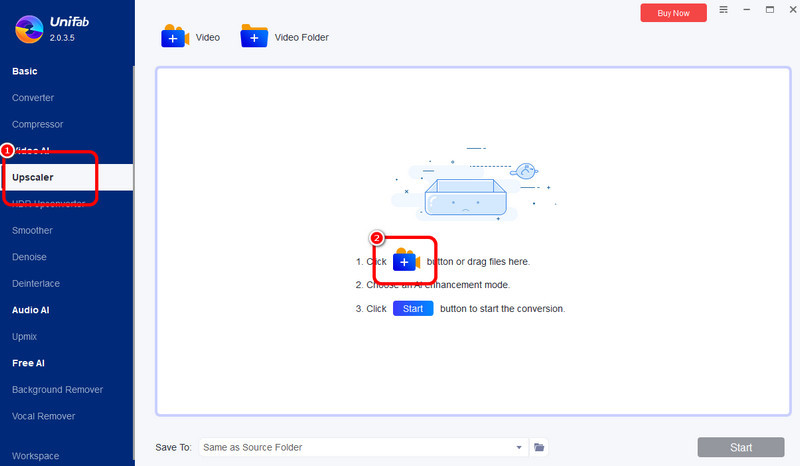
Korak 2. Iz sučelja prijeđite na Upscaler odjeljak i kliknite na + gumb za pregled mape računala. Nakon toga pregledajte videozapis koji želite povećati/poboljšati.
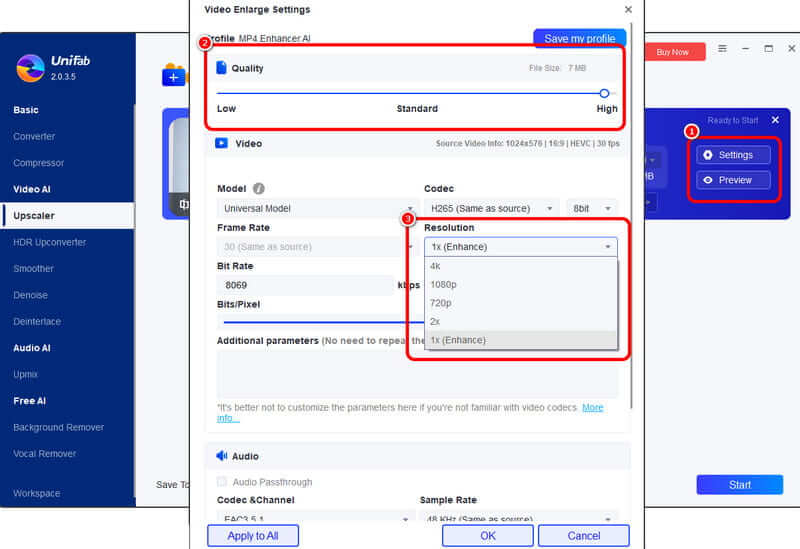
3. korak. Za nadogradnju videozapisa idite na Postavke i nastavite s podešavanjem razlučivosti videozapisa. Svoj video možete poboljšati do 1× i 2× ispod Razlučivost opcija. Također možete odabrati opciju 4K ako želite. Također možete otići na gornje sučelje i koristiti klizač za podešavanje kvalitete videa na maksimalnu razinu. Zatim kliknite u redu.
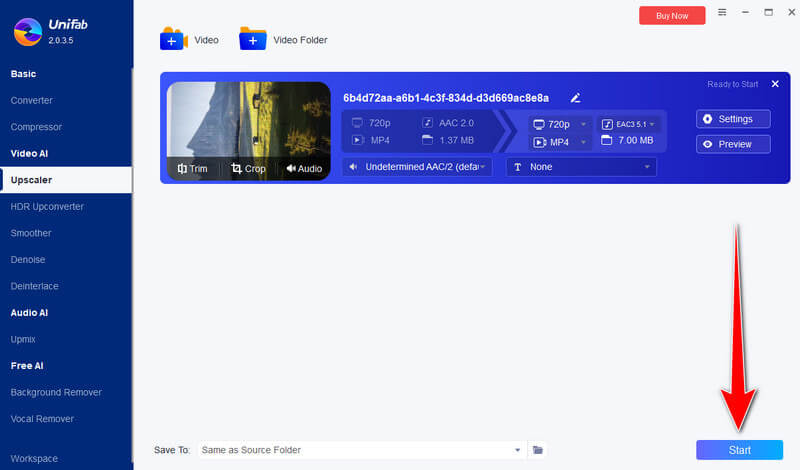
4. korak. Ako ste završili s promjenom svih parametara, možete nastaviti s konačnim postupkom pritiskom na Početak gumb ispod. Kada završite, već možete spremiti poboljšani video na svoje računalo.
Ovom metodom možete jednostavno i učinkovito poboljšati svoje videozapise. Dobra stvar ovdje je što je postupak jednostavan. Jedini nedostatak ovdje je što program ima sporu proceduru poboljšanja videa. Postoje i trenuci kada ne radi ispravno. Ali još uvijek se možete osloniti na ovaj softver kada je u pitanju dobivanje videozapisa izvrsne kvalitete.
Dio 4. Što preporučujemo, a što ne preporučujemo na UniFab Video Enhancer AI
Što preporučujemo o alatu
Ono što preporučujemo u vezi s ovim alatom je njegova funkcija poboljšanja videa. Ova vam funkcija omogućuje učinkovito poboljšanje video datoteka. Također vam može omogućiti da svoje stare kućne videozapise/filmove pretvorite u sjajan videozapis izvrsne kvalitete do 4K. Osim toga, dobra stvar ovdje je da možete unaprijediti više videozapisa odjednom, što vam omogućuje uštedu vremena.
Što ne preporučujemo u vezi s alatom
Ono što nam se ovdje ne sviđa je konačna procedura programa prilikom poboljšanja videa. Za konačni rezultat potrebno je neko vrijeme. Također postoje neke okolnosti kada iz nekog razloga ne može poboljšati video. Uz to, softver ima ograničenu funkciju uređivanja.
Dio 5. Najbolja alternativa za UniFab Video Enhancer s umjetnom inteligencijom
Kao što smo spomenuli, softver je učinkovit pojačivač videa. Međutim, ima spor postupak poboljšanja videa. Dakle, ako želite uštedjeti više vremena dok poboljšavate svoje videozapise, najbolja alternativa kojoj možete pristupiti na računalu je VidHex poboljšivač videa.
Ovaj program može poboljšati vaše videozapise koristeći razne i moćne AI modele. Možete odabrati odgovarajući model na temelju svojih potreba za poboljšanjem, poput uklanjanja šuma videozapisa, povećanja rezolucije, bojanja crno-bijelih snimaka i još mnogo toga. Pomoću ovog učinkovitog alata možete savršeno poboljšati svoje videozapise. Osim toga, u usporedbi s UniFabom, VidHex ima ultra brzu brzinu obrade videozapisa i podržava skupno poboljšanje, što ga čini najsavršenijom alternativom. Dakle, ako želite učinkovito poboljšati svoje videozapise izvan mreže, VidHex je izvrsna opcija!
Evo 3 koraka za jednostavno korištenje VidHexa.
Korak 1. Dodajte videozapis.
Pokrenite VidHex AI Video Enhancer i uđite u glavno sučelje, kliknite ikonu Dodaj datoteke za uvoz videozapisa koji želite poboljšati.

Korak 2. Odaberite model umjetne inteligencije.
Na desnom popisu nalaze se problemi s videozapisima koje je umjetna inteligencija analizirala i 13 AI modela za različite potrebe, kao što su model popravka kvalitete videozapisa, model lica, model restauracije detalja, model SDR u HDR itd. Odaberite onaj koji vam je potreban.

Korak 3. Postavite parametre i izvezite.
Konačno, možete Pregled i postavite razlučivost, izlazni format i lokaciju. Zatim kliknite Poboljšaj cijeli videozapis za spremanje poboljšanog videozapisa.

Zaključak
Ovdje je naš pregled UniFab Video Enhancer AI-a kraj. U ovoj objavi ste naučili sve o softveru. Osim toga, ako tražite najbolju zamjenu za softver, pokušajte pristupiti VidHex Video Enhanceru. Ovaj program može ponuditi brz postupak poboljšanja videa, što ga čini idealnim programom za poboljšanje videa.