Problemi s kašnjenjem zvuka na Netflixu: Dostupna su najbolja rješenja
Svaka TV emisija na Netflixu je dragulj ne samo zbog prekrasne grafike i logične radnje, već i zato što je zvučni zapis baš kako treba, a replike su fino izrađene. Visokokvalitetni zvučni zapisi pružaju vrhunsko iskustvo gledanja. Međutim, mnogi korisnici su izvijestili da je problem s nesinkronizacijom zvuka i slike na Netflixu čest. To previše ometa normalno gledanje, ometanje zvučnog zapisa na djelićima radnje, a likovi koji govore ustima su sve poremećeni.
Srećom, ljudi su istraživali okidače Kašnjenje zvuka na Netflixu i sažeo je popriličan broj rješenja. U ovom ćemo vam članku pokazati kako na računalu i televizoru riješiti probleme sa zvukom koji se ne podudaraju s videom na Netflixu.

SADRŽAJ STRANICE
Dio 1. Kako popraviti Netflixov glas izvan sinkronizacije na računalu
Ako koristite računalo za pristup službenoj Netflixovoj web stranici i imate zvuk koji nije sinkroniziran na Netflixu, pogledajte ovaj odjeljak.
• Provjerite mrežu na koju je vaše računalo spojeno
Najčešći razlog zašto Netflixov glas nije sinkroniziran jest taj što mreža na koju ste trenutno povezani kasni ili ima kašnjenje. To može biti zato što se više osoba spaja na ovu mrežu ili je signal oslabljen.
Možete se vratiti na radnu površinu računala i pronaći ikonu WiFi-ja u traci radnji u donjem desnom kutu. Pokušajte se prebaciti na drugu mrežnu vezu ili smanjiti jasnoću reprodukcije Netflix videa kako biste vidjeli hoće li se zvuk vratiti u normalu.
• Ponovno pokrenite računalo i Netflix platformu
Ponekad Netflix platforma ili vaše računalo mogu imati neke neobjašnjive tehničke probleme. U ovom trenutku prvo isključite Netflix i ponovno pokrenite uređaj. To će brzo riješiti sve temeljne probleme. Ispravku možete provjeriti ponovnim otvaranjem epizode.
• Pustite drugačiju predstavu
Novoobjavljene epizode mogu imati kašnjenje zvuka na Netflixu. Kada tim primi povratne informacije o ovom problemu, on se odmah rješava. Možete otvoriti drugu epizodu na Netflixu. Ako sve radi kako treba, to znači da problem nije uzrokovan vašim uređajem ili postavkama. Možete dati povratne informacije timu i biti strpljivi.
• Promijeni preglednik
Preglednici ponekad ne pružaju najbolje iskustvo reprodukcije, posebno kada gledate videozapise visoke kvalitete. Mnogi korisnici imaju problema s videozapisi koji se ne reproduciraju na Chromeu ili Firefoxu.
Možete promijeniti preglednik za pristup Netflixu; stabilan preglednik omogućit će vam brže učitavanje i glatkiju reprodukciju zvuka i videa.
Dio 2. Kako popraviti kašnjenje zvuka Netflixa na TV-u
Televizori imaju veće ekrane s višom kvalitetom zvuka i slike. Stoga će mnogi korisnici odabrati otvaranje Netflixa na svom televizoru.
Ako vam se trenutno ne sviđaju riječi na Netflixu, pogledajte ovaj odjeljak.
Na Apple TV-u
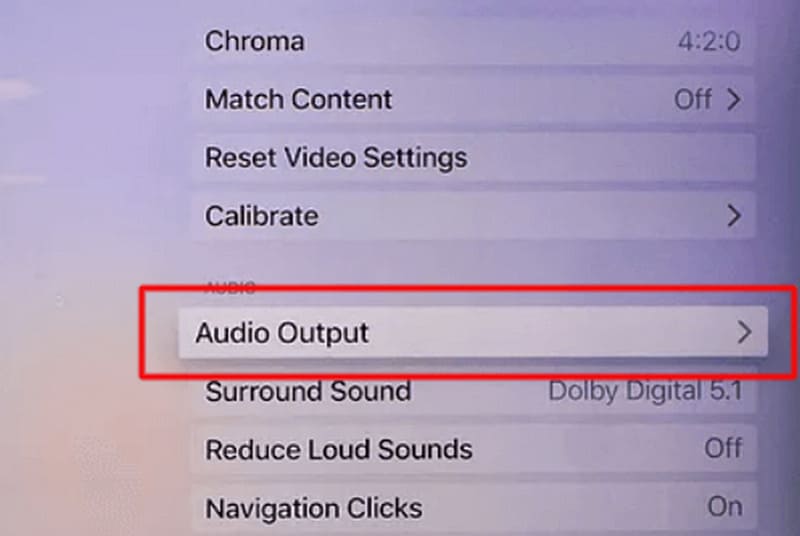
Ako ste korisnik Apple TV-a, pokušajte promijeniti postavke zvuka na televizoru.
Korak 1. Otvorite Apple TV i odaberite Audio izlaz.
Korak 2. Pronaći Promjena formata i onemogućite ga.
3. korak Idite na Videozapisi i audiozapisi postavke. Kliknite Audio izlaz.
4. korak Odaberite Dolby Digital 5.1.
Ako problem s kašnjenjem zvuka Netflixa još uvijek nije riješen, provjerite je li HDMI kabel na vašem televizoru spojen i stabilan. Ili pokušajte spojiti drugi kabel.
Na Samsung TV-u
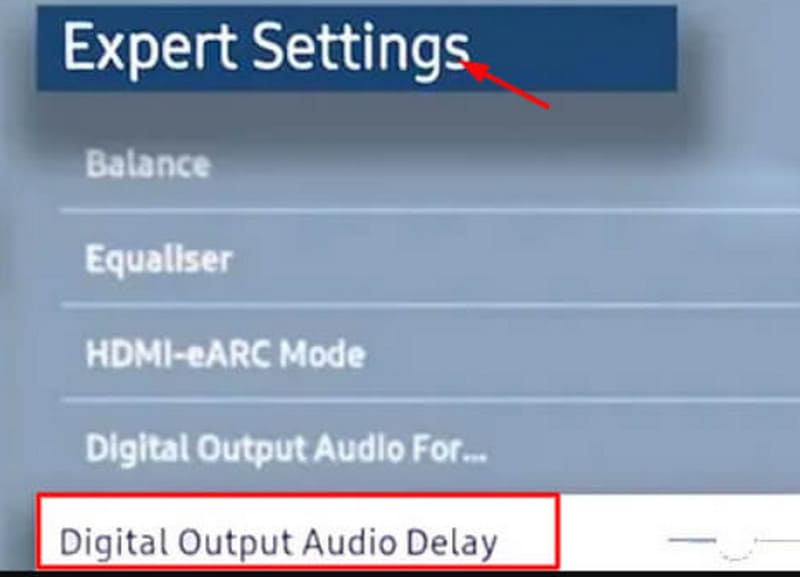
Na Samsung televizorima postoje i postavke koje vam mogu pomoći s kašnjenjem zvuka Netflixa.
Korak 1. Idite na postavke na televizoru. Odaberite Zvuk > Stručne postavke.
Korak 2. Odaberite Kašnjenje zvuka digitalnog izlaza.
U ovom trenutku ste završili s postavljanjem. Sada ponovno otvorite TV emisiju na Netflixu i provjerite je li kašnjenje zvuka problem je riješen.
Dio 3. Bonus: Najbolji softver za popravak videa za rješavanje problema sa zvukom videa
Ako ste utvrdili da je problem s određenim videozapisom, možete ga pokušati riješiti određenim alatom kao što je Vidmore Video Fix.
Ovaj softver može popraviti zamućenje videa, nepravilnu reprodukciju, nedostatak zvuka, nisku glasnoću, nedostajuće isječke itd., u minuti ili dvije. Samo trebate prenijeti oštećeni videozapis s dva klika i uzorak videozapisa u istom formatu. Vaš videozapis može biti datoteka s iPhonea, Android telefona, tableta, računala, GoPro kamere, kamere, drona, USB flash pogona i drugih uređaja. Nakon što je popravak završen, možete imati i brzi pregled rezultata prije nego što odlučite želite li ga preuzeti ili ne.
Evo kako popraviti kašnjenje zvuka na Netflixu pomoću Vidmore Video Fixa.
Korak 1. Preuzmite i instalirajte Vidmore Video Fix na svoje računalo. Spremite oštećeni Netflix video na radnu površinu.
Korak 2. Otvorite Vidmore Video Fix. Kliknite veliki crvena + gumb za prijenos oštećenog Netflix videa. Zatim pripremite uzorak videa koji bi trebao biti u istom formatu kao i oštećeni video. Bilo bi lijepo da su oba s iste platforme ili snimljena na istoj opremi.
Zatim kliknite na veliki plava + gumb za prijenos uzorka videozapisa.

3. korak Nakon prijenosa, prikazat će se parametri oba videa. Kliknite Popravak.

Kada je proces popravka završen, kliknite Pregled za provjeru fiksnog videa. Zatim kliknite Uštedjeti.

Dio 4. Često postavljana pitanja o kašnjenju zvuka na Netflixu
Kako popraviti kašnjenje zvuka na Netflixu?
Prvo provjerite je li internetska veza stabilna. Ako koristite TV, provjerite je li HDMI kabel uređaja priključen. Također, možete prilagoditi postavke zvuka na uređaju.
Zašto dolazi do kašnjenja na Netflixu?
Uglavnom zato što brzina vaše internetske veze nije dovoljno brza za reprodukciju Netflix videa u HD kvaliteti, možete se prebaciti na drugu WiFi vezu. Također je moguće da postoji problem s ovim videom na Netflixu online. Možete razgovarati sa službenim povratnim informacijama.
Kako mogu popraviti Netflixov zvuk jer nije sinkroniziran?
Ponovno pokrenite uređaj, a zatim ponovno otvorite Netflix. To će vam pomoći u rješavanju nekih problema s kašnjenjem zvuka uzrokovanih greškama sustava i greškama.
Zaključak
Razni razlozi, kao što su mreža, postavke zvuka, stanje uređaja, priključak HDMI kabela i drugi, mogu uzrokovati Kašnjenje zvuka na NetflixuU ovom članku pripremili smo rješenja koja su primjenjiva i na računala i na televizore. Ako potvrdite da nešto nije u redu s video datotekom, morate pokušati dopustiti Vidmore Video Fixu da to popravi za vas.