










FLAC u WAV: 5 najboljih metoda za pretvorbu zvuka bez gubitaka
Zašto pretvoriti audio format bez gubitaka u drugi, kao što je FLAC u WAV?
Možda mislite da je pretvaranje FLAC-a u WAV nepotrebno ili besmisleno, posebno s obzirom na to da su oba formata bez gubitaka. Međutim, u određenim slučajevima morate izvršiti transkodiranje. Na primjer, možda ćete morati pretvoriti zvuk za savršenu kompatibilnost s profesionalnim digitalnim audio radnim stanicama (DAW) ili specijaliziranim uređajima.
Ovaj vodič objašnjava tehničke razlike između FLAC-a i WAV-a, pruža jasnu tablicu usporedbe i dijeli pet pouzdanih metoda za vas... pretvoriti FLAC u WAV.

SADRŽAJ STRANICE
1. dio. FLAC vs. WAV: Razumijevanje pohrane bez gubitaka
Kao što je spomenuto, FLAC i WAV pohranjuju zvuk bez gubitka kvalitete. Dakle, evo glavne razlike među njima.
FLAC u odnosu na WAV
FLAC (Free Lossless Audio Codec) je kodek otvorenog koda koji komprimira zvuk bez gubitaka. Ovaj kodek bez tantijema izvrsno komprimira zvuk bez gubitka kvalitete. U usporedbi s WAV-om, obično smanjuje veličinu datoteke za 30‑50%, a pritom zadržava sve glazbene detalje.
WAV (Waveform Audio File Format), koji su razvili Microsoft i IBM, standardni je audio spremnik za Windows sustave. Koristi linearno PCM kodiranje i pohranjuje sirove, nekomprimirane PCM podatke.
WAV je desetljećima standardni format za studijsko snimanje, montažu i mastering CD-a. Ovaj audio format bez gubitaka pruža maksimalnu kompatibilnost s uređajima i playerima.
Razlika leži isključivo u pohrani: WAV pohranjuje sirove podatke, dok FLAC te podatke učinkovitije pakira.
Zašto bi itko pretvarao FLAC u WAV?
Najčešći razlog je kompatibilnost. Mnogi stariji hardverski uređaji za reprodukciju zvuka, auto stereo uređaji i softver za uređivanje zvuka ne mogu dekodirati FLAC. Naprotiv, mogu savršeno obraditi WAV.
Drugo, većina digitalnih audio radnih stanica izvorno podržava WAV datoteke. Ne trebate dodatni korak dekodiranja. Štoviše, ovi DAW-ovi mogu obraditi WAV bez ikakvih kašnjenja u pozadinskoj pretvorbi (FLAC u WAV) ili pogrešaka kodeka.
Tablica brze usporedbe
| Značajka | FLAC | WAV |
| Kompresija | Bez gubitaka | Nekomprimirani PCM |
| Veličina datoteke | 50%-70% WAV formata | 100% |
| Kvaliteta zvuka | Bit-savršen, identičan WAV-u | Originalno, nepromijenjeno |
| Podrška za metapodatke | Opsežno (naslovnice, oznake, ReplayGain) | ograničeno |
| Kompatibilnost | Moderni uređaji i playeri | Univerzalno (šira podrška za OS/hardver) |
| Najbolje za | Arhiviranje, streaming, osobne kolekcije | Snimanje, montaža, mastering, snimanje CD-a |
| Licenca | Otvoreni kod, bez autorskih prava | Vlasničko (Microsoft/IBM) |
2. dio. Naučite 5 najboljih načina za pretvaranje FLAC-a u WAV bez gubitaka
Mnogi pretvarači i namjenski alati za transkodiranje zvuka tvrde da vam pomažu u pretvaranju FLAC-a u WAV. S toliko opcija, koju biste trebali koristiti? Testirao sam više od 20 popularnih pretvarača i odabrao 5 najboljih koje možete odabrati.
1. Vidmore Video Converter
Vidmore Video Converter je profesionalni alat za pretvorbu zvuka i videa koji može dekodirati FLAC u WAV bez smanjenja kvalitete. Podržava sve uobičajeno korištene formate s gubicima i bez gubitaka. Vidmore podržava napredno ubrzano kodiranje kako bi se osigurale velike brzine pretvorbe. Ovo je vrlo korisno za brzu obradu velikih datoteka bez gubitaka.
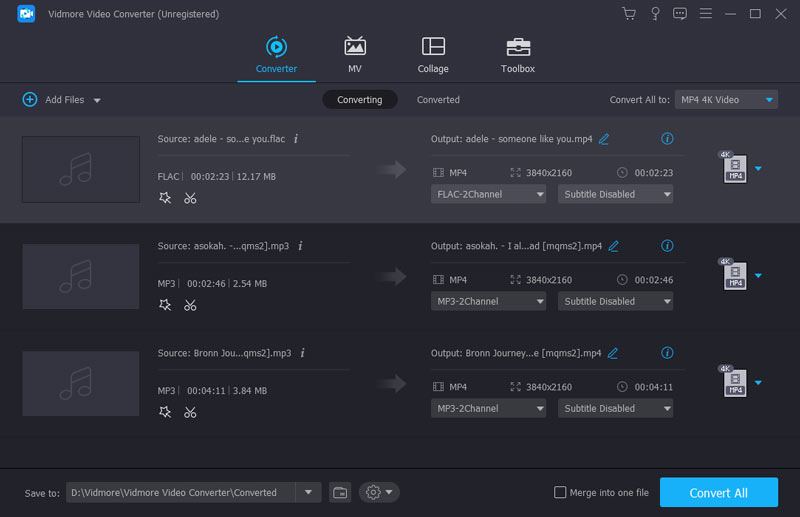
Korak 1Preuzmite i pokrenite ovaj alat za pretvorbu FLAC u WAV na svom računalu ili Macu. Kliknite Dodaj datoteke gumb ili povucite FLAC datoteke na središnji dio radnog prostora.
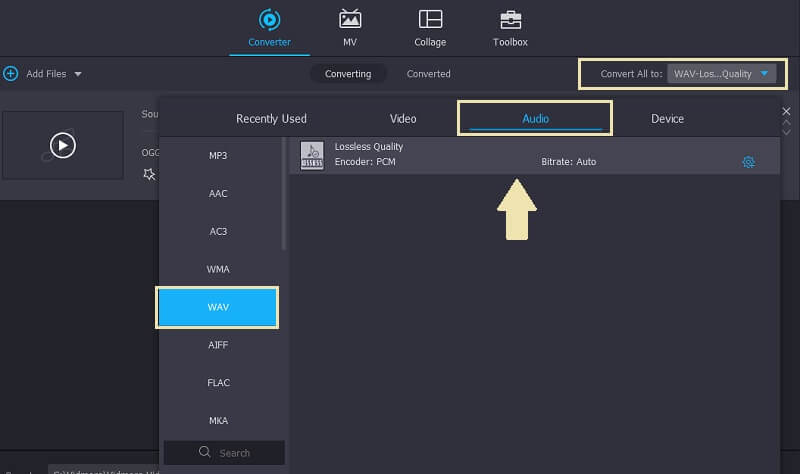
Korak 2. U Izlazni format kliknite odjeljak Audio karticu, a zatim odaberite WAVMožete prilagoditi brzinu uzorkovanja, koder, dubinu bita i ostale postavke.
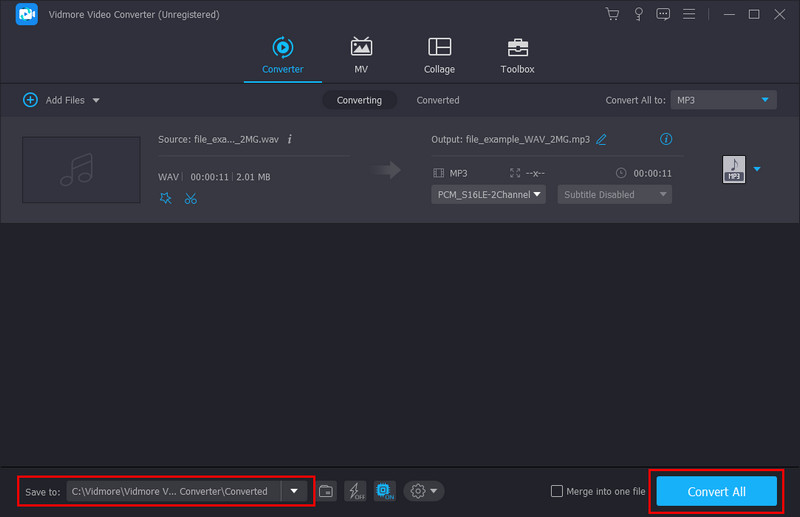
3. korakProvjerite i uvjerite se da je konačni izlazni format postavljen na WAV, odaberite željenu odredišnu mapu (Spremi u), a zatim kliknite Pretvori sve za pokretanje konverzije.
2. Foobar2000 — Lagani FLAC u WAV pretvarač
Foobar2000 je besplatni audio player bez gubitaka za Windows i macOS koji dolazi s moćnim pretvaračem. Već više od desetljeća je glavni oslonac za pretvorbu zvuka bez gubitaka. Omogućuje pretvorbe FLAC-a u WAV bez potrebe za dodatnim dodacima. Ako već imate Foobar2000 instaliran na računalu, možete ga koristiti za besplatno pretvaranje FLAC-a u WAV.
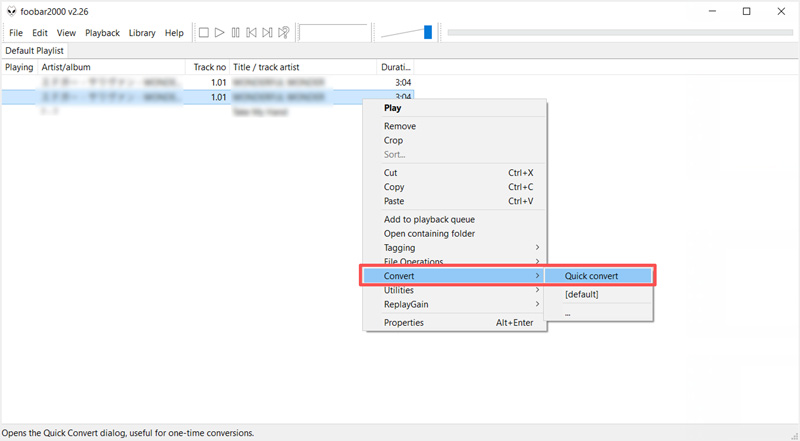
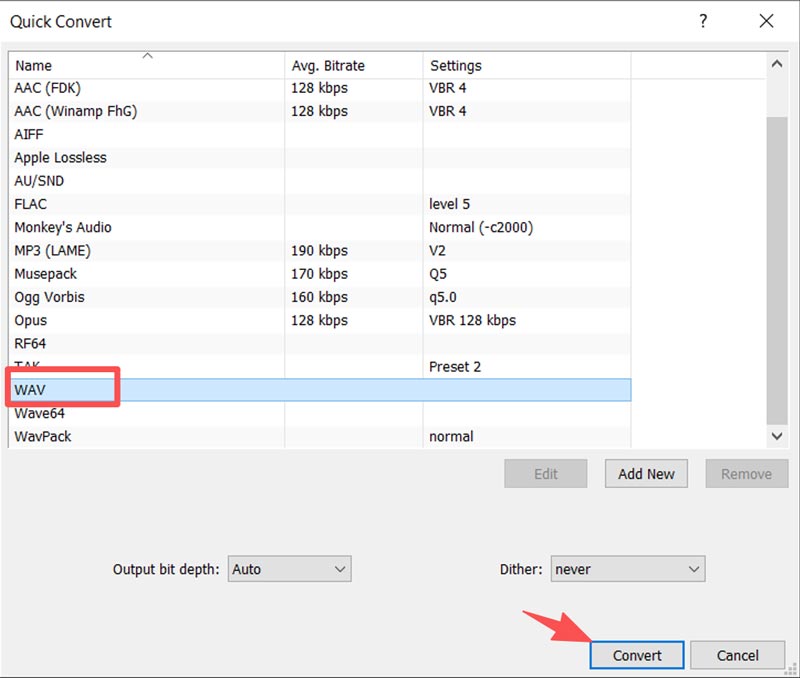
Korak 1Za pretvorbu FLAC-a u WAV pomoću Foobar2000, prvo morate učitati svoje audio datoteke na njegov popis za reprodukciju. Odaberite sve audio datoteke koje želite pretvoriti, kliknite desnom tipkom miša na bilo koju odabranu datoteku, odaberite Pretvoriti opciju i odaberite Brzo pretvaranje. Ovim se otvaraju postavke pretvarača.
Korak 2U skočnom prozoru Brza pretvorba postavite WAV kao izlazni format. Postavite Izlazna dubina bita na "Automatski", "24-bitni" ili "16-bitni" ovisno o vašem izvoru. Kliknite Pretvoriti i odaberite odredište. Foobar2000 obrađuje datoteke paralelno ako vaš CPU to podržava, što ubrzava serijsku pretvorbu.
3. Freemake Audio Converter (samo za Windows)
Freemake audio pretvarač je popularan besplatni program za Windows. Ovaj FLAC u WAV pretvarač podržava preko 50 audio formata, uključujući FLAC, WMA, WAV, MP3, M4A, AAC i AIFF. Štoviše, može izdvajanje zvuka iz videozapisa uz visoku kvalitetu.
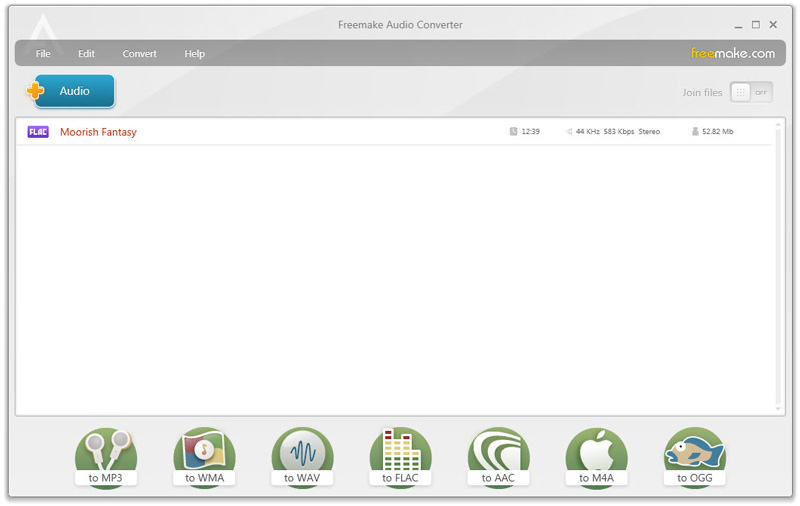
Kao što vidite, Freemake pruža jednostavan način pretvaranja FLAC datoteka u WAV. Možete povući audio datoteke u prozor, kliknuti Za WAV Na traci za oblikovanje pri dnu prilagodite postavke izlaza, a zatim kliknite Pretvoriti dugme.
Imajte na umu da besplatna verzija dodaje kratki zvučni vodeni žig na izlaz osim ako ne nadogradite na plaćenu verziju.
4. X dekoder bez gubitaka (XLD) - macOS
Za korisnike macOS-a, X dekoder bez gubitaka je izvrstan alat za pretvorbu FLAC-a u WAV. Ovaj besplatni pretvarač otvorenog koda posebno je dizajniran za audio formate bez gubitaka. XLD podržava FLAC, WAV, AIFF, ALAC, WMA bez gubitaka i druge kodeke. Može dekodirati FLAC u WAV s savršenom točnošću bit po bit.
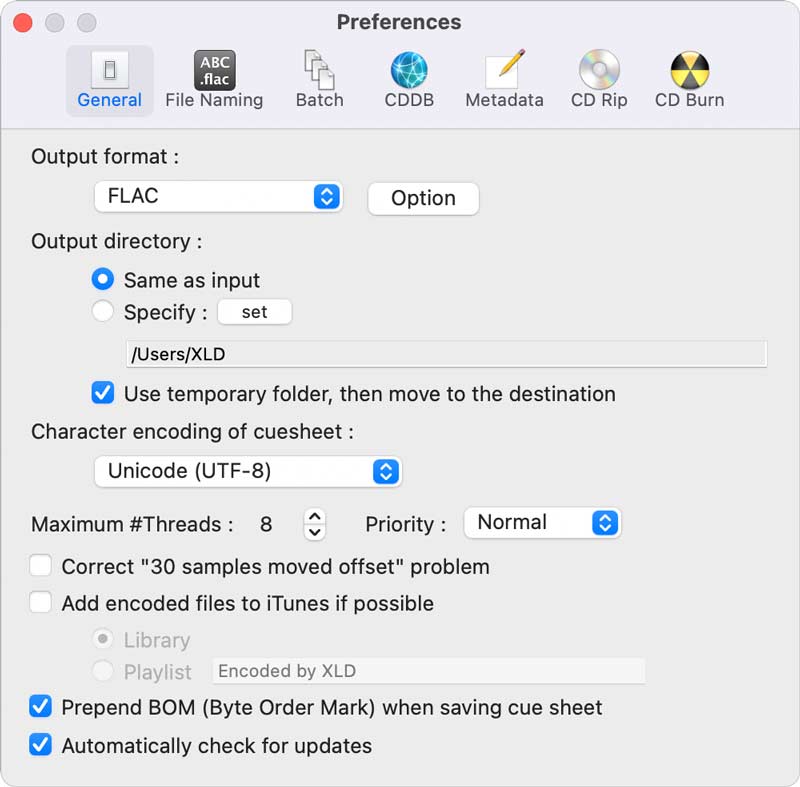
Korak 1Preuzmite najnoviju verziju XLD-a na svoj Mac i otvorite aplikaciju. Kliknite XLD u traci izbornika i idite na Postavke.
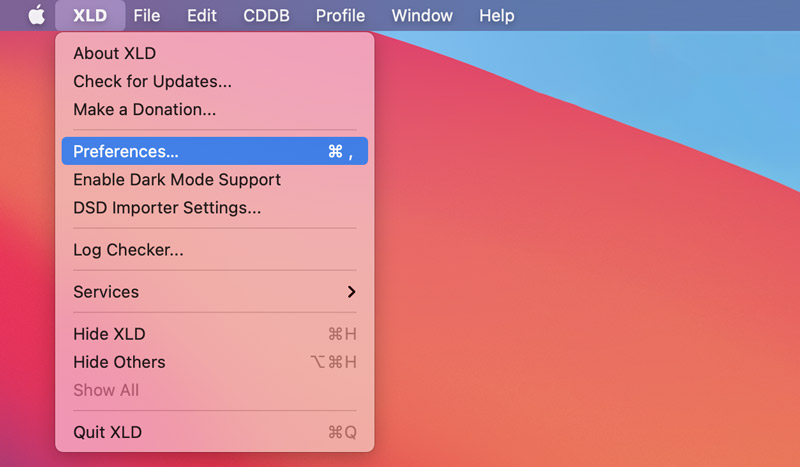
Korak 2U skočnom prozoru Postavke odaberite WAV s padajućeg popisa Izlazni formatPrilagodite ostale postavke prema potrebi, a zatim spremite.
3. korakKliknite na vrh Datoteka izbornik i kliknite Otvoren za odabir FLAC datoteke(a). XLD će automatski prepoznati izvornu brzinu uzorkovanja i brzina prijenosai sačuvajte te postavke osim ako ih ručno ne poništite. Pokrenite pretvorbu zvuka bez gubitaka i pustite XLD da obavi ostalo.
5. Audacity - Audio transkoder i uređivač otvorenog koda
Smjelost koristan je za promjenu audio datoteka u različite formate, kao što je pretvorba iz FLAC u WAV. Podržava najčešće korištene audio formate i omogućuje vam transkodiranje FLAC datoteka bez ikakvih problema. Štoviše, Audacity vam omogućuje uređivanje zvuka prije pretvorbe, na primjer rezanjem i dodavanjem efekata po želji. Najbolje od svega je što možete pretvoriti više datoteka istovremeno.
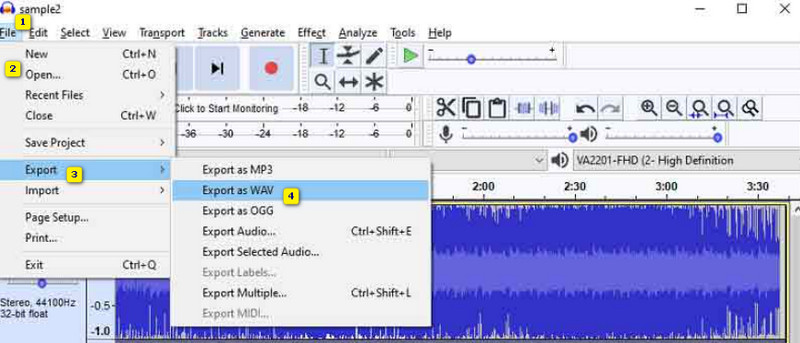
Korak 1Preuzmite Audacity na svoje računalo i otvorite ga. Idite na Datoteka i kliknite na Otvoren mogućnost prijenosa FLAC datoteka.
Korak 2Nakon što su sve audio datoteke prenesene, kliknite na Datoteka i kliknite na Izvoz gumb. Pojavit će se skočni prozor. Zatim kliknite na Izvezi kao WAV opcija.
Dio 3. Savjeti: Kako sačuvati audio oznake tijekom pretvorbe bez gubitaka
Nakon pretvaranja FLAC datoteka u WAV, često možete doći do gubitka povezanih metapodataka. Evo nekoliko korisnih savjeta kako biste to smanjili.
FLAC je dizajniran za pohranjivanje metapodataka u Vorbis komentarima. U usporedbi s njim, WAV datoteke koriste drugačiji sustav označavanja, kao što je Broadcast Audio Format (BWF) ili noviji RIFF INFO chunk. Kao što vidite, slika albuma nije dio WAV specifikacije.
Kako biste sačuvali što više metapodataka, možete koristiti Vidmore, Foobar2000 ili XLD. Oni mogu održavati najpotpunije mapiranje polja. Prije pretvaranja FLAC-a u WAV, provjerite i osigurajte da izvorne audio datoteke imaju čiste i konzistentne oznake. Možete koristiti alate poput MP3taga za čišćenje svoje FLAC biblioteke.
Dio 4. Često postavljana pitanja o pretvaranju FLAC-a u WAV
Pitanje 1. Smanjuje li pretvaranje FLAC-a u WAV kvalitetu zvuka?
Ne. FLAC je audio kompresija bez gubitaka. Pretvaranje FLAC-a u WAV dekomprimirat će zvuk natrag u izvorni PCM stream. Izlaz je bit po bit identičan izvoru.
Pitanje 2. Vrijedi li pretvoriti FLAC u WAV?
Pretvaranje FLAC-a u WAV ne poboljšava kvalitetu zvuka. Isplati li se to ovisi isključivo o vašem tijeku rada. Za svakodnevno slušanje ne isplati se veliki trošak pohrane. Međutim, za profesionalno DAW uređivanje ili probleme s nepodržanim formatom, pretvorba se isplati.
Pitanje 3. Koji je najbolji alat za grupno pretvaranje FLAC-a u WAV?
Možete početi s preporučenim Vidmore Video Converter za vaše FLAC u WAV konverzije. Ako već imate Foobar2000 instaliran na računalu za reprodukciju glazbe, pokušajte ga koristiti za pretvorbu audio datoteka. Audacity je također idealan izbor ako trebate transkodirati zvuk, posebno kada imate potrebe za uređivanjem i snimanjem zvuka.
Zaključak
U ovom postu možete saznati glavnu razliku između FLAC-a i WAV-a. Štoviše, pet ovdje predstavljenih metoda zadovoljava različite potrebe. Pretvaranje FLAC-a u WAV je jednostavan proces sve dok koristite pravi audio transkoder na temelju vaše platforme i tijeka rada.
Ako koristite Foobar2000 za reprodukciju glazbenih datoteka, počnite s njim kako biste bez napora izvršili konverziju. Slično tome, možete koristiti VLC za pretvaranje zvuka. Vidmore Video Converter je definitivan izbor ako često radite s video i audio transkodiranjem. Idealan je za razne konverzije na Windowsima i Macu bez gubitka kvalitete.




