










Kako pretvoriti AVI u MP4 formate: 8 učinkovitih metoda
Imate li videozapise snimljene na starijem uređaju ili preuzete u zastarjelim formatima? Ako je tako, možda imate problema s reprodukcijom, posebno kada koristite moderne platforme. Pa, AVI je nekoć bio popularan format. Međutim, sada je manje kompatibilan sa streaming uslugama, mobilnim uređajima i drugim platformama. Pretvaranje AVI u MP4 je najbolje rješenje ako želite glatkiju i učinkovitiju reprodukciju na različitim platformama. Stoga pročitajte ovaj vodič i istražite najbolje metode za uspješno transkodiranje AVI datoteka u MP4 format.

SADRŽAJ STRANICE
Kako testiramo najbolje AVI u MP4 konvertere
Pogledajte sve detalje u nastavku i saznajte kako testiramo najbolje AVI u MP4 pretvarače.
- Brzina pretvorbe - Osiguravamo da svaki pretvarač može ponuditi veliku brzinu pretvorbe, idealnu za uštedu vremena.
- Kvaliteta izlaza - Također testiramo kvalitetu izlaza alata. Svaki alat može vam pružiti najbolju kvalitetu za zadovoljavajuću reprodukciju.
- Jednostavnost korištenja - Također smo procijenili korisničko sučelje pretvarača, zajedno s njihovim postupkom postavljanja i mogu li ih neprofesionalci lako koristiti.
- Kompatibilnost - Budući da smo uveli brojne pretvarače, osiguravamo da im možete pristupiti na raznim platformama, kao što su Windows, Mac, preglednici i mobilni uređaji.
- Značajke i fleksibilnost - Naši timovi također traže dodatne opcije kao što su skupna pretvorba, postavke kompresije i prilagodba formata.
Dio 1. Usporedba AVI i MP4 formata
Želite li vidjeti razlike između AVI i MP4 formata? U tom slučaju, možete provjeriti sve informacije u nastavku.
| MP4 | u odnosu na | AVI |
| Široko podržano na svim modernim uređajima i platformama | Kompatibilnost | Ograničeno na mobilne uređaje i društvene mreže |
| Manja, učinkovitija kompresija | Veličina datoteke | Veći zbog manje kompresije |
| Visoka kvaliteta s optimiziranom kompresijom | Kvaliteta | Visoka kvaliteta, ali glomazna |
| Uravnoteženo za uređivanje, streaming i dijeljenje | Fleksibilnost | Dobro za uređivanje, manje za dijeljenje |
| Standardni format za distribuciju videa | Upotreba danas | Zastarjelo, manje uobičajeno |
Zašto pretvoriti AVI u MP4?
Iako AVI datoteke sadrže visoku kvalitetu videa, prevelike su i nekompatibilne s nekim modernim uređajima, platformama društvenih medija i aplikacijama. Dakle, za bolju i glatkiju reprodukciju videa, najbolje rješenje je transkodirati AVI u MP4. Dakle, MP4 može učiniti vaše videozapise pristupačnijim i svestranijim u trenutnom digitalnom ekosustavu.
Dio 2. Usporedba najboljih AVI u MP4 pretvarača
Ako želite provjeriti najbolje alate koji mogu pretvoriti AVI u MP4 format, možete pogledati tablicu u nastavku.
| AVI u MP4 pretvarači | Brzina pretvorbe | Maksimalna rezolucija | Najbolje za | Platforma |
| Vidmore Video Converter | Do 50 puta brže | Do 4K UHD-a | Vješti i neprofesionalci | Windows i Mac |
| Ručna kočnica | Umjereno | Do 4K UHD-a | Vješti i neprofesionalci | Windows i Mac |
| FFmpeg | Brzo | Ovisi o kodeku | Vješti korisnici | Windows i Mac |
| VLC | Umjereno | Do 1080p | Vješti i neprofesionalci | Windows i Mac |
| CloudConvert | Ovisite o internetu | Do 4K UHD-a | Vješti i neprofesionalci | preglednik |
| Convertio | Ovisite o internetu | Do 4K UHD-a | Vješti i neprofesionalci | preglednik |
| iConv | Umjereno | Do 1080p | Korisnici iOS-a | iOS |
| Mobilna aplikacija Canva | Umjereno | Do 1080p | Vješti i neprofesionalci | Android i iOS |
Dio 3. Kako pretvoriti AVI u MP4 na računalu
Želite li pretvoriti AVI u MP4 na Macu i Windowsima? U tom slučaju možete slijediti sve metode koje smo naveli u ovom dijelu.
Metoda 1. Pretvorite AVI u MP4 pomoću Vidmore Video Convertera
Ako želite nesmetan proces pretvorbe AVI u MP4, možete pristupiti Vidmore Video Converteru. Ovaj program je koristan jer vam može pružiti sve potrebne značajke. Možete čak pretvoriti više AVI datoteka zahvaljujući značajki skupne pretvorbe. Osim toga, može pretvoriti vaše datoteke čak 50× brže u usporedbi s drugim pretvaračima. Može čak i spremiti videozapis u najboljoj kvaliteti do 4K. S tim u vezi, ako želite bolji AVI u MP4 pretvarač, nema sumnje da je Vidmore Video Converter najbolji izbor za vas.
Više značajki
- Pretvarač može ponuditi jednostavno korisničko sučelje.
- Podržava razne formate, uključujući MKV, WMV, FLV, VOB, M4V, MOV i druge.
- Program može ponuditi osnovne alate za uređivanje kako bi poboljšao videozapise prije samog procesa spremanja.
- Softver također može ponuditi svoju funkciju audio pretvarača.
Za promjenu AVI u MP4, možete slijediti donji postupak.
Korak 1. Instaliraj i pokreni Vidmore Video Converter na vašem Windows ili Mac računalu. Zatim započnite postupak pretvorbe.
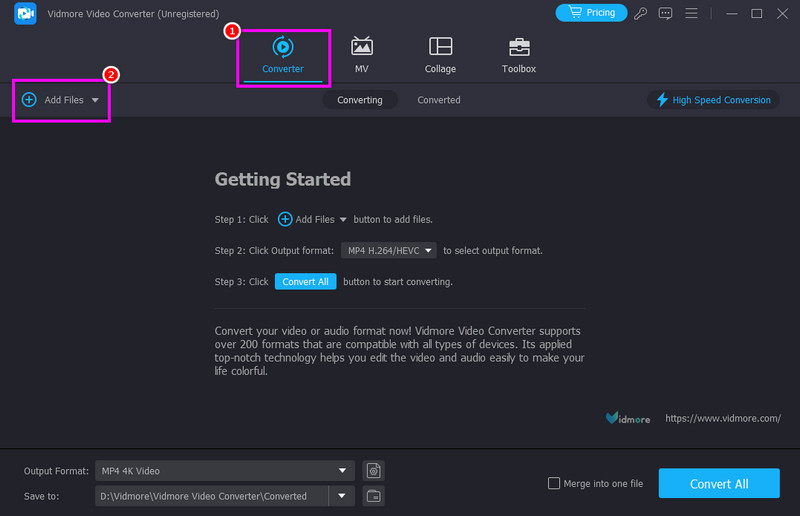
Korak 2. Nakon što pokrenete korisničko sučelje, idite na odjeljak Pretvarač i dodirnite Dodaj datoteke opcija. Možete dodati više AVI datoteka ako želite.
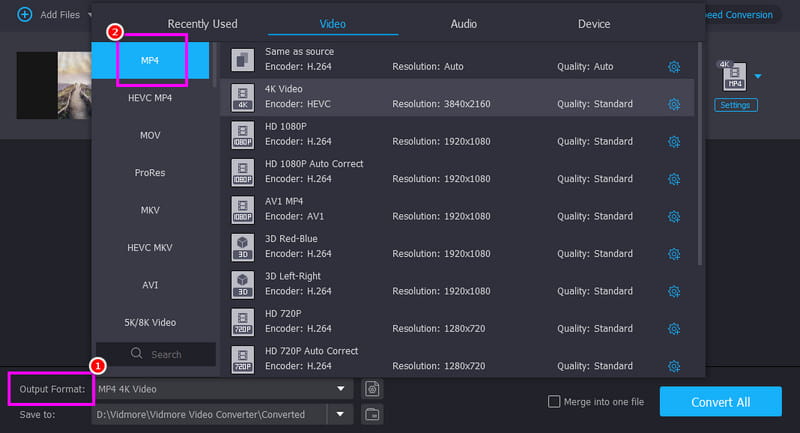
3. korak Idite do odjeljka Izlazni format i odaberite MP4 format. Također možete odabrati željenu kvalitetu videa.
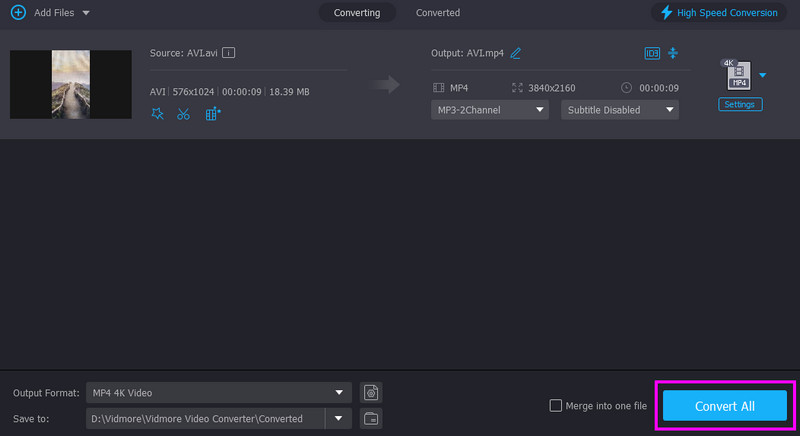
4. korak Na kraju, pritisnite Pretvori sve donji gumb za početak postupka pretvorbe AVI u MP4.
Metoda 2. Promijenite AVI u MP4 pomoću ručne kočnice
Ručna kočnica je među besplatnim konverterima kojima možete pristupiti na računalu. Ono što nam se ovdje sviđa jest jednostavan postupak pretvorbe zahvaljujući jednostavnom korisničkom sučelju. Može vam čak pružiti i brz postupak pretvorbe, što ga čini idealnijim za korisnike. Osim toga, omogućuje vam pristup većem broju alata za uređivanje kako biste poboljšali videozapise, kao što su šum u videozapisu, filter, deinterlace i još mnogo toga.
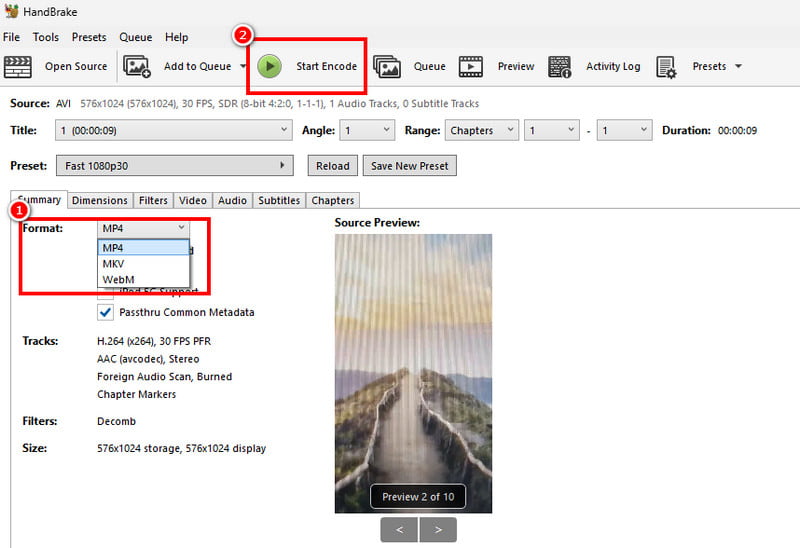
Korak 1. preuzimanje datoteka Ručna kočnica na vašem računalu. Nakon što pokrenete sučelje, idite na odjeljak Datoteka da biste dodali AVI datoteku.
Korak 2. Nakon toga, prijeđite na odjeljak Format i odaberite MP4 format.
3. korak Za završni postupak pritisnite Pokrenite kodiranje gumb iznad. Time će započeti proces pretvorbe AVI u MP4.
Ograničenja
- Korisničko sučelje pretvarača nije dovoljno privlačno.
- Podržava nekoliko formata i funkcija uređivanja.
Metoda 3. Prekodirajte AVI u MP4 pomoću FFmpeg-a
Ako želite besplatno promijeniti AVI u MP4 format, možete pristupiti i FFmpeg-u. Ovaj alat otvorenog koda za naredbe savršen je ako želite pretvoriti svoje datoteke pomoću naredbi. Najbolji dio ovdje je što možete poboljšati svoje videozapise na temelju svojih preferencija. Možete komprimiranje videa na FFmpeg, obrezivanje, skraćivanje, prilagođavanje veličine i još mnogo toga. Možete mu pristupiti čak i na Macu i Windowsima, što ga čini idealnim za sve korisnike.
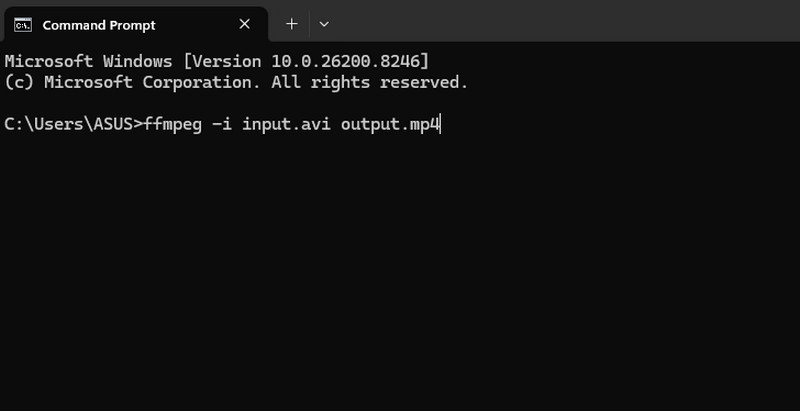
Korak 1. Instalirajte i postavite FFmpeg na vašem računalu. Nakon toga pokrenite CMD.
Korak 2. Zatim upišite naredbu za pokretanje postupka pretvorbe. Naredba je ffmpeg -i ulaz.avi izlaz.mp4.
3. korak pritisni Unesi ključ za pokretanje postupka pretvorbe. Nakon što završite, možete provjeriti datoteku u svojoj mapi.
Ograničenja
- Za pretvaranje datoteka potrebne su naredbe, što može biti komplicirano za početnike.
- Postavljanje alata oduzima puno vremena.
Metoda 4. Pretvorite AVI u MP4 pomoću VLC-a
Drugi pretvarač koji možete koristiti za pretvorbu AVI datoteke u MP4 format je VLCOsim mogućnosti reprodukcije medijskih datoteka, nudi i značajku pretvarača. Ono što nam se ovdje sviđa jest to što može glatko pretvoriti vašu AVI datoteku. Možete čak osigurati da dobijete najbolju kvalitetu, što rezultira boljom reprodukcijom videa. Osim toga, softver može ponuditi i osnovne značajke uređivanja koje vam mogu pomoći u poboljšanju videozapisa prije spremanja.
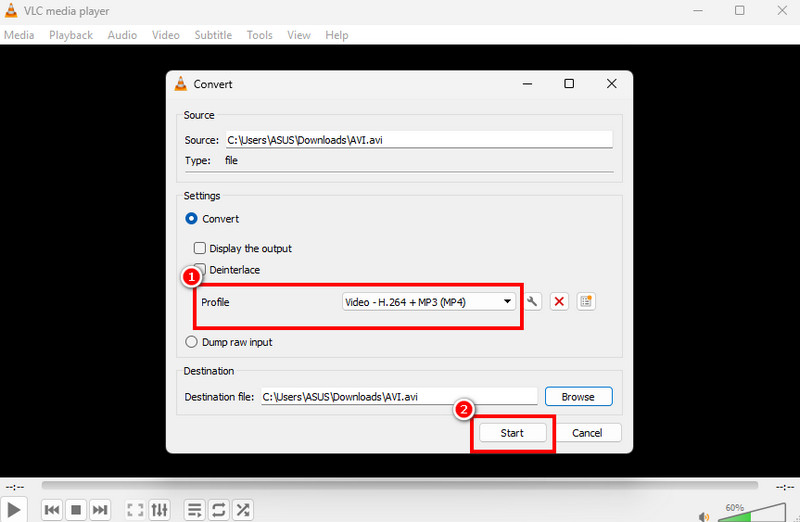
Korak 1. Preuzmi i pokreni VLC Media Player na radnoj površini. Nakon toga idite na opcije Mediji > Pretvori / Spremi.
Korak 2. Dodirnite Dodati za početak dodavanja AVI datoteke koju želite pretvoriti. Zatim pritisnite gumb Pretvori / Spremi ispod.
3. korak Sada možete odabrati MP4 iz odjeljka Profil. Na kraju, pritisnite Početak gumb ispod za početak postupka pretvorbe.
Ograničenja
- Glavno sučelje programa izgleda zastarjelo.
- Ponekad se pretvarač ruši.
Dio 4. Pretvorite AVI u MP4 online
Želite li online način za pretvorbu AVI u MP4? U tom slučaju možete koristiti sve dolje navedene metode za pokretanje postupka pretvorbe.
Metoda 1. Pretvorite AVI u MP4 pomoću CloudConverta
Za online pretvaranje AVI formata u MP4 možete koristiti CloudConvertOvaj alat osigurava jednostavno transkodiranje datoteka jer ima sveobuhvatno korisničko sučelje. Možete čak i glatko pretvoriti polje jer neće biti dosadnih oglasa koji će se pojavljivati na vašem zaslonu. Također može pretvoriti više datoteka, kao što su AVI u MKV, MP4 u FLV, WMV u MOV i još mnogo toga, što ga čini idealnim pretvaračem za korisnike.
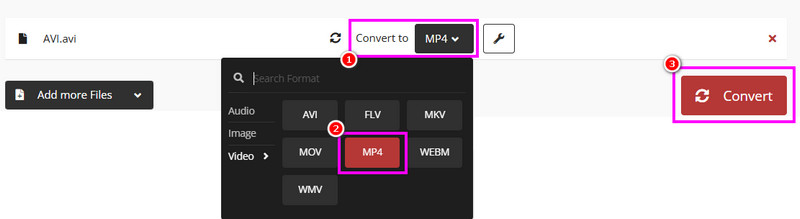
Korak 1. Pristup CloudConvert u vašem pregledniku. Kliknite Odaberi datoteke za prijenos AVI datoteke s vašeg uređaja.
Korak 2. U odjeljku Format odaberite MP4 formatu. Zatim pokrenite postupak pretvorbe AVI u MP4 klikom na gumb 'Pretvori'.
3. korak Na kraju, za spremanje datoteke pretvarača kliknite preuzimanje datoteka dugme.
Ograničenja
- Za glatko pretvaranje datoteka potrebna je brza internetska veza.
- Besplatna verzija ima razna ograničenja.
Metoda 2. Pretvorite AVI u MP4 pomoću programa Convertio
Ako želite još jedan jednostavan AVI u MP4 pretvarač, možete pokušati koristiti ConvertioOvaj pretvarač ima sveobuhvatan raspored i brz proces pretvorbe. Najbolji dio ovdje je što može pretvoriti više od jedne datoteke. S tim možete pretvoriti datoteke uz uštedu vremena. Također može podržavati različite izlazne formate, kao što su WMV, FLV, MKV, 3GP i drugi.
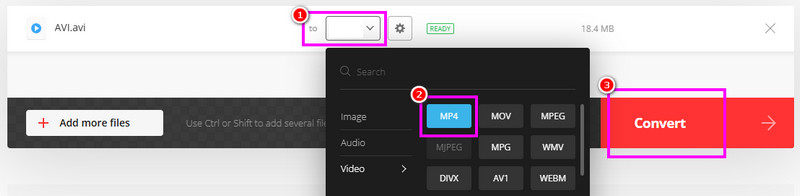
Korak 1. Idite na glavnu web stranicu Convertio i prenesite AVI datoteku klikom na gumb Odaberi datoteke.
Korak 2. U odjeljku Format počnite odabirati MP4 formatu. Zatim dodirnite Pretvori za početak postupka pretvorbe.
3. korak Na kraju, spremite MP4 datoteku dodirom na preuzimanje datoteka dugme.
Ograničenja
- Besplatna verzija može pretvoriti samo dvije datoteke istovremeno.
- Alati ne mogu obraditi veće datoteke.
Dio 5. Promijenite AVI u MP4 na iOS-u i Androidu
Ako koristite mobilne uređaje, možete koristiti metode iz ovog odjeljka za pretvaranje AVI u MP4 format.
Metoda 1. Pretvorite AVI u MP4 pomoću iConva
Ako ste korisnik iOS-a, možete pristupiti iConv pretvoriti vašu AVI datoteku u MP4 format. Također je besplatan za korištenje s jednostavnim sučeljem, što osigurava da nakon procesa možete postići željeni rezultat.
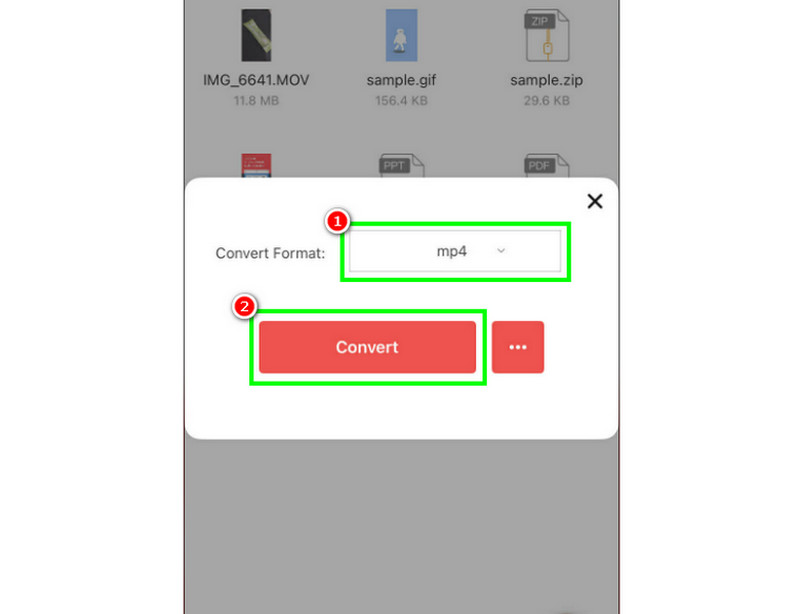
Korak 1. preuzimanje datoteka iConv iz vaše App Store trgovine. Zatim ga pokrenite da biste započeli proces.
Korak 2. pritisni Plus prijavite se za dodavanje AVI datoteke s vašeg uređaja.
3. korak Sada odaberite MP4 format i dodirnite Pretvoriti dugme.
Ograničenja
- Aplikacija se može preuzeti samo na iOS-u.
- Ponekad sprema videozapise loše kvalitete.
Metoda 2. Prekodirajte AVI u MP4 pomoću aplikacije Canva
The Canva Aplikacija je također korisna za transkodiranje vaše AVI datoteke u MP4 format. Video možete čak i spremiti u najboljoj kvaliteti bez ikakvog vodenog žiga. Osim toga, možete pristupiti većem broju funkcija uređivanja koje mogu učinkovito poboljšati vaše videozapise.
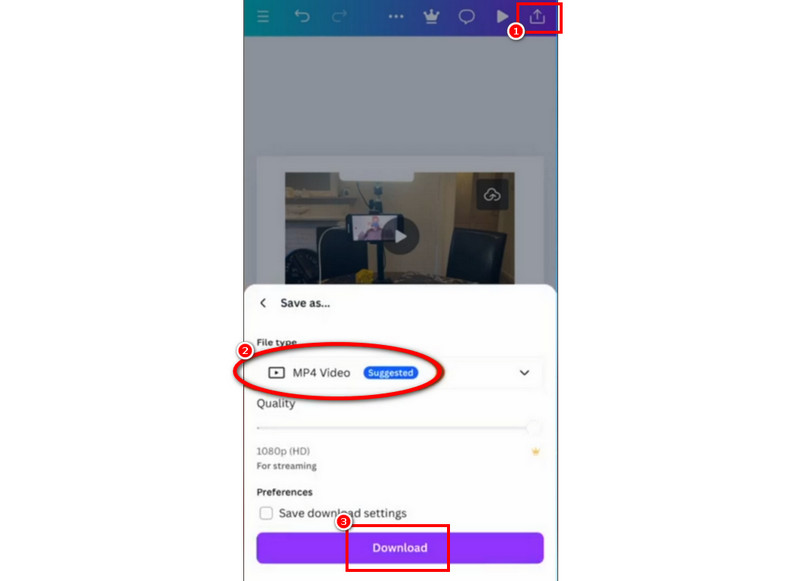
Korak 1. preuzimanje datoteka Canva na vašem Androidu ili iOS-u. Zatim ga pokrenite i prenesite AVI datoteku koju želite pretvoriti.
Korak 2. Nakon toga pritisnite Udio gumb iznad i dodirnite gumb Preuzmi.
3. korak Sada možete odabrati MP4 kao izlazni format. Na kraju, pritisnite preuzimanje datoteka mogućnost spremanja videa na vaš uređaj.
Ograničenja
- Aplikacija nije besplatna. Morate pristupiti njenom planu kako biste dobili više značajki.
- Veličina datoteke pretvarača je malo velika.
Dio 6. Često postavljana pitanja o AVI-ju u MP4
Koji je alat najbolji za početnike za pretvaranje AVI u MP4?
Najbolji alati koje možemo preporučiti neprofesionalnim korisnicima su Vidmore Video Converter, CloudConvert i Convertio. Ovi pretvarači su jednostavni za navigaciju i besplatni, što ih čini pristupačnima korisnicima.
Koja je maksimalna podržana rezolucija prilikom pretvorbe AVI u MP4?
Ovisi o konverterima. Ako želite spremiti video do 4K, možete koristiti Vidmore Video Converter, Handbrake, Convertio i druge.
Je li sigurno koristiti online pretvarače?
Definitivno, da. Postoje razni alati koje možete koristiti za sigurnu pretvorbu datoteka. Neki od alata su Convertio, CloudConvert, Zamzar i drugi. Dakle, ako niste sigurni u alat, možete pročitati i neke recenzije na internetu.
Zaključak
Zahvaljujući ovom tutorialu, istražili ste najbolje metode za pretvaranje AVI u MP4 formate. S time možete osigurati bolju reprodukciju videa. Osim toga, ako više volite koristiti moćan, ali jednostavan pretvarač, preporučujemo korištenje Vidmore Video Convertera. Ovaj program je savršen ako želite trenutno pretvoriti polje s najboljom kvalitetom videa.




