










Kako pretvoriti WMV u MP4 [Računalo, preglednik i mobilni uređaj]
Mnogi korisnici još uvijek posjeduju kolekcije zastarjelih WMV (Windows Media Video) datoteka, koje su nekoć bile uobičajene na računalima, ali ih je sada teško reproducirati na modernim platformama i uređajima. Želite li i dalje glatko reproducirati svoje videozapise na modernim platformama? U tom slučaju, najbolja je opcija korištenje drugog formata, kao što je MP4. Srećom, ovaj post nudi najbolje načine za... pretvoriti WMV u MP4Pa, MP4 je postao standardni format za web streaming, mobilno gledanje i alate za uređivanje. Čitajte dalje kako biste saznali postupak pretvorbe za bolje iskustvo gledanja.

SADRŽAJ STRANICE
Dio 1. Uvod u WMV i MP4 formate
Što je WMV format?
WMV video format kreirao je Microsoft. Primarno je namijenjen streamingu i Windows aplikacijama. Početkom 2000-ih stekao je popularnost za online distribuciju videa zahvaljujući robusnoj kompresiji koja je minimizirala veličinu datoteke bez žrtvovanja kvalitete. Ipak, WMV datoteke često imaju problema s kompatibilnošću izvan Windows ekosustava, što ograničava njihovu upotrebu na suvremenim platformama i uređajima.
Što je MP4 format?
Format spremnika MP4 razvila je organizacija MPEG. Format se široko koristi za metapodatke, audio, video i titlove. Nudi učinkovitu kompresiju i visokokvalitetnu reprodukciju na svim uređajima podržavajući napredne kodeke kao što su H.264 i H.265. Zahvaljujući opsežnoj interoperabilnosti s online preglednicima, mobilnim uređajima i aplikacijama za uređivanje, MP4 je sada preferirana opcija za streaming, dijeljenje i uređivanje.
Također možete pogledati donju tablicu za više informacija o dva formata.
| WMV | u odnosu na | MP4 |
| .wmv | Proširenje datoteke | .mp4 |
| Stariji kodeci (WMV9/VC-1), danas manje učinkoviti | Kvaliteta kompresije | Moderni kodeci (H.264/H.265) i oštriji pri istoj brzini prijenosa. |
| 20–40% veći za istu kvalitetu. | Veličina datoteke | Manja i učinkovitija kompresija |
| Najbolje na Windowsima, ali ograničeno na macOS-u, mobilnim uređajima i webu. | Kompatibilnost | Reproducira se na svim modernim uređajima, preglednicima i platformama. |
| Stare arhive i streaming temeljen na Windowsima | Slučaj upotrebe | Univerzalno dijeljenje, streaming, uređivanje i pohrana. |
2. dio. Pogledajte najbolje WMV u MP4 pretvarače
Prije nego što nastavite s najučinkovitijim postupkom pretvorbe WMV u MP4, prvo možete provjeriti donju tablicu za više informacija o pretvaračima.
| Pretvarači WMV u MP4 | Platforma | Ubrzati | Kvaliteta | Privatnost | Jednostavnost korištenja | Cijena |
| Vidmore Video pretvarač | Mac i Windows | Do 50× brže | Do 4K | Sef | Jednostavan | Besplatna pretplata počinje od $19.45 |
| FFmpeg | Mac i Windows | Brzo | Do 4K | Sef | Komplicirano | Besplatno |
| VLC | Mac i Windows | Brzo | Do 1080p | Sef | Jednostavan | Besplatno |
| Vidmore Besplatni video konverter Na liniji | preglednik | Ovisi o internetu | Do 4K | Sef | Jednostavan | Besplatno |
| Brzina vala Video pretvarač | preglednik | Ovisi o internetu | Do 1080p | Riskantno | Malo zbunjujuće | Besplatno |
| Video pretvarač i kompresor | Android i iOS | Standard | Do 1080p | Sef | Jednostavan | Besplatna pretplata počinje od $4.00 |
| iConv | iOS | Standard | Do 1080p | Sef | Jednostavan | Besplatna pretplata počinje od $19.55 |
Dio 3. Pretvorite WMV u MP4 na računalu
Ako želite pretvoriti WMV u MP4 na računalu, možete koristiti bilo koju od metoda koje smo naveli u ovom odjeljku.
Metoda 1. Pretvorite WMV u MP4 pomoću Vidmore Video Convertera
Jedan od najučinkovitijih načina za pretvaranje WMV-a u MP4 je korištenje Vidmore Video pretvaračOvaj program je savršen ako želite glatki proces pretvorbe, jer nudi jednostavno korisničko sučelje. Osim toga, može pretvoriti i više WMV datoteka odjednom, zahvaljujući značajki skupne pretvorbe. Ono što nam se ovdje sviđa jest to što vam softver omogućuje spremanje videa u najboljoj mogućoj kvaliteti, do 4K. Također možete prilagoditi više parametara, kao što su broj sličica u sekundi, brzina uzorkovanja, brzina prijenosa podataka, koder i još mnogo toga. Dakle, ako želite moćan WMV-u-MP4 pretvarač, predlažemo korištenje Vidmore Video Convertera.
Najbolje za: Idealno za brzu i glatku konverziju.
Korak 1. Prvo, preuzmite i instalirajte Vidmore Video pretvarač na vašem računalu. Možete mu pristupiti na Macu i Windowsima.
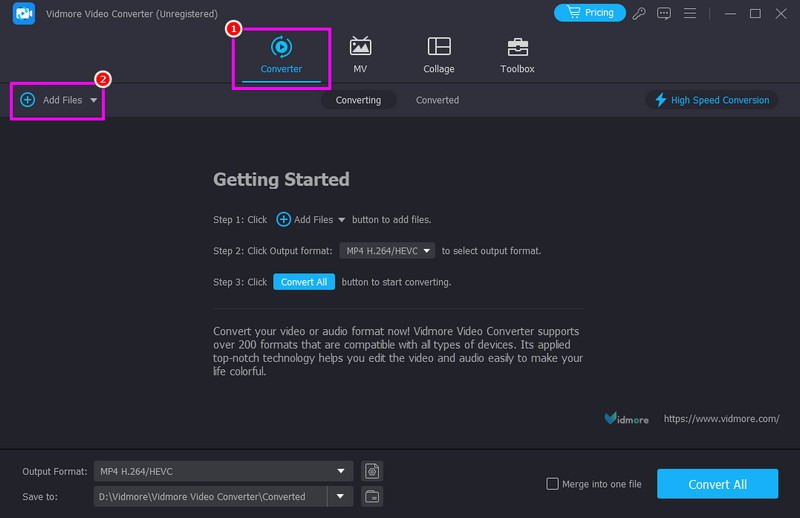
Korak 2. Zatim idite na funkciju Pretvornik i dodirnite Dodaj datoteke za odabir WMV datoteke koju želite pretvoriti.
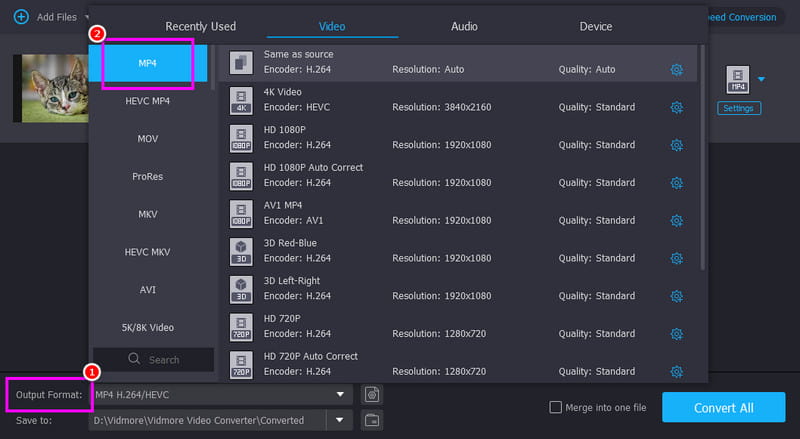
3. korak Zatim prijeđite na odjeljak Izlazni format i odaberite MP4Također možete odabrati željenu kvalitetu videa.
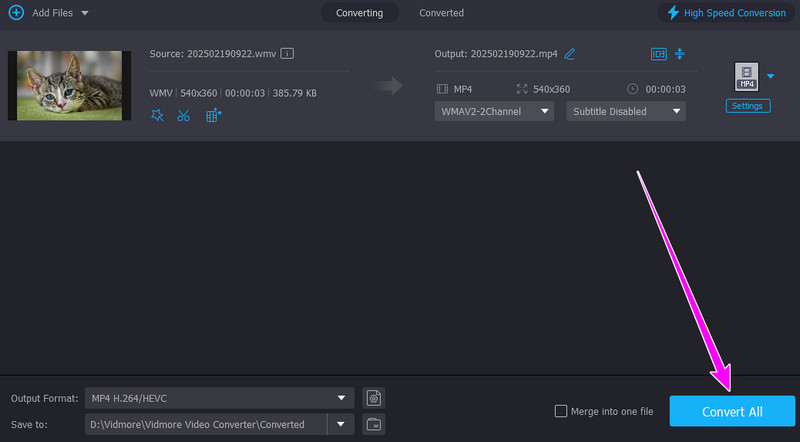
4. korak Na kraju, dodirnite Pretvori sve donji gumb za početak pretvorbe WMV u MP4.
Metoda 2. Prijenos WMV-a u MP4 pomoću FFmpeg-a
Video datoteke mogu se pretvoriti, snimati i strujati pomoću robusnog softvera otvorenog koda FFmpeg multimedijski okvir. Pomoću ovog alata za naredbeni redak možete osigurati da se WMV datoteke transkodiraju u MP4 format. Može čak pružiti sofisticirane opcije za skupnu obradu, kompresiju i zadržavanje informacija. Za profesionalne korisnike, FFmpeg nudi neusporedivu svestranost i brzinu, iako zahtijeva korištenje naredbenog retka. Jedini nedostatak je što nije prikladan za neprofesionalne korisnike, jer koristi naredbe ili kodove.
Najbolje za: savršeno za napredne korisnike koji žele preciznu kontrolu nad postavkama pretvorbe.
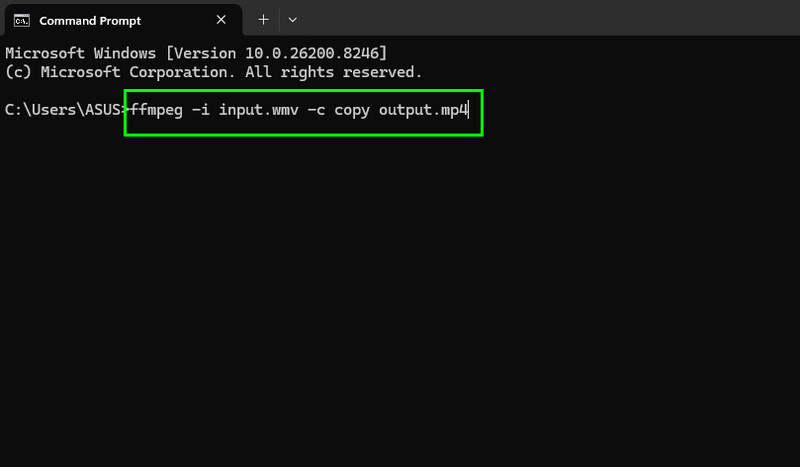
Korak 1. Preuzmite i instalirajte FFmpeg alat na radnoj površini. Nakon što ga postavite na računalo, pokrenite CMD.
Korak 2. Sada možete početi tipkati naredbu u CMD-u. Možete tipkati ffmpeg -ja ulaz.wmv -c kopiraj izlaz.mp4. Nakon toga, pritisnite tipku Enter.
Metoda 3. Promijenite WMV u MP4 pomoću VLC-a
VLC Media Player je višeplatformski, besplatni media player koji se također može koristiti kao fleksibilni video pretvarač. Korisnicima nisu potrebni dodatni dodaci ili komplicirane instalacije za pretvaranje WMV datoteka u MP4, zahvaljujući jednostavnom korisničkom sučelju. Pouzdana je opcija za redovite konverzije jer podržava razne kodeke. Također možete pretvoriti i druge formate, kao što su HEVC u MP4, MKV u AVI, FLV u MOV itd. Jedini problem ovdje je što mu izgled izgleda zastarjelo. Provjerite korake u nastavku kako biste saznali kako pretvoriti WMV format u MP4.
Najbolje za: Idealno za povremene korisnike koji traže jednostavan, brz i besplatan način za pretvaranje datoteka.
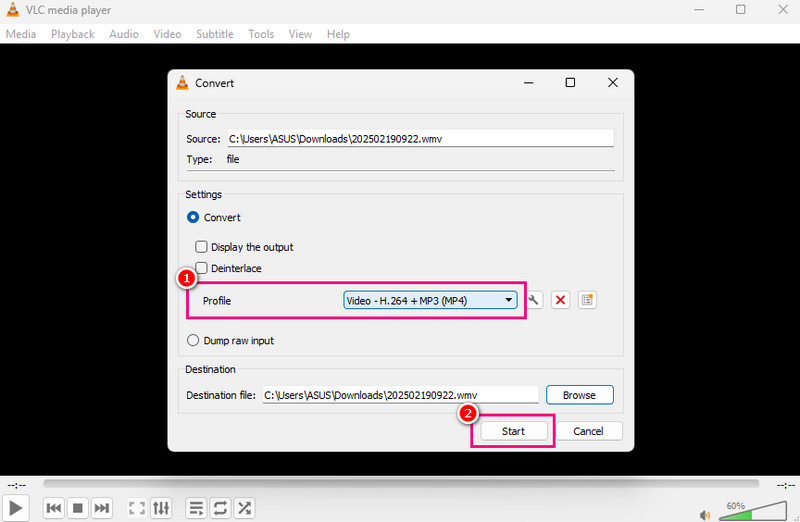
Korak 1. Pokreni VLC na radnoj površini, a zatim odaberite Mediji> Pretvori / Spremi.
Korak 2. Zatim kliknite na Dodati opciju za dodavanje WMV datoteke. Nakon toga, kliknite na opciju Pretvori / Spremi ispod.
3. korak U odjeljku Profil kliknite MP4 format. Dodirnite Početak gumb za početak pretvorbe WMV u MP4.
Dio 4. Promijenite WMV u MP4 online
U ovom odjeljku pokazat ćemo vam sve metode koje možete slijediti za učinkovito pretvaranje WMV u MP4.
Metoda 1. Promijenite WMV u MP4 pomoću Vidmore besplatnog online video konvertera
Možeš koristiti Vidmore Besplatni Video Converter Online za pretvaranje WMV-a u MP4. Ovaj alat je idealan za sve korisnike, jer njegovo jednostavno korisničko sučelje olakšava navigaciju. Možete čak i prilagoditi postavke videa, kao što su brzina sličica u sekundi, brzina prijenosa, rezolucija, način zumiranja i još mnogo toga. Osim toga, alat podržava razne formate. Uključuje MKV, AVI, FLV, MOV, VOB i još mnogo toga. Imajući to na umu, razmislite o korištenju ovog alata kako biste osigurali uspješan proces pretvorbe.
Najbolje za: Alat je idealan za brzu i jednostavnu konverziju.
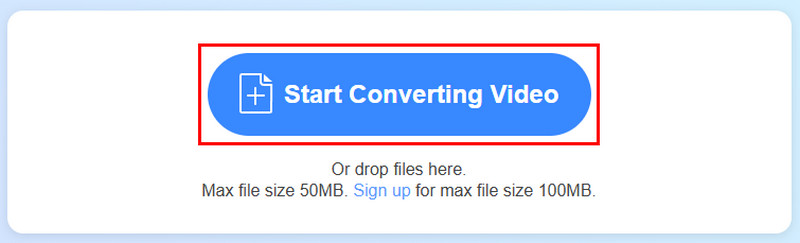
Korak 1. Pristup Vidmore Besplatni video konverter na mreži u vašem pregledniku. Nakon toga pritisnite gumb Započni pretvaranje videa. Zatim prenesite WMV datoteku sa svog uređaja.
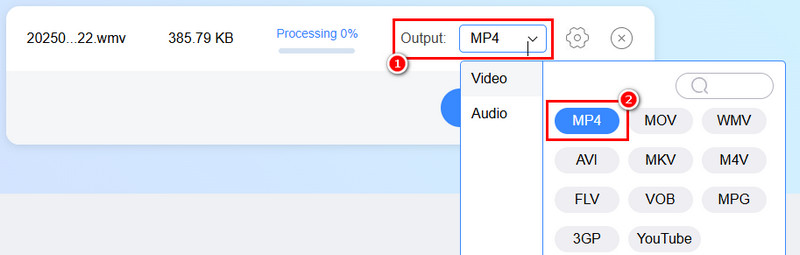
Korak 2. Prijeđite na odjeljak Izlaz i počnite birati MP4 format.
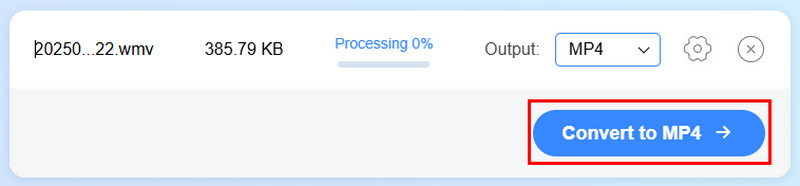
3. korak Za posljednji korak dodirnite Pretvori u MP4 gumb ispod za početak pretvorbe.
Metoda 2. Pretvorite WMV u MP4 pomoću WaveSpeed Video Convertera
Za korisnike kojima je potrebna kompatibilnost na modernim platformama, Brzina vala Video pretvarač je rješenje s umjetnom inteligencijom koje omogućuje brzu, jednostavnu i visokokvalitetnu pretvorbu video formata. Može čak podržati brojne formate, kao što su MP4, MOV, AVI, MKV, WMV, FLV i GIF. Ovaj alat možete koristiti i za pretvorbu više datoteka, kao što su 3GP do MP4, AVI u MP4, MKV u AVI i još mnogo toga. Platforma naglašava brzinu i nudi besplatne opcije prilagodbe, poput promjene brzine prijenosa i razlučivosti.
Najbolje za: korisno za kreatore, marketinške stručnjake i svakodnevne korisnike koji žele brz proces konverzije.
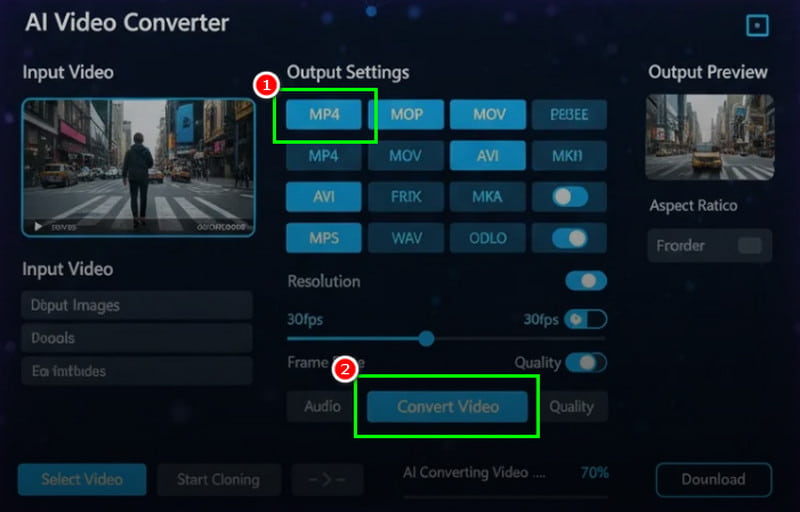
Korak 1. Nakon što pristupite Brzina vala Video pretvarač alat, počnite dodavati WMV datoteku.
Korak 2. Zatim odaberite MP4 datoteku i dodirnite Pretvori video gumb ispod.
3. korak Dodirnite preuzimanje datoteka funkcija za spremanje pretvorenog videa.
Dio 5. Prekodirajte WMV u MP4 na Androidu i iOS-u
Ako želite pretvoriti WMV u MP4 pomoću svojih Android i iOS uređaja, pogledajte najbolje metode u ovom odjeljku.
Metoda 1. Prekodirajte WMV u MP4 pomoću video pretvarača i kompresora
Ako želite prenijeti WMV u MP4 format na svom mobitelu, možete koristiti Video pretvarač i kompresor aplikacija. Ovaj pretvarač je idealan ako želite trenutni proces pretvorbe. Također može pretvoriti više datoteka, kao što su M4V do MP4, AVI u MKV, FLV u MOV itd. Ono što nam se ovdje sviđa jest jednostavno korisničko sučelje, što ga čini dostupnim svim vrstama korisnika.
Najbolje za: Savršeno za početnike koji žele uređivati i konvertirati videozapise.
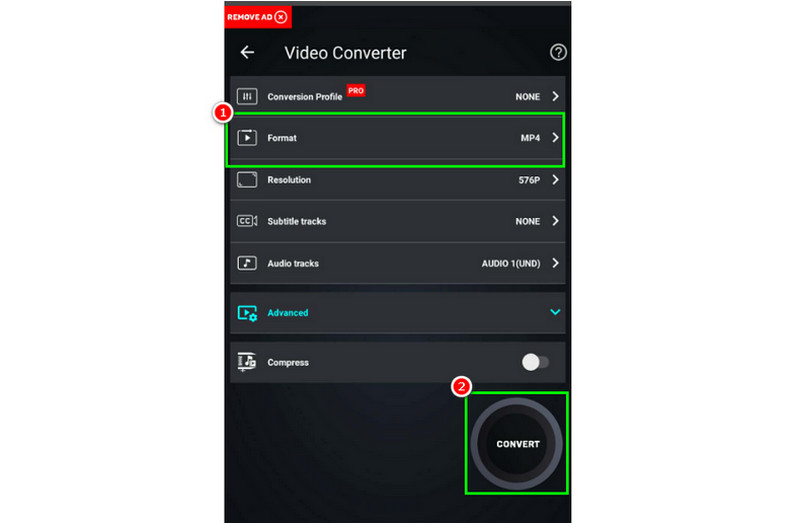
Korak 1. Preuzmite Video pretvarač i kompresor aplikaciju na svom uređaju. Zatim je instalirajte da biste započeli postupak.
Korak 2. Iz sučelja pritisnite tipku Pretvori ili komprimiraj gumb za dodavanje videozapisa s vašeg uređaja.
3. korak Zatim odaberite MP4 i dodirnite Pretvoriti za početak pretvorbe.
Metoda 2. Pretvorite WMV u MP4 pomoću iConva
iConv je još jedan WMV-u-MP4 pretvarač koji možete koristiti na svom iOS uređaju. Pomoću jednostavnog izgleda ovog alata možete postići izlazni format koji vam je potreban nakon procesa pretvorbe. Najbolji dio je što je pretvorba datoteka brza. Jedini nedostatak je što se tijekom procesa stalno pojavljuju dosadni oglasi.
Najbolje za: Savršeno za korisnike iPhonea koji žele pretvoriti video datoteke.
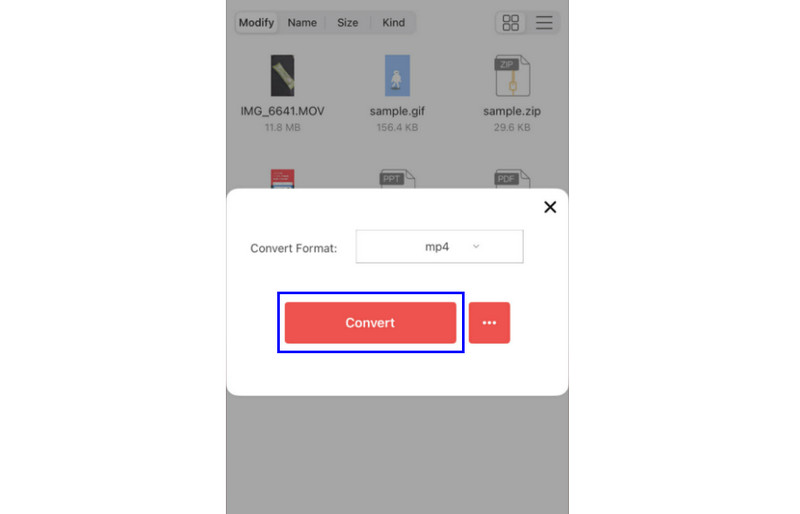
Korak 1. preuzimanje datoteka iConv na svom uređaju i pokrenite ga da biste započeli pretvaranje WMV-a u MP4.
Korak 2. Zatim kliknite Plus to dodajte WMV datoteku koju želite pretvoriti.
3. korak U odjeljku Pretvori format dodirnite MP4. Zatim pritisnite Pretvoriti za početak procesa.
Dio 6. Često postavljana pitanja o pretvaranju WMV u MP4
Zašto bih trebao pretvoriti WMV u MP4?
Pretvaranje WMV-a u MP4 idealan je izbor ako želite glatkiju reprodukciju videa. Dobra stvar je što MP4 možete reproducirati na svim platformama, što ga čini najboljim formatom.
Koliko dugo traje razgovor?
Ovisi o konverteru koji koristite. Ako želite brzu konverziju, možete koristiti Vidmoore Video Converter. Ima 50× veću brzinu konverzije, što ga čini najmoćnijim konverterom na tržištu.
Smanjuje li transkodiranje WMV u MP4 veličinu datoteke?
Definitivno, da. MP4 format općenito stvara manju datoteku s dobrom kvalitetom videa, što olakšava dijeljenje i pohranu bez značajnog gubitka kvalitete.
Zaključak
Pretvaranje WMV-a u MP4 je najbolje rješenje ako želite glatkiju reprodukciju. S MP4 datotekom možete reproducirati svoj videozapis na bilo kojem modernom uređaju, u bilo kojem softveru za uređivanje ili u bilo kojem media playeru. Slijedite sve metode iz ovog vodiča kako biste uspješno pretvorili svoje WMV datoteke u MP4 formate. Osim toga, ako želite moćan pretvarač, predlažemo korištenje Vidmore Video Convertera. Ovaj program nudi brz proces pretvorbe, korisničko sučelje i može spremiti vaš videozapis u najboljoj mogućoj kvaliteti.




