Kako obrezati MP3 datoteku na webu, Windowsima, Macu i mobitelu
Postoji razlog zašto trebate izrezati kratke audio sadržaje. Nekima je potrebno obrezati audio datoteke poput MP3 -a kako bi ih mogle prenijeti na svoje društvene račune. Ovo je ipak bolja radnja umjesto komprimiranja datoteke koja će samo izgubiti kvalitetu zvuka zvuka. Stoga ćemo se u ovom članku pozabaviti nekim od najboljih programa za obrezivanje ili obrezati MP3 datoteke za sve platforme.
SADRŽAJ STRANICE
| Alati | Platforma | Najbolje za | Ograničenja |
| Online MP3 rezač | Na liniji | Brzo obrezivanje MP3 datoteka bez instaliranja softvera | Zahtijeva internetsku vezu; osnovne značajke uređivanja |
| Clideo | Na liniji | Jednostavno obrezivanje MP3 datoteka i brze izmjene | Besplatna verzija ima ograničenja poput vodenih žigova ili ograničenja veličine datoteke |
| Vidmore Video Converter | Windows, Mac | Precizno obrezivanje MP3 datoteka i grupno uređivanje zvuka | Softver za stolna računala; besplatna probna verzija ima ograničenja |
| Windows Media Player | Windows | Osnovna reprodukcija zvuka i jednostavno obrezivanje pomoću dodatka | Zahtijeva dodatak treće strane; ograničene mogućnosti uređivanja |
| VLC Media Player | Windows, Mac, Linux | Besplatna reprodukcija zvuka i osnovni audio isječci | Tijek rada za obrezivanje je malo složen |
| Media Converter | Android | Obrezivanje i pretvaranje audio datoteka na Androidu | Mobilna aplikacija; značajke se mogu razlikovati ovisno o verziji |
| GarageBand | iPhone, iPad, Mac | Uređivanje i rezanje zvuka na Apple uređajima | Složeniji od namjenskog audio trimera; prvenstveno dizajniran za stvaranje glazbe |
Dio 1. Mrežni alati za besplatno izrezivanje MP3 datoteka
1. Mrežni MP3 rezač
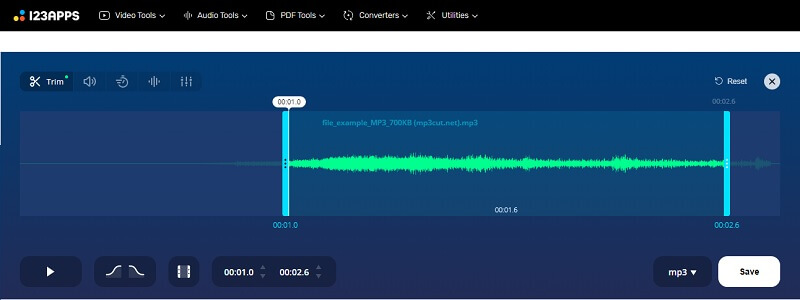
Jedan od najboljih alata koje možete koristiti za izrezivanje ili izrezivanje MP3 datoteka je Online MP3 Cutter. Ovo je program temeljen na pregledniku koji vam omogućuje uređivanje zvuka rezanjem, obrezivanjem, dodavanjem zvučnih efekata itd. Osim MP3, podržava audio formate uključujući AIFF, FLAC, OGG i mnoge druge. Povrh toga, lako možete prenijeti obrađeni MP3 na svoj iPhone i postaviti ga kao melodiju zvona. Saznajte kako obrezati MP3 datoteku pomoću ovog alata kroz sljedeće korake.
Korak 1. Najprije posjetite službenu web stranicu 122 aplikacije da biste došli do glavne web stranice.
Korak 2. Odavde idite na Audio alati odjeljak, a zatim odaberite Obrezati s izbornika. Tada biste trebali vidjeti uređivač glazbe za rezanje MP3 datoteka.
3. korak Pritisnite Otvorena datoteka gumb i prenesite svoj ciljani MP3 za rezanje.
4. korak Pomaknite klizač na dio zvuka koji želite ukloniti ili izrezati. Kliknite na igra gumb za slušanje izmijenjenog zvuka prije trajnog izrezivanja dijela zvuka.
Korak 5. Kad ste spremni, kliknite na Uštedjeti gumb na desnom dijelu. Zatim ponovno pritisnite gumb Spremi na sljedećoj ploči i obrezani zvuk će se automatski preuzeti.
2. Clideo
Clideo je još jedan alat koji vam pomaže izrezati i podijeliti MP3 datoteke izravno u vašem web pregledniku. Također podržava mnoge audio formate, uključujući WAV, WMA, M4R, OGG i druge. Izrezivanje MP3 datoteka također je jednostavno. Samo prenesite pjesmu ili audio isječak koji želite izrezati. Zatim odaberite dio koji želite ukloniti. Alternativno, možete odabrati dio zvuka koji želite zadržati. Za izrezivanje MP3 datoteke online pomoću MP3 Cutter Online & Free, pogledajte korake u nastavku.
Korak 1. Otvorite web -preglednik na računalu i pokrenite Clideo.
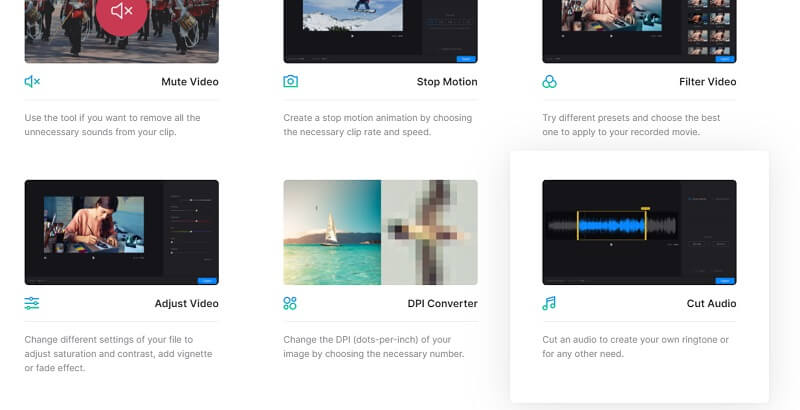
Korak 2. Pregledajte sve alate u programu i potražite Izrežite zvuk opcija. Nakon toga prenesite MP3 datoteku.
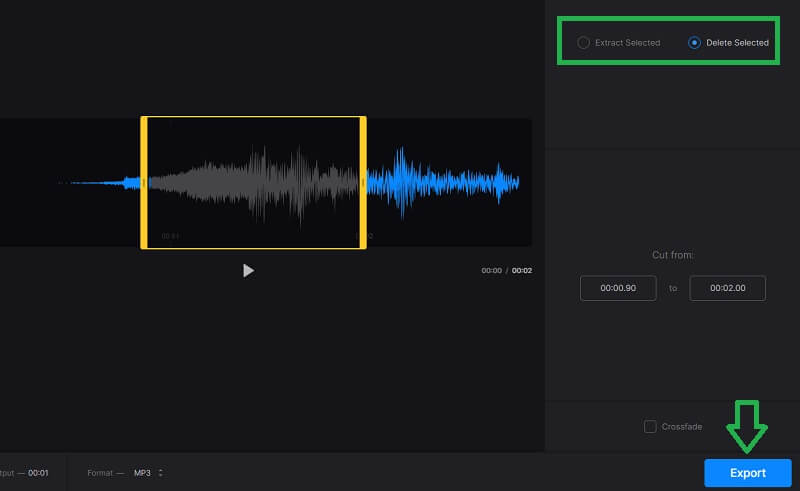
3. korak Odaberite dio zvuka i odaberite između Ekstrakt odabran i Obriši odabrano mogućnosti na temelju vaših zahtjeva.
4. korak Na kraju kliknite Izvoz gumb koji se nalazi u donjem desnom dijelu sučelja.
Dio 2. Kako izrezati MP3 datoteku na Windows i Mac
1. Vidmore Video Converter
Za pouzdaniju i učinkovitiju trim MP3 aplikaciju, Vidmore Video Converter je alat koji trebate koristiti. Iako je prilagođen za pretvaranje datoteka, savršeno radi i kao audio/video uređivač. Ovaj stolni program omogućuje izrezivanje ili dijeljenje bilo kojeg audio formata, uključujući MP3. Osim toga, alati se mogu koristiti i kao Uređivač MP3 metapodataka jer je sposoban za uređivanje metapodataka audio datoteka. To uključuje naslov, umjetnika, skladatelja, godinu i mnoge druge. Nadalje, možete postaviti minijaturu za MP3 datoteku kako biste lako razlikovali pjesmu ili pjesmu. Iznad svega, ovo je kompatibilno s Mac i Windows OS. Saznajte više o njegovim zvonima i zvižducima poduzimanjem sljedećih koraka.
Korak 1. Instalirajte Vidmore Video Converter
Za početak kliknite jedan od Besplatno preuzimanje gornje gumbe za instalaciju aplikacije. Nakon toga instalirajte i pokrenite aplikaciju. Samo odaberite platformu koja odgovara sustavu koji koristite.
Korak 2. Učitajte MP3 datoteku
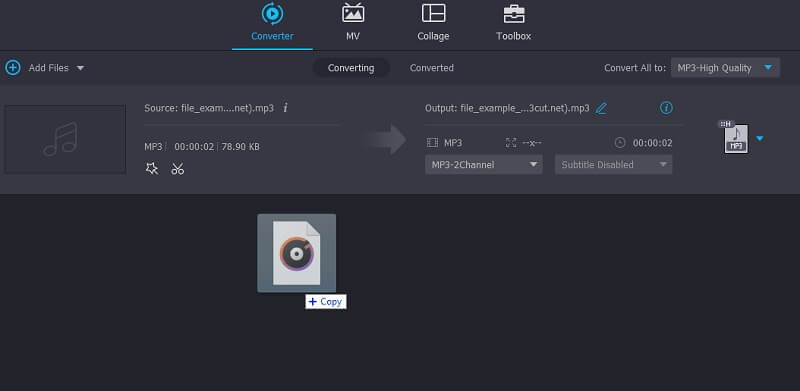
Za učitavanje MP3 datoteke kliknite na Plus ikona, pregledajte mapu i pronađite MP3 datoteku. Također, audio isječak možete povući i ispustiti u program, što je još jedan način učitavanja MP3 datoteke.
Korak 3. Odrežite MP3 isječak
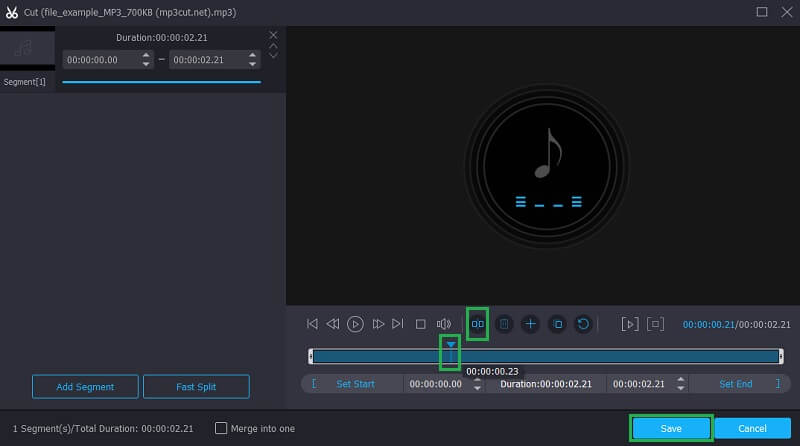
Nakon što se audio datoteka učita, kliknite na Izrezati ikona koja izgleda kao škare i pojavit će se drugi prozor. Sada označite dio zvuka koji želite zadržati ili izrezati pomoću Playhead i pogodio Podjela dugme. Kada završite, samo pritisnite tipku Uštedjeti gumb za primjenu promjena.
Korak 4. Spremite izlaz
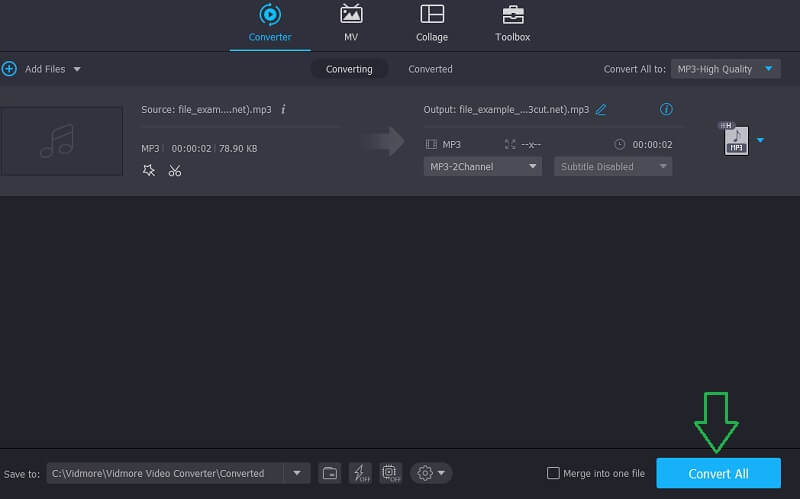
Prije spremanja ispisa možete promijeniti format tako da otvorite Profil Izbornik i odabir željenog audio formata za obrezani zvuk. S druge strane, možete zadržati izvorni format odabirom istog formata datoteke. Zatim kliknite na Pretvori sve gumb za početak obrade zvuka. Reprodukcija zvuka može se reproducirati nakon što se konverzija dovrši.
2. Windows Media Player
Ako želite urediti i izrezati MP3 datoteku na računalu sa sustavom Windows 10 pomoću izvorne aplikacije, tada biste se trebali odlučiti za korištenje programa Windows Media Player. Poznat je kao media player koji nudi i mogućnosti uređivanja zvuka. To uključuje rezanje ili dijeljenje audio datoteka poput MP3 -a. Zanimljivost je u tome što morate instalirati njegov dodatak pod nazivom SolveigMM WWP Trimmer Plugin kako biste u potpunosti iskoristili značajke uređivanja. Da biste saznali kako se to radi, evo uputstava na koja se možete obratiti.
Korak 1. Ako koristite Windows 10, jednostavno možete preuzeti i instalirati dodatak na svoje računalo i naučiti kako jednostavno obrezati MP3 datoteke u sustavu Windows 10. Ipak, ako koristite stariju verziju sustava Windows, morate ručno integrirati dodatak u Windows Media Player.
Korak 2. Nakon što preuzmete dodatak na računalo, pokrenite Windows Media Player i kliknite opciju Alati na glavnoj alatnoj traci. Zadržite pokazivač miša na Dodaci i odaberite Dodatak za trimer SolveigMM WMP od opcija. Do tada ćete sada moći uređivati i izrezivati MP3 datoteke pomoću programa Windows Media Player.
3. korak Učitajte MP3 datoteku u aplikaciju i odaberite je iz svojih biblioteka. Trebali biste vidjeti vremensku traku zvuka odabranog zvuka pri dnu sučelja. Odavde odaberite dio koji želite obrezati i kliknite na Obrezati dugme.
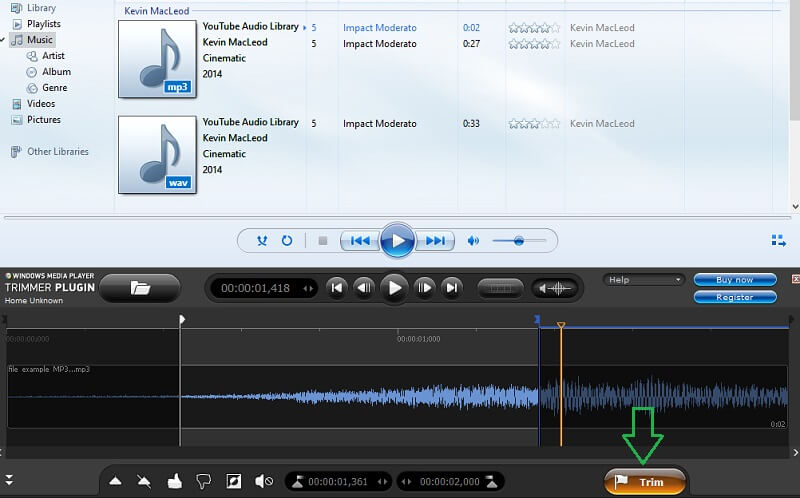
4. korak Odaberite mapu u koju želite spremiti svoju MP3 datoteku i pritisnite Uštedjeti gumb za potvrdu promjena.
3. VLC Media Player
VLC je besplatni medijski player koji je također opremljen mogućnošću obrezivanja zvuka. On implicitno izrezuje MP3 datoteke na jednostavan način. Drugim riječima, nećete dobiti samo medijski player nego i audio uređivač kada koristite VLC. Jedan od glavnih nedostataka koji bi vas mogao zabrinuti jest to što vam daje malo ili nimalo kontrola u smislu obrezivanja datoteke. Također, morate ručno potražiti obrezanu datoteku da biste dobili reprodukciju zvuka. Ipak, naučimo kako izrezati MP3 datoteke pomoću VLC -a.
Korak 1. Pokrenite aplikaciju VLC na računalu i prijeđite na glavni izbornik aplikacije.
Korak 2. Kliknite na Pogled i odaberite Napredne kontrole. Zatim učitajte MP3 datoteku s vašeg lokalnog pogona.
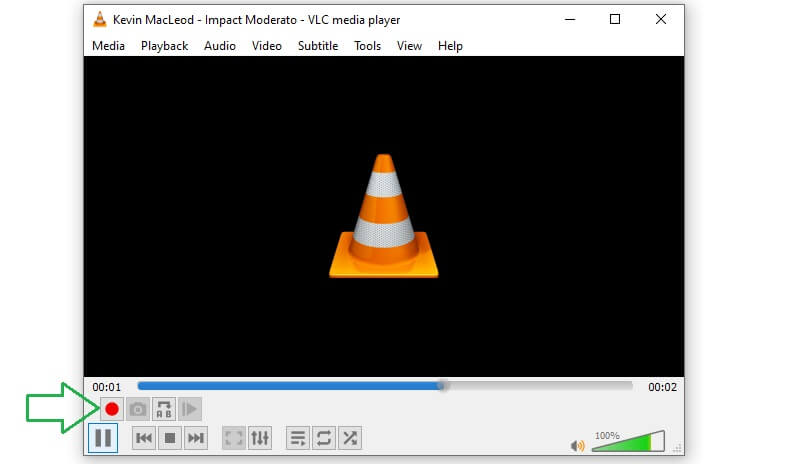
3. korak Sada reproducirajte MP3 datoteku i odlučite koji dio zvuka želite početi obrezivati. Reproducirajte zvuk i kliknite gumb Snimi pri dnu sučelja kada glava za reprodukciju dođe do krajnje točke. Naziv mape u koju je pohranjen obrezani zvuk je Moja muzika. Iz ove mape dobit ćete audio reprodukciju audio datoteke.
Dio 3. Kako obrezati MP3 na Androidu i iPhoneu
1. Pretvarač medija (Android)
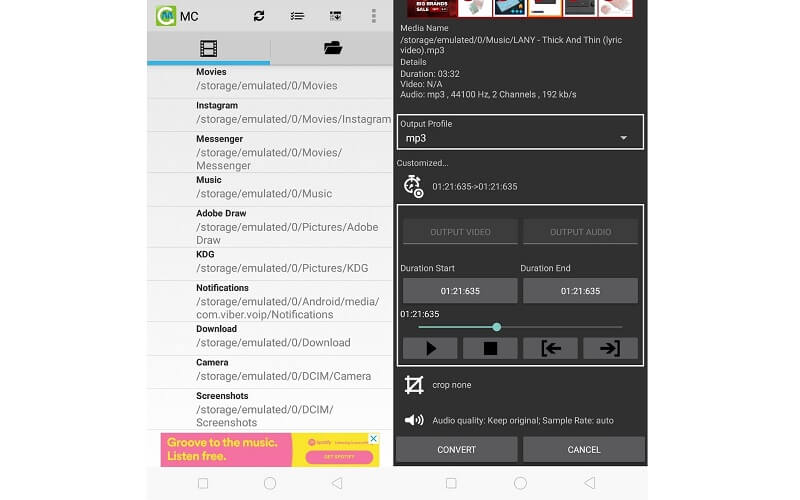
Također možete izrezati mp3 datoteke na Android uređajima izravno pomoću Media Convertera. Aplikacija je razvijena za pomoć pri pretvaranju medijskih datoteka u poznate medijske formate, uključujući MP3, OGG, AVI, WAV, pa čak i MP4. Osim ove mogućnosti, omogućuje i sjeckanje MP3 isječaka u slučaju da trebate napraviti melodiju zvona.
2. GarageBand (iPhone)
GarageBand je aplikacija koja dolazi s Macom, iPhoneom i iPadom za produkciju glazbe i uređivanje zvuka. Alat možete koristiti za snimanje i uređivanje audio segmenata, kao i za izrezivanje nepotrebnih dijelova MP3 datoteke.
Korak 1. Pokrenite GarageBand i stvorite novi projekt. Morate odabrati Snimač zvuka kao vrsta projekta.

Korak 2. Dodirnite Tragovi > Preglednik petlji i odaberite Datoteke za pronalaženje i uvoz audio datoteke koju želite urediti.
3. korak Zatim povucite audio datoteku u područje Tragovi. Valni oblik audio zapisa pojavit će se na vremenskoj crti. Zatim dodirnite audio isječak da biste ga odabrali. Povucite lijevi ili desni rub prema unutra da biste uklonili neželjene dijelove s početka ili kraja.

4. korak Na kraju dodirnite Navigacija gumb i odaberite Moje pjesme za spremanje projekta. Dodirnite i držite projekt, odaberite Dijeli i odaberite lokaciju na koju ga želite spremiti.

Dio 4. Često postavljana pitanja o obrezivanju MP3 -a
Kako obrezati MP3 datoteke u sustavu Windows 10?
Postoji mnogo MP3 trimera koji su kompatibilni s Windows računalom. Jedan od njih je Vidmore. Ovaj alat ne samo da vam omogućuje izrezivanje MP3 datoteka s računala sa sustavom Windows, već isto možete učiniti i na svom Macu. Nepotrebno je reći da možete obrezati bilo koji OS koji koristite.
Može li Windows Media Player uređivati MP3 datoteke?
Media Player prema zadanim postavkama služi za strujanje audio i video datoteka, ali to vam također pomaže u uređivanju datoteka, poput izrezivanja MP3 datoteka pomoću dodatka.
Koja je razlika između obrezivanja i cijepanja?
Obrezivanje znači izrezivanje manjeg dijela audio ili video zapisa. To se obično radi kada pokušavate skratiti isječak. Dok cijepanje omogućuje rezanje isječka na dva dijela što podrazumijeva rezanje velikog dijela zvuka.
Zaključak
Ukratko, ovo su alati koji će vam pomoći izrezati MP3 datotekeOnline aplikacije su najpraktičnije za rezanje zvuka u pregledniku bez instalacije. Programi za stolna računala također vam omogućuju stabilnije korištenje funkcije rezanja bez internetske veze. A mobilne aplikacije mogu vam pomoći uređivati MP3 datoteke izravno s vašeg pametnog telefona. Odaberite što vam najbolje odgovara!
Savjeti za MP3