Kako besplatno dodati titlove videozapisu: 4 jednostavne metode
Jeste li video entuzijast koji želi učiniti svoje snimke zanimljivijima i pristupačnijima dodavanjem fiksno kodiranog teksta ili titlova? Pa, imati titlove za svoje videozapise je bolje, jer više gledatelja može razumjeti sadržaj. Ako je tako, pročitajte ovaj vodič za najbolju metodu dodajte titlove videuTakođer ćemo predstaviti pouzdan softver, kao što je Vidmore Video Converter, za jednostavno dodavanje titlova vašim snimkama. Stoga pročitajte ovdje i istražite cijeli postupak.

SADRŽAJ STRANICE
1. dio. Tvrđeni titlovi u odnosu na zatvorene titlove: Koji vam trebaju
Koji vam trebaju, fiksno kodirani ili zatvoreni titlovi? Pa, izbor ovisi o vašoj platformi i publici. Fiksno kodirani titlovi su uvijek vidljivi i trajni, dok se zatvoreni titlovi mogu uređivati, opcionalni su i optimizirani za tražilice. Fiksno kodirane titlove možete koristiti za društvene mreže, gdje je automatska reprodukcija popularna. Koristite zatvorene titlove za streaming, YouTube i višejezični sadržaj.
Za više ideja o dva podnaslova, pogledajte donju tablicu.
| Značajka | Tvrđeno kodirani titlovi | Titlovi |
| Vidljivost | • Uvijek vidljivo • Umetnuto u videozapis | Preglednik se može uključiti/isključiti |
| Uređivanje | Ne može se promijeniti nakon izvoza | Jednostavno uređivanje/ažuriranje bez ponovnog kodiranja |
| Prednosti SEO-a | Ništa (tekst je dio video piksela) | Da – tražilice mogu indeksirati datoteke titlova |
| Kompatibilnost | Radi svugdje, čak i na platformama bez podrške za titlove | Zahtijeva player/platformu koja podržava titlove |
| Kontrola stiliziranja | Fiksni izgled, kreator određuje font/veličinu | Gledatelj/igrač može prilagoditi stil |
| Višejezična podrška | Samo jedan jezik po videu | Moguće je više titlova |
| Najbolji slučajevi upotrebe | Društvene mreže (TikTok, Instagram Reels), offline prezentacije, usklađenost s propisima o pristupačnosti | YouTube, Vimeo, Netflix, e-učenje, profesionalna distribucija |
Dio 2. 4 metode za dodavanje titlova videozapisu
Tražite li najbolje metode za dodavanje titlova svojim videozapisima? Ako je tako, možete slijediti sve metode koje smo naveli u ovom odjeljku.
Metoda 1. Dodavanje titlova videozapisima pomoću AI-automatske transkripcije
Ako želite automatski transkribirati govor iz videa, predlažemo korištenje Veed.ioOvaj web-alat idealan je jer nudi značajku umjetne inteligencije za dodavanje teksta i titlova vašim videozapisima. Dobra stvar je što ovdje ne morate ništa učiniti. Pustite alat da radi dok ne dobijete rezultat koji vam je potreban. Ono što nam se ovdje sviđa jest to što mu je jednostavan pristup i korištenje, što ga čini najboljim AI alatom za korisnike. Može čak i uređivati videozapise, poput obrezivanje MP4 videozapise i druge formate, dodavanje efekata, umetanje filtera itd. Pogledajte upute u nastavku i naučite kako besplatno umetnuti titlove u videozapis online.
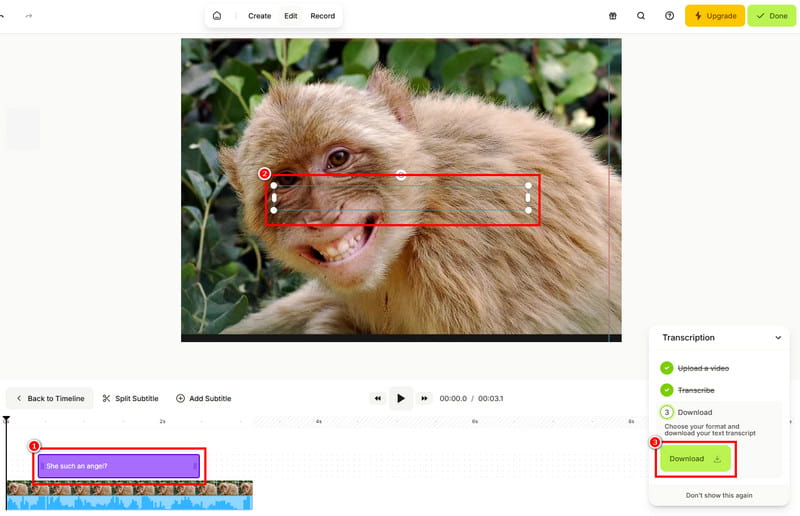
Korak 1. Idite na glavnu web stranicu Veed AI transkripcija.
Korak 2. Zatim označite Prenesi datoteku gumb za prijenos videozapisa s računala. Nakon toga, alat će automatski dodati titlove videozapisu.
3. korakNakon provjere titlova iz Vremenska Crta odjeljak, sada možete kliknuti Preuzmite da biste spremili svoj videozapis.
Nedostaci Veed.io-a
- • Alat je ovisan o internetu.
- • Za pristup nekim značajkama morate kupiti plaćenu verziju alata.
Metoda 2. Hardkodiranje titlova pomoću Vidmore Video Convertera
Želite li umetnuti fiksni titl u svoj videozapis kako biste ga učinili vidljivijim i trajnijim? U tom slučaju preporučujemo korištenje Vidmore Video ConverterKad je riječ o dodavanju titlova, ovaj program je najbolji izbor. To je zato što je dodavanje titlova jednostavno. Video možete učiniti zanimljivijim promjenom boje titlova, podešavanjem njihove veličine i korištenjem različitih stilova fonta. Program također može obraditi različite formate titlova, kao što su ASS i SRT. S tim možemo reći da Vidmore može dodati ugrađene titlove kako bi vaši videozapisi bili sveobuhvatniji i privlačniji.
Značajke
- • Program može spremiti uređeni video u raznim formatima, kao što su MKV, AVI, MP4, WMV, M4V i drugi.
- • Nudi više alata za uređivanje, kao što su alat za izrezivanje, trimer, filteri i efekti.
- • To je HD video pretvarač za pretvaranje videozapisa s najboljom kvalitetom.
- • Radi izvan mreže, a nudi stabilne performanse.
Za početak dodavanja podnaslova slijedite korake u nastavku.
Korak 1Prvo preuzmite Vidmore Video Converter na vašem uređaju. Možete mu pristupiti na Mac i Windows računalima.
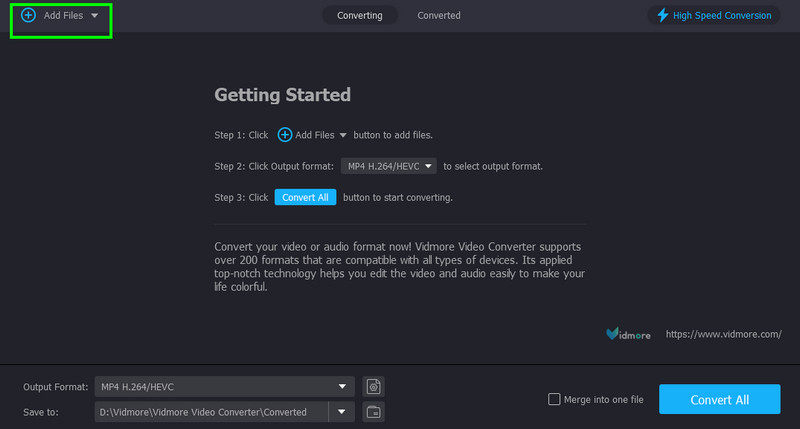
Korak 2Iz glavnog sučelja počnite klikati na Dodaj datoteke gumb za dodavanje videozapisa kojem želite dodati titl.
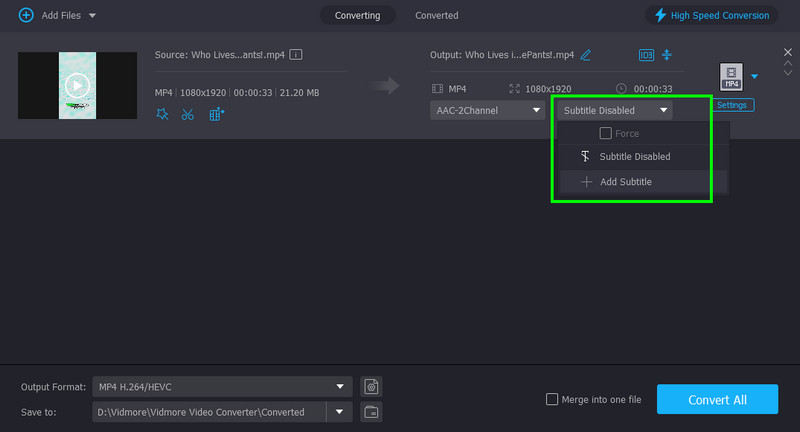
3. korakZatim idite na odjeljak Titlovi i kliknite Dodaj podnaslov opcija. Pronađite datoteku titlova na svom uređaju, a zatim dodirnite U redu. Time će titlovi biti dodani vašem videozapisu.
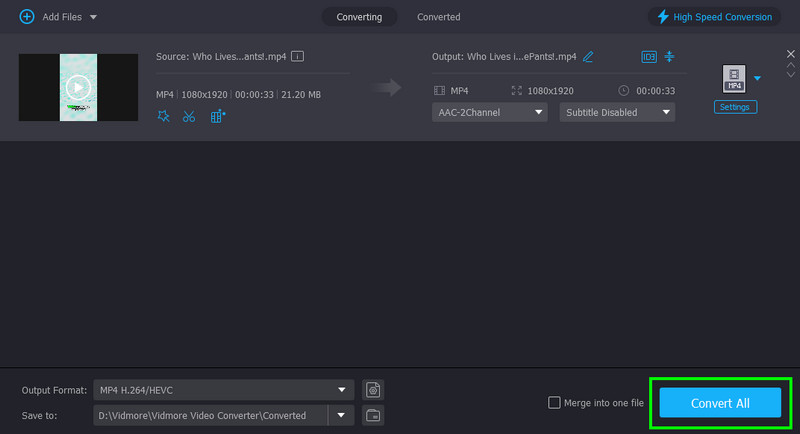
4. korakMožete dodirnuti Pretvori sve donji gumb za spremanje videa s titlovima.
Metoda 3. Umetanje SRT/VTT Sidecar datoteka
Kako dodati titlove YouTube videozapisima? Umetanje i prijenos polja za titlove, kao što je SRT/VTT, uz videozapis učinkovita je metoda. Ove profesionalne metode osiguravaju da možete dodati titlove bez ikakvih problema. Po potrebi možete čak i poravnati ili sinkronizirati vrijeme. Osim toga, titlovi nisu trajni. Korisnici također mogu uključiti ili isključiti titlove. Za početak postupka pogledajte korake u nastavku.
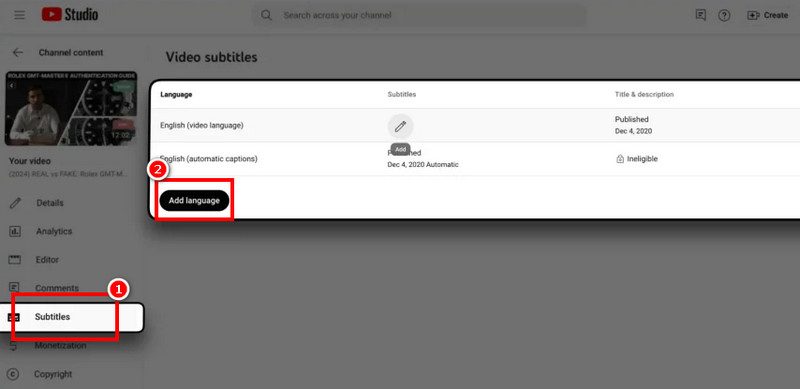
Korak 1Otvorite svoj YouTube i idite na svoj profil. Zatim dodirnite YouTube Studio opcija.
Korak 2Zatim, s lijeve strane sučelja, kliknite na Prevodi odjeljak. Nakon što završite, dodirnite Dodaj jezik da biste umetnuli SRT/VTT datoteke. Titlovi će se zatim pojaviti na vašim videozapisima.
3. korakTakođer možete sinkronizirati titlove s videozapisom kako biste osigurali točno vrijeme.
Tražite li najbolje metode za dodavanje titlova svojim videozapisima? Ako je tako, možete slijediti sve metode koje smo naveli u ovom odjeljku.
Metoda 4. Dodavanje titlova videozapisu pomoću CapCuta
CapCut je jedan od najpouzdanijih alata za uređivanje i dodavanje titlova vašim videozapisima. Pomoću značajke teksta možete umetnuti i upisati tekst u videozapis koji će služiti kao titl. Najbolji dio je što možete prilagoditi tekst. Možete mijenjati boju fonta, stil, veličinu i još mnogo toga. Također možete spremiti svoj videozapis u najboljoj kvaliteti do 720p, 1080p ili čak 4K.
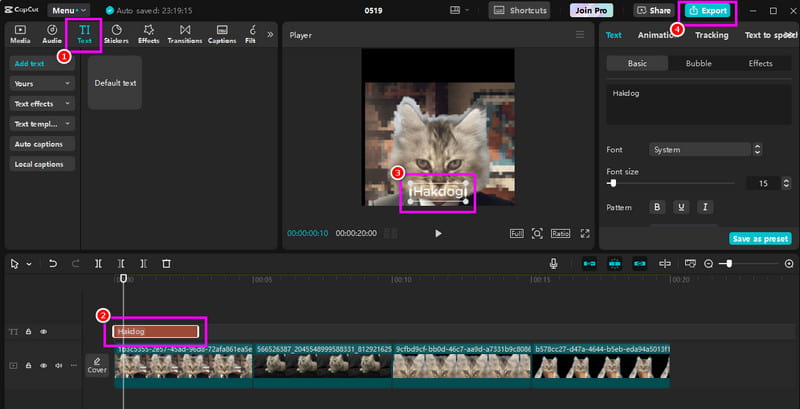
Korak 1Nakon preuzimanja CapCut na radnu površinu, pokrenite ga i dodirnite Novi projekt za uvoz videozapisa.
Korak 2Zatim idite na gornje sučelje i kliknite na Tekst značajka. Dodirnite Dodaj tekst i vidjet ćete tekst na svom videozapisu.
3. korakUredite tekst prema svojim željama. Također možete urediti/promijeniti stil fonta, veličinu i boje.
4. korakNakon što dodate titl videozapisu, idite na gornji desni kut sučelja i pritisnite Izvoz gumb. S tim možete započeti spremanje konačne datoteke.
Ograničenja CapCuta
- • Neke značajke nisu dostupne u besplatnoj verziji.
- • Besplatna verzija može spremiti videozapis s vodenim žigom.
- • Postoje slučajevi kada alat pokazuje neke greške.
Nakon što naučite gore navedene metode, očekujemo da ćete moći učinkovito dodavati titlove svojim videozapisima. Stoga slijedite sve navedene metode i počnite postizati željeni rezultat!
Dio 3. Savršene metode za rješavanje problema sa sinkronizacijom
Ako titlovi nisu sinkronizirani s videozapisom, možda nisu zadovoljavajući. Dakle, ako želite riješiti problem, predlažemo korištenje Vidmore Video FixPomoću ovog programa možete osigurati da riješite problem sa sinkronizacijom svoje datoteke. Osim toga, postupak rješavanja problema je jednostavan, što ga čini izvedivim za sve korisnike. Ne samo to, nakon postupka, Vidmore osigurava da možete spremiti videozapis u izvornoj kvaliteti, što rezultira boljom reprodukcijom videozapisa. Također može riješiti razne probleme s videozapisima. Možete popraviti oštećene, neispravne, nereproducirane ili nečitljive video datoteke. Da biste provjerili njegovu sposobnost rješavanja problema sa sinkronizacijom, slijedite korake u nastavku.
Korak 1. preuzimanje Vidmore Video Fix na vašem računalu. Zatim ga pokrenite da biste započeli proces popravka.
Korak 2Nakon što pokrenete program, možete početi dodavati videozapis s problemom sinkronizacije u Crvena plus opcija. Opciji Plava plus možete dodati i uzorak videozapisa.
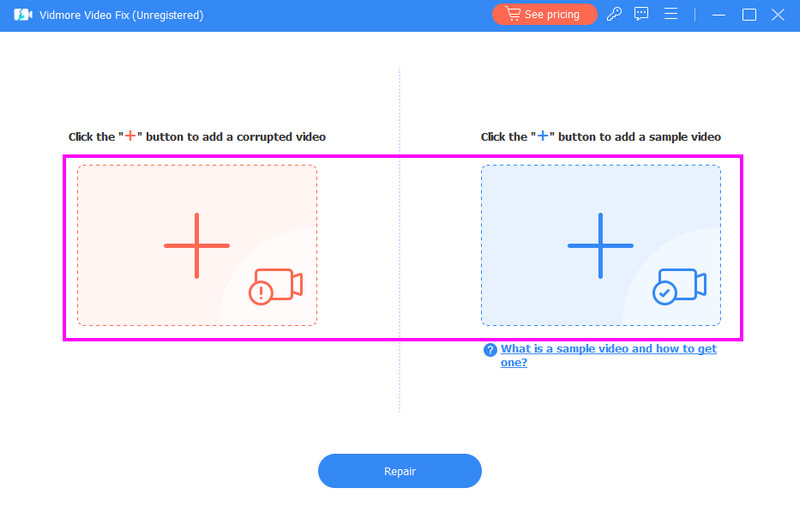
3. korakZapočnite rješavanje problema klikom na Popravak gumb ispod.
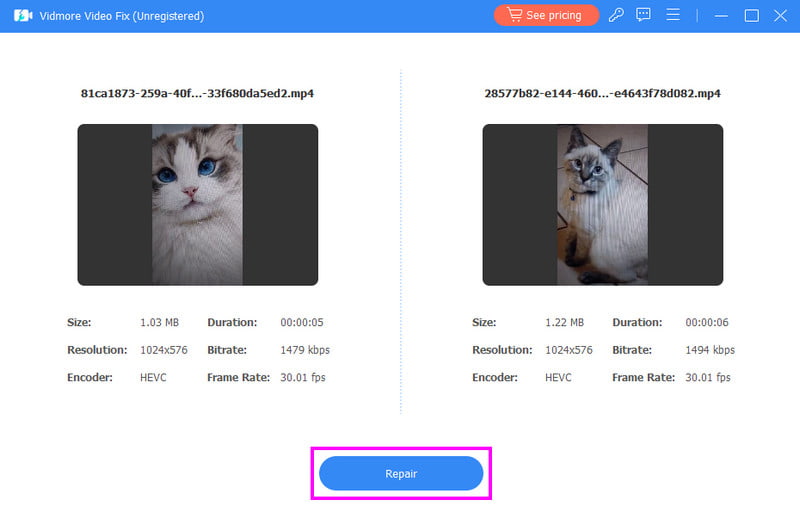
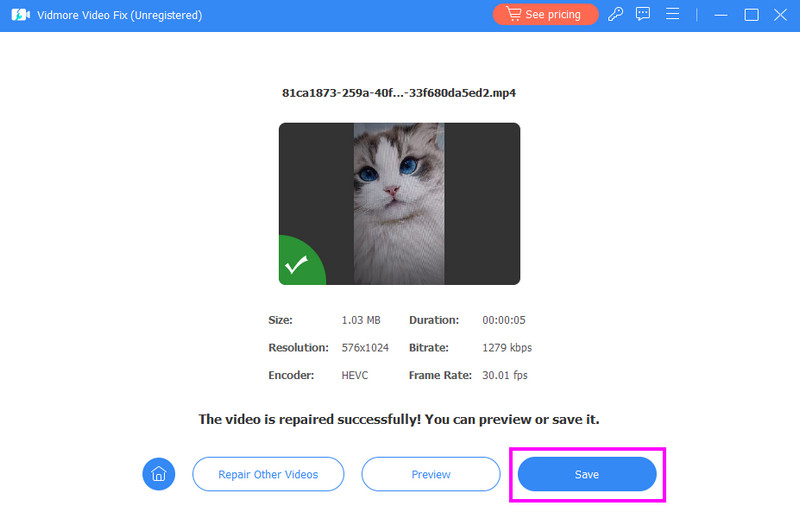
4. korakNakon postupka popravka, možete dodirnuti gumb Pregledaj da biste provjerili svoj videozapis. Označite gumb Spremi da biste spremili popravljeni videozapis na svoj uređaj.
Dio 4. Često postavljana pitanja o dodavanju titlova videozapisu
Jesu li titlovi bolji od samih opisa?
Ovisi o tome kako ih koristite. Ako želite trajni tekst na svom videu, bolje je koristiti titlove. S druge strane, ako želite dodati ili ukloniti tekst iz videa, korištenje titlova je idealno.
Postoji li alat koji podržava automatske titlove?
Apsolutno, da. CapCut možete koristiti za generiranje titlova za svoje videozapise. Međutim, za korištenje ove značajke potrebna vam je plaćena verzija alata.
Kako mogu učiniti titlove čitljivima?
Uvijek stavite podnaslov na donji centar. Uvijek koristite jasan font i veličinu. Također možete dodati pozadinu ili obris tekstu kako biste izbjegli da se stapa s videozapisom.
Zaključak
Dodavanje titla videozapisu može učiniti vaš sadržaj čitljivim i zanimljivim. Zahvaljujući ovom vodiču, naučili ste najlakše metode za dodavanje titlova vašim videozapisima. Također, ako želite bolji način dodavanja titlova, predlažemo korištenje Vidmore Video Convertera. Ovaj program vam omogućuje dodavanje titlova i podešavanje stila fonta, boje i veličine, poboljšavajući reprodukciju.