Kako popraviti kvalitetu kamere na Snapchatu: Najbolje radnje za vas
Kada razgovarate s prijateljima na Snapchatu, dodirnete ikonu kamere kako biste snimili nešto oko sebe. Ali nakon fokusiranja, odjednom shvatite: zašto slika izgleda tako mutno?
Vjerojatno niste prva osoba koja se susreće s ovim problemom. Snapchatova kamera izgleda tako loše već dugo je tema o kojoj se mnogo raspravlja na Redditu. Ljudi se oslanjaju na Snapchatovu kameru za snimanje fotografija, videa, dijeljenje trenutaka i stvaranje memeova ili GIF-ova, ali aplikacija je dosljedno kritizirana zbog loše kvalitete fotografija i videa, kao i zbog niske kvalitete preuzetih videa.
Ovaj vodič kombinira savjete korisnika s glavnih foruma, iskustva iz stvarnog svijeta i informacije s autoritativnih tehnoloških web stranica kako bi stvorio praktičan Kako popraviti kvalitetu kamere na Snapchatu vodič za vas.
Ovdje ćete prvo saznati zašto kvaliteta kamere na Snapchatu može izgledati niska, a zatim otkriti kako je poboljšati pravilnim postavkama i prilagodbama. Osim toga, za fotografije ili videozapise koje ste već snimili, pripremili smo i neka rješenja za naknadnu obradu koja će vam pomoći da poboljšate konačni rezultat.

SADRŽAJ STRANICE
- 1. dio. Zašto moja Snapchat kamera izgleda tako loše?
- Dio 2. Brze radnje za popravak kvalitete kamere na Snapchatu
- Dio 3. Najbolje postavke kamere za Snapchat za visoku kvalitetu
- Dio 4. Savjeti: Kako poboljšati mutne videozapise snimljene Snapchatom
- Dio 5. Često postavljana pitanja o popravljanju kvalitete kamere na Snapchatu
1. dio. Zašto moja Snapchat kamera izgleda tako loše?
Da biste shvatili kako popraviti kvalitetu kamere na Snapchatu, prvo morate razumjeti uzroke problema.
Možda mislite: Budući da koristim kameru svog telefona za snimanje fotografija, kako može postojati ikakva razlika u kvaliteti slike između Snapchat kamere i sustava?
Evo loših vijesti: kvaliteta slike koju proizvodi Snapchat kamera možda nikada neće odgovarati kvaliteti ugrađene kamere vašeg uređaja, a tome općenito doprinose dva glavna čimbenika: zadane postavke aplikacije i vanjski uvjeti.
Prvo, razgovarajmo o postavkama aplikacije:
Uostalom, Snapchat je samo aplikacija dizajnirana za učinkovitu komunikaciju, pa žrtvuje dio kvalitete kako bi osigurao bržu dostavu poruka i fotografija. Drugim riječima, komprimira fotografije koje snimite, što rezultira gubitkom detalja i kvalitete. Kao rezultat toga, vaše fotografije golim okom izgledaju malo mutnije.
Sada pogledajmo vanjske čimbenike, koji su malo složeniji:
• Neuspjeh u pravovremenom ažuriranju
Performanse Snapchata poboljšavaju se sa svakim ažuriranjem, uključujući značajke snimanja i prijenosa fotografija. Ako niste ažurirali aplikaciju na najnoviju verziju ili ste slučajno deinstalirali ažuriranje, možete naići na mutne fotografije.
• Loša kvaliteta mreže
Ako je vaš uređaj spojen na sporu ili nestabilnu mrežu, problem mutnih fotografija na Snapchatu može se pogoršati. To je zato što platforma dodatno komprimira fotografije tijekom prijenosa.
• Problemi sa sustavom
Naravno, uzrok može biti i izvan Snapchata. Ako uređaj koji koristite za snimanje fotografija ima sistemske kvarove ili pogreške, to također može dovesti do pada kvalitete fotografije.
Konačno, možete provjeriti i model svog uređaja. Ako se radi o starijem modelu, najvjerojatnije nije opremljen najnovijom kamerom visoke razlučivosti, pa naravno neće moći snimati jasne videozapise.
Dio 2. Brze radnje za popravak kvalitete kamere na Snapchatu
Nakon što steknete opću predodžbu o mogućim uzrocima, možete početi isprobavati ove metode za popravak kvalitete kamere na iOS i Android Snapchatu. U ovom ćemo odjeljku nadograditi gore navedene probleme i kombinirati ih s drugim situacijama s kojima se možete susresti u svakodnevnoj upotrebi kako bismo pružili najpraktičnija rješenja.
Očistite leću
Ponekad problem uzrokuje najosnovniji - i najlakše za zanemariti - faktor. Ako vaš telefon ne može snimiti jasne fotografije na Snapchatu, odvojite trenutak da provjerite objektiv kamere. Moguće je da ga jednostavno blokira prljavština ili mrlje.
Preporučujemo korištenje namjenskog sredstva za čišćenje leća s mekom krpom od mikrovlakana za čišćenje leće. Prljavštinu zaglavljenu u malim prazninama ili tvrdokorne mrlje možete nježno obrisati vatom lagano umočenom u alkohol. Samo se pobrinite da je uređaj potpuno suh prije ponovne upotrebe.
Ažuriraj Snapchat
Kao što je ranije spomenuto, Snapchat se stalno ažurira. Redovito se uvode nove značajke, a performanse kamere nastavljaju se poboljšavati sa svakim izdanjem. Zato ne preporučujemo preskakanje ažuriranja. Korištenje zastarjele verzije može značajno utjecati na vaše cjelokupno iskustvo.
Da biste ostali u tijeku s ažuriranjima, omogućite obavijesti na Snapchatu kako biste bili obaviješteni svaki put kada je dostupna nova verzija.
Alternativno, možete redovito provjeravati Google Play ili App Store kako biste vidjeli je li za vaš uređaj dostupna novija verzija Snapchata.
Ponovo pokrenite
Vaš uređaj - ili određene aplikacije - mogu povremeno usporiti ili prestati raditi zbog neočekivanih problema. U mnogim slučajevima, najbrži način rješavanja problema je jednostavno ponovno pokretanje.
Ako vam je kamera na Snapchatu mutna, prvo pokušajte ponovno pokrenuti samu aplikaciju. Evo kako popraviti lošu kvalitetu kamere na Snapchatu ponovnim pokretanjem aplikacije.
Korak 1. Zatvorite aplikaciju Snapchat i pričekajte nekoliko minuta.
Korak 2. Zatvorite sve aplikacije koje rade u pozadini na vašem uređaju.
3. korak Ponovno otvorite Snapchat i provjerite je li problem sa zamućenom kamerom riješen.
Ako to ne uspije, preporučujemo da isprobate temeljitije rješenje: ponovno pokretanje uređaja.
Jednostavno zatvorite sve pokrenute aplikacije, pritisnite gumb za uključivanje/isključivanje i odaberite Ponovno pokretanje. Nakon što se uređaj ponovno uključi, ponovno otvorite Snapchat.
Ako problem i dalje postoji, deinstalirajte trenutnu verziju Snapchata, a zatim je preuzmite i ponovno instalirajte iz App Storea.
Dio 3. Najbolje postavke kamere za Snapchat za visoku kvalitetu
Promjena internih postavki Snapchata također je učinkovit način za popravljanje kvalitete kamere Snapchata na Androidu i iOS-u.
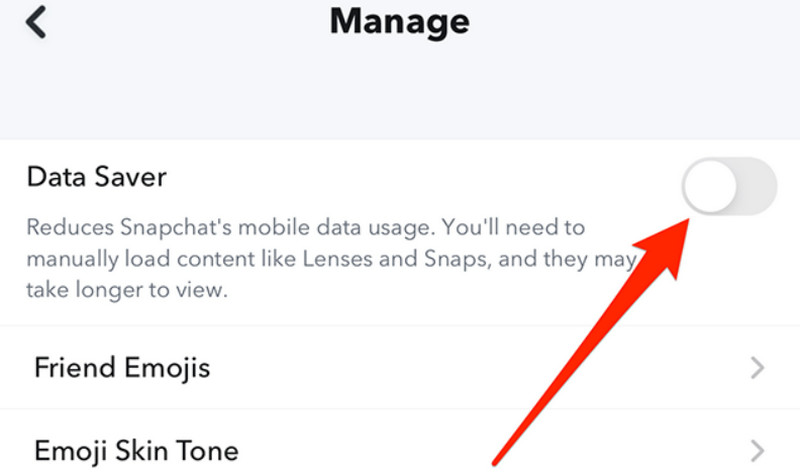
Prvo, morate shvatiti da Snapchat ima značajku pod nazivom Ušteda podataka. Kada je omogućena, pomaže u smanjenju količine podataka koje Snapchat koristi tijekom rada, ali također dodatno komprimira fotografije koje šaljete i prenosite, čineći ih mutnijima.
Ako želiš poboljšati kvalitetu videa snimate i preuzimate na Snapchatu, preporučujemo da isključite Uštedu podataka.
Evo kako to učiniti.
Korak 1. Otvorite Snapchat i dodirnite svoju profilnu sliku da biste otvorili zaslon Profil.
Korak 2. Na zaslonu profila dodirnite Postavke ikona.
3. korak Pomaknite se prema dolje u novom izborniku da biste pronašli Aplikacija i privatnost > Moja privatnost i podaci.
4. korak Locirajte Upravljanje mojim podacima opcija, i vidjet ćeš Ušteda podataka.
Korak 5. Poništite okvir za isključivanje Ušteda podataka.
Snapchat također nudi postavke za promjenu rezolucije kamere. Možete ih provjeriti kako biste bili sigurni da uvijek snimate fotografije sa standardnom jasnoćom.
Dio 4. Savjeti: Kako poboljšati mutne videozapise snimljene Snapchatom
U redu, siguran sam da sada znate kako se nositi s mutnim fotografijama snimljenim na Snapchatu, što bi vam barem trebalo osigurati jasne fotografije u doglednoj budućnosti. Ali ne zaboravite na problem s kojim ste se možda susreli u prošlosti: što ako su videozapisi koje ste snimili i spremili na Snapchatu mutni - postoji li način da ih se popravi?
Naravno! Imamo savršeno rješenje za ovo - Vidhex.
Vidhex je proizvod posebno dizajniran za poboljšanje kvalitete videa. Može popraviti mutne videozapise, vratiti iskrivljene boje, pa čak i vrhunski video snimci N puta bez gubitka kvalitete. Također se s lakoćom nosi s problemima poput podrhtavanja snimke ili prekomjerne buke.
Evo kako popraviti mutne videozapise snimljene Snapchatom.
Korak 1. Preuzmite i instalirajte Vidhex na svoje računalo.
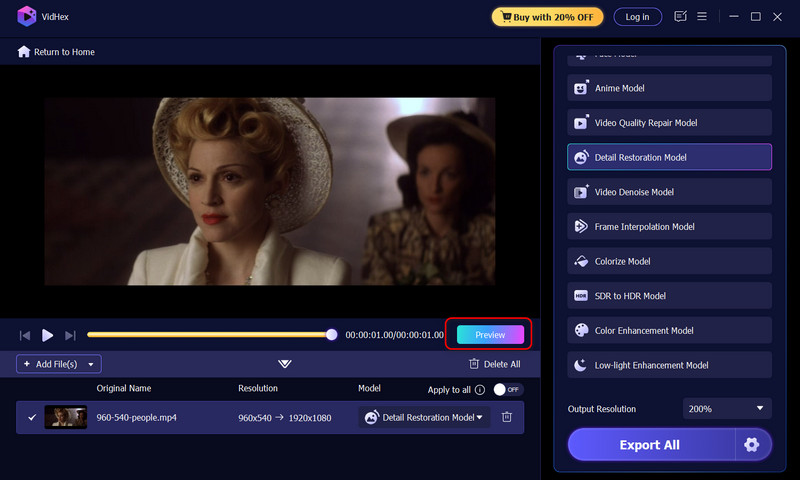
Korak 2. Pritisnite Dodaj datoteke na početnoj stranici za prijenos videozapisa koji želite poboljšati.

3. korak Na novoj stranici odaberite model koji želite koristiti za ovo poboljšanje s desne strane. Zatim odaberite izlaznu rezoluciju i faktor uvećanja u donjem desnom kutu.

4. korak Klik Pregled da biste vidjeli rezultate. Na kraju kliknite Izvezi sve za izvoz vaših videozapisa.
Dio 5. Često postavljana pitanja o popravljanju kvalitete kamere na Snapchatu
Zašto mi je Snapchat kamera odjednom mutna?
Provjerite ima li prljavštine na objektivu fotoaparata vašeg uređaja, što bi moglo uzrokovati da vaše fotografije ispadnu posebno mutne. Također možete provjeriti jeste li omogućili način rada Ušteda podataka u aplikaciji, koji možda komprimira vaše fotografije.
Kako popraviti postavke kamere u Snapchatu?
Prvo idite na stranicu svog profila, isključite Uštedu podataka u Postavkama, a zatim promijenite kvalitetu slike s kamere na Standardno. Na kraju, obavezno redovito ažurirajte Snapchat.
Zašto su mi Snapsovi zrnati?
Kako bi ubrzao prijenos podataka, Snapchat komprimira fotografije koje snimite i preuzmete, zbog čega izgledaju manje jasno od originala.
Zaključak
Ovaj vodič o Kako poboljšati kvalitetu kamere na Snapchatu Pokriva tri područja: Snapchat platformu, vaš uređaj za snimanje i fizičke uvjete. Možete slijediti detaljne upute za rješavanje problema, osiguravajući da vaše buduće snimke pokazuju značajno poboljšanje jasnoće. Ako ste već snimili videozapis, možete koristiti i Vidhex - preporučen u ovom vodiču - za poboljšanje njegove kvalitete.