9 najboljih video editora kadar po kadar koje možete izabrati
Znam da se vama video čini kao jedna kontinuirana pokretna slika. Međutim, u stvarnosti se sastoji od bezbroj statičnih kadrova. Što je veća brzina sličica u sekundi, to video izgleda glatkije. Današnja brzina sličica u sekundi porasla je sa 60 FPS na 120 FPS, što je značajno poboljšanje. Međutim, za montažere koji rade s detaljnim video projektima, stvaranje uglađenog videa postalo je još zahtjevnije.
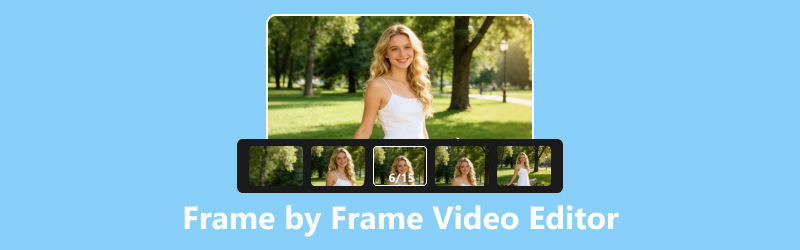
Prilikom uređivanja, kreatori često moraju pregledavati videozapis kadar po kadar kako bi pronašli točnu točku rezanja, osiguravajući da preostali isječak ne sadrži ni ghosting iz prethodne scene ni nedostajuće kadrove iz sljedeće. Zato... uređivač videa kadar po kadar je neophodan alat za precizno uređivanje.
Ako namjeravate pretvoriti svoje sirove snimke u potpuni videozapis, ali vam vremenska crta u običnom softveru za uređivanje nije dovoljno točna, ovaj vodič je za vas. Ovdje ćete otkriti devet izvrsnih programa za uređivanje video kadrova koje vrijedi istražiti i isprobati.
SADRŽAJ STRANICE
1. dio. Kako odabrati video editor kadar po kadar
Prije nego što se upustimo u detalje proizvoda, željeli bismo s vama podijeliti kriterije koje smo koristili za odabir i preporuku najboljeg video editora kadar po kadar. Molimo vas da pročitate ove kriterije i provjerite podudaraju li se s vašom vizijom idealnog proizvoda. Ako utvrdite da jesu, postupak odabira koji ćete sljedeći poduzeti bit će puno lakši.
Evo naših referentnih kriterija:
• Preciznost uređivanja kadar po kadar
Ključ za utvrđivanje je li video editor kadar po kadar na visini zadatka leži u njegovoj osnovnoj funkcionalnosti: točnije, nudi li visoku preciznost u uređivanju kadar po kadar. To se odražava u značajkama kao što su Korak naprijed/natrag po kadru i Interpolacija kadra, koje osiguravaju jednostavnu i preciznu sinkronizaciju videa, zvuka i titlova, zadržavanje potrebnih kadrova i uklanjanje svih nepotrebnih.
• Radna učinkovitost
Uređivanje videa je nesumnjivo vrlo dugotrajan i naporan zadatak. Još je bolje ako je alat koji odaberete osmišljen kako bi vam pomogao poboljšati učinkovitost i učiniti rad praktičnijim. Na primjer:
Podržava li serijsku obradu?
S obzirom na to da ćete možda trebati snimiti puno materijala za izradu jednog videa, ako uređivač podržava grupno obrezivanje, vaš će posao biti puno lakši.
Kakve su brzine renderiranja i odziva?
Reagiraju li gumbi i značajke brzo tijekom uređivanja? Koliko je učinkovito renderiranje i spajanje preostalih isječaka nakon uređivanja? Samo kada su oba ova aspekta zadovoljavajuća, izbjeći ćete zaglavljivanje u procesu uređivanja i sve veću frustraciju.
• Kompatibilnost
Naravno, dobar video editor kadar po kadar trebao bi podržavati što više video formata, tako da nećete morati tražiti načine za pretvaranje video formata prije nego što uopće počnete s uređivanjem.
• Jednostavnost korištenja
Nisu svi profesionalni video montažeri. Video montažer kadar po kadar trebao bi biti jednostavan za korištenje svima; njegovo sučelje i tijek rada trebali bi biti intuitivni, a navigacija bi trebala voditi korisnike do željenih značajki.
Osim toga, korisnici možda ne znaju kako će izgledati konačni rezultat prije izvoza uređenog videozapisa. Stoga je bitno da video editor kadar po kadar uključuje značajku pregleda.
2. dio. Brza usporedba: 9 najboljih uređivača video okvira
Umjesto da vas od samog početka zatrpavamo dugim i kompliciranim tekstom, prvo ćemo vam u tablici predstaviti ključne informacije za svih devet proizvoda kako biste mogli brzo dovršiti početnu provjeru.
| Softver | Najbolje za | Funkcija uređivanja kadar po kadar | Podržane platforme | Određivanje cijene |
| VidHex | AI interpolacija okvira i poboljšanje videa | Interpolacija kadrova i automatsko poboljšanje kadrova pokretano umjetnom inteligencijom | Windows | Besplatno probno razdoblje / Plaćeno |
| DaVinci Resolve | Profesionalna montaža videa | Precizna navigacija kadrova, obrezivanje kadar po kadar i profesionalno praćenje | Windows, macOS, Linux | Besplatno / Studio Plaćeno |
| Adobe After Effects | Maskiranje kadar po kadar i vizualni efekti | Roto kist, ispuna prema sadržaju i uklanjanje objekata na razini okvira | Windows, macOS | Pretplata |
| Adobe Premiere Pro | Sveobuhvatna montaža videa | Uređivanje s preciznošću kadra, efekti ključnih kadrova i precizna kontrola vremenske crte | Windows, macOS | Pretplata |
| Studio za stop-motion | Organiziranje i preuređivanje okvira | Uređivač okvira temeljen na sličicama s upravljanjem okvirima metodom povlačenja i ispuštanja | Windows, macOS, iOS, Android | Besplatno / Plaćeno |
| Final Cut Pro | Korisnici Maca | Uređivanje točnosti okvira pomoću magnetske vremenske trake | macOS | Jednokratna kupnja |
| Krita | Ručno crtana animacija | Vremenska crta animacije, Onion Skin i uređivanje animacije kadar po kadar | Windows, macOS, Linux | Besplatno |
| Miješalica | 2D i 3D animacija | Uređivač video sekvenci s uređivanjem na razini kadrova za videozapise i animacije | Windows, macOS, Linux | Besplatno |
| CapCut | Brzo uređivanje društvenih mreža | Zumirajuća vremenska crta, pregled kadra i efekti zamrzavanja kadra | Windows, macOS, iOS, Android, web | Besplatno / Plaćeno |
3. dio. 9 najboljih video editora kadar po kadar
U redu, sada kada ste spremni detaljno se upoznati sa svakim proizvodom, službeno ćemo vas provesti kroz njih.
Top 1. VidHex
Najbolje za: Potpuno automatizirano poboljšanje kvalitete i umetanje okvira
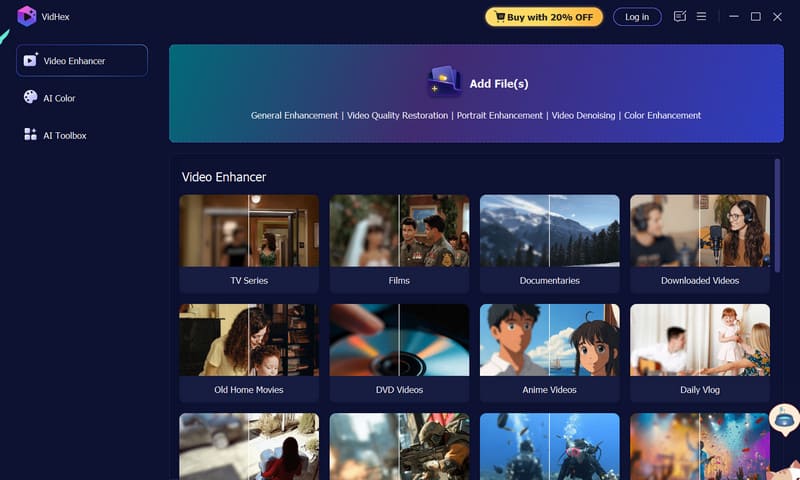
Prvi proizvod na našem popisu, VidHex, sigurno će vas impresionirati. Kao što smo ranije spomenuli, jedna od najvećih problema u uređivanju i poboljšanju videa je ta što urednici moraju pažljivo povlačiti traku napretka i odabirati kadrove jedan po jedan kako bi osigurali da nema nepotrebnih kadrova i da ne nedostaju bitni kadrovi. Ručno prebacivanje naprijed-natrag poput ovog nevjerojatno je dugotrajno. Ali što ako bi VidHex mogao automatski poboljšati rezoluciju i korekciju boja svakog pojedinog kadra - pa čak i povećati broj sličica u sekundi videozapisa kako bi bio glatkiji?
Počnimo s kratkim pregledom VidHexTo je alat za restauraciju i poboljšanje videa, baziran na računalu, pokretan umjetnom inteligencijom. Njegova ključna značajka je da korisnici jednostavno odabiru željenu funkciju za primanje uređenog videa - uključujući, ali ne ograničavajući se na, smanjenje šuma, poboljšanje kvalitete, korekciju boja, kolorizaciju crno-bijelih videa i poboljšanje lica. Model interpolacije okvira u njegovom alatu upravo je ono što ga čini najboljim video editorom za interpolaciju okvira. Umjetna inteligencija analizira vaš videozapis i besprijekorno umeće okvire na temelju okolnog sadržaja, čineći kretanje vašeg videozapisa glatkijim.
Pros
- Iznimna ušteda vremena i truda; nije potrebna ručna intervencija.
- Umjetna inteligencija automatski ubacuje kadrove kako bi besprijekorno izgladila video.
- Uključene su sveobuhvatne značajke poboljšanja videa.
Protiv
- Neke značajke nisu besplatne.
Top 2. Davincijeva odlučnost
Najbolje za: Visoka profesionalnost
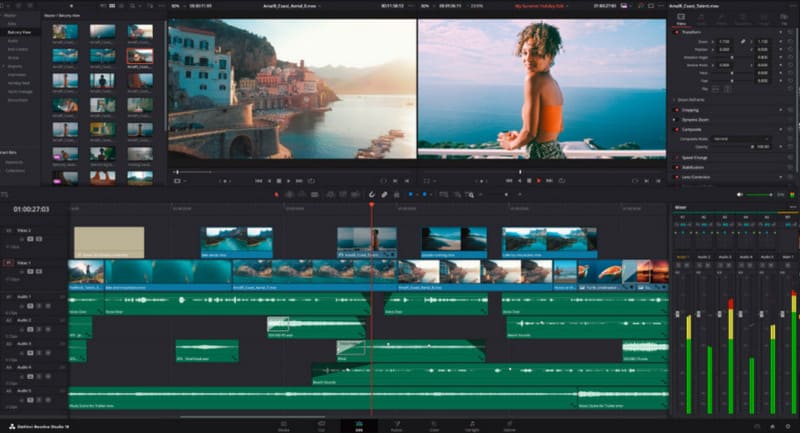
Sljedeći je uistinu profesionalan izbor - DaVinci Resolve. Naći ćete toliko profesionalnih video urednici Koristite ovaj softver jer je poznat po iznimnoj profesionalnosti, pažnji prema detaljima i mogućnostima gradacije boja na majstorskoj razini.
Ali kada su u pitanju značajke uređivanja kadar po kadar o kojima ovdje raspravljamo, ovo se dobro snalazi. Na vremenskoj traci možete se pomaknuti na bilo koji kadar podešavanjem playbacka ili unosom određenog broja kadra. Ako se želite pomaknuti na sljedeći kadar u trenutnom isječku, možete isprobati i tipke prečaca Alt + tipke sa strelicama lijevo/desno (ili zarez i točka). Ove operacije pomažu vam u preciznoj navigaciji i kontroli video kadrova.
Međutim, za početnike se ovaj softver čini malo kompliciranim.
Pros
- Vrhunski profesionalizam.
- Iznimno precizna kontrola nad navigacijom okvira.
- Nudi profesionalne značajke praćenja.
Protiv
- Zahtijeva plaćenu pretplatu.
- Relativno složen za korištenje; nije prikladan za početnike.
Top 3. Adobe After Effects
Najbolje za: Brzo maskiranje slike kadar po kadar
Adobe After Effects izvrsno se snalazi u uređivanju videa kadar po kadar: uklanjanju neželjenih objekata iz videa kadar po kadar. Ova se značajka naziva alat Roto Brush i nalazi se na ploči Slojevi. Jednostavno slijedite upute na zaslonu za crtanje linija različitih boja preko relevantnih područja kako biste ih primijenili. Adobe After Effects automatski uklanja sav sadržaj i koristi Content-Aware Fill za popunjavanje praznih područja u svakom kadru, osiguravajući da se odabrani objekt uklanja čisto i besprijekorno.
Pros
- Visoka preciznost i profesionalne performanse.
- Uključuje mnoge nove dodatke koji korisnicima pomažu u pristupu naprednim značajkama.
- Nudi bogat izbor specijalnih efekata i animacijskih elemenata.
Protiv
- Zahtijeva računalo s relativno visokim specifikacijama.
- Nije osobito lako za naučiti.
Top 4. Adobe Premiere Pro
Najbolje za: Najopsežniji skup alata; dodavanje efekata kadar po kadar
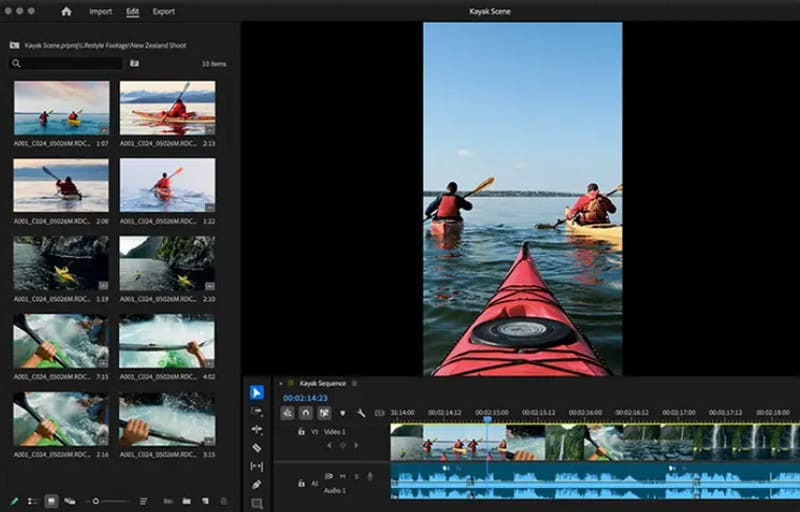
Ako ste se ikada bavili video montažom, sigurno ste upoznati s Adobe Premiere Proom. Poznat je po svojim sveobuhvatnim i naprednim značajkama. Uvrstili smo ga na naš popis preporuka ne samo zbog njegove popularnosti, već i kako bismo istaknuli njegovu mogućnost dodavanja efekata ključnim kadrovima.
Ne samo da možete uređivati videozapis kadar po kadar, već možete i primijeniti efekte na određene objekte u odabranim kadrovima. Adobe Premiere Pro pruža dovoljno prostora na vremenskoj traci kako biste pustili svoju kreativnost na volju. Ako postoji još nešto što biste željeli isprobati, preporučujemo i korištenje dodataka za poboljšanje uređivanja videozapisa.
Pros
- Nudi gotovo svaku značajku uređivanja koja vam je potrebna.
- Moćne mogućnosti specijalnih efekata.
- Besprijekorno se integrira s nizom Adobe proizvoda.
Protiv
- Prilično je složeno za korištenje.
- Zahtijeva visoke sistemske specifikacije.
Top 5. Stop Motion Studio
Najbolje za: Preuređivanje okvira
Ako vam je glavni cilj organizirati i preurediti snimke kako biste uredili cijeli video, toplo preporučujemo da isprobate Stop Motion Studio.
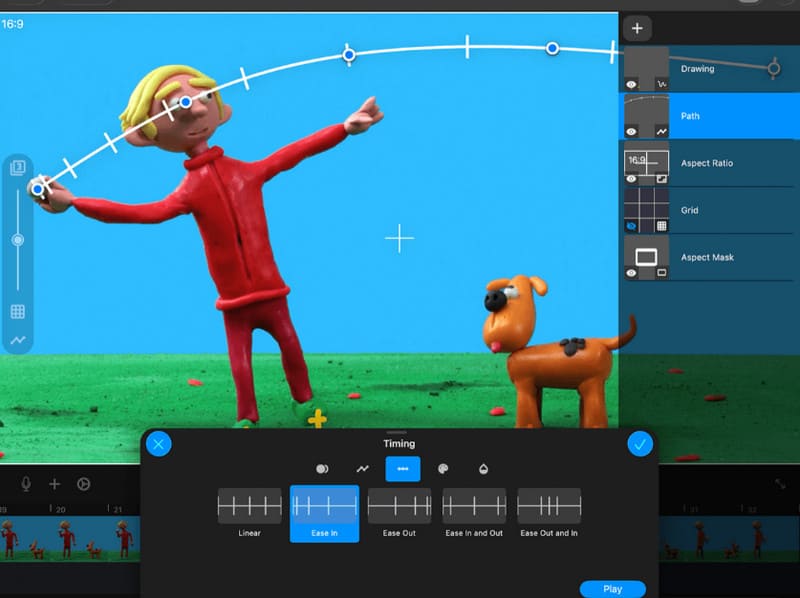
Prvo, ugrađeni uređivač kadar po kadar u Stop Motion Studiu optimiziran je za maksimalnu udobnost korisnika: svi se kadrovi prikazuju kronološkim redoslijedom, što olakšava njihov pregled i organiziranje; platforma nudi sličicu za svaki kadar, što vam omogućuje da ih pregledate povlačenjem miša i jednostavno zaključate na ciljani kadar; želite urediti određeni kadar? Samo kliknite na njegovu sličicu mišem.
Osim toga, možete koristiti tipku Shift u kombinaciji s mišem za preuređenje okvira i premještanje nekih od njih na nove položaje.
Pros
- Nudi vrlo praktičan uređivač kadar po kadar.
- Jednostavna funkcija preuređenja okvira.
- Dostupno u mobilnoj i desktop verziji.
Protiv
- Povremeno se javljaju problemi s mutnim izvozima.
- Relativno ograničene mogućnosti uređivanja zvuka.
Top 6. Final Cut Pro
Najbolje za: Idealno za korisnike Maca
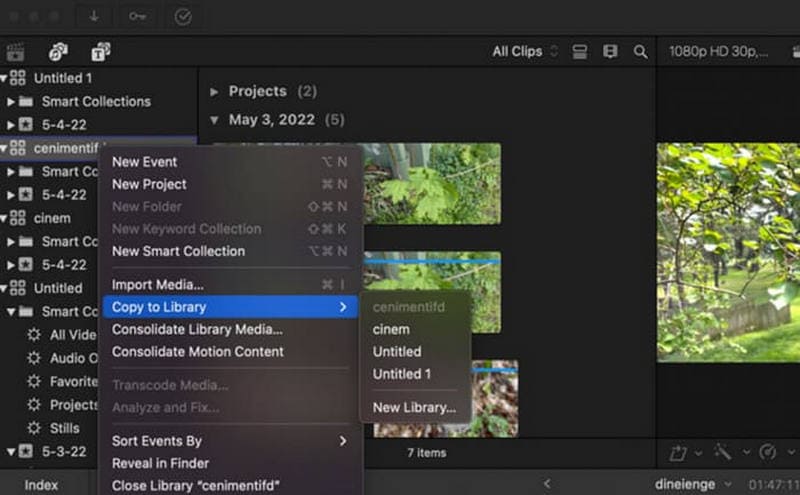
Ako koristite Mac, Final Cut Pro bi mogao biti... video editor za vas. Njegova vlasnička magnetska vremenska crta ne samo da vam pomaže da točno odredite položaj kadra, već vam i pomaže da izbjegnete probleme s nepravilno poravnanim snimkama. I ne morate brinuti o nedostatku preciznosti - točnost kadra osigurava da možete uređivati sve do bilo kojeg pojedinačnog kadra.
Pros
- Podržava precizno pozicioniranje okvira kako bi se spriječili problemi s neusklađenošću.
- Funkcija pregleda je vrlo jednostavna za korištenje.
- Potpuno kompatibilan s Appleovim ekosustavom.
Protiv
- Nije dostupno za korisnike Windowsa.
- Visoka cijena.
Top 7. Krita
Najbolje za: Uređivanje animacije kadar po kadar
Možda se pitate: Duboko sam uključen u animacijsku industriju - postoji li program za uređivanje animacije kadar po kadar koji je pravi za mene?
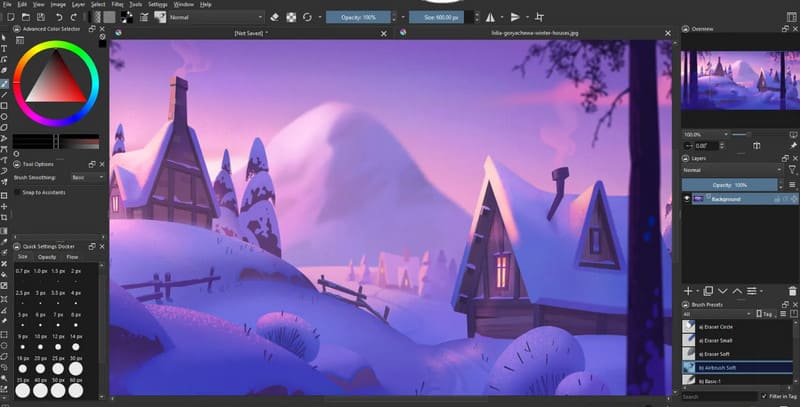
Kao softver za digitalno slikanje, Krita se oduvijek fokusirala na animaciju kadar po kadar. U kombinaciji s mogućnostima uređivanja kadar po kadar, ovo bi mogao biti alat koji tražite. Željeli bismo naglasiti da je Krita posebno prikladna za korisnike koji uživaju u ručno crtanoj animaciji.
Kritina vremenska crta animacije pomaže vam u stvaranju i uređivanju kadrova jedan po jedan, dok značajka Onion Skin osigurava da se možete istovremeno pozivati na sadržaj prethodnih i sljedećih kadrova. Nakon što završite početnu produkciju, možete pregledati i svaki kadar pojedinačno kako biste provjerili ima li previđenih detalja.
Pros
- Potpuno besplatno i otvorenog koda.
- Idealno za produkciju animacije.
- Ima posebnu funkciju ljuske luka.
Protiv
- Ograničeno na stvaranje animacija; nije prikladno za opću video montažu.
Top 8. Blender
Najbolje za: Uređivanje 3D videa
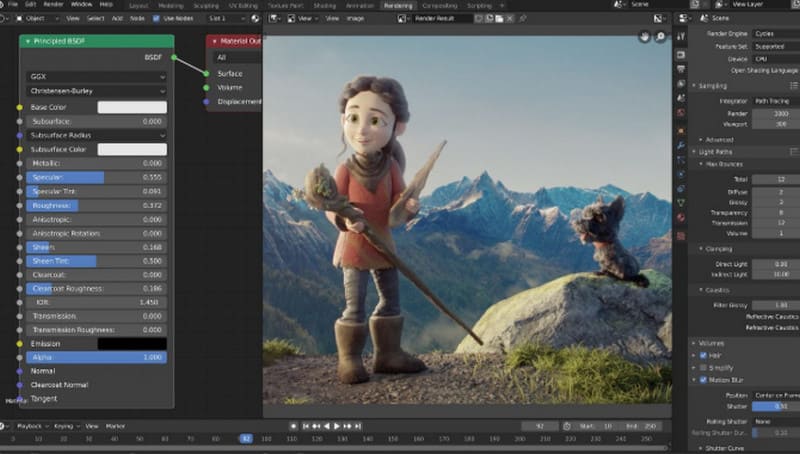
Ovaj vodič ne pokriva samo 2D sadržaj - uključuje i Blender, platformu koja može uređivati 3D videozapise.
Blender je oduvijek bio poznat po modeliranju i stvaranju 3D animacija, ali također nudi uređivanje kadar po kadar za 2D i 3D videozapise, baš kao i standardni video editor, putem svog Video Sequence Editora.
Pros
- Besplatno i otvorenog koda
- Može kreirati i 2D i 3D sadržaj
- Izvanredan u finom podešavanju.
Protiv
- Korisničko sučelje je složeno.
- Značajke uređivanja nisu toliko jednostavne za korištenje kao one u standardnim video editorima.
Top 9. Capcut
Najbolje za: Zumiranje vremenske crte
Poput Adobea i DaVinci Resolvea - spomenutih ranije - CapCut je veteran u svijetu video montaže. Kao sveobuhvatna platforma za video montažu, CapCut nudi širok raspon značajki koje omogućuju montažu kadar po kadar.
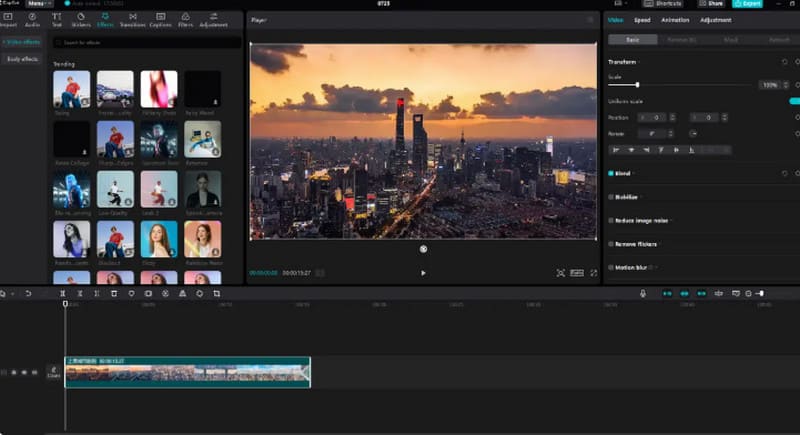
Ono što bismo u ovom članku željeli istaknuti je CapCut-ova značajka zumiranja video kadrova. Ne samo da možete pregledati sadržaj svakog kadra na vremenskoj traci, već možete i zumirati vremensku tracu pomicanjem video kotačića kako biste preciznije pregledali kadrove. Osim toga, platforma nudi jedinstvene efekte zamrzavanja kadrova, što vam omogućuje stvaranje stop-motion animacija koje ističu određeni trenutak.
Pros
- Visoko kompatibilan; radi i na računalima i na mobilnim uređajima.
- Nudi širok izbor trendovskih predložaka i efekata.
- Vremenska crta se može zumirati.
Protiv
- Može biti malo izazovno izrađivati složene, duge videozapise.
Zaključak
Ovaj vodič je predstavio devet video editori kadar po kadar, uključujući moćne opcije koje nude precizno uređivanje na razini kadrova, podržavaju platforme za računala i mobilne uređaje te se izvrsno snalaze u stvaranju 2D i 3D animacija. Naveli smo ključne prednosti i nedostatke svakog uređivača kako bismo vam pomogli pronaći onaj koji najbolje odgovara vašim potrebama uređivanja.