4 dokazane metode za poboljšanje broja sličica u sekundi za glatkije igranje i video
Poboljšava li povećanje broja sličica u sekundi doista kvalitetu videa?
Uobičajeno je poboljšati broj sličica u sekundi, posebno za igranje igara. Broj sličica u sekundi može biti srce svakog videa.
Niska brzina kadrova lako će dovesti do trzanja, podrhtavanja i frustrirajućeg iskustva gledanja. Dakle, bez obzira jeste li igrač, kreator sadržaja ili opći korisnik, želite popraviti i povećati nizak broj kadrova u sekundi (FPS). Dobra vijest je da moderni alati pokretani umjetnom inteligencijom mogu dramatično poboljšati brzinu kadrova bez povezanih tehnoloških vještina ili skupih nadogradnji hardvera. Ovaj vodič objašnjava zašto je brzina kadrova važna i dijeli četiri provjerena rješenja kako biste osigurali glatkiji video.

SADRŽAJ STRANICE
1. dio. Zašto trebamo poboljšati broj sličica u sekundi
Iz različitih razloga, možda ćete htjeti poboljšati broj sličica u sekundi. Kao što je gore spomenuto, niske brojke u sekundi uzrokovat će probleme s interpolacijom.
U igrama, konstantnih 60 FPS (sada se preporučuje 120 FPS) smatra se osnovom za glatku igru. Rad na 30 FPS na zaslonu od 60 Hz uzrokuje da oko percipira višestruke ekspozicije jednog kadra. To će proizvesti primjetno treperenje i zamućenje na pokretnim objektima. Možete povećati FPS kako bi se smanjilo primjetno treperenje i zamućenje na pokretnim objektima. Veći broj sličica u sekundi može učinkovito poboljšati točnost ciljanja i praćenje cilja u pucačinama iz prvog lica.
U video sadržaju, niske brzine sličica u sekundi često se manifestiraju kao podrhtavanje, trzanje i opći nedostatak uglađenosti. Mnogi stari videozapisi često pate od toga. Interpolacija kadrova može umetnuti nove međukadreve i pretvoriti snimke od 24/30 FPS u glatkije snimke od 60 FPS ili čak 120 FPS.
2. dio. Brza provjera - Četiri načina za povećanje FPS-a na prvi pogled
Ovaj odjeljak nudi usporednu tablicu koja vas vodi kroz četiri provjerena rješenja: Topaz Video AI, VidHex Video Enhancer, DaVinci Speed Warp i Flowframes RIFE. Možete brzo odabrati pravi alat za svoj tijek rada.
| Alat | Jednostavnost korištenja | Podržani FPS | Najbolje za | Cijena |
| Topaz Video AI | Umjereno (potreban je odabir AI modela) | Do 16x usporeno snimanje Izlaz od 60/120 FPS-a | Profesionalni urednici koji žele naprednu kontrolu AI modela | $45/mjesečno (Topaz Studio) $79/mjesečno (Pro) |
| VidHex poboljšivač videa | Jednostavno (odaberite AI model, izvozite) | 60, 120, 240 FPS i više | Kreatori društvenih mreža i početnici | Besplatno suđenje $12,45/mjesečno $49.95/Životni vijek |
| DaVinci Speed Warp | Umjereno (zahtijeva DaVinci Resolve Studio) | Ovisno o projektu Najbolje za ponovno određivanje vremena | Filmski stvaratelji koji su već dio DaVinci ekosustava | $295 jednokratno (Studio) |
| Okviri protoka RIFE | Složeno (postavka GUI-ja otvorenog koda) | Bilo koji cijeli/float višekratnik 240+ sličica u sekundi | Napredni korisnici i korisnici s ograničenim budžetom | Besplatno |
Dio 3. Naučite četiri provjerena načina za poboljšanje brzine sličica u sekundi
Pitate se kako poboljšati broj sličica u sekundi? Testirali smo Topaz AI, VidHex, Speed Warp i Flowframes na istoj video datoteci kako bismo vidjeli koji alat pruža zaista glatkiji video.
1. Topaz Video AI
Najbolje za: Ozbiljni kreatori sadržaja, filmaši i profesionalci koji preferiraju najbolju moguću kvalitetu interpolacije kadrova.
Ocjena: 9/10
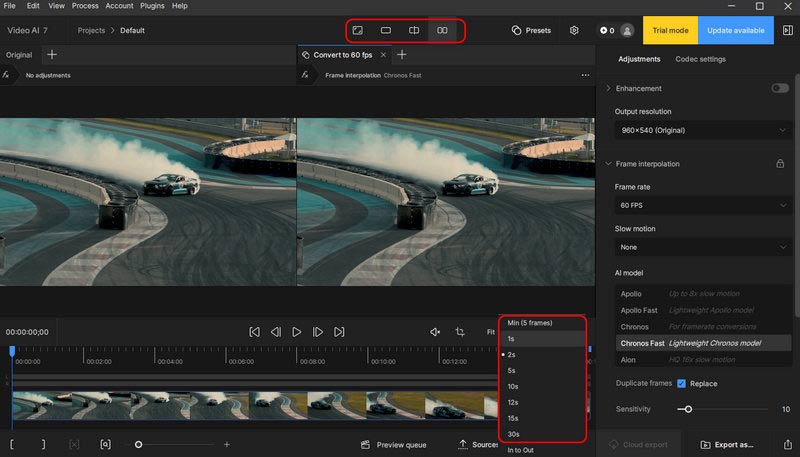
Topaz Video AI (Video o Topazu) Nudi više od 20 modela za poboljšanje umjetne inteligencije za povećanje skale, izoštravanje, uklanjanje šuma i povećanje FPS-a. Nudi više modela interpolacije za poboljšanje broja sličica u sekundi, uključujući Apollo (do 8x usporavanje), Apollo Fast, Chronos, Chronos Fast i Aion. Topaz Video zahtijeva pretplatu na Personal, Pro ili Topaz Studio za korištenje softvera. Trenutno ne nudi probnu verziju.
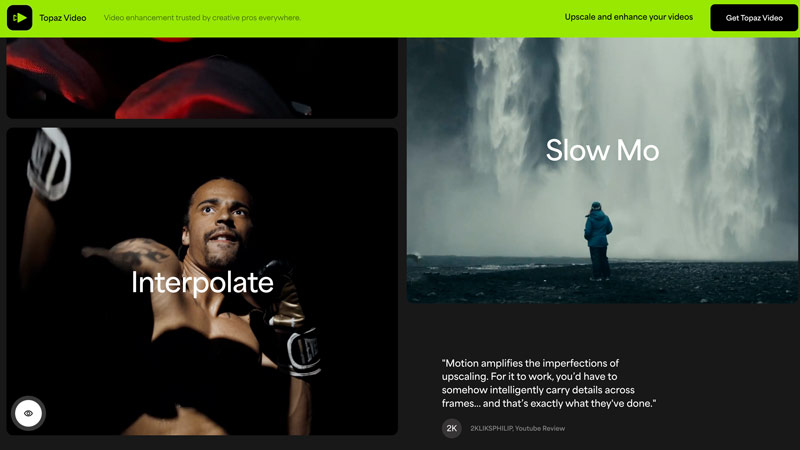
Korak 1. Za poboljšanje broja sličica u sekundi u Topaz Videu, jednostavno možete dodati svoju video datoteku, otići na Interpolacija okvira modul, a zatim odaberite željeni AI model.
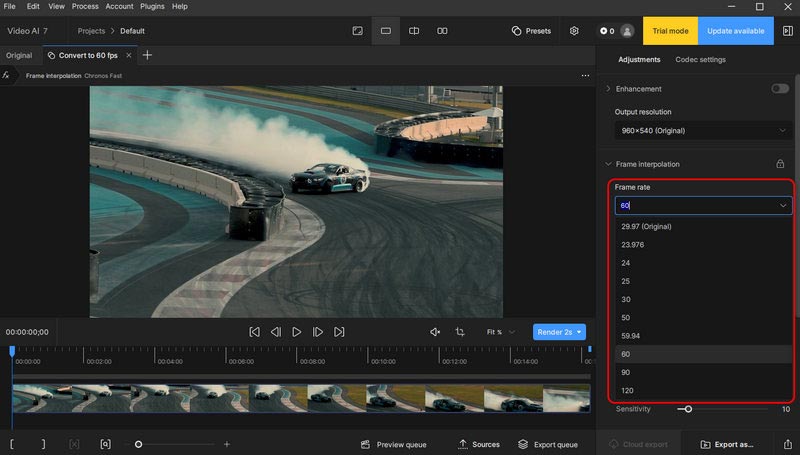
Korak 2. Postavite multiplikator usporenog snimka ili ciljanu brzinu sličica u sekundi. Uključite detekciju scene ako vaša snimka ima rezove. Pregledajte kako biste procijenili kvalitetu, a zatim izvozite kada ste zadovoljni.
2. VidHex poboljšivač videa
Najbolje za: Kreatori društvenih mreža, većina povremenih korisnika i početnici koji žele jednim klikom povećati FPS i postići visokokvalitetne rezultate.
Ocjena: 8,7/10
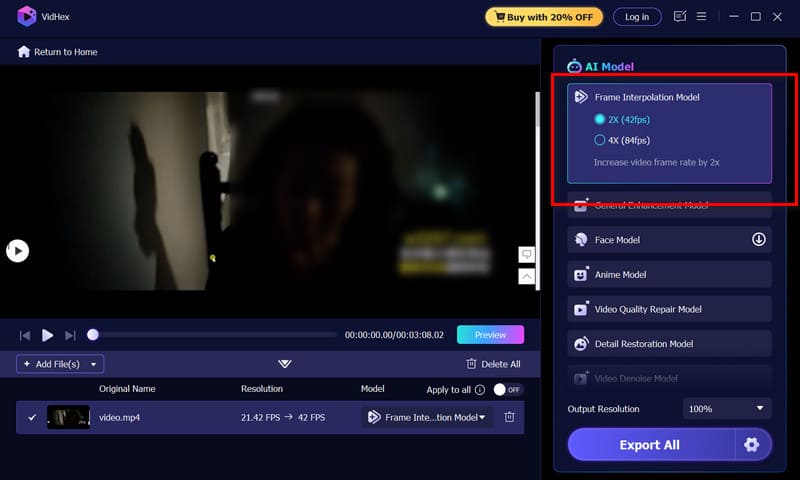
VidHex poboljšivač videa (AI Video Enhancer) je namjenski alat za poboljšanje videa specijaliziran za AI interpolaciju kadrova. Može povećati broj sličica u sekundi za 2x ili 4x, podržavajući izlaze od 60 FPS, 120 FPS, 240 FPS i više. Koristi napredne AI modele (najnovije algoritme) za generiranje kadrova. Štoviše, ovaj alat za video interpolaciju pokretan AI-jem podržava skupnu obradu i hardversko ubrzanje.
Korak 1. Preuzmite i otvorite VidHex na računalu, a zatim dodajte videozapis kojem želite poboljšati broj sličica u sekundi.

Korak 2. Odaberite Model interpolacije okvira u odjeljku AI Model s desne strane. Odaberite svoj multiplikator (2x ili 4x). Pregledajte rezultat kako biste potvrdili glatkoću. Kada ste zadovoljni rezultatom, izvezite poboljšani videozapis.
3. DaVinci Resolve Speed Warp
Najbolje za: Filmski stvaratelji i profesionalni montažeri već koriste DaVinci Resolve Studio.
Ocjena: 9,3/10
Brzinsko iskrivljavanje u DaVinci Resolve Studio je program za procjenu pokreta pokreta pokretan umjetnom inteligencijom, dizajniran za pružanje visokokvalitetnog ponovnog tempiranja i interpolacije kadrova. Poput Topaz Videa, može proizvesti visokokvalitetne rezultate, iako je računalno zahtjevan i može biti spor za renderiranje.
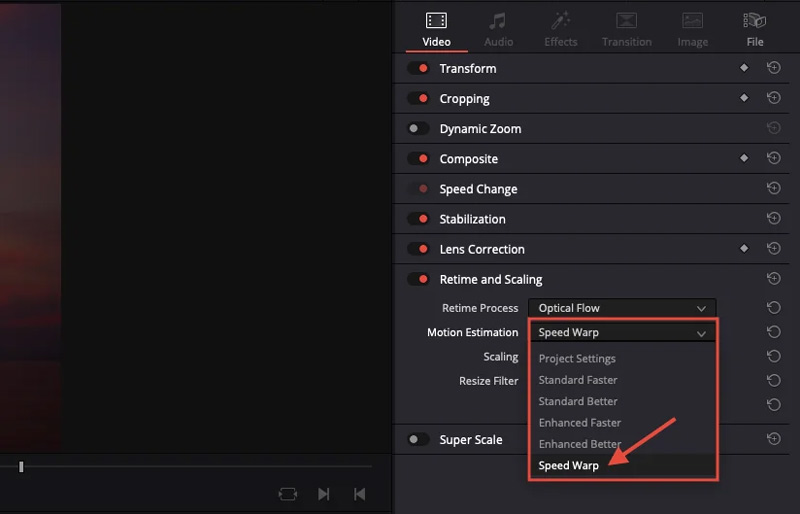
Korak 1. Preuzmite i pokrenite DaVinci Resolve. Desnom tipkom miša kliknite isječak i odaberite Atributi isječka > Video tab.
Korak 2. Postavi Postupak ponovnog određivanja vremena do Optički tokPostavi Procjena kretanja do Brzinsko iskrivljavanje (Samo za Studio). Za uređivanje možete koristiti Enhanced Better. Prebacite se na Brzinsko iskrivljavanje za konačni izvoz. Renderirajte vremensku crtu u Isporučiti stranica.
4. Okviri protoka RIFE
Najbolje za: Napredni korisnici s potrebnim tehničkim vještinama koji žele besplatno rješenje otvorenog koda s GPU ubrzanjem.
Ocjena: 8,1/10
Okviri toka je grafičko korisničko sučelje samo za Windows koje koristi RIFE i druge modele AI interpolacije za stvaranje glatkijeg videa s većom brzinom sličica u sekundi. Automatski odabire između RIFE, DAIN i drugih modela, podržava skupnu obradu, detekciju scene i može pretvoriti snimke od 24 ili 30 FPS u fluidne snimke od 60, 120 ili 240 FPS. Međutim, zahtijeva strmiju krivulju učenja. Također može povremeno proizvesti artefakte ako detekcija scene ne uspije.
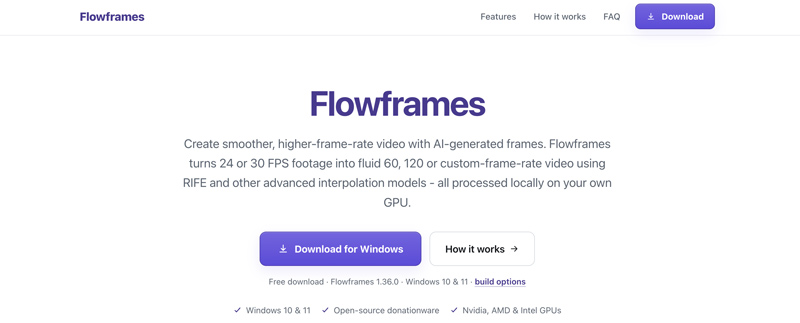
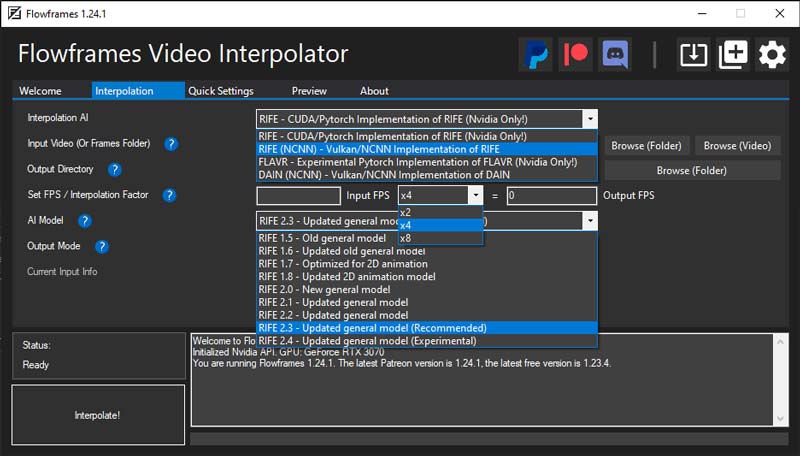
Korak 1. Preuzmite Flowframes na svoje Windows računalo sa službene stranice. Uvezite svoj video i odaberite RIFE model (CUDA za NVIDIA, NCNN za AMD).
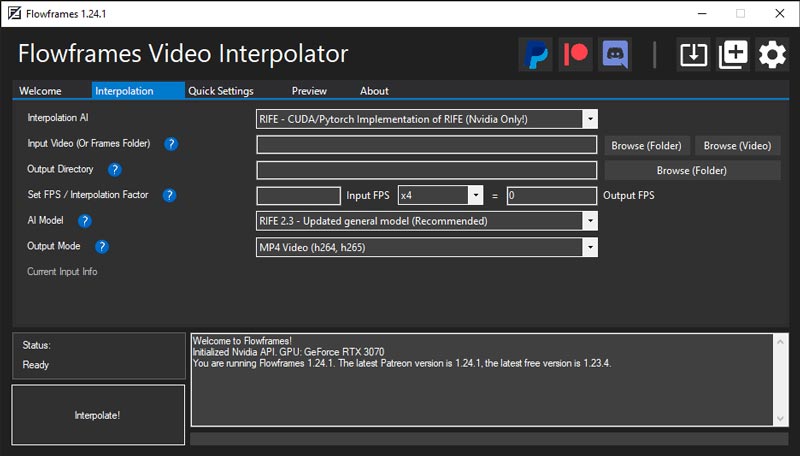
Korak 2. Odaberite multiplikator interpolacije (2x, 4x, 8x itd.). Podesite prag detekcije scene i pokrenite interpolaciju.
Dio 4. Često postavljana pitanja o tome kako poboljšati broj sličica u sekundi
Pitanje 1. Što je interpolacija okvira?
Interpolacija okvira je tehnika obrade videa koja može analizirati uzastopne kadrove i generirati nove kadrove (između postojećih) kako bi se povećala brzina kadrova i ujednačilo kretanje.
Pitanje 2. Mogu li besplatno poboljšati broj sličica u sekundi?
Da. Flowframes RIFE je potpuno besplatan i otvorenog koda. Besplatna verzija DaVinci Resolvea nudi Optical Flow (iako Speed Warp zahtijeva Studio).
Pitanje 3. Trebam li snažnu grafičku karticu za poboljšanje broja sličica u sekundi?
Da. AI interpolacija često zahtijeva puno GPU-a. Za dobre performanse potrebno vam je moderno, snažno računalo.
Zaključak
Ovaj vodič pokriva četiri učinkovita načina za poboljšati broj sličica u sekundiUsporedite ih i odaberite alat za povećanje FPS-a koji vam se sviđa. Počnite s VidHex Video Enhancerom zbog njegove jednostavnosti. Za naprednu kontrolu modela, razmislite o Topaz Video AI ili DaVinci Speed Warp. Odaberite alat koji najbolje odgovara vašem tijeku rada i specifičnim potrebama.