5 najboljih načina za rješavanje problema s crnim ekranom Netflixa i zvukom
Netflix je među najčešćim platformama za streaming videa u ovom modernom dobu. Može ponuditi razne žanrove. Omogućujući korisnicima da uživaju u gotovo svim video sadržajima. Osim toga, može ponuditi i izvrsnu kvalitetu videa za poboljšano iskustvo gledanja. Međutim, postoje slučajevi kada platforma prikazuje crni zaslon sa zvukom, što može biti frustrirajuće za korisnike i gledatelje. Ako i vi naiđete na takav problem, ne brinite više! U ovom vodiču pružit ćemo vam sva najbolja rješenja za rješavanje problema. Crni ekran Netflixa sa zvukom problemi. Također ćemo vam navesti neke razloge zašto se ovakvi problemi javljaju tijekom reprodukcije. Da biste saznali više o raspravi, najbolje je započeti čitanjem svega iz ovog vodiča.

SADRŽAJ STRANICE
1. dio. Zašto je moj Netflix ekran crn
Postoje samo dva razloga zašto se na vašem Netflixu prikazuje crni ekran. Za više informacija pogledajte detalje u nastavku.
Loša ili nestabilna internetska veza
Netflix je među internetskim uslugama streaminga videa koje možete koristiti. To znači da morate imati snažnu ili brzu internetsku vezu kako biste učinkovito koristili platformu. Dakle, ako je vaša internetska veza nestabilna ili loša, postoji mogućnost da ćete naići na problem s crnim ekranom Netflixa. Uz to, uvijek provjerite je li stanje vašeg davatelja internetskih usluga dobro.
Loš HDMI kabel
Ako koristite uređaj koji koristi HDMI za spajanje na zaslon, morate se pobrinuti da koristite bolji HDMI kabel. Kao što svi znamo, ova vrsta kabela igra ključnu ulogu u isporuci glatkog video sadržaja s Netflixa. Prenosi video i audio signale na zaslon. To znači da ako vaš kabel nije u dobrom stanju, možda ćete čuti samo zvuk sadržaja, ali će zaslon ostati crn.
Dio 2. Kako popraviti crni ekran Netflixa na Windowsima i Macu
Ako koristite Windows ili Mac računalo, možete posjetiti ovaj odjeljak kako biste istražili sva moguća dostupna rješenja.
Rješenje 1. Onemogućite proširenja
Kada koristite računalo, jedno od najboljih rješenja za problem je onemogućavanje određenih proširenja. Pa, svi znamo da vam proširenja mogu pomoći na razne načine. Međutim, neka proširenja, poput blokatora oglasa, mogu utjecati na performanse vašeg Netflixa, poput prikazivanja crnog zaslona. Da biste riješili problem na Macu i Windowsima, najbolji postupak je onemogućavanje proširenja u vašem pregledniku. Postupak onemogućavanja je jednostavan, pa bez obzira jeste li početnik ili ne, možete dovršiti zadatak. Možete slijediti/koristiti jednostavne korake u nastavku kako biste odmah onemogućili proširenja.
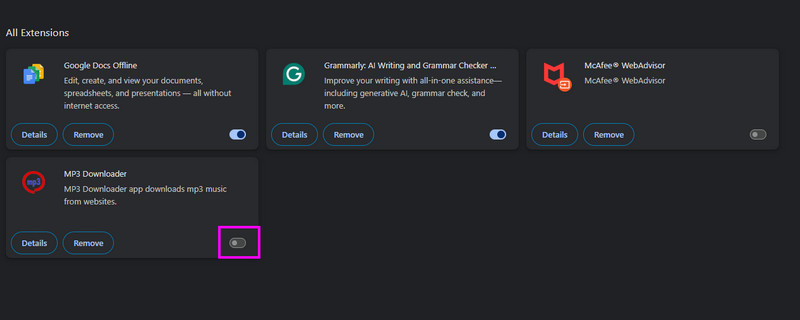
Korak 1. Otvorite preglednik i kliknite na Proširenje odjeljak na desnom sučelju.
Korak 2. Nakon toga kliknite na Upravljanje proširenjima opciju i vidjet ćete sva instalirana proširenja u pregledniku.
3. korak Sada možete početi uključivati/isključivati proširenja kako biste ih onemogućili. Nakon što završite, možete pokušati gledati videozapis na svom Netflixu.
Rješenje 2. Izbriši podatke pregledavanja
Kada zaslon na Netflixu postane crn, možete pokušati i izbrisati podatke pregledavanja u pregledniku. Zastarjela predmemorija i podaci kolačića povremeno mogu poremetiti rad preglednika, što može ometati nesmetano strujanje videa. Za brisanje podataka pregledavanja slijedite dolje navedene metode.
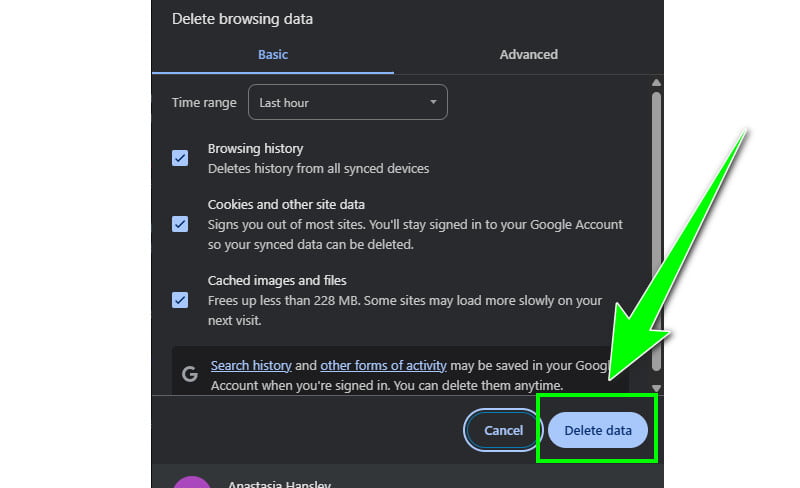
Korak 1. Kliknite opciju s tri točke u pregledniku i pritisnite Izbriši podatke pregledavanja.
Korak 2. Zatim označite sve okvire i dodirnite Izbriši podatke za početak uklanjanja svih podataka predmemorije i kolačića.
Pomoću ovih procesa sada možete riješiti problem crnog ekrana na Netflixu na Mac i Windows računalima.
Dio 3. Kako popraviti crni ekran Netflixa na Androidu
Ako želite popraviti crni ekran na Netflixu, možete koristiti sve metode koje ćemo predstaviti u ovom odjeljku.
Metoda 1. Očistite predmemoriju aplikacije kako biste riješili problem s crnim ekranom na Netflixu
Ako vaš Netflix ne radi dobro, možda imate previše predmemorije i podataka. Ako je to slučaj, najbolje rješenje je izbrisati podatke i predmemoriju u aplikaciji Postavke. Da biste to učinili, slijedite jednostavne upute u nastavku.
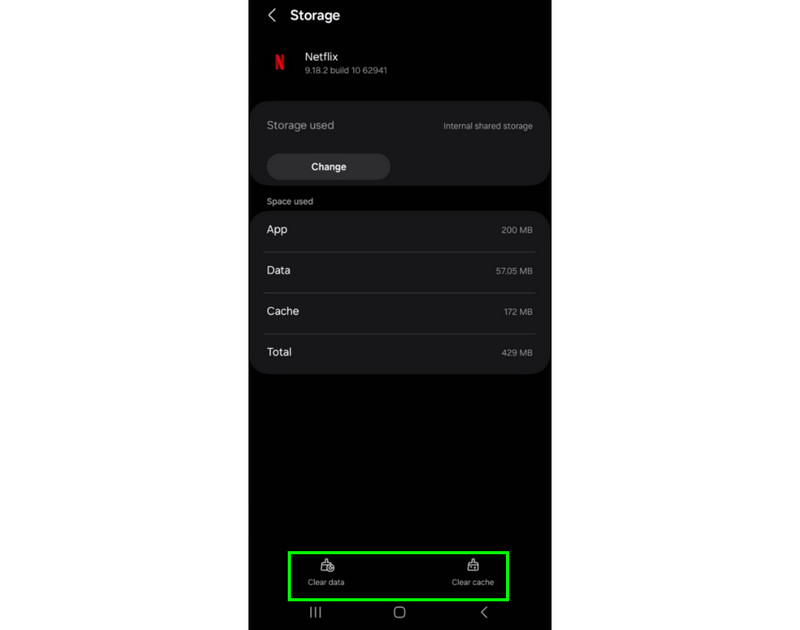
Korak 1. Na svom Android uređaju idite na Postavke aplikaciju i idite do odjeljka Aplikacije.
Korak 2. Nakon toga pritisnite Netflix aplikaciju i prijeđite na opciju Pohrana.
3. korak Za posljednji korak dodirnite Očisti predmemoriju i opciju Izbriši podatke ispod.
Metoda 2. Onemogućite korekciju boja
Također možete pokušati onemogućiti značajku Korekcija boja u Postavkama kako biste riješili problem s crnim ekranom u aplikaciji Netflix. Za pokretanje postupka slijedite upute u nastavku.
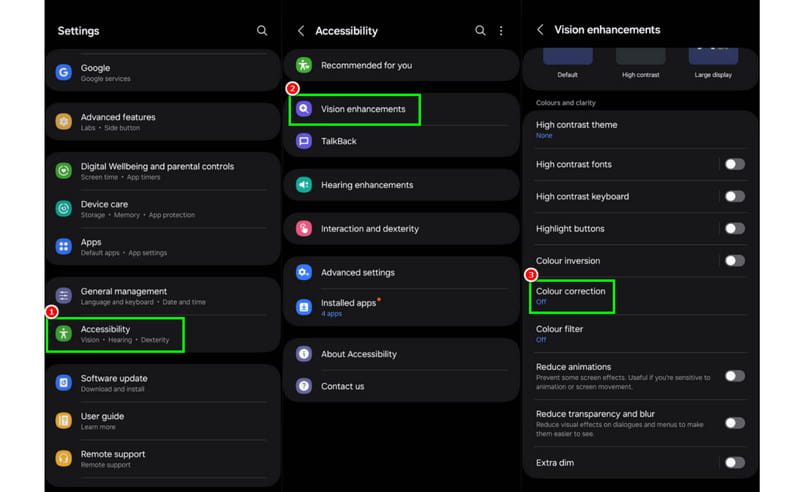
Korak 1. Otvorite aplikaciju Postavke na svom uređaju i idite na Pristupačnost odjeljak.
Korak 2. Zatim odaberite Poboljšanja vida ili odjeljak Značajke pristupačnosti. Zatim će se na vašem zaslonu pojaviti razne opcije.
3. korak Konačno, sada možete onemogućiti Korekcija boja značajka na vašem Androidu.
Kada koristite Android, možete se osloniti na ove metode kako biste učinkovito riješili problem s crnim ekranom na vašem Netflixu.
Dio 4. Popravite crni ekran Netflixa sa zvukom na iPhoneu
Za korisnike iPhonea postoje i metode za rješavanje problema s reprodukcijom videa. Da biste započeli s rješavanjem problema, slijedite korake u nastavku.
Metoda 1. Resetiranje Netflix aplikacije
Resetiranje Netflix aplikacije može pomoći u rješavanju problema s vašim Netflix računom. Za resetiranje Netflix aplikacije:
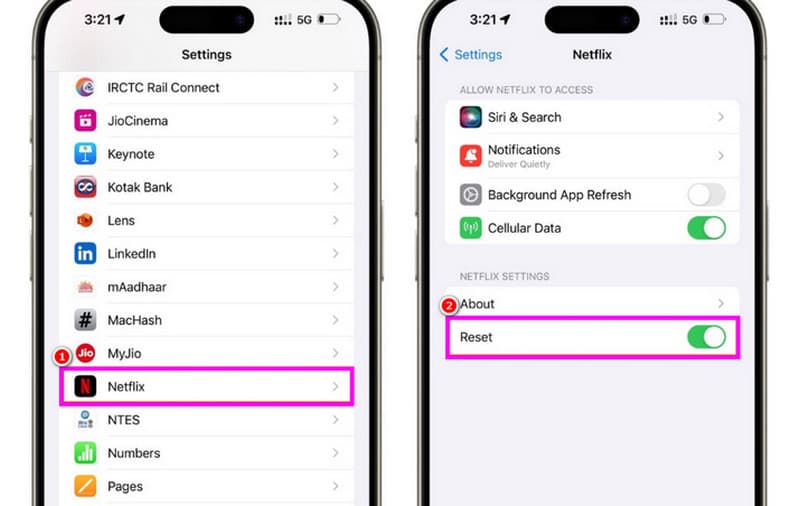
Korak 1. Idite na Postavke aplikaciju i idite na aplikaciju Netflix.
Korak 2. Zatim, iz odjeljka Netflix, pritisnite Resetirati dugme.
3. korak Nakon što završite s resetiranjem aplikacije, možete je pokrenuti i uživati u gledanju svojih omiljenih videozapisa.
Bilješka: Ovaj postupak možete koristiti i ako se videozapis s iPhonea ne učitava na Netflixu.
Metoda 2. Onemogućite ograničenja sadržaja i privatnosti
Jedan mogući razlog zašto Netflix prikazuje crni zaslon na iOS uređajima povezan je s ograničenjima sadržaja i privatnosti. Ponekad nedavno omogućena značajka na vašem uređaju može poremetiti reprodukciju Netflixovog videa. Da biste onemogućili ograničenja sadržaja i privatnosti, pogledajte korake u nastavku.
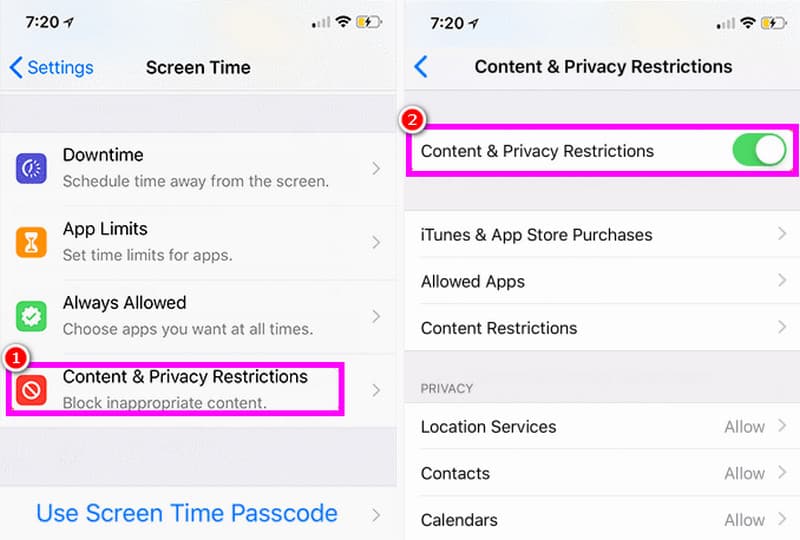
Korak 1. Pokreni Postavke aplikaciju i odaberite opciju Vrijeme korištenja zaslona.
Korak 2. Nakon toga prijeđite na Ograničenja sadržaja i privatnosti opcija.
3. korak Sada možete uključiti/isključiti Ograničenje sadržaja i privatnosti kako biste dovršili zadatak. Nakon što završite postupak, pokrenite Netflix i pogledajte videozapis.
Zahvaljujući ovim postupcima, možete odmah riješiti problem s reprodukcijom videa na svom iPhoneu. Stoga se oslonite na ovaj odjeljak kako biste postigli svoj glavni cilj.
Dio 5. Bonus: Najbolji način za popravak oštećenih Netflix videa na računalu
Jeste li preuzeli Netflix video i je li se oštetio? Tada ga ne možete reproducirati na svom multimedijskom playeru. Ali ako želite popraviti Netflix video, preporučujemo korištenje Vidmore Video Fix Ovo je zapanjujući softver za popravak videa koji može popraviti razne video pogreške. Ono što nam se ovdje sviđa jest sveobuhvatan dizajn, uzbudljive značajke i jednostavan proces popravka videa. Ono što ga čini još moćnijim jest to što vam program omogućuje dodavanje uzorka videa. Time možete osigurati da se oštećeni Netflix video popravi nakon procesa. Konačno, ovaj softver možete koristiti i na Macu i na Windowsima, što ga čini praktičnim.
Više značajki
● Podržava tehnologiju umjetne inteligencije (AI) za poboljšane postupke.
● Softver može podržavati različite ulazne video formate.
● Program vam može dati bolju video rezoluciju, brzinu prijenosa i ostale parametre.
● Ima sveobuhvatno i privlačno korisničko sučelje.
Sada možete provjeriti jednostavne korake u nastavku kako biste počeli popravljati oštećeni Netflix video.
Korak 1. Kliknite gumbe za preuzimanje ispod za pristup Vidmore Video Fix program na vašoj radnoj površini.
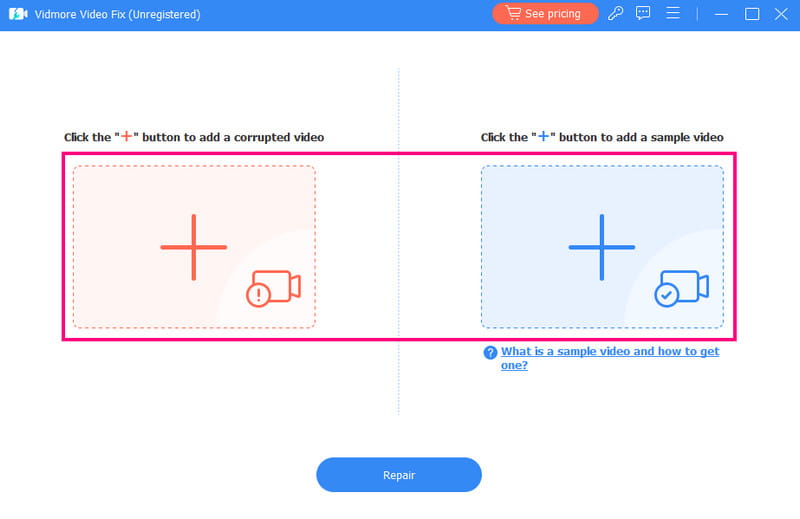
Korak 2. Za sljedeći postupak dodajte oštećeni Netflix video pritiskom na Crveni plus opcija. Zatim možete dodati uzorak videozapisa pomoću plavog simbola Plus.
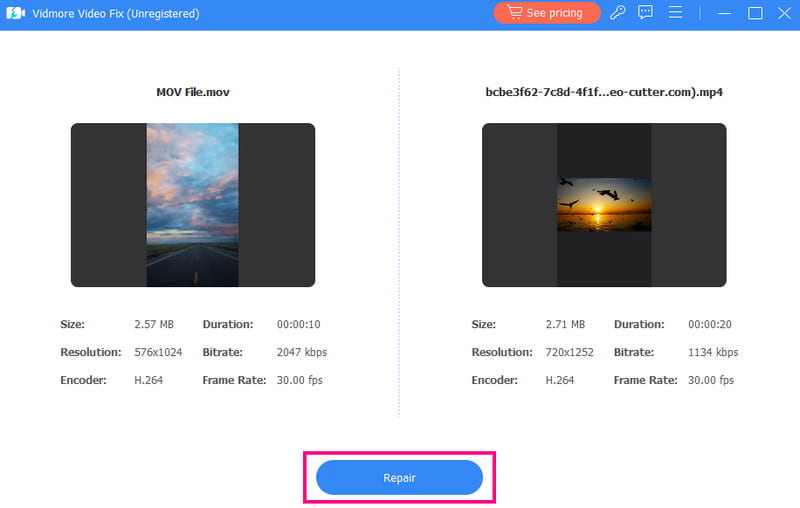
3. korak Dodirnite Popravak opciju u nastavku za početak popravka oštećenog Netflix videa. Nakon toga, za provjeru videa kliknite opciju Pregled.
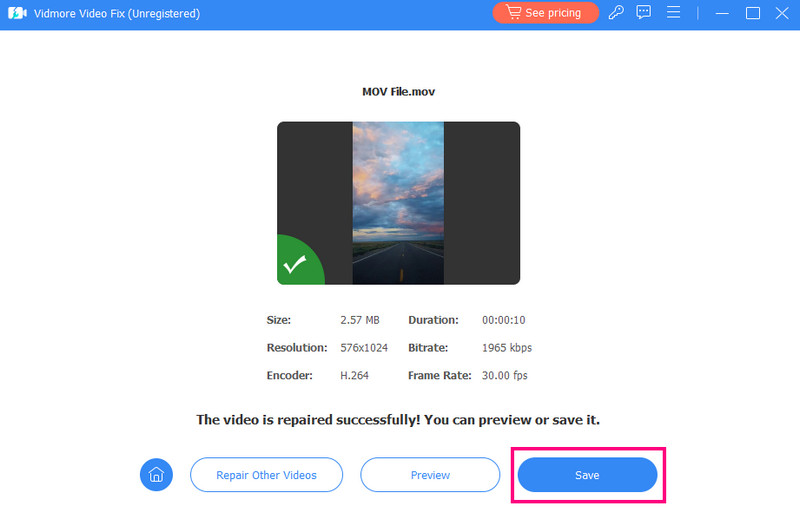
4. korak Sada možete kliknuti Uštedjeti dolje kako biste konačno spremili svoj Netflix videozapis na računalo.
Ovaj postupak je idealan za popravak oštećenih videozapisa na vašem Mac ili Windows računalu. Osim toga, ovaj program vam može pomoći u ispravljanju raznih pogrešaka u videozapisima, uz oštećene datoteke. Možete popraviti usporene videozapise, drhtav, mutan videozapis, pogrešku 0xc1010103 i još mnogo toga. Softver možete koristiti čak i kao svoj... Popravljač MP4, što ga čini snažnijim.
Zaključak
Ako želite najbolji način za popravak crnog zaslona Netflixa s problemima sa zvukom, možete pogledati ovaj članak. U njemu su opisani svi postupci koje možete slijediti za rješavanje problema na svojim Mac, Windows, iPhone i Android uređajima. Osim toga, ako imate oštećen Netflix videozapis, predlažemo korištenje Vidmore Video Fixa. Ovaj program je idealan ako uživate u popravljanju oštećenih i nereproduciranih videozapisa s iznimnom kvalitetom videozapisa. Stoga se oslonite na ovaj članak i postignite željeni rezultat.