Koji je najbolji softver za snimanje glazbe: 6 opcija
Imate li inspiracije i želite sami stvoriti i snimiti sjajnu pjesmu?
Tada se ne možete osloniti isključivo na osnovni ugrađeni snimač vašeg uređaja. Kako biste osigurali jednostavno kasnije uređivanje, obradu audio detalja i dodavanje efekata u postprodukciji, trebat će vam profesionalni snimač. softver za snimanje glazbe kako bi vam pomogli tijekom cijelog proizvodnog procesa.
Srećom, tržište sada nudi brojne izvrsne proizvode prilagođene potrebama obrade zvuka. Uzimajući u obzir čimbenike poput ukupne kompatibilnosti, cijene, prednosti i nedostataka te sveobuhvatnih performansi, ovaj je vodič odabrao šest opcija softvera za snimanje glazbe prikladnih za različite razine vještina i preferencije.
Ako se osjećate preopterećeno i niste sigurni odakle početi s odabirom najboljeg za vas, možete se pozvati i na kriterije odabira koje smo naveli ranije u članku.
Nadamo se da ćete ovdje pronaći savršenog pomoćnika koji će vam pomoći da stvorite svoj najbolji rad.

SADRŽAJ STRANICE
1. dio. Što treba uzeti u obzir pri odabiru softvera za snimanje glazbe
Izravno istraživanje brojnih programa za snimanje glazbe moglo bi vas ostaviti preopterećenima. Iako se svaki od njih na prvi pogled čini prilično obećavajućim, ovaj površan pristup riskira da zasjeni vaše stvarne potrebe i ciljeve. Stoga, prije formalnog predstavljanja proizvoda, potičemo vas da prvo pregledate ovaj odjeljak kako biste razumjeli kriterije koje biste trebali primijeniti pri odabiru.
• Podrška za potrebne audio formate i kvalitetu
Namjena vaših snimaka uvelike određuje koji audio format i kvalitetu trebate odabrati.
Ako jednostavno snimate kratki razgovor ili intervju za objavu na društvenim mrežama, platformama za kratke video zapise ili dijeljenje s prijateljima, dovoljan je široko korišteni MP3 format. To znači odabir programa koji podržava MP3 kodiranje.
Ako želite stvarati glazbu, pjesme ili podcaste s neusporedivom kvalitetom zvuka, morat ćete dodati još jedan uvjet: odaberite program za snimanje pjesama koji podržava WAV format bez gubitaka. To osigurava detaljnu reprodukciju i vrhunsko iskustvo slušanja.
Osim toga, ako je moguće, odlučite se za proizvode koji podržavaju snimanje s 16-bitnom dubinom i frekvencijom uzorkovanja od 48 kHz. To vašoj publici omogućuje uživanje u gotovo profesionalnoj kvaliteti glazbene produkcije.
• Mogućnosti poboljšanja zvuka
Bez obzira na to koliko pedantna bila vaša priprema, sesije snimanja neizbježno nailaze na nedostatke poput šuma, pauza ili odjeka. Prije konačnog objavljivanja, temeljito pročišćavanje zvuka i poboljšanje kvalitete su neophodni.
Stoga preporučujemo odabir proizvoda koji nude uklanjanje buke (po mogućnosti s automatskom podrškom) kako biste si uštedjeli značajne probleme.
• Mogućnosti uređivanja zvuka
Ručno manipuliranje audio datotekama je nezgrapno. Najučinkovitije rješenje je korištenje vrhunskog softvera za snimanje glazbe koji uključuje uobičajene značajke uređivanja poput obrezivanja, spajanja i dodavanja zvučnih efekata.
• Podržava višekanalno snimanje
Stvaranje glazbe ili podcasta često zahtijeva kombiniranje više zapisa - poput tuđih glasova ili različitih instrumenata. Stoga je bitno odabrati softver koji podržava snimanje na više zapisa, što također olakšava rad u postprodukciji.
| Softver | Najbolje za | Jednostavnost korištenja | Cijena | Kompatibilne platforme |
| Snimač zaslona Vidmore | Početnici i opći korisnici koji žele jednostavno i fleksibilno snimanje zvuka (sustav + mikrofon) | Vrlo jednostavno, čisto sučelje, prilagođeno početnicima | Besplatna probna verzija, dostupna je i plaćena verzija | Windows, macOS |
| Riverside | Visokokvalitetne snimke za podcaste, intervjue, konferencije i nastupe | Jednostavne, ali napredne funkcije zahtijevaju učenje | $15/mjesečno | Windows, macOS, iOS, Android |
| Smjelost | Korisnici kojima je potrebno besplatno, moćno snimanje zvuka i ručno uređivanje | Strma krivulja učenja | Besplatno | Windows, macOS, Linux |
| Adobe Audition | Profesionalni audio inženjeri i napredni postprodukcijski rad | Kompleksno, profesionalna razina | $22,99/mjesečno | Windows, macOS |
| GarageBand | Početnici u glazbi i glazbeni stvaratelji koji koriste Apple uređaje | Intuitivan i usmjeren na glazbu | Besplatno | macOS |
| Žetelac | Napredni korisnici i glazbeni producenti koji žele duboku prilagodbu | Potrebno je vrijeme za savladavanje | $60 osobni / $225 komercijalni | Windows, macOS, Linux |
2. dio. 6 najboljih programa za snimanje glazbe u 2026. godini
Temelji su postavljeni i sada je vrijeme da vas formalno upoznamo s ovim odabranim najboljim opcijama softvera za snimanje glazbe.
Snimač zaslona Vidmore
Među svim natjecateljima, Snimač zaslona Vidmore ističe se kao najjednostavniji za korištenje za sve razine vještina, s najjasnijim sučeljem i najopsežnijom funkcionalnošću.
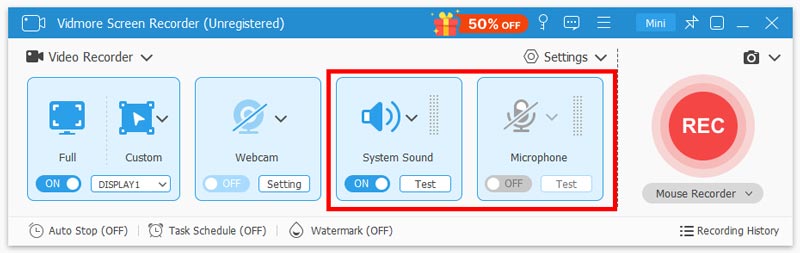
Ovaj softver za snimanje zvuka i videa kompatibilan je s Windows i Mac sustavima. Njegova početna stranica aplikacije pruža detaljne upute za snimanje s istaknutim gumbima, što omogućuje čak i korisnicima početnicima da odmah počnu s snimanjem. Osim toga, Vidmore Screen Recorder podržava snimanje iz više izvora, uključujući mikrofon i sistemski zvuk, što olakšava snimanje zvuka u bilo kojem scenariju. Također nudi osnovne značajke uređivanja zvuka i podržava tipkovničke prečace za kontrolu procesa snimanja.
Glavne značajke:
- • Snimanje zvuka iz sustava i mikrofona.
- • Snimanje videa s računala i web kamere.
- • Prilagodite postavke kvalitete snimanja, formata i kodiranja.
- • Zakažite snimanje s funkcijom vremenski određenog snimanja.
- • Obrežite i uredite snimljene audio i video datoteke.
U nastavku slijedi vodič o tome kako koristiti ovaj izvrstan softver za snimanje glazbe.
Korak 1. Preuzmite i instalirajte Vidmore Screen Recorder na svoje računalo.
Pokrenite ga i uđite u glavno sučelje. Proširite izbornik u gornjem lijevom kutu, a zatim odaberite Snimač zvuka.
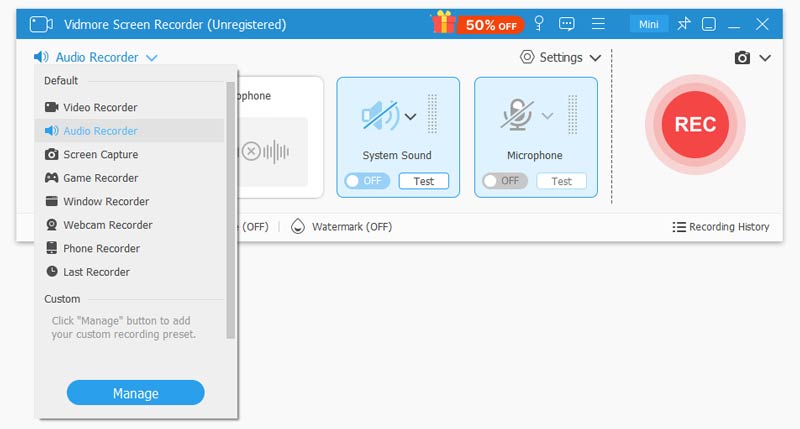
Korak 2. Na sučelju odaberite Zvuk sustava, zvuk mikrofonaili Oba kao izvor snimanja.
3. korak Pritisnite crveno REC gumb s desne strane stranice za početak snimanja.
Riverside
Kompatibilnost: Windows, macOS, iOS, Android
Cijena: $15 mjesečno
Ako želite svojim snimkama dodati dašak visoke kvalitete, preporučujemo Riverside.
Ovaj softver je idealan za snimanje važnog sadržaja gdje se ne mogu izgubiti detalji - od svakodnevnih događaja poput velikih konferencija i govora do umjetničkih pothvata, uključujući čak i operu.
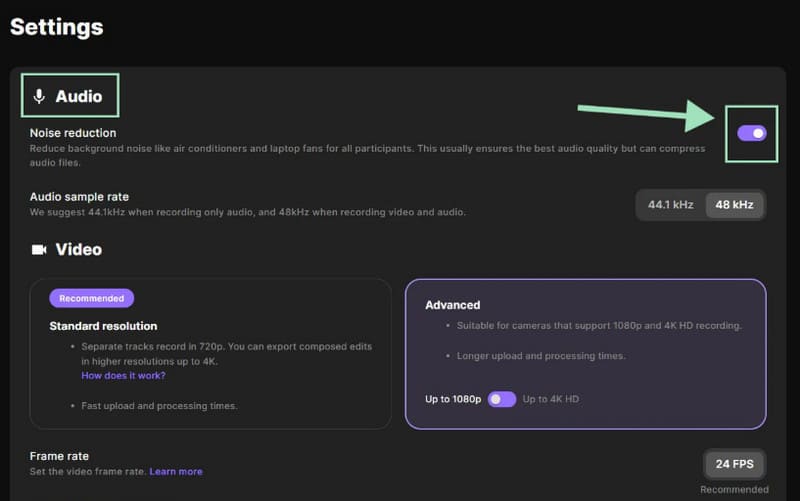
Prvo, uključuje ranije spomenutu inteligentnu tehnologiju za smanjenje šuma umjetnom inteligencijom. Uklanja pozadinsku buku i odjeke tijekom snimanja, a istovremeno automatski balansira razinu glasnoće, osiguravajući vam zvuk profesionalne kvalitete do 48 kHz.
Osim toga, njegov ugrađeni editor je vrlo funkcionalan, podržavajući ne samo obradu pojedinačnih pjesama već i uređivanje zvuka putem transkribiranog teksta.
Pros:
- Visokokvalitetno snimanje zvuka s redukcijom šuma u stvarnom vremenu
- Kompatibilnost mobilnih uređaja
Protiv:
- Mnoge značajke zahtijevaju plaćanje otključavanje
Smjelost
Kompatibilnost: Windows, macOS, Linux
Cijena: Besplatno
Ako pitate iskusnog glazbenog profesionalca koji je najklasičniji besplatni softver za snimanje glazbe, nesumnjivo će odgovoriti: Audacity.
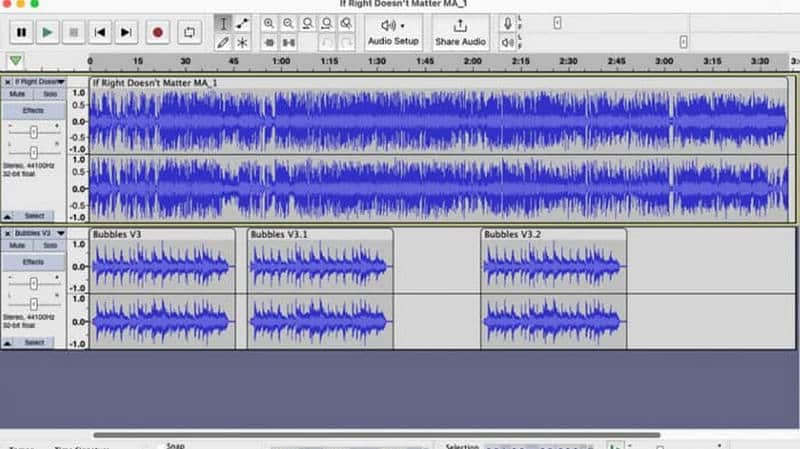
Ovaj proizvod se praktički smatra industrijskim standardom. Prvo, potpuno je otvorenog koda i besplatan - što je rijetkost - a da ne spominjemo njegove iznimno bogate mogućnosti snimanja i uređivanja zvuka. Ovdje možete otključati audio izrezivanje, podešavanje glasnoće, smanjenje šuma, spajanje, snimanje više traka, stereo operacije i još mnogo toga. Osim toga, u potpunosti podržava glavne formate poput MP3 i WAV.
Još jedna ključna značajka Audacityja je da se sve operacije oslanjaju na ručno izvršavanje, što početnicima može potrajati neko vrijeme da se prilagode.
Pros:
- Potpuno besplatno i otvorenog koda.
- Uključuje širok raspon funkcija za uređivanje zvuka.
- Podržava vizualnu frekvencijsku analizu za audio inspekciju.
Protiv:
- Zastarjelo sučelje sa složenim metodama korištenja.
- Oslanja se na ručne operacije bez značajki automatizacije.
Adobe Audition
Kompatibilnost: Windows, MacOS
Cijena: $22,99 mjesečno
Adobe proizvodi oduvijek su bili poznati po svojim profesionalnim, visokokvalitetnim standardima. Oduševljeni smo što se u području audio montaže, njihova ponuda Adobe Audition, ističe.
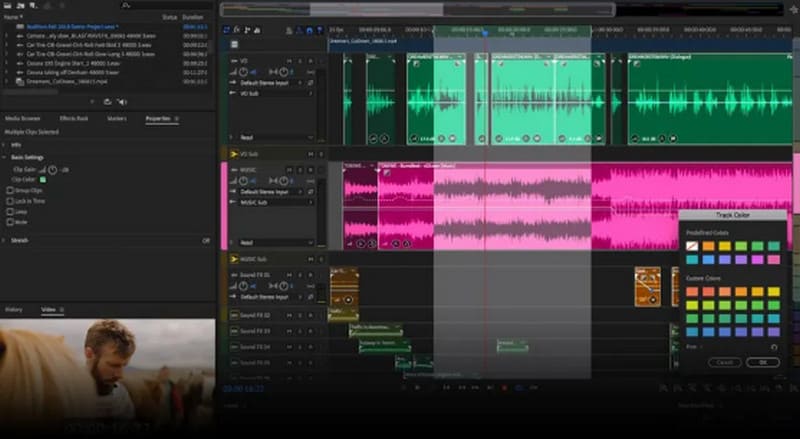
Ovaj MP3 snimač i editor nudi vrlo napredne alate za poboljšanje zvuka, izjednačavanje i smanjenje šuma. Zadovoljavajući različite postavke uređivanja, Audition nudi dva načina rada: Korisnici navikli na uređivanje temeljeno na vremenskoj liniji mogu odabrati prvi način rada, radeći izravno na vremenskoj liniji i više zapisa; Glazbeni entuzijasti koji preferiraju intuitivniji prikaz audio spektra i amplitude mogu se odlučiti za uređivanje valnog oblika. To vam omogućuje jasan pregled frekvencija i precizno adresiranje svakog šuma i detalja.
Štoviše, ovaj proizvod nasljeđuje tipične snage Adobe softvera, besprijekorno se integrirajući s drugim alatima za uređivanje kako bi obrađivao zvuk iz Premiere Proa ili drugih Adobe aplikacija.
Pros:
- Vrlo napredne mogućnosti uređivanja.
- Dostupno više načina uređivanja.
- Besprijekorna integracija s drugim Adobe proizvodima.
Protiv:
- Skupa cijena pretplate.
- Složeno korisničko sučelje.
Garageband
Kompatibilnost: MacOS
Cijena: Besplatno
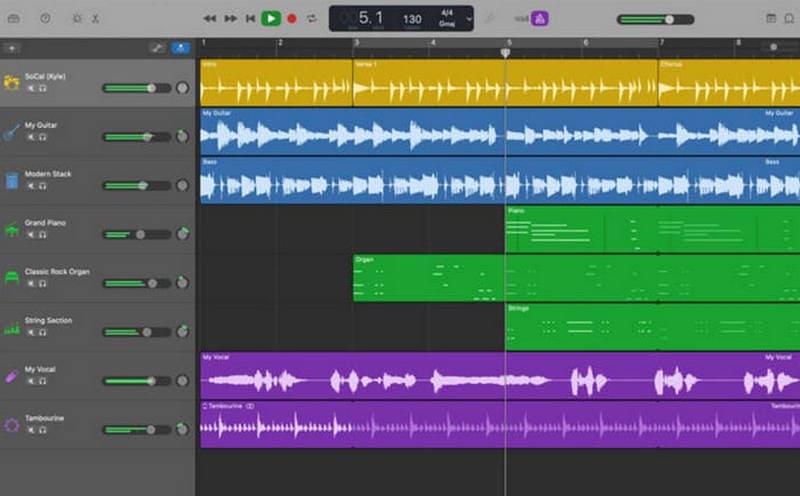
Ako ste vjerni korisnik Apple uređaja, postoji jedna aplikacija na koju se možete osloniti za stvaranje glazbe: GarageBand.
GarageBand je nevjerojatno prilagođen glazbenicima. Kao vrhunski besplatni audio i softver za snimanje glasa, nudi širok raspon zvukova virtualnih instrumenata - uključujući klavir, gitaru, violinu, bubnjeve i još mnogo toga - uz brojne mogućnosti prilagodbe koje čekaju da istražite. Možete integrirati ove zvukove u svoje glazbene isječke kako biste stvorili živopisnije i šarenije efekte ili stvoriti zasebne pjesme za umetanje novih vokala ili drugog sadržaja.
Ukratko, ako ste početnik u stvaranju glazbe ili pratnje, odabir GarageBand-a je apsolutno pravi potez.
Pros:
- Potpuno besplatno.
- Sadrži širok raspon ugrađenih stilova pratnje i efekata virtualnih instrumenata.
Protiv:
- Podržava upotrebu samo na Apple uređajima.
Žetelac
Kompatibilnost: Windows, MacOS, Linux
Cijena: $60 za osobnu doživotnu kupnju; $225 za komercijalnu kupnju
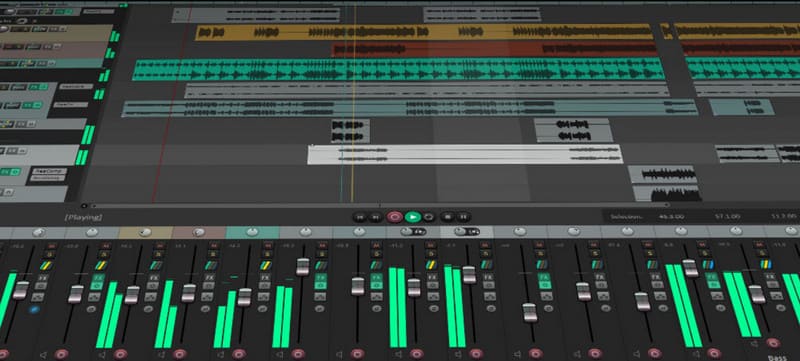
Korisnici koji su upoznati s Reaperom razumiju koliko su sofisticirane njegove značajke i mogućnosti uređivanja. Štoviše, cijena korištenja ovog softvera je prilično razumna. Svaki novi korisnik također uživa u 60-dnevnom besplatnom probnom razdoblju prije nego što se obaveže na kupnju.
Jesu li Reaperove prednosti ograničene samo na njegovu cijenu? Svakako ne. Ovaj softver je zapravo izvanredna digitalna audio radna stanica (DAW) koja sadrži gotovo sve što je potrebno glazbenom producentu početniku. Nakon što se prilagodite njegovom tijeku rada, bit ćete očarani njegovim bogatim i detaljnim mogućnostima uređivanja i prilagodbe.
Pros:
- Iznimno moćne automatizirane značajke uređivanja zvuka.
- Visoka razina prilagodbe korisničkog sučelja i postavki.
- Velikodušno 60-dnevno besplatno probno razdoblje.
Protiv:
- Korisničko sučelje nije intuitivno i zahtijeva značajnu krivulju učenja.
Pros:
Iznimno moćne automatizirane značajke uređivanja zvuka.
Visoka razina prilagodbe korisničkog sučelja i postavki.
Velikodušno 60-dnevno besplatno probno razdoblje.
Protiv:
Korisničko sučelje nije intuitivno i zahtijeva značajnu krivulju učenja.
Dio 3. Često postavljana pitanja o softveru za snimanje glazbe
Koji je najbolji softver za snimanje glazbe?
Ako ste početnik, Vidmore Screen Recorder je najbolji izbor; ako dajete prednost kvaliteti zvuka i naprednoj audio produkciji, preporučujemo Audacity, Riverside ili Adobe Audition.
Koji je najjednostavniji softver za snimanje glazbe za korištenje?
Najjednostavniji softver za snimanje glazbe za Windows i Mac je nesumnjivo Vidmore Screen Recorder. Njegovo sučelje je jednostavno, s jasnim uputama i gumbima, što početnicima omogućuje da odmah počnu.
Koja mi je oprema potrebna za snimanje vlastite glazbe kod kuće?
Trebat će vam: tih prostor, računalo, digitalna audio radna stanica (DAW), mikrofon, slušalice i monitorski zvučnici. Ovo su osnovne stvari.
Zaključak
Ovaj članak predstavlja šest softver za snimanje glazbe opcije. Svaka ima različite značajke: neke nude brze krivulje učenja, druge su otvorenog koda, besplatne i bogate značajkama, dok treće uključuju napredne tehnologije za poboljšanje zvuka i smanjenje šuma. Neke se besprijekorno integriraju s drugim softverom.
Naveli smo prednosti i nedostatke, kompatibilne platforme i cijene za sve proizvode. Možete filtrirati na temelju svojih preferencija i navika kako biste pronašli onaj koji najviše želite isprobati.