7 najboljih preporučenih snimača zaslona za Minecraft (recenzija)
Popularnu igru Minecraft igraju pojedinci svih dobnih skupina diljem svijeta. Ova multiplayer sandbox survival igra, koju su kreirali Mojang i 4J Studios, objavljena je 2011. godine. Do sada je nastavila donositi sreću i zadovoljstvo svojim sudionicima. Ova igra je jedinstvena jer kombinira survival zaplet s nevjerojatnom platformom.
To je ujedno i jedan od razloga zašto mnogi korisnici traže snimač zaslona za Minecraft kako bi podučili druge nove igrače i podijelili svoja postignuća u igri. Iz tog razloga sastavili smo popis 7 najboljih snimača zaslona za MinecraftIspitajte svaku značajku u nastavku. Koji je najbolji snimač zaslona za Minecraft? Ovdje je navedeno sedam najboljih snimača zaslona za Minecraft; možete odabrati onaj koji najbolje odgovara vašim potrebama. Pogledajmo!
SADRŽAJ STRANICE
Kako testiramo najbolji snimač zaslona za Minecraft
Prilikom procjene softvera za snimanje zaslona ključno je uzeti u obzir više od pukih naziva proizvoda i jamstava. Kako bismo utvrdili koji alati nude najbolju vrijednost, performanse i funkcionalnost, podvrgli smo ih testovima korištenja u stvarnom svijetu. Slijede primarni standardi prema kojima smo procijenili svaki program za snimanje zaslona:
• Provjera značajki i upotrebljivosti. Ispitujemo mogućnosti uređivanja alata, načine snimanja, upotrebljivost i kompatibilnost s ključnim značajkama kao što su preklapanje web kamere, sinkronizacija zvuka i napomene.
• Performanse i kvaliteta rezultata. Svaki alat se procjenjuje s obzirom na potrošnju resursa, fleksibilnost formata izvoza, jasnoću videa/zvuka i koliko dobro funkcionira na uobičajenom hardveru bez usporavanja ili rušenja.
• Cijena i ukupna vrijednost. Procjenjujemo pruža li alat dobru vrijednost za novac i opravdava li svoju cijenu uspoređujući besplatne i plaćene verzije, ograničenja snimanja i uključivanje vodenih žigova.
| Snimač zaslona | Najviša kvaliteta | FPS | Audio (sustav i mikro) | Značajke |
| Vidmore snimač igara | 4K | 120 sličica u sekundi | ✔ | Jednostavan za korištenje, stabilan i gladak |
| EaseUS RecExperts | 4K | 60 sličica u sekundi | ✔ | Zakazano snimanje |
| Movavi Screen Recorder | 1080p/4K | 60 sličica u sekundi | ✔ | Jednostavno rukovanje, značajke uređivanja |
| Wondershare DemoCreator | 4K | 60 sličica u sekundi | ✔ | Ugrađeno uređivanje, specijalni efekti |
| OBS Studio | 4K+ | 120+ sličica u sekundi | ✔ | Besplatno, otvorenog koda s moćnim prilagođavanjem |
| Camtasia | 4K | 60 sličica u sekundi | ✔ | Moćno uređivanje objava |
| Bandikam | 4K | 144 sličice u sekundi | ✔ | Popunjenost s izuzetno niskim performansama |
Top 1. Vidmore snimač igara
Najbolje za: Početnici kojima je potreban jednostavan i visokokvalitetan snimač
Postići: 4.8/5
Vidmore snimač igara ističe se kao jedan od najboljih snimača zaslona za Minecraft. Kombinacija svih njegovih značajki i funkcionalnosti čini ga dobrim izborom. Ovaj program omogućuje korisniku snimanje visokokvalitetnih snimaka igre bez ikakvog kašnjenja, pa čak i u rezolucijama do 4K. Možete odabrati područje snimanja na zaslonu, koristiti web kameru za istovremeno snimanje i snimati zvuk sustava i mikrofona.
Sve ove značajke olakšavaju igru ne samo igračima već i kreatorima sadržaja koji žele podijeliti svoje iskustvo s igrom sa svojom publikom. Nadalje, korisničko sučelje olakšava igru početnicima.
Korak 1. Prvo preuzmite i instalirajte Vidmore Game Recorder na svoje računalo.
Korak 2. U sučelju alata postoje 4 vrste načina snimanja igre: PC igra, igra preglednika, igra s ruke i igra s konzole. Možete odabrati jedan prema svojoj Minecraft igri.
Zatim odaberite izvor zvuka, kao što je mikrofon ili sistemski zvuk.

3. korak Ako želite snimati s ručnog uređaja ili konzole, potreban vam je USB kabel za spajanje mobilnog uređaja na računalo. Nakon pripreme kliknite gumb REC za početak snimanja.

4. korak Kada je snimanje igre Minecraft završeno, kliknite gumb Zaustavi. Zatim će se pojaviti prozor. Snimku igre možete jednostavno pregledati i izrezati ili postaviti brzinu reprodukcije, glasnoću i snimiti zaslon u donjem alatnom okviru. (Savjeti: Ako trebate naprednije značajke uređivanja, u donjem desnom kutu nalazi se još 7 alata.)

Korak 5. Nakon uređivanja, zadržite pokazivač miša iznad datoteke koju želite spremiti i Izvoz Ikona će se pojaviti s desne strane. Kliknite ikonu za spremanje snimke. Kada je spremanje završeno, Izvoz ikona će se pretvoriti u Otvorena datoteka ikona. Možete kliknuti na nju da biste izravno pronašli lokaciju za spremanje.
Top 2. EaseUS RecExperts
Najbolje za: Korisnici kojima je potrebno automatsko snimanje Minecrafta
Postići: 4.2/5
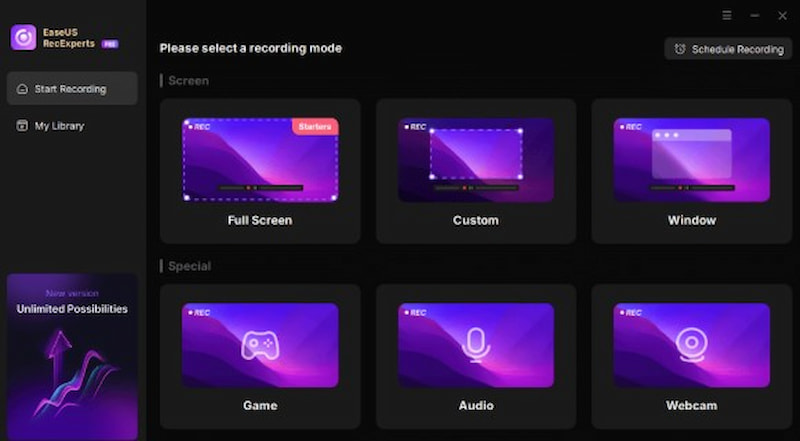
EaseUS RecExperts je snimač zaslona za Mac i Windows koji korisnicima omogućuje snimanje cijelog zaslona ili određenog područja, zajedno sa zvukovima sustava ili glasom naratora, kako bi se poboljšala ukupna kvaliteta svakog isječka. Stoga je pomoću ovog alata moguće i snimanje događanja u vašem Minecraft igranju.
Pros
- Prilagodljivo snimanje zaslona računala s prilagodljivim opcijama
- Odlučite kada želite da se snimanje zaslona automatski pokrene.
- Možete dodati vodene žigove, obrezati filmove i još mnogo toga uz sofisticirano uređivanje.
Top 3. Movavi snimač zaslona
Najbolje za: Novopridošli snimaju Minecraft i brzo izvoze videozapise
Postići: 4.5/5
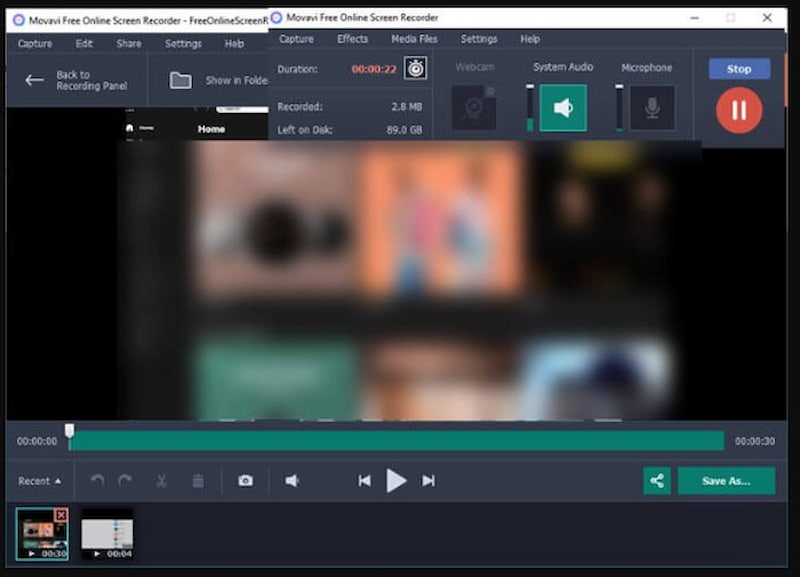
Uz minimalno postavljanje, Movavi Screen Recorder je jednostavan alat za snimanje Minecraft igre. Podržana je integracija web kamere/zvuka, zakazano snimanje i snimanje HD videa. Snimke možete bez napora izrezati pomoću integriranih alata za uređivanje. Savršen je za kratke, visokokvalitetne snimke zbog laganog dizajna koji osigurava fluidan rad bez ugrožavanja tempa igre.
Pros
- Jednostavan za korištenje.
- Integrirani uređivač.
- Besprijekoran rad.
Protiv
- Besplatna verzija ograničenog izdanja.
- Nema puno sofisticiranih značajki.
- Nema posljedica u stvarnom vremenu.
Top 4. Wondershare Democreator
Najbolje za: Snimite Minecraft i stvorite komentare ili edukativne videozapise
Postići: 4.2/5
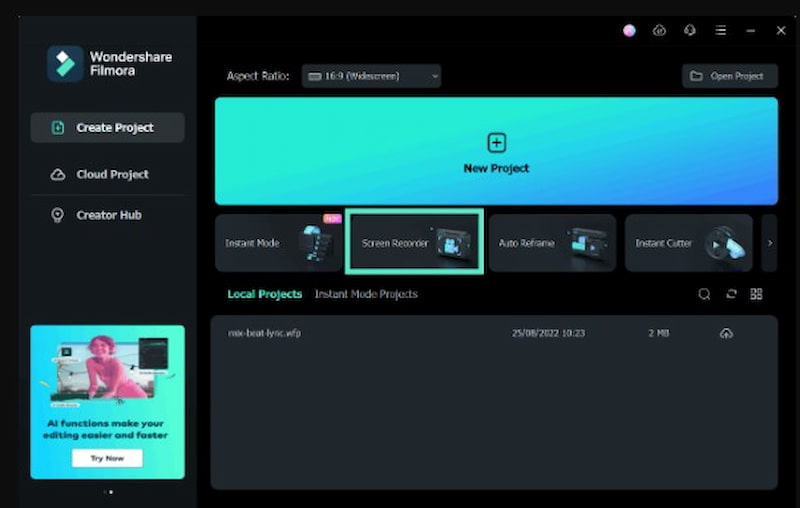
Efekti u stvarnom vremenu za snimanje zaslona, zvuka i web kamere su među opcijama dinamičkog snimanja dostupnima u Wondershare DemoCreatoru za Minecraft. Idealan je za tutorijale ili Let's Playeve jer dolazi s alatima za uređivanje za bilješke, prijelaze i efekte kursora. Njegov jednostavan uređivač vremenske crte i teme olakšavaju izradu zanimljivog sadržaja za igru.
Pros
- Utjecaji u stvarnom vremenu.
- Snažan urednik.
- Izvrsno za tutorijale.
Protiv
- Sustav je teži.
- Strmija krivulja učenja.
- Besplatno izdanje ima vodeni žig.
Top 5. OBS Studio
Najbolje za: Visokokvalitetno snimanje i prijenos uživo iz Minecrafta (profesionalna razina)
Postići: 4.7/5
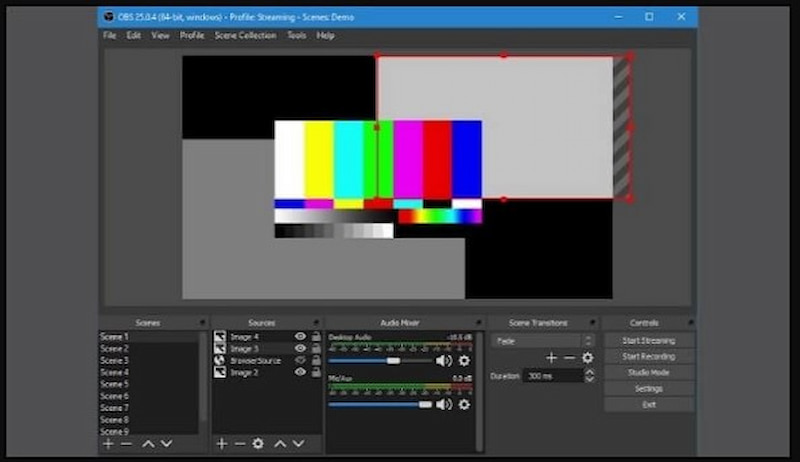
Sljedeći alat razlikuje se od svih ostalih rješenja po tome što je riječ o tehnologiji otvorenog koda koja radi na nekoliko platformi. Kako sesija napreduje, program vam omogućuje odabir koje ćete aplikacije za stolna računala, igre (poput Minecrafta) i audio izvore koristiti. Osim toga, omogućuje vam stvaranje slojevitih videa, što vam omogućuje korištenje web kamere u druge svrhe. Ovo je izvrsna opcija za igrače poput vas.
Osim što su omogućene web kamera i mikrofon, OBS Studio se može koristiti za snimanje pojedinačne aplikacije ili cijelog zaslona. Korisnici mogu dijeliti program na računalu tijekom streaminga pomoću ovog softvera koji podržava brojne audio izvore. Pogledajte ovaj vodič o korištenju OBS-a za snimanje Minecrafta.
Pros
- Pristupačnost za cross-streaming na platforme kao što su Twitch, DailyMotion, Mixer i YouTube
- Za brže kretanje i interakcije u igri dostupna je tipkovnica s jednim dodirom.
Protiv
- Budući da nema integriranog programa za uređivanje videa, snimljeni video moramo urediti pomoću drugog programa.
- Nemogućnost zaustavljanja videa tijekom registracije otežava pauziranje i ponovno pokretanje.
Top 6. Camtasia
Najbolje za: Izrada tutorijala ili sadržaja tečaja za Minecraft
Postići: 4.2/5
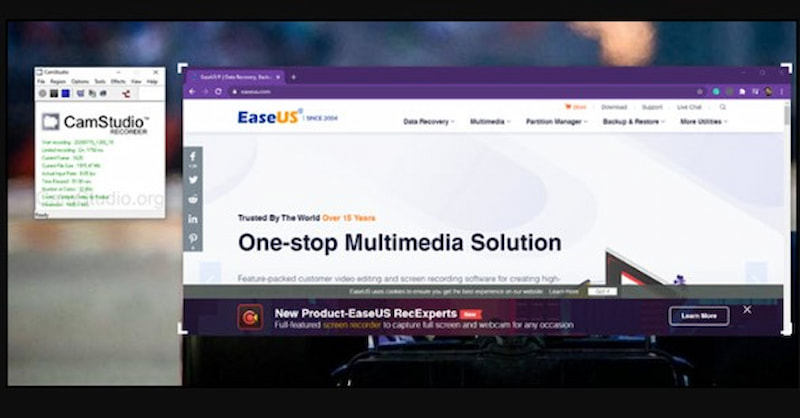
Također možete stvoriti Minecraft video sa snimanjem zaslona i prezentacijama pomoću Camtasije, TechSmith proizvoda, i dodatka za screencast ili izravno snimanje, koji se obično koristi s PowerPointom za prikaz teksta ili prezentacije. Camtasia je jednostavan program za uređivanje videa koji se jednostavno postavlja i koristi. Camtasia lako nadmašuje konkurenciju u pogledu mogućnosti snimanja zaslona. Ali njihovi efekti kursora su izvanredni. Korisnici imaju priliku dati informirane povratne informacije putem interaktivnih testova u Camtasiji. Ima veliku biblioteku i dostupan je na iOS-u i Androidu. Camtasia je moćna aplikacija za uređivanje videa koja podržava širok raspon vrsta medija.
Pros
- Izvrsni online resursi za tutorijale i pomoć
- Jednostavan za korištenje, ali dovoljno snažan za određenu funkciju
- Brža produkcija videa
Protiv
- Licenciranje košta malo više od usporedivih alata.
- Nedostatak naprednih alata za gradaciju boja i miksanje zvuka
Top 7. Bandicam
Najbolje za: Računala s niskom konfiguracijom glatko snimaju Minecraft videozapise s visokim brojem sličica u sekundi
Postići: 4.5/5
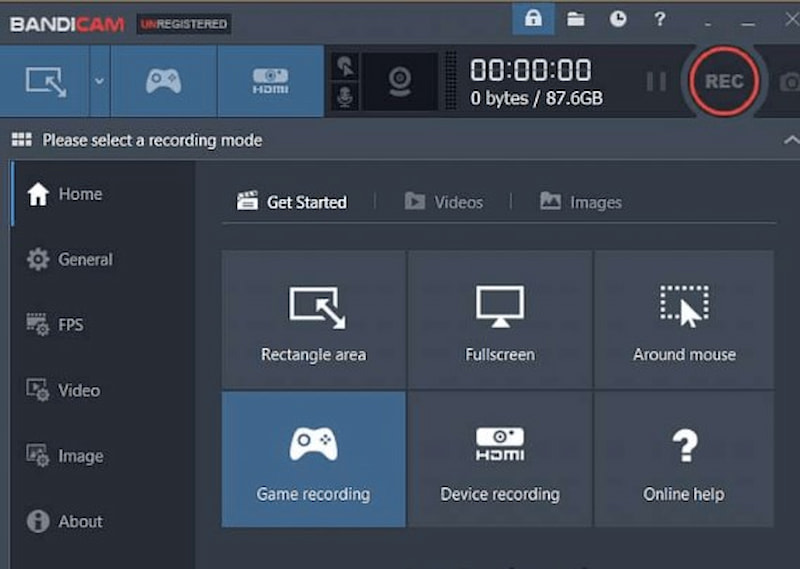
Popularni snimač zaslona i vrhunski snimač igara, Bandicam, razvila je tvrtka Bandicam. Ima alat za snimanje i snimanje zaslona koji može snimati snimke zaslona i bilježiti promjene na zaslonu. Bandicamova dvostruka web kamera i mogućnosti snimanja zaslona savršene su za stvaranje Minecraft gaming filma sa sudionicima. Također možete snimati Minecraft igranje na konzoli pomoću Bandicamove HDMI mogućnosti.
Pros
- Slobodna veličina zaslona za snimanje
- Mogućnost izvoza snimaka igranja iz Minecrafta kao AVI i MP4 datoteke
Protiv
- Nedostupno na Macu
- Prihvaća samo AVI i MP4 datoteke.
Često postavljana pitanja o najboljem snimaču zaslona za Minecraft
Koji FPS trebam koristiti za snimanje Minecrafta?
U većini slučajeva, prilikom snimanja igre Minecraft, 60 FPS je dovoljno za glatko snimanje. Ako želite smanjiti video, 30 FPS je također prikladno za redovito snimanje igre.
Kako snimiti Minecraft s glasom i zvukom igre?
Odaberite program za snimanje zaslona koji vam omogućuje snimanje s mikrofona i sistemskog zvuka. Prije početka snimanja morate omogućiti oba izvora zvuka.
Mogu li snimati Minecraft u 4K?
Da. Postoji mnogo programa za snimanje zaslona koji vam omogućuju snimanje u 4K rezoluciji. Na primjer, postoji Vidmore Game Recorder. Za rad s 4K rezolucijom potreban vam je dobar računalni hardver.
Ima li Minecraft ugrađeni snimač zaslona?
Ne. Ne postoji službeni ugrađeni snimač zaslona za Minecraft. Igrači pribjegavaju korištenju vanjskih snimača zaslona poput OBS Studija, Xbox Game Bara itd.
Zaključak
Mnogi mladi igrači žele igrati Minecraft dulje vrijeme zbog njegove zanimljive igrivosti, što ga čini jednom od najpopularnijih igara. Doista, sve veći broj streamera igara emitira svoje igre, što je još jedan faktor koji doprinosi širenju lekcija Minecrafta.
Vidmore Game Recorder je jedan od alata koje predlažemo među gore navedenima. Jedan je od najpopularnijih i najpouzdanijih alata za snimanje Minecrafta koji se koristi diljem svijeta za snimanje igara i dijeljenje Minecrafta s drugim igračima.