3 brza načina za snimanje igranja na Steamu: Ultimativni vodič za 2026.
Često trebate snimati isječke igara na Steamu, a mnogi alati za snimanje mogu vam pomoći. Pravi izazov je snimanje visokokvalitetnog sadržaja bez narušavanja performansi igranja.
Ovaj vodič dijeli 3 provjerene metode za snimka ekrana na SteamuŽelite li dijeliti najzanimljivije trenutke na društvenim mrežama, stvarati sadržaj za YouTube ili sačuvati svoje najbolje trenutke za kasnije, postoji metoda za vas.

SADRŽAJ STRANICE
1. dio. Kako odabrati dobar Steam snimač
Kao što je spomenuto, mnogi alati za snimanje igara mogu vam pomoći u snimanju igranja na Steamu. Steam također ima ugrađeni snimač koji vam omogućuje brzo spremanje isječaka igranja. Prije nego što se udubimo u određene alate, korisno je razumjeti što čini odličan snimač igara. Evo ključnih čimbenika koje treba uzeti u obzir:
Utjecaj na izvedbuOvo je vjerojatno najvažniji faktor za snimanje igara. Najbolji snimači koriste hardversko ubrzanje (GPU kodiranje) kako bi smanjili pad FPS-a. Trebali bi vam omogućiti snimanje na Steamu uz održavanje nesmetanog rada igre.
Jednostavnost korištenjaNeki snimači igara zahtijevaju opsežno postavljanje i konfiguraciju. Ako želite brzo započeti snimanje, odaberite onaj koji je jednostavan za korištenje. Prilikom odabira Steam snimača uzmite u obzir svoju tehničku razinu udobnosti.
Kvaliteta snimanjaPotražite podršku za visoke rezolucije (1080p, 4K ili više) i visoke brzine sličica u sekundi (60fps, 120fps ili 240fps).
Podrška za web-kameruMnogi igrači žele staviti svoje lice preko snimke igre. Ako želite uključiti svoje lice u snimke (slika u slici), provjerite podržava li odabrani alat tu značajku.
Zvučne značajkeAko trebate snimiti vlastiti glas, trebali biste odabrati snimač koji vam omogućuje zasebno snimanje sistemskog zvuka i mikrofona. To vam daje veću fleksibilnost tijekom uređivanja.
Ugrađeno uređivanjeNeki snimači uključuju osnovne alate za obrezivanje i uređivanje. Mogu vam pomoći da brzo uklonite neželjene dijelove i spremite samo potrebne istaknute dijelove. Ne trebate zaseban softver za uređivanje videa.
Dio 2. Brza usporedna tablica 3 načina snimanja na Steamu
| Značajka | Vidmore snimač igara | OBS Studio | NVIDIA ShadowPlay |
| Jednostavnost korištenja | Vrlo intuitivno sučelje prilagođeno početnicima | Strma krivulja učenja, složene postavke | Jednostavne kontrole preklapanja |
| Stabilnost | Vrlo stabilan s minimalnim padovima | Iznimno stabilan, otvorenog koda | Općenito stabilno, povremeni bugovi u nekim igrama |
| Kvaliteta | Do 4K 120 sličica u sekundi | Do 4K 120 sličica u sekundi+ | Do 8K 30fps/4K 60fps (240fps na RTX 40/50 seriji) |
| Podržana web kamera | Da, slika u slici, potpuno prilagodljivo | Da, potpuno prilagodljivo | Ne (samo ograničeno preklapanje) |
| Ugrađeno uređivanje | Da, obrezivanje i pregled | Ne (potreban je vanjski urednik) | Ne |
| Utjecaj na izvedbu | 3-5% Gubitak FPS-a (hardversko ubrzanje) | Gubitak FPS-a 5-8% s hardverskim kodiranjem | Gubitak FPS-a 1-3% (najmanji utjecaj) |
| Cijena | Besplatno suđenje | Besplatno (otvorenog koda) | Besplatno (s NVIDIA GPU-om) |
| Višekanalni zvuk | Da | Da (do 6 pjesama) | Ne (maksimalno 2 pjesme) |
Dio 3. Naučite 3 provjerena načina za snimanje igranja na Steamu
Nakon što znate što zapravo tražite, možete prijeći na namjenski Steam snimač na temelju svojih potreba.
Način 1: Kako snimati na Steamu putem Vidmore Game Recordera
Vidmore snimač igara je namjenski snimač igara koji se koristi posebno za igrače koji žele ravnotežu kvalitete, jednostavnosti korištenja i značajki. Kao Steam snimač igara, podržava AMD/NVIDIA hardversko ubrzanje kako bi se smanjila upotreba CPU-a, GPU-a i RAM-a. Osim toga, softver vam omogućuje snimanje 4K igranja pri 60FPS/120FPS bez kašnjenja.
Korak 1Preuzmite i instalirajte ovaj Steam snimač na svoje računalo. Pokrenite ga i odaberite PC igru iz glavnog sučelja. Ovaj snimač igara može automatski prepoznati igre preko cijelog zaslona i prilagoditi postavke snimanja.

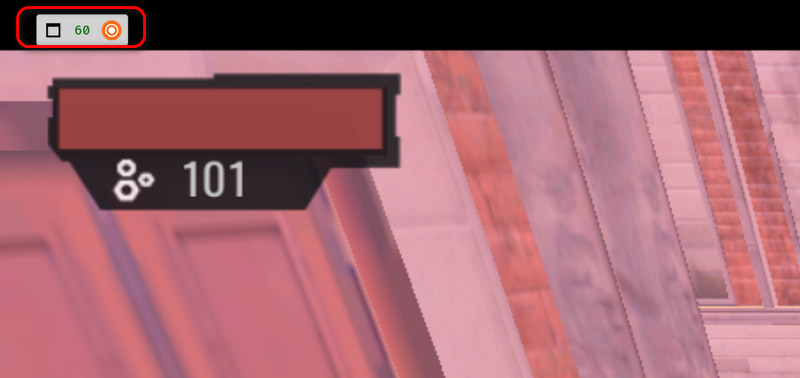
Korak 2. Zatim ćete vidjeti REC ikona u plutajućoj kontrolnoj traci. Kada želite snimati na Steamu, jednostavno pritisnite gumb za snimanje.
3. korak Prije snimanja na Steamu možete odabrati i prilagoditi izvor snimanja zvuka. Omogućuje vam snimanje internog zvuka igre i zvuka vašeg mikrofona.
4. korak Ako više volite snimanje u načinu rada slika u slici, kliknite Kutija s alatima ikona pored Rec ikonu i možete postaviti web-kameru za snimanje slike u slici.
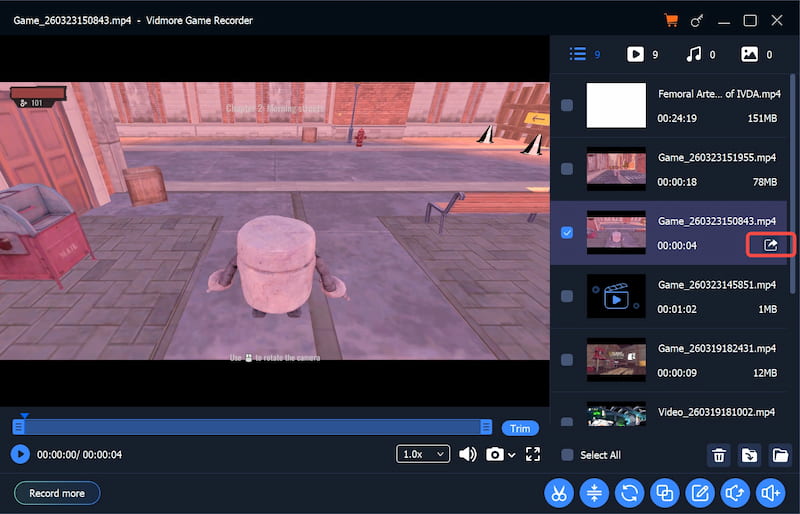
Korak 5. Kada ste gotovi, pritisnite Stop gumb. Ovdje će se pojaviti prozor za uređivanje. Možete napraviti neke osnovne izmjene i pregledati snimku igre.
Korak 6. Nakon uređivanja, zadržite pokazivač miša iznad datoteke koju želite spremiti i Izvoz Ikona će se pojaviti s desne strane. Kliknite na nju za spremanje snimke.
Drugi način: Kako snimiti ekran na Steamu pomoću OBS Studija
OBS Studio je besplatni alat za streaming i snimanje videa otvorenog koda. To je ono što većina streamera i ozbiljnih kreatora sadržaja koristi. U usporedbi s drugim Steam snimačima, čak i s onima profesionalne klase, OBS je nevjerojatno moćan i prilagodljiv. Međutim, softver dolazi s krivuljom učenja. Za igrače koji su spremni uložiti vrijeme u postavljanje, OBS nudi neusporedivu kontrolu.

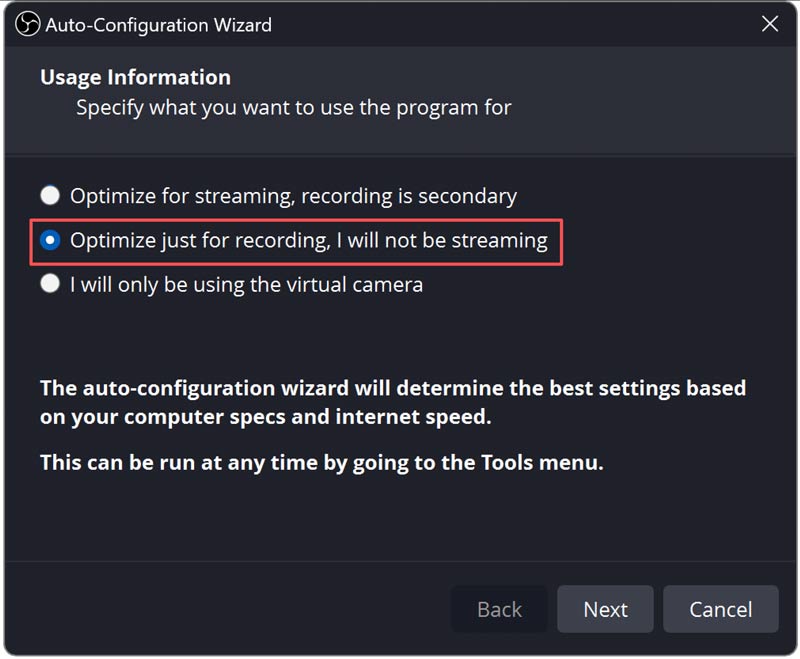
Korak 1Preuzmite OBS Studio sa službene stranice ili ga instalirajte putem Steama. Kada prvi put pokrenete OBS, idite na Alate i pokrenite Čarobnjak za automatsku konfiguracijuTrebali biste odabrati "Optimiziraj samo za snimanje" kako biste izbjegli uobičajene pogreške pri postavljanju.
Korak 2. Pritisnite + gumb ispod Scene za stvaranje nove scene. Zatim, u Izvori okvir, kliknite + i odaberite Snimanje divljači (ili Window Capture ako Game Capture uzrokuje probleme s crnim ekranom).
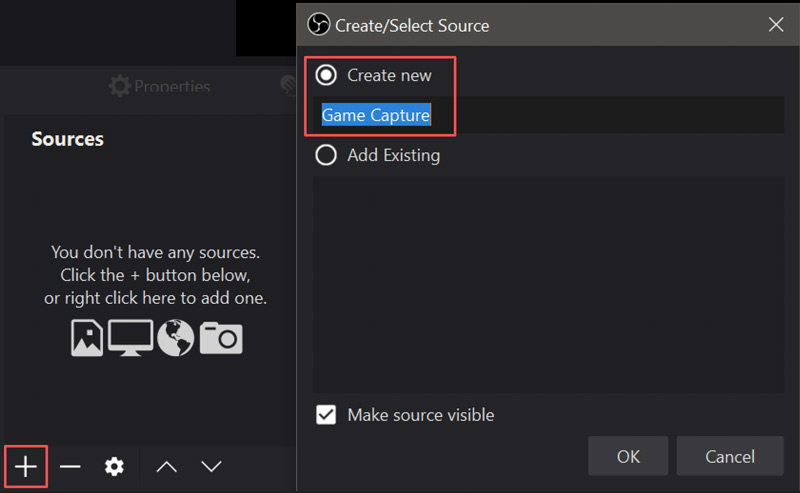
3. korakPostavite način rada na Snimi određeni prozorOdaberite svoju Steam igru iz padajućeg izbornika. Idite na Postavke > Video za postavljanje izlazne razlučivosti i broja sličica u sekundi. Koder možete prilagoditi u Postavke > Izlaz.
Treći način: Snimanje igranja na Steamu pomoću NVIDIA ShadowPlaya
Ako imate grafičku karticu NVIDIA GeForce GTX ili RTX, koristite ugrađenu opciju snimanja, ShadowPlay, za snimanje vašeg igranja na Steamu. Koristi NVENC hardverski enkoder ugrađen u vaš GPU, što rezultira vrlo niskim gubitkom FPS-a. Ovaj snimač igara radi u pozadini, uvijek spreman za snimanje.
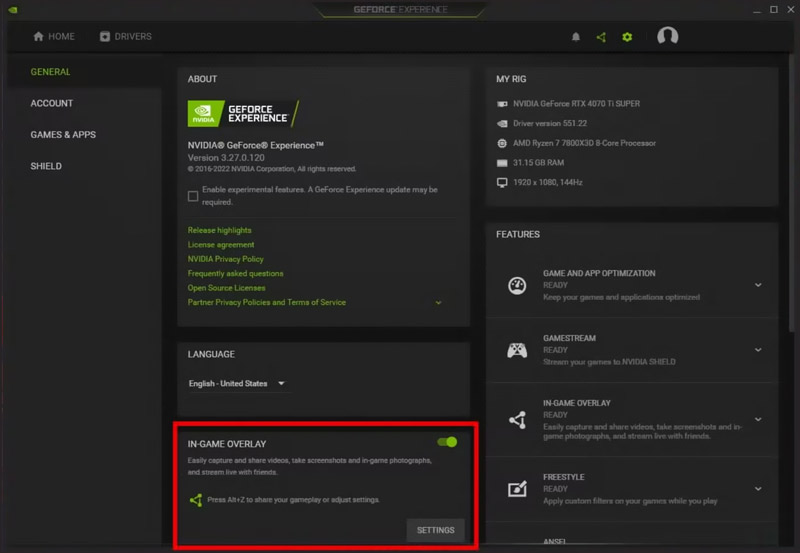
Korak 1Ako imate GTX seriju 1600 ili noviju grafičku karticu, otvorite aplikaciju NVIDIA za pristup značajki snimanja u ShadowPlayu. Za stariju grafičku karticu preuzmite GeForce Experience. Otvorite aplikaciju GeForce Experience/NVIDIA, idite na Postavke > Općenito omogućiti Prekrivanje u igriKada je omogućeno, prikazivat će se zeleno.
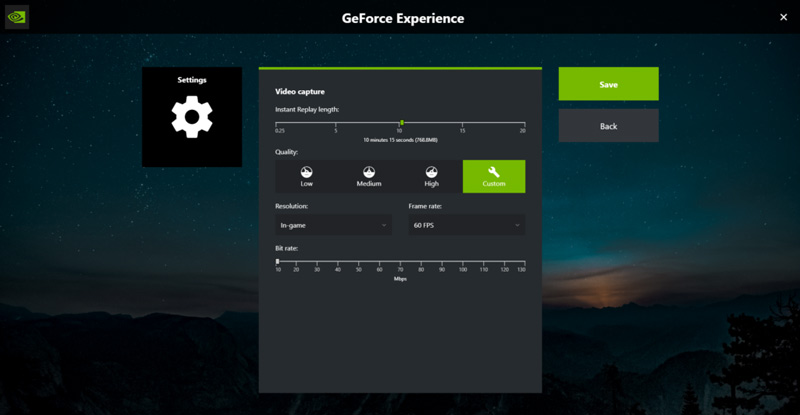
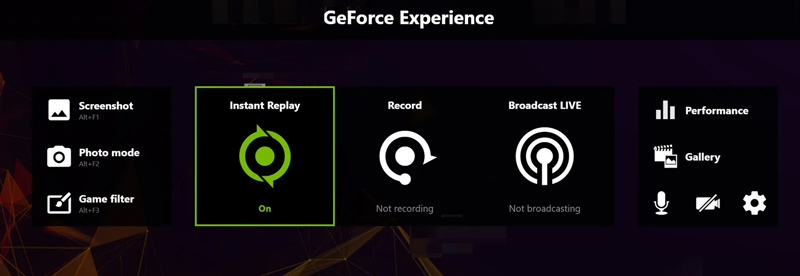
Korak 2Pokrenite svoju Steam igru i pritisnite Alt + Ž za otvaranje ShadowPlay prekrivanja. Idite na Snimiti ili Video snimanje kartica. Konfigurirajte postavke kvalitete prema svojim potrebama.
3. korak. Pritisnite Snimiti gumb u prekrivanju, a zatim kliknite Početak za snimanje igre na Steamu. U svojoj Steam igri također možete pritisnuti Alt + F9 za pokretanje ili zaustavljanje snimanja. Kada trebate brzo spremiti posljednjih nekoliko minuta (1-20 minuta) igranja, pritisnite Alt + F10.
Dio 4. Često postavljana pitanja o snimanju zaslona na Steamu
Pitanje 1. Ima li Steam ugrađenu funkciju snimanja?
Da. Steam ima ugrađenu značajku snimanja igara koja može raditi u pozadini ili snimati na zahtjev. Možete je omogućiti tako da odete na Steam > Postavke > Snimanje igara. Međutim, neki su korisnici prijavili probleme s performansama, posebno na određenim hardverskim konfiguracijama.
Pitanje 2. Mogu li snimati svoju web kameru zajedno s igranjem na Steamu?
Da, i Vidmore Game Recorder i OBS Studio podržavaju snimanje web kamerom u načinu rada slika u slici. ShadowPlay ne podržava preklapanje web kamerom.
Pitanje 3. Koji snimač ima najmanji utjecaj na performanse?
Kroz moje testove i recenzije drugih korisnika, često se smatra da NVIDIA ShadowPlay ima najmanji utjecaj na performanse s gubitkom od samo 1-3% FPS, zahvaljujući svom NVENC hardverskom enkoderu. Vidmore podržava naprednu tehnologiju ubrzanja koja uzrokuje gubitak od 3-5% FPS. OBS Studio s hardverskim kodiranjem obično uzrokuje gubitak od 5-8% FPS.
Pitanje 4. Mogu li uređivati svoje snimke nakon što ih snimim?
Da. Vidmore Game Recorder uključuje ugrađene alate za izrezivanje i druge osnovne alate za uređivanje. OBS Studio i ShadowPlay ne uključuju značajke uređivanja. Nakon snimanja igre na Steamu, trebat će vam vanjski softver za uređivanje videa.
Zaključak
S gore predstavljena 3 snimača igara, možete jednostavno snimati na Steamu s visokom kvalitetom. Ako imate relativno novi NVIDIA GPU, ShadowPlay ili GeForce Experience su rješenje. Radi tiho u pozadini i snima trenutne snimke vaših Steam igara. Što je još važnije, nikada ne utječe na brzinu sličica u sekundi. Međutim, ako preferirate namjenski snimač igara s ugrađenom podrškom za uređivanje i web kameru, preporučujem Vidmore Game Recorder.