5 snimača zaslona otvorenog koda za učinkovito snimanje zaslona
Tražim snimač zaslona otvorenog koda Snimiti zaslon besplatno? Ovi snimači omogućuju vam snimanje zaslona, igranja i video tutorijala te podržavaju različite formate. Također mogu ponuditi značajke poput snimanja zvuka, opcija uređivanja i još mnogo toga. Ako tražite najbolje snimače zaslona, trebali biste pročitati ovaj članak. Ovdje smo kako bismo vam predstavili razne programe kojima možete pristupiti za učinkovito snimanje zaslona. Osim toga, naučit ćete kako odabrati najbolji snimač zaslona za sebe. Bez ičega drugog, pročitajte ovaj članak i istražite više o raspravi.

SADRŽAJ STRANICE
Dio 1. Kako odabrati najbolji snimač zaslona
Kako odabrati/odabrati najbolje snimače zaslona otvorenog koda? Pročitajte jednostavno objašnjenje u nastavku za više smjernica o odabiru idealnog snimača zaslona.
- • Jednostavnost korištenja – Uvijek tražite snimač s iscrpnim i jednostavnim korisničkim sučeljem.
- • Kvaliteta videa – Odaberite snimač koji podržava visokokvalitetne formate, uključujući 1080p, 2K i 4K.
- • Opcije snimanja – Provjerite može li snimač snimiti cijeli zaslon, prilagođena područja ili određene prozore.
- • Alati za uređivanje – Bilo bi bolje kada bi snimač nudio unaprijed ugrađene alate za uređivanje videa.
- • Kompatibilnost – Uvijek provjerite je li snimač zaslona koji koristite kompatibilan sa svim platformama. Na taj način možete pristupiti snimačima s bilo kojeg mjesta bez ikakvih problema.
- • Zvučna podrška – Prilikom odabira snimača provjerite može li snimati zvuk sustava i ulaz s mikrofona.
- • Performanse – Uvijek provjerite radi li snimač zaslona glatko bez usporavanja računala.
Preporuka: Najbolji snimač zaslona s najboljom kvalitetom
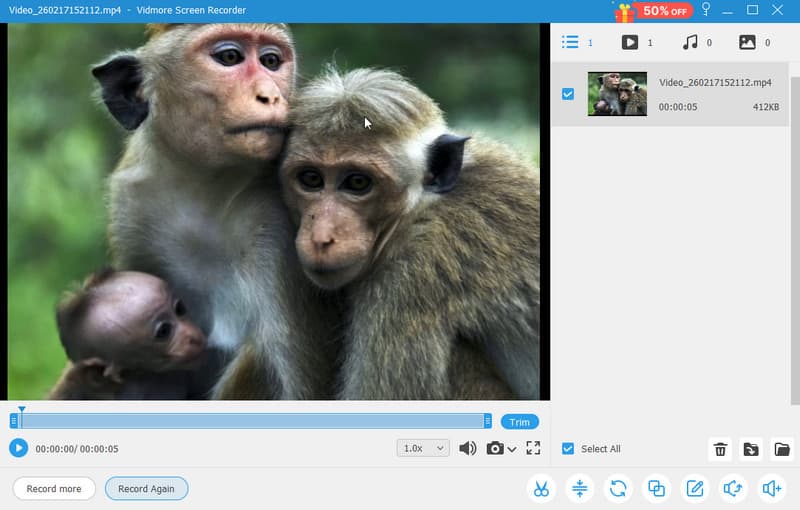
Prije nego što preporučimo najbolji snimač zaslona otvorenog koda, također preporučujemo Snimač zaslona Vidmore, izvrsna alternativa koja vam može pomoći da postignete željene rezultate. Ovaj program je idealan jer pruža sve značajke koje su vam potrebne. Također možete snimati razne sadržaje, uključujući igranje, sastanke, tutorijale i još mnogo toga. Cijenimo što snimljeni zaslon možete uređivati na mnogo načina, uključujući izrezivanje, skraćivanje, podešavanje brzine reprodukcije, promjenu izlaznog formata i još mnogo toga. Osim toga, možete pristupiti njegovoj značajki Snapshot kako biste snimili zaslon tijekom snimanja zaslona. Konačno, ovom snimaču zaslona možete pristupiti na Macu i Windowsima. Stoga, ako vam je potreban izniman snimač zaslona, razmislite o Vidmore Screen Recorderu.
2. dio. 5 najboljih snimača zaslona otvorenog koda
Pogledajte jednostavnu tablicu usporedbe u nastavku kako biste pregledali ključne informacije o najboljim snimačima zaslona otvorenog koda.
| Jednostavnost korištenja | Podrška za platformu | Značajke | Najbolji slučaj upotrebe | |
| OBS Studio | Lako | Windows i Mac | Napredni streaming, miksanje iz više izvora, HD/4K snimanje, dodaci | Profesionalni streaming i visokokvalitetno snimanje |
| Kapa | Lako | Windows i Mac | Linkovi za trenutno dijeljenje, AI transkripti, preklapanje web kamere | Timska suradnja i brzo dijeljenje videa |
| Zaslonost | Lako | Temeljeno na pregledniku | Alati za bilješke, uređivanje, efekti zamućenja i neograničeno snimanje | Obrazovanje, tutorijali, snimanje usmjereno na privatnost |
| ShareX | Umjereno | Windows | Snimanje zaslona, izrada GIF-ova, uređivanje i dijeljenje datoteka | Produktivni tijekovi rada i brzo snimanje |
| Otvoreni zaslon | Lako | Windows i Mac | Snimanje bez vodenih žigova, zumiranje, bilješke, lagano | Jednostavno i jednostavno snimanje za osobnu i komercijalnu upotrebu |
Ako tražite najbolje snimače zaslona, sve informacije možete provjeriti u ovom odjeljku.
OBS Studio
Najbolje za: Jednostavno snimanje i streaming.
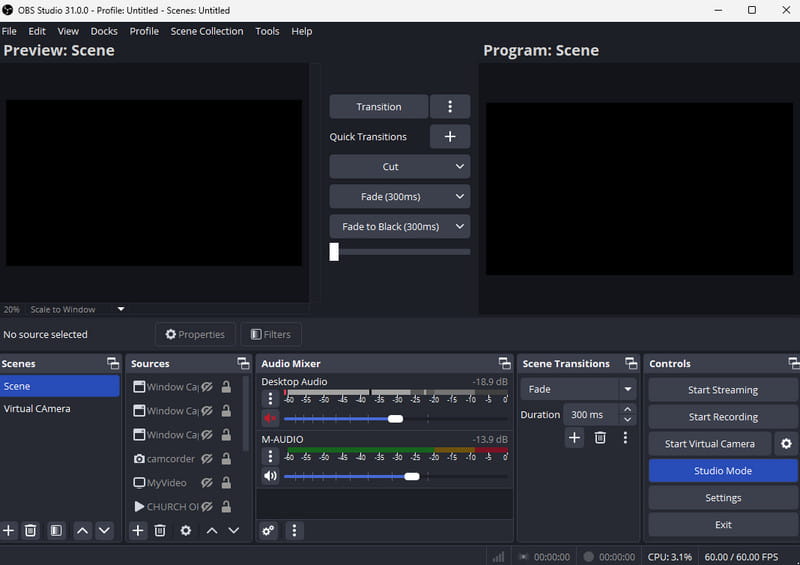
Jedan od najboljih, besplatnih snimača zaslona otvorenog koda za Mac i Windows je OBS StudioPomoću ovog softvera možete snimiti bilo koji sadržaj sa svog zaslona. Možete snimati sastanke, igranje, webinare i još mnogo toga. Sviđa nam se što možete snimiti cijeli zaslon ili odabrati određeno područje. Osim zaslona, možete snimati zvuk pomoću mikrofona. To osigurava snimanje i videa i zvuka za bolju reprodukciju. Osim toga, ovaj program je idealan ako želite strujati svoje videozapise na platforme poput Facebooka, YouTubea i drugih. Ako vam je potreban učinkovit snimač zaslona otvorenog koda, razmislite o ovom programu.
Pros
- Snimač zaslona ima jednostavno korisničko sučelje.
- Lagan je, idealan za sva računala.
- Može ponuditi osnovne alate za uređivanje kako bi poboljšao snimljeni video.
Protiv
- Neke napredne značajke teško je pronaći, što može biti zbunjujuće za početnike.
- Nedostaju mu napredne funkcije uređivanja, pa morate koristiti Alternativa za OBS.
Kapa
Najbolje za: Brzo dijeljenje i timska suradnja.
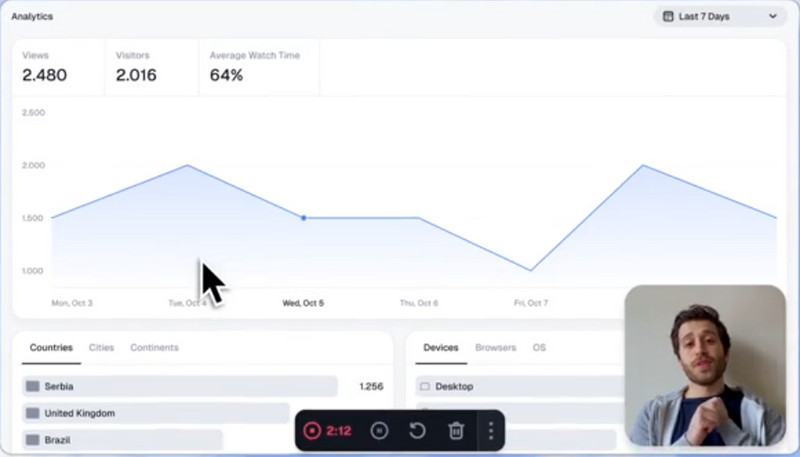
Još jedan snimač zaslona otvorenog koda za Mac i Windows na koji se možete osloniti je KapaOvaj softver je idealan za snimanje zaslona. To je zato što možete pristupiti svim potrebnim značajkama. Možete snimiti cijeli zaslon ili određeno područje. Prednost ovog programa su njegove napredne značajke, uključujući transkripte generirane umjetnom inteligencijom. Ova značajka je idealna ako želite prikazati titlove na zaslonu tijekom snimanja. Također možete dijeliti snimku, surađivati sa svojim timom i spremiti videozapis u najvišoj kvaliteti. Ako želite snimiti zaslon u najvišoj kvaliteti za zadovoljavajuće iskustvo gledanja, ne tražite dalje od Capa.
Pros
- Snimač nudi napredne značajke za poboljšanje performansi.
- Dijeljenje poveznice je dostupno.
- S transkriptima generiranim umjetnom inteligencijom, možete osigurati da razumijete sve riječi tijekom snimanja.
Protiv
- Može se dogoditi da se tijekom procesa naiđe na greške.
- Snimač se još uvijek razvija.
Zaslonost
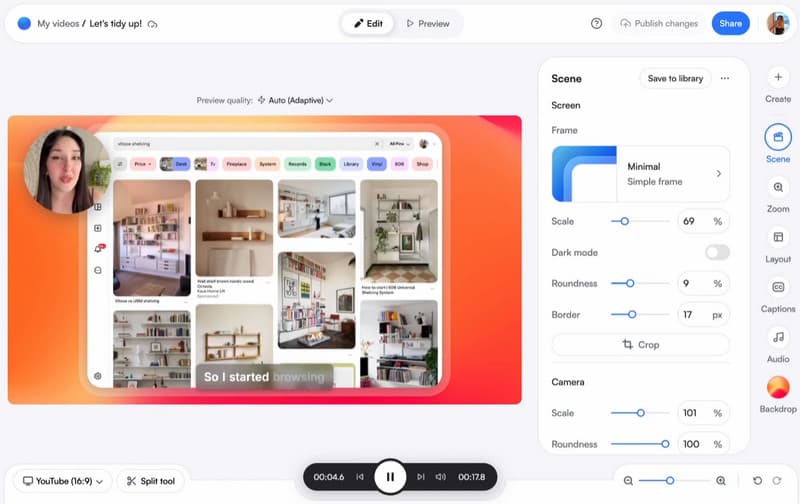
Najbolje za: Edukacija, tutorijali i snimanje usmjereno na privatnost.
Jedan od izvanrednih snimača zaslona otvorenog koda je Zaslonost, posebno za one koji cijene jednostavnost i privatnost. Možete snimati kartice, aplikacije ili cijelu radnu površinu bez instaliranja glomaznog softvera jer se pokreće kao Chromeovo proširenje u vašem pregledniku. Kako bi tutorijali ili prezentacije bili zanimljiviji, Screenity nudi mogućnosti dodavanja bilješki, uključujući crtanje, tekst, strelice i oblike, uz neograničene snimke bez vremenskog ograničenja. Osim toga, možete uređivati videozapise, primjenjivati efekte kamere i zamagljivati osjetljiva područja kako biste poboljšali snimku. Stoga je ovaj snimač zaslona otvorenog koda idealan za profesionalce, edukatore i korisnike koji traže brzo, privatno i učinkovito rješenje.
Pros
- Snimač zaslona je potpuno besplatan.
- Može ponuditi alate za bilješke koji su idealni za izradu edukativnih videa.
- Korisničko sučelje alata je sveobuhvatno.
Protiv
- Budući da se radi o snimaču zaslona koji se temelji na pregledniku, provjerite imate li brzu internetsku vezu.
- Za pristup dodatnim značajkama preporučujemo nadogradnju na premium verziju.
ShareX
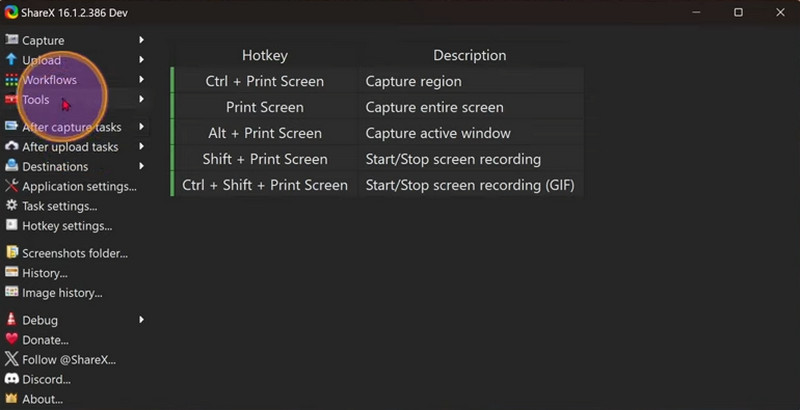
Najbolje za: Brzo snimanje i produktivni tijek rada.
Na Windowsima, ShareX je koristan alat za snimanje zaslona otvorenog koda. Jednim pritiskom tipke korisnici mogu snimiti bilo koje područje zaslona, što ga čini brzim i učinkovitim za svakodnevnu upotrebu. Osim snimanja, softver nudi napredne značajke poput snimanja pomicanjem, stvaranja GIF-ova i prilagodljivih tijekova rada za poboljšanje učinkovitosti. Dijeljenje je olakšano mogućnošću prijenosa datoteka, teksta i fotografija na više odredišta. Profesionalci i napredni korisnici podjednako vjeruju ShareX-u, koji se aktivno razvija više od 18 godina, zbog njegove pouzdanosti, prilagodljivosti i besplatnog iskustva bez oglasa.
Pros
- Snimač zaslona je lagan i može ponuditi alat za snimke zaslona.
- Nudi ugrađene alate za uređivanje.
- Dostupna je funkcija dijeljenja datoteka.
Protiv
- Snimač je dostupan samo u sustavu Windows.
- Neke potrebne funkcije uređivanja nisu dostupne.
OpenScreen
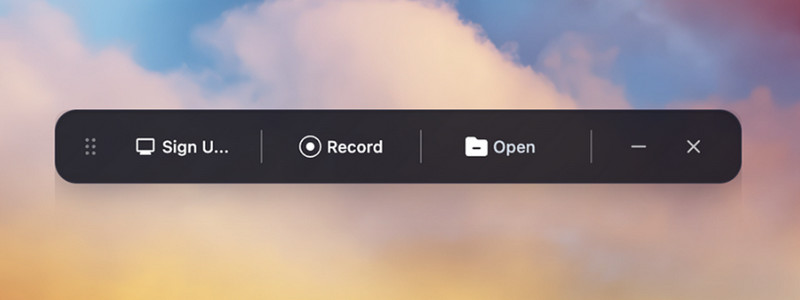
Najbolje za: Jednostavno snimanje bez vodenog žiga.
OpenScreen je izvrstan snimač zaslona otvorenog koda koji je jednostavan za korištenje, robustan i neograničen. Idealan je za osobnu i poslovnu upotrebu, omogućujući korisnicima izradu visokokvalitetnih snimaka bez vodenih žigova, pretplata ili dodatnih naknada. Osim toga, OpenScreen je dizajniran za programere i redovite korisnike, s naglaskom na privatnosti i upotrebljivosti, a istovremeno izbjegava nepotrebno praćenje i zbunjujuća sučelja.
Pros
- Snimač osigurava da se nakon spremanja ne umetne vodeni žig.
- Lagan je, što ga čini pogodnim za računala slabijih specifikacija.
- Ima jednostavan postupak snimanja zaslona.
Protiv
- Nudi manje značajki od drugih snimača zaslona otvorenog koda.
- Postoje slučajevi kada snimač zaslona ne radi dobro.
Ako tražite pouzdan snimač zaslona otvorenog koda, opcije koje smo gore spomenuli su najbolje dostupne. Prednost je što možete pristupiti svim značajkama koje su vam potrebne, što ih čini idealnim za sve korisnike. Ako želite snimiti zaslon računala, možete koristiti bilo koji snimač za postizanje željenog rezultata.
Dio 3. Često postavljana pitanja o snimaču zaslona otvorenog koda
Mogu li uređivati svoje videozapise pomoću snimača zaslona otvorenog koda?
Definitivno, da. Gotovo svi snimači zaslona nude ugrađene video editore za poboljšanje videa. Neki od alata za uređivanje koje možete koristiti su alat za izrezivanje, trimer, rezač, podešavanje brzine reprodukcije i još mnogo toga. Dakle, ako želite poboljšati svoje videozapise, možete se osloniti na snimače zaslona.
Postoji li vodeni žig na videu nakon korištenja snimača zaslona otvorenog koda?
Ono što nam se sviđa kod korištenja snimača zaslona otvorenog koda jest to što ne dodaju vodeni žig videozapisu, za razliku od nekih besplatnih snimača. Time možete osigurati glatko i neprekidno iskustvo gledanja.
Jesu li snimači zaslona otvorenog koda sigurni za korištenje?
Apsolutno, da. Većina snimača zaslona otvorenog koda sigurna je za korištenje. Možete snimati bilo koji sadržaj bez problema, pogrešaka, virusa ili drugih problema.
Zaključak
Snimači zaslona otvorenog koda su među najboljim alatima za glatko snimanje zaslona. Mogu čak ponuditi sve najbolje značajke koje su vam potrebne tijekom procesa. Zahvaljujući ovoj recenziji, otkrili ste sve idealne snimače zaslona. Osim toga, ako želite snimač zaslona koji nije otvorenog koda, a pruža najbolju kvalitetu snimanja zaslona, koristite Vidmore Screen Recorder. Ovaj program omogućuje vam snimanje sadržaja s radne površine i korištenje osnovnog i naprednog uređivanja za poboljšanje snimljenih videozapisa, što ga čini jednim od najmoćnijih snimača.