Az UniFab Video Enhancer AI teljes körű áttekintése
Ebben a modern korban a jó minőségű videókat kínálni a legjobb dolog, ha kiváló megtekintési élményt szeretne nyújtani nézőinek. Ezzel a tartalommal elmondhatjuk, hogy mindenkinek megelégedést nyújthat. Tehát, ha hatékonyan szeretné javítani a videó tartalmát, tudnia kell, milyen videószerkesztő szoftvert vagy javítót kell használnia. Ebben az esetben el kell olvasnia ezt az ismertetőt, miközben bemutatjuk a UniFab videójavító mesterséges intelligencia. Ez azon programok közé tartozik, amelyekre támaszkodhat, amikor videóinak javításáról van szó. Tehát, ha szeretné felfedezni ezt az erősítőt, ne hagyja ki ezt a lehetőséget.
OLDAL TARTALMA
1. rész. Mi az UniFab Video Enhancer AI?
Ez a videójavító mesterséges intelligencia jelenleg UniFab néven ismert. Ez egy offline szoftver, amely elérhető a Windows számítógépeken. Fő funkciója, hogy a mesterséges intelligencia segítségével a maximumra javítsa és feljavítsa videóit. Ezzel az eszközzel még a régi videóidat is javíthatod, és akár 4K felbontásra is átalakíthatod, így ez egy kivételes program. Sőt, a videózaj eltávolításakor is támaszkodhat erre a szerkesztőre. A Denoise funkció segítségével kiküszöbölheti a videóiból a zajt, ami tökéletes videólejátszáshoz vezethet. Így elmondhatjuk, hogy ez AI videójavító tökéletes, ha kiváló eredményt szeretne elérni a videójavító eljárás után.
2. rész. Az UniFab fő funkciói
Ebben az UniFab Video Enhancer AI ismertetőben a szoftver általános képességeit fogjuk tárgyalni. Tehát, ha többet szeretnél megtudni a szoftverről, olvasd el az alábbi részleteket.
Videóminőség javítása
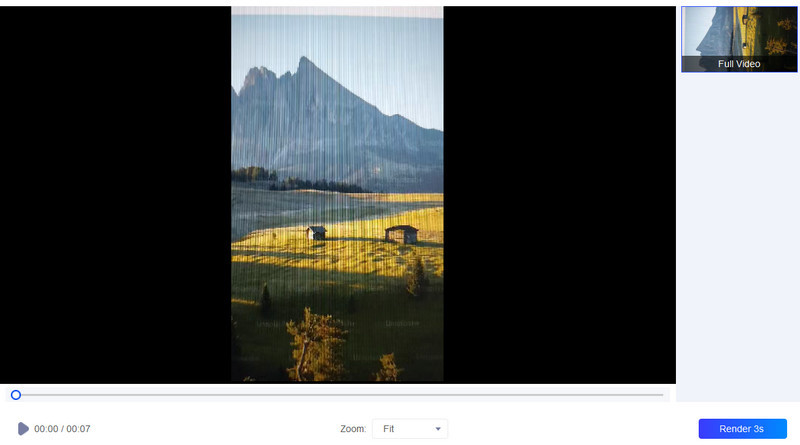
A szoftver fő funkciója a videótartalom javítása. Ez azt jelenti, hogy igényei szerint módosíthatja a fájl videofelbontását. A fájlt legfeljebb 1-szeresre és 2-szeresre növelheti. Ezzel tisztán és nagyban megtekintheti a videót. Sőt, a videó minőségét akár 4K-ig is módosíthatja, így minden felhasználó számára ideális. Amit szeretünk ebben a függvényben, az az, hogy egyszerű eljárást tud nekünk adni. Gyors feltöltési folyamattal is rendelkezik, amely több időt takaríthat meg. Tehát megállapíthatjuk, hogy ez a videójavító tökéletes a kívánt eredmény eléréséhez.
Alapvető videószerkesztés
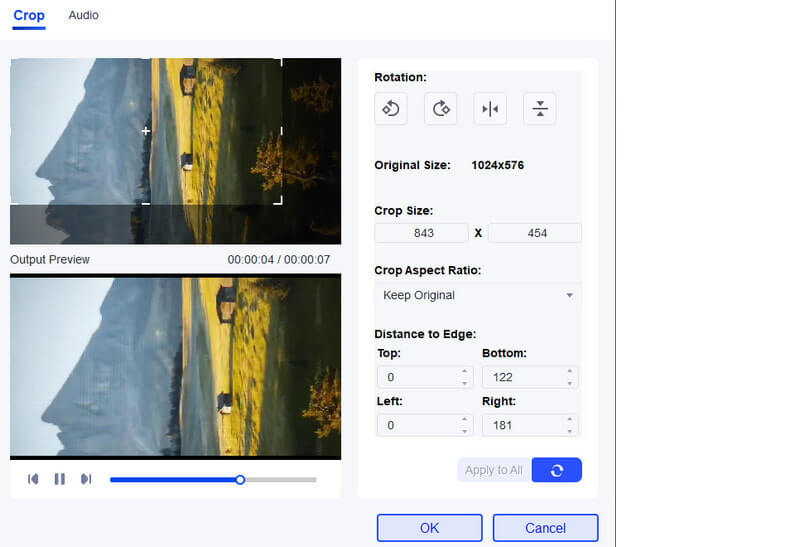
A videofájlok javítása mellett az Unifab alapvető videószerkesztési funkciókat is kínál. Ez kínálhat a video vágószerkesztő eszköz, amellyel törölheti a videó szélét és sarkát. Akár a kívánt képarányt is kiválaszthatja a kivágáshoz, és automatikusan módosíthatja a videó méretét. Használhatja a videovágót is a videók megvágásához saját preferenciái alapján. Egy másik, amellyel a videotartalmat bármilyen irányba elforgathatja és megfordíthatja. Miután megtapasztaltuk ezt a funkciót, azt látjuk, hogy hasznos a videó felesleges részeinek eltávolításakor. Egy egyszerű eljárást is biztosíthat, amely mindenki számára elérhetőbbé teszi.
Hangerőnövelő
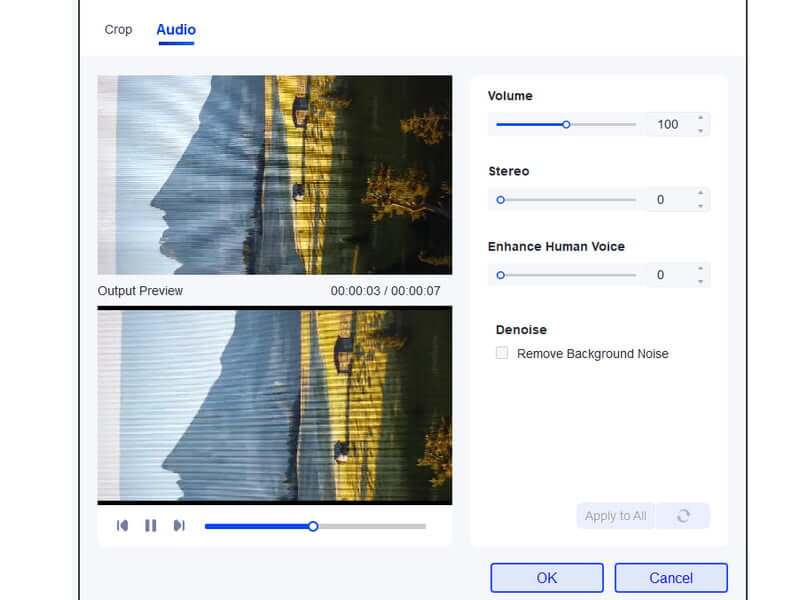
A videó hangerejét a gombbal is növelheti hangerőnövelő funkciót ebből az eszközből. Lehetővé teszi a hangerő beállítását 200%-ig. Tehát a kívánt hangerő kiválasztása után számítson rá, hogy jól hallgathatja a videót anélkül, hogy hangot veszítene belőle. Ezenkívül néhány paramétert beállíthat ebből a funkcióból. Igényei szerint megváltoztathatja a sztereó és az emberi hangot. Még a háttérzajt is eltávolíthatja. Miután megtapasztaltuk ezt a funkciót, meglepődtünk az eredményén. Nagyobb hangerőt adhat, és kiküszöbölheti a zajt, amely jobb megtekintési és hallási élményhez vezethet.
3. rész. Az UniFab Video Enhancer AI használata
Szeretné tudni, hogyan használhatja a programot videóinak javítására? Ebben az esetben folytassa ehhez a részhez. Azért vagyunk itt, hogy segítsünk a fájlok zökkenőmentes és hatékony javításában. Tehát minden további nélkül ellenőrizze az összes alábbi folyamatot, és kezdje el a videók szerkesztését.
1. lépés. Nyissa meg a fő webhelyet UniFab a program letöltéséhez. Ezután indítsa el a felületet a fő eljárás elindításához.
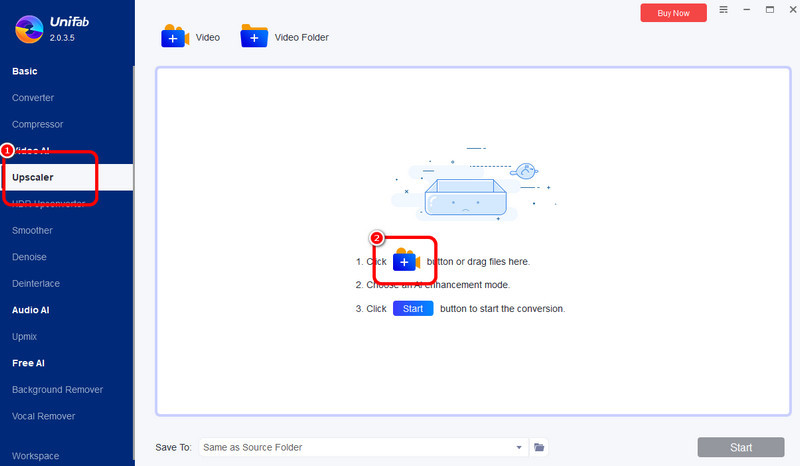
2. lépés. A kezelőfelületről lépjen a következőre: Előkelő szakaszt, és kattintson a + gombot a számítógép mappájának megtekintéséhez. Ezt követően böngésszen a feljavítani/javítani kívánt videóban.
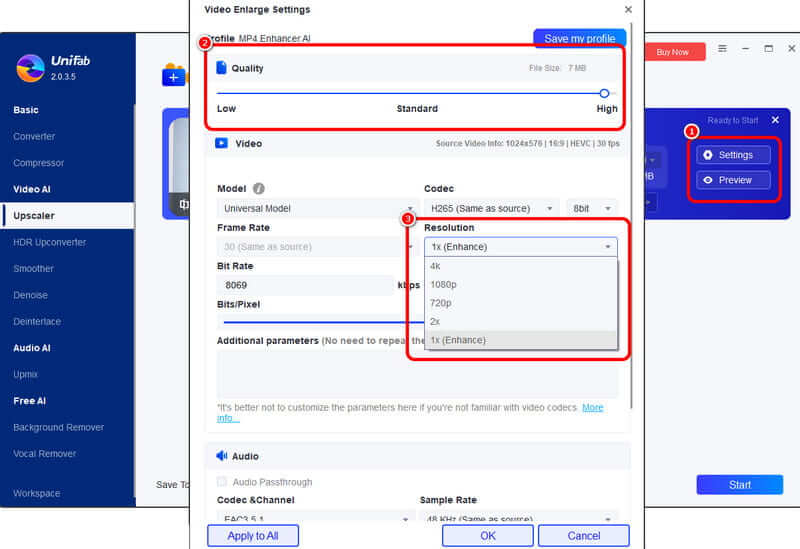
3. lépés. A videó feljavításához nyissa meg a Beállítások opciót, és állítsa be a videó felbontását. A videót akár 1×-esre és 2×-esre is javíthatja a alatt Felbontás opció. Kiválaszthatja a 4K opciót is, ha akarja. A felső felületre is léphet, és a csúszkával állíthatja a videó minőségét a maximális szintre. Ezután kattintson rendben.
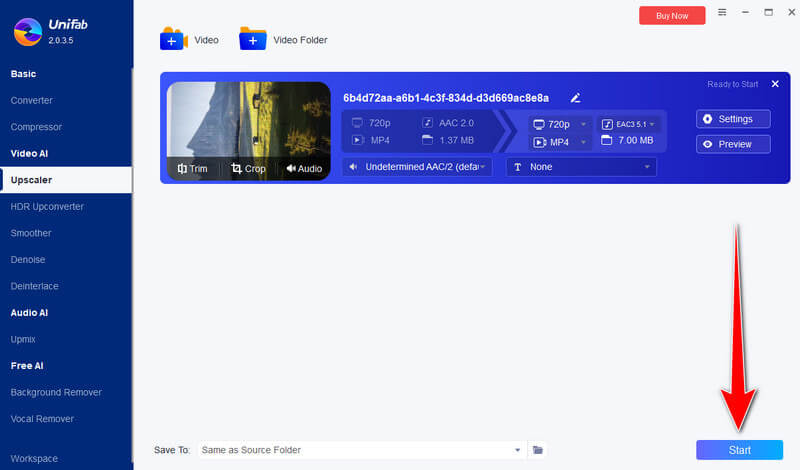
4. lépés. Ha végzett az összes paraméter módosításával, a gomb megnyomásával folytathatja a végső folyamatot Rajt gombot lent. Ha elkészült, már mentheti is a továbbfejlesztett videót a számítógépére.
Ezzel a módszerrel egyszerűen és hatékonyan javíthatod videóidat. Itt az a jó, hogy a folyamat egyszerű. Az egyetlen hátránya itt az, hogy a program lassú videójavító eljárással rendelkezik. Vannak olyan esetek is, amikor nem működik megfelelően. De továbbra is támaszkodhat erre a szoftverre, ha kiváló minőségű videót szeretne készíteni.
4. rész. Amit ajánlunk és nem ajánlunk az UniFab Video Enhancer AI-n
Amit az eszközzel kapcsolatban ajánlunk
Amit ajánlunk ehhez az eszközhöz, az a videójavító funkció. Ez a funkció lehetővé teszi a videofájlok hatékony javítását. Azt is lehetővé teszi, hogy régi otthoni videóit/filmjeit grat-videóvá alakítsa kiváló minőségben, akár 4K-ig. Ráadásul az a jó, hogy egyszerre több videót is javíthat, így több időt takaríthat meg.
Amit nem ajánlunk az eszközzel kapcsolatban
Amit itt nem szeretünk, az a program végső eljárása a videók javítása során. A végső eredmény elérése némi időbe telik. Vannak olyan körülmények is, amikor valamilyen okból nem tudja javítani a videót. Ezen kívül a szoftver korlátozott szerkesztési funkcióval is rendelkezik.
5. rész. A legjobb UniFab Video Enhancer AI alternatíva
Amint azt már megbeszéltük, a szoftver hatékony videójavító. Van azonban egy lassú videójavító eljárása. Tehát, ha több időt szeretne megtakarítani videóinak fejlesztése közben, a számítógépen elérhető legjobb alternatíva a VidHex videójavító.
Ez a program különféle és hatékony AI-modelljeinek köszönhetően javíthatja videóid minőségét. Kiválaszthatod a megfelelő modellt a fejlesztési igényeid alapján, például eltávolíthatod a videózajt, felskálázhatod a felbontást, színezheted a fekete-fehér felvételeket és egyebeket. Ezzel a hatékony eszközzel tökéletesen javíthatod videóid minőségét. Emellett az UniFabhoz képest a VidHex ultragyors videófeldolgozási sebességgel rendelkezik, és támogatja a kötegelt javítást, így a legtökéletesebb alternatíva. Tehát, ha hatékonyan szeretnéd offline feljavítani videóidat, a VidHex nagyszerű választás!
Íme 3 lépés a VidHex egyszerű használatához.
1. lépés: Adja hozzá a videót.
Indítsa el a VidHex AI Video Enhancer programot, és lépjen be a fő felületre, kattintson a Fájlok hozzáadása ikonra a javítani kívánt videó importálásához.

2. lépés. Válassza ki a mesterséges intelligencia modellt.
A jobb oldali listában a mesterséges intelligencia által elemzett videóproblémák és 13 különböző igényekre szabott mesterséges intelligencia modell látható, például videóminőség-javító modell, arcmodell, részlet-helyreállítási modell, SDR-ből HDR modell stb. Válasszon egyet az igényei szerint.

3. lépés. Paraméterek beállítása és exportálás.
Végül is lehet Előnézet és állítsa be a felbontást, a kimeneti formátumot és a helyet. Ezután kattintson a Teljes videó javítása a javított videó mentéséhez.

Következtetés
Itt van a mi Az UniFab Video Enhancer AI áttekintése vége. Ebből a bejegyzésből mindent megtudtál a szoftverről. Továbbá, ha a szoftver legjobb helyettesítőjét keresed, próbáld ki a VidHex Video Enhancer programot. Ez a program gyors videójavító eljárást kínál, így ideális videójavító program.