










Simple LTX Studio áttekintés: Jellemzők és legjobb alternatíva
LTX Stúdió hatékony partnerként ismert a tartalomkészítők és producerek számára, akik csillogást és pontosságot szeretnének adni videóprojektjeiknek. Segíthet videóid javításában a jobb megtekintési élmény érdekében. Ebben az áttekintésben minden szükséges információt megadunk az eszközről. Beleértve a funkcióit, korlátait, árképzési terveit és a videók javítására szolgáló módszereket. Olvassa el a cikket, és ismerje meg jobban a beszélgetést.

OLDAL TARTALMA
1. rész. Az LTX Studio részletes áttekintése
Az LTX Studio AI egy ideális eszköz, amelyhez böngészőből férhetsz hozzá, és amely segít videók létrehozásában és javításában. Ezzel az eszközzel biztosíthatod, hogy jobb verziót kapj a felvételeidből, ami jobb videolejátszást eredményez. A legjobb az egészben, hogy a videók kezelése egyszerű az intuitív felhasználói felületnek köszönhetően. Ha többet szeretnél megtudni az eszközről, tekintsd meg a funkcióit alább.
Videó Előkelő
Az LTX Studio egyik legfontosabb funkciója a Video Upscaler. Ez a funkció lehetővé teszi a videók beillesztését és jobb minőségű, például 1080p-s videó létrehozását/javítását. 4KAmi tetszik nekünk, az az, hogy a videók javításának folyamata egyszerű, így minden felhasználó számára ideális.
Generatív AI munkaterület
A videójavító és -generátor dedikált munkaterületet biztosít, ahol a felhasználók vizuális elemeket és videókat hozhatnak létre promptok, képhivatkozások vagy ezek keveréke segítségével. Ezzel a funkcióval az alkotók gyorsan felfedezhetik az ötleteiket anélkül, hogy kiterjedt manuális szerkesztésre lenne szükségük.
MI elemek (objektumok, karakterek, helyszínek)
A mesterséges intelligencia által generált objektumok, karakterek és helyszínek használatával a tartalomkészítők koherenssé tehetik a forgatókönyveket. A funkció biztosítja, hogy az ismétlődő fotók ugyanazok maradjanak. Ez a funkció tökéletes történetmeséléshez, reklámkampányokhoz és többjelenetes produkciókhoz.
AI audio integráció
Az eszközt az teszi igazán hatékonnyá, hogy mesterséges intelligencia által generált hangintegrációt is kínál. Támogathatja a szinkronizált hangjavításokat, beleértve a mesterséges intelligencia által generált zenét és a szövegfelolvasó hangalámondásokat. Ez a funkció biztosítja, hogy jobb hangminőséget kapjon, amelyet szinkronizálhat a videójával.
Média generálása
Az LTX Studio egy másik előnye a médiafájlok generálásának képessége. Videókat készíthetsz vele, szöveget képpé alakíthatsz, hanganyagból videót készíthetsz, és még sok mást. Ez a funkció tökéletes azoknak a felhasználóknak vagy professzionális alkotóknak, akik szeretnék vizualizálni ötleteiket, és manuálisan készíteni videókat.
Együttműködés
A média létrehozása és javítása mellett az LTX Studio az együttműködést is támogatja. Így megoszthatja a projekteket, kezelheti az eszközöket, nyomon követheti a haladást és egyszerűsítheti a visszajelzést. Ez ideális és egyszerűbbé teszi a csapat számára az összhangot a gyártás során.
Az LTX Studio korlátai
Az LTX Studio AI egy kivételes eszköz, amely segíthet a médiafájlok kezelésében. Videókat, hanganyagokat, képeket és egyebeket is generálhatsz vele. A legjobb az egészben, hogy minden szükséges funkciót kínál. Azonban fontos megtudnod, hogy vannak korlátai is az eszköznek, amelyekről tudnod kell. Olvass tovább, és ismerd meg az eszköz hátrányait.
- • Az eszköz nem képes képkockapontos szinkronizálásra, többsávos szerkesztésre és színkorrekcióra.
- • A professzionális utómunkálatokhoz továbbra is professzionális szintű szerkesztőkre van szükséged, mint például a DaVinci Resolve és az Adobe Premiere.
- • Videók készítésekor korlátozott a hossz (3-20 másodperc).
- • A hosszabb videókat az idővonalon kell összefűzni.
- • Ha az összes funkciót használni szeretnéd, a fizetős verzió beszerzése ideális.
- • Az eszköz regisztrációt igényel a létrehozási és fejlesztési folyamat megkezdéséhez.
2. rész. Az LTX Studio árképzési csomagjai
Ingyenes az LTX Studio AI? Nos, az eszköz használata nem ingyenes. Krediteket kell vásárolnod, vagy előfizetéses csomagot kell használnod a funkcióinak használatához. Tehát, ha az eszköz fizetős verzióját tervezed beszerezni, ebben a részben ellenőrizheted az árképzési csomagokat.
| Előfizetés | Ingyenes | Könnyű | Alapértelmezett | Pro |
| Árazás | Ingyenes | $12.00 | $28.00 | $100.00 |
| Zárványok | ●800 kredit ●Kép- és videógenerálás ●LTX-2, LTX-2.3 videó modellek ●Z-kép modell ● Speciális kameravezérlők ● Üres storyboardok ●Audio-video generálás ●SDR-ről HDR-re történő videójavítás ●Folyamatok, csomópont-alapú automatizálás ●Videóról videóra vezérlés ●Személyes használati engedély | ● Minden az ingyenes verzióban ●8000 kredit ●Kép- és videófelskálázás ●Szerkesztőeszközök ●LTX-2 4K felbontás ●Nincs vízjel | ●Minden a Lite verzióban ●28 000 kredit ●Nano Banana 2 és Pro képmodellek ●FLUX.2 Pro képmodell ●Veo 2 videómodell ●Kling 2.6 Pro videómodell ●Kling 3.0 Pro videómodell ●Seedance 2.0 videógeneráló modellek ●ChatGPT Képek 2.0 modell ●Mentsd el és hozz létre egységes elemeket ●Flows, fejlett csomópont-alapú automatizálás ●AI-s forgatókönyvek ●Pitch Decks ● Vásároljon további krediteket ●Kereskedelmi felhasználási engedély | ●Minden a Standard verzióban ●110 000 kredit ●Veo 3.1, Veo 3.1 Fast, Veo 3.1 Lite generációs modellek ●Maximális minőség és ellenőrzés ●3 közreműködő projektenként ● Igény szerinti hitelfeltöltések |
3. rész. Hogyan használjuk az LTX Studio-t a videók javításához
Szeretnéd az LTX Studio-t használni a videóid javítására? Akkor nézd meg az ebben a szakaszban bemutatott egyszerű módszert.
1. lépés. Nyissa meg a böngészőt, és nyissa meg LTX StúdióEzután elkezdheti fiókja létrehozását.
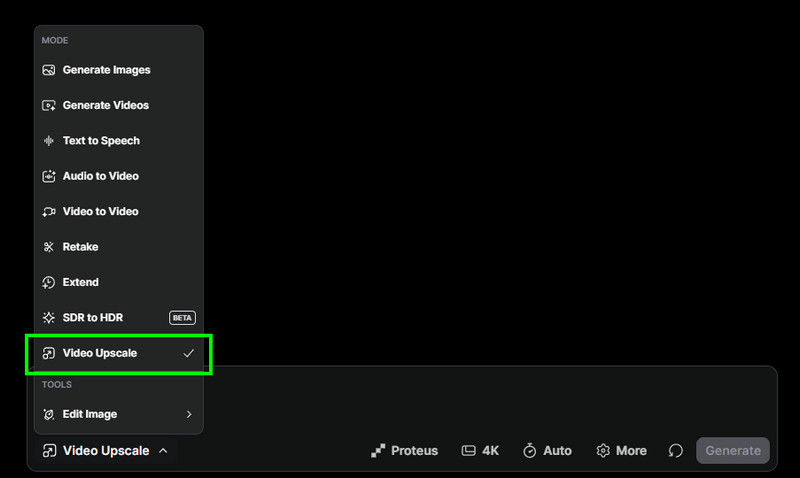
2. lépés. Ezután az elsődleges felület töltődik be a képernyőn. Válassza ki a Generációs tér funkció.
3. lépés Ezután kattintson az alábbi nyílra, és válassza ki a Videó felskálázás funkciót. Ezután a Videófájl hozzáadása gombra kattintva kezdje el hozzáadni a videót.
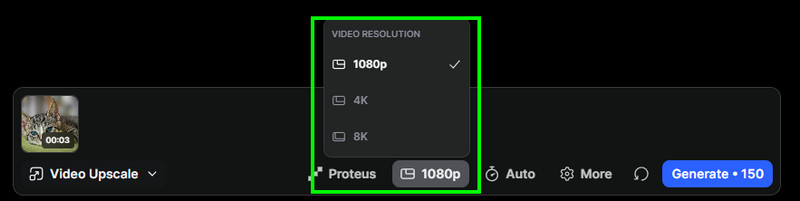
4. lépés Ezután elkezdheted kiválasztani a kívánt minőséget. A videót akár 1080p, 4K és 8K felbontásra is feljavíthatod. A következőhöz is ellátogathatsz: Beállítások szakasz a tömörítés, a zaj, a szemcsézettség és egyebek beállításához.
5. lépés. Elkezdheted ütni a generál gombra az alábbi gombra a videó javításának megkezdéséhez. Ha kész, mentse el a számítógépére, hogy elkezdhesse megtekinteni a médialejátszóján.

4. rész. Nagyszerű alternatíva az LTX Studio helyett
Az LTX Studio mesterséges intelligenciája hatékony a videók javításában. Ehhez azonban fiókot kell létrehozni, és krediteket kell szerezni a videók javításához. Tehát, ha jobb alternatívát keresel az eszközhöz, nyugodtan keresd fel. Vidmore Video EnhancerEzzel a videójavítóval a saját preferenciáid szerint javíthatod a videóidat. Ami tetszik benne, hogy mesterséges intelligencia működteti. Sőt, különféle AI-alapú javítási modelleket is kínál, amelyeket használhatsz. Néhány ezek közül: arcmodell, anime modell, színező modell, videó zajszűrési modell és egyebek.
Ráadásul ez a videójavító átfogó elrendezést kínál, így mind a képzett, mind a laikus felhasználók számára alkalmas. A videót akár a legjobb minőségben, akár 4K felbontásban is elmentheted. Tehát, ha az LTX Studio legjobb alternatíváját keresed a videók sikeres javításához, a Vidmore Video Enhancer a tökéletes választás.
További funkciók
- • A program különféle formátumokba tudja menteni a videót, beleértve az MP4, MKV, MOV, WEBM és egyebeket.
- • Zökkenőmentes exportfolyamatot biztosíthat.
- • A szoftvert mesterséges intelligencia hajtja, így biztosítva a pontos eredményt.
- • A videójavító különböző videotípusokat támogat, például animéket, vlogokat, dokumentumfilmeket, DVD-videókat és egyebeket.
- • Ingyenesen elérhető Windows és Mac számítógépeken egyaránt.
Ha el szeretnéd kezdeni a videóid fejlesztését, kövesd az alábbi egyszerű utasításokat.
1. lépés. Először is le kell töltened Vidmore Video Enhancer a számítógépeden. A telepítés után indítsd el a videófeljavítási folyamat megkezdéséhez.
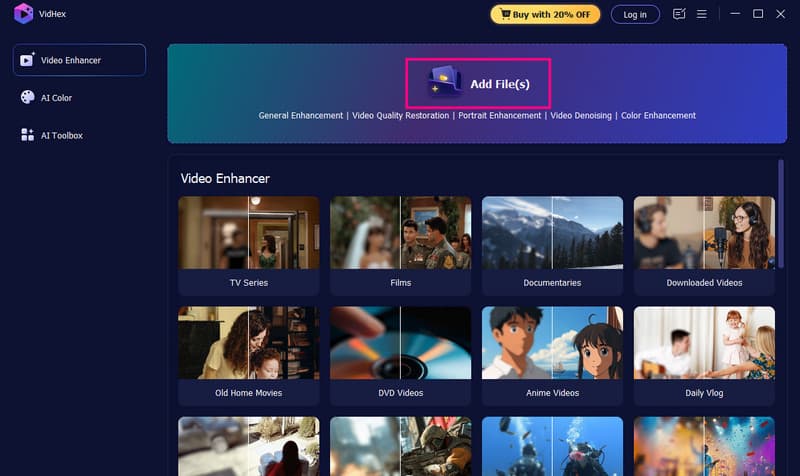
2. lépés. Az eszköz felületén koppintson a Fájlok hozzáadása A fenti gombra kattintva elkezdheti hozzáadni a számítógépéről beszúrni kívánt videót. Mivel támogatja a kötegelt feldolgozást, egyszerre több videót is hozzáadhat.
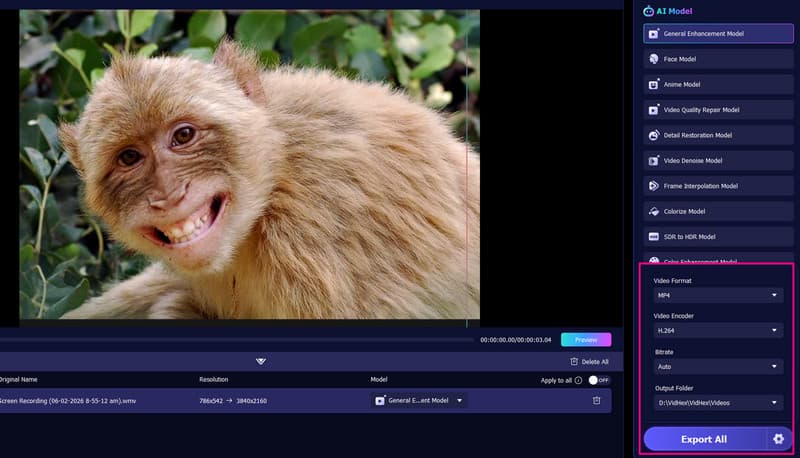
3. lépés Ezután kiválaszthatja a kívánt MI-modellt. Koppintson a Általános fejlesztési modell a videó összképének javítása érdekében.
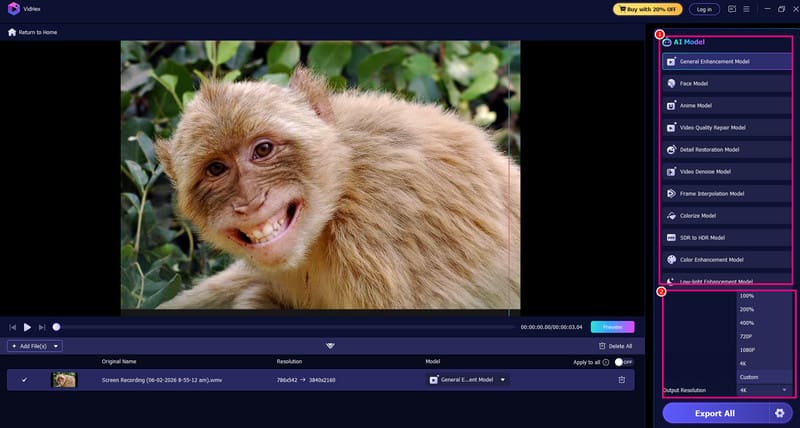
Mehetsz a Kimeneti felbontás szakaszban válassza ki a kívánt minőséget/felbontást.
4. lépés Most lépjen a Beállítások részhez, és válassza ki az ideális formátumot, kódolót és bitrátát. Végül kattintson a gombra Export gombra a videó mentésének megkezdéséhez.
5. rész. Végső ítélet
Az LTX Studio egy ideális eszköz, amelyhez böngészőből férhetsz hozzá. A thai eszközök különféle funkciókat kínálnak, például videók, képek és hanganyagok generálását promptok segítségével, szöveg beszéddé alakítását és videók javítását. Ezzel az eszközzel biztosíthatod a kívánt eredményt, ami jobb lejátszáshoz vezet. Azonban azt is megtanultad, hogy ez az eszköz nem ingyenesen elérhető. A videók hatékony generálásához és javításához a fizetős verziót kell beszerezned.
Következtetés
Miután mindent megtudtam róla LTX Stúdió, láthatod, hogy ez az egyik hasznos eszköz, amellyel videókat javíthatsz a böngésződben. Még a funkcióit is megismerhetted, ismertetve a képességeit. Ráadásul, ha a legjobb alternatívát keresed az eszközzel, próbáld ki a Vidmore Video Enhancert. Ez a program minden olyan funkciót biztosít, amire szükséged van a videók zökkenőmentes javításához, így az LTX Studio-nál jobb eszközzé válik.





