Váltsd át a TS-t MP4 formátumra a zökkenőmentes videólejátszás érdekében
Szeretnéd konvertálni? TS - MP4 formátum? Nos, a TS fájlokkal foglalkozó felhasználók gyakran olyan helyzetekből érkeznek, mint az élő TV-felvételek készítése, Blu-ray lemezről történő kibontása és IPTV streaming. Bár a formátumot műsorszórásra tervezték, előfordulhatnak lejátszási problémák, például audio-video deszinkronizáció, késleltetés, akadozás és egyebek, ami megbízhatatlanná teszi a megtekintést. Ezért, ha zökkenőmentes videolejátszást szeretne, tekintse meg ezt az oktatóanyagot, mivel a legjobb módszereket kínáljuk a TS fájl MP4 formátumba konvertálásához. A fájlok konvertálása azt is biztosítja, hogy videóit platformokon és eszközökön keresztül is lejátszhatja. Tehát tekintse meg ezt az oktatóanyagot, és tudjon meg többet a legjobb konvertálási eljárásról.

OLDAL TARTALMA
- 1. rész. Bevezetés a TS formátumba
- 2. rész. Gyors áttekintés a legjobb TS-MP4 konverterekről
- 3. rész. A TS MP4-re konvertálásának legjobb módjai számítógépen
- 4. rész. Változtassa meg a TS-t MP4-re egy mobileszközön
- 5. rész. Bónusz: A legjobb TS-szerkesztők MP4-re konvertálás előtt
- 6. rész. Gyakran ismételt kérdések a TS-ről MP4-re
1. rész. Bevezetés a TS formátumba
A Transport Stream, más néven TS formátum, egy videofájltípus, amelyet általában műsorszóráshoz és streaming alkalmazásokhoz használnak, beleértve a tévéfelvételeket és a Blu-ray lemezeket. A formátumot úgy tervezték, hogy hang- és videoadatokat továbbítson megbízhatatlan hálózatokon keresztül, így alkalmassá teszi valós idejű lejátszásra. Ezenkívül a TS fájlok hatékonyak streaminghez, bár gyakran hiányzik belőlük az MP4-hez hasonló, szélesebb körben használt formátumok kompatibilitása és megbízhatósága.
A TS formátum gyakori problémái
- Akadozó lejátszás - Előfordulhat, hogy a TS fájlok lejátszás közben lefagynak vagy csúsznak.
- Audio-video deszinkronizáció - A videó és a hang szinkronban lehet, ami elégedetlenné teheti a felhasználókat.
- Korlátozott kompatibilitás - Néhány platform nem támogatja a TS formátumot.
- Nagy fájlméret - A TS fájlok általában nagyobbak, ami nem ideális médiafájlok gyűjtésére.
2. rész. Gyors áttekintés a legjobb TS-MP4 konverterekről
Szeretnéd megpillantani a legjobb TS-MP4 konvertereket? Akkor nézd meg az alábbi táblázatot, mivel tartalmaz néhány információt, amire szükséged van ahhoz, hogy jobban megismerd a képességeiket.
| TS-ből MP4-be konverterek | Konverziós sebesség | Egyszerű használat | Felület | Kötegelt konverziót kínál |
| Vidmore Video Converter | Akár 50× gyorsabb | Egyszerű | Windows és Mac | Igen |
| VLC Media Player | Gyors | Egyszerű | Windows és Mac | Igen |
| FFmpeg | Alapértelmezett | Bonyolult | Windows és Mac | Igen |
| FreeConvert | Az internetkapcsolattól függ | Egyszerű | Böngészők | Igen |
| Videó konverter, kompresszor | Alapértelmezett | Egyszerű | Android és iOS | Nem |
| iConV | Alapértelmezett | Egyszerű | iOS | Nem |
3. rész. A TS MP4-re konvertálásának legjobb módjai számítógépen
A TS MP4 formátumba konvertálásához mostantól használhatja az ebben a szakaszban ismertetett összes módszert.
1. módszer. TS konvertálása MP4-re a Vidmore Video Converter segítségével
Az egyik legjobb TS-MP4 konverter a piacon a következő: Vidmore Video ConverterEz a program biztosítja, hogy a konvertálási folyamat után a kívánt eredményt kapd. Akár 50-szeres sebességgel konvertál. Egyszerű és áttekinthető felhasználói felülettel rendelkezik, amely a nem professzionális felhasználók számára is alkalmas. Ami a legjobban tetszik, az a kötegelt konvertálási funkció. Ezzel a funkcióval több TS fájlt is konvertálhatsz MP4 formátumba, így több időt takaríthatsz meg a folyamat során.
További funkciók
- A legjobb minőségű videókat akár 4K-ra is képes konvertálni.
- A program több formátumot is támogat, beleértve az MKV, FLV, AVI, MOV, M4V, WMV stb.
- Alapvető szerkesztési funkciókat kínál a videók minőségének javításához.
- A konverter gyors és zökkenőmentes exportfolyamattal rendelkezik.
Az alábbi lépésekkel megtudhatja, hogyan konvertálhat egy TS fájlt MP4-re.
1. lépés. Fuss Vidmore Video Converter a letöltési folyamat után. Ezt követően elkezdheti a TS MP4-re konvertálási folyamatát.
2. lépés. Ezután a felhasználói felületről folytathatja a következővel: Átalakító > Fájlok hozzáadása lehetőség a konvertálni kívánt TS fájlok hozzáadására.
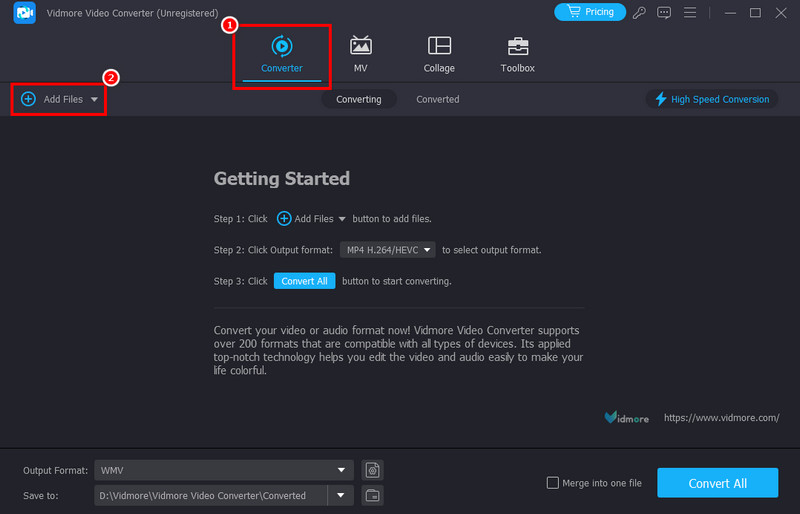
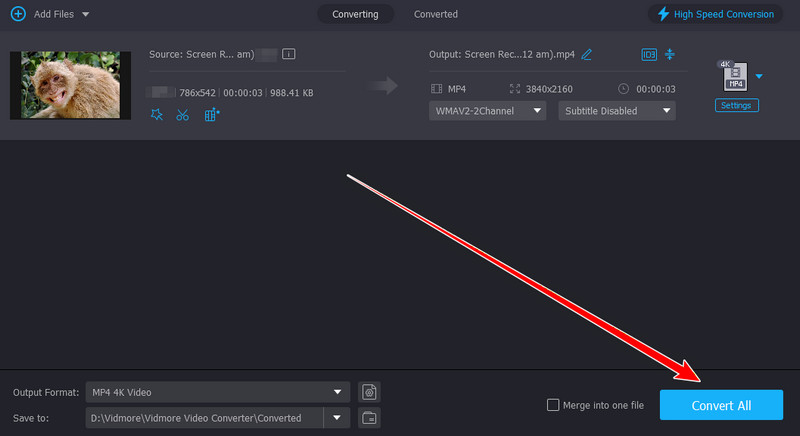
3. lépés A fájl hozzáadása után lépjen a Kimeneti formátum részre, és válassza ki a MP4 formátum. Kiválaszthatja a kívánt videóminőséget is.
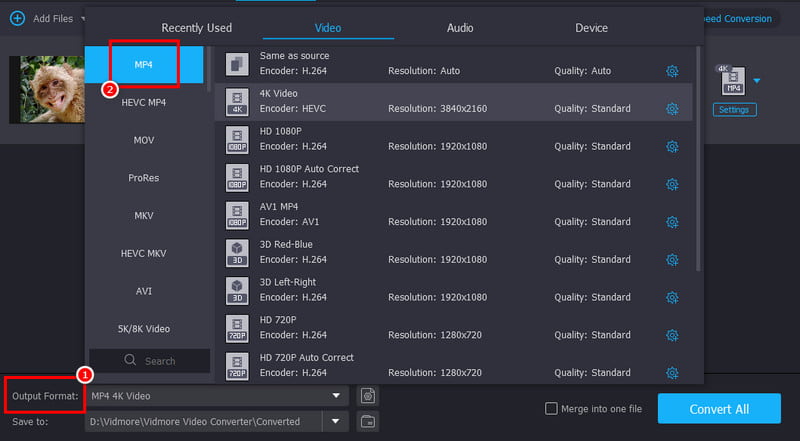
4. lépés A végső eljáráshoz jelölje be a Összes konvertálása az alábbi függvényt a TS MP4-re konvertálási folyamat elindításához.
Hátrányok
- Ha teljes mértékben szeretnéd használni a funkcióit, használhatod a prémium verzióját.
2. módszer. Változtassa meg a TS-t MP4-re a VLC Media Player használatával
VLC Media Player nem csak a mindennapi videó/audio lejátszó. Konvertáló funkciójával másodpercek alatt MP4 formátumba konvertálhatod a TS fájlokat. A jó oldala az, hogy átfogó felhasználói felületet biztosít, így ideális konverter kezdőknek. Sőt, több fájlt is képes konvertálni, például MP4 - AVI, MKV-ből MP4-be, FLV-ből MOV-ba és egyebek. Ezért érdemes ezt a programot használni fájlok átkódolásakor.
További funkciók
- Különböző médiafájlokat simán konvertálhat.
- Alapvető szerkesztőeszközöket kínál a videó javításához.
- A szoftver a legjobb minőségben képes lejátszani mind a videót, mind a hangot.
A TS MP4 konvertálási folyamatának megkezdéséhez kövesse az alábbi lépéseket.
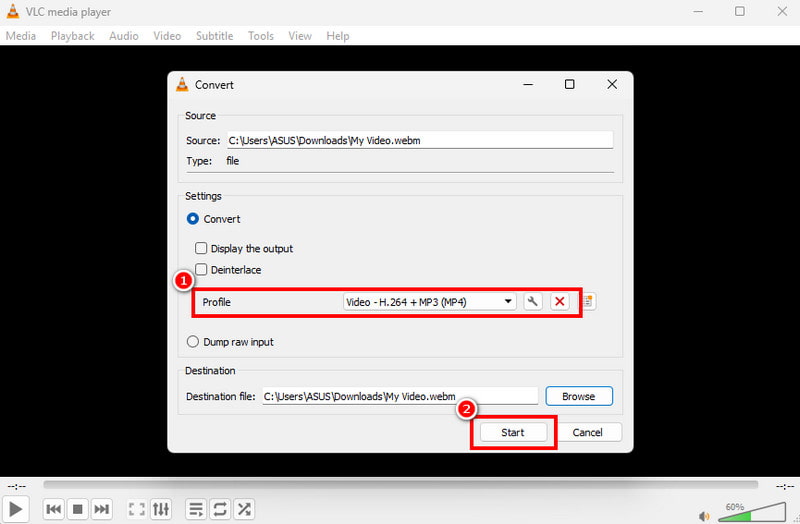
1. lépés. Letöltés után VLC Media Player, lépjen a Média > Konvertálás / Mentés beállításokhoz.
2. lépés. Ezt követően nyomja meg a gombot Hozzáadás gombra a TS fájl beillesztésének megkezdéséhez a számítógépről. Ezután kattintson a Konvertálás / Mentés gombra az alsó felületen.
3. lépés A Profil részben kattints az MP4 formátumra. Végül koppints a Rajt gombra a konvertálási folyamat megkezdéséhez.
Hátrányok
- A szoftver felhasználói felülete elavultnak tűnik.
- A program néha gyenge videóminőséget biztosít.
3. módszer. TS konvertálása MP4-re az FFmpeg használatával
A TS formátumot MP4-re is módosíthatod a következővel: FFmpegEz a parancseszköz tökéletes, ha parancsokat vagy kódokat szeretne használni a hatékony konvertálási folyamathoz. Használhatja a videó javítására is vágással, rövidítéssel, a sebesség beállításával és egyebekkel.
Jellemzők
- Videót és hangot is streamelhet.
- Parancsok használatával javíthatja a videó minőségét.
Kezdje el a TS fájlok MP4 formátumba konvertálását a megadott lépéseket követve.
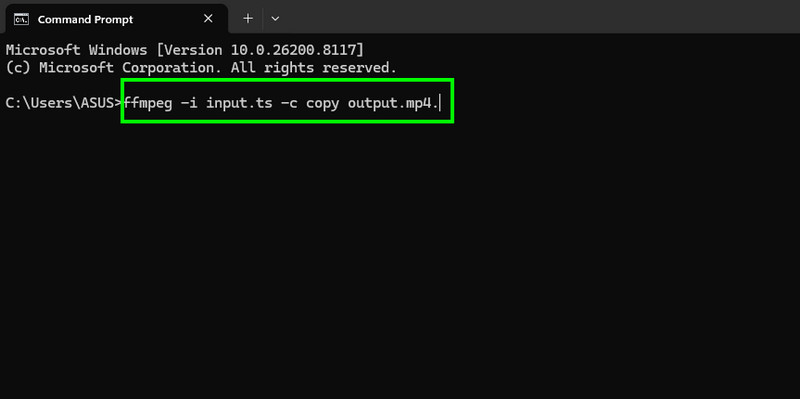
1. lépés. Telepítés és beállítás FFmpeg a számítógépeden. Ezután indítsd el a CMD-t.
2. lépés. Ezután illessze be a parancsot. A parancs a következő lesz: ffmpeg -i input.ts -c kimenet.mp4 másolása.
3. lépés Üsd a Belép gombra a folyamat megkezdéséhez. Ha kész, az MP4 fájl máris az asztalodon lehet.
Hátrányok
- A szerszám beállítása bonyolult.
- Kezdőknek nem ideális, mivel összetett parancsokat igényel.
4. módszer. TS konvertálása MP4-re a FreeConvert segítségével
Ha inkább online szeretnéd konvertálni a TS-fájljaidat MP4-re, akkor ezt használhatod FreeConvertEz a webalapú konverter zökkenőmentes és egyszerű konvertálási folyamattal rendelkezik, így ideális eszköz a felhasználók számára. Több fájlt is konvertálhat vele, például MP4 WMV-re, AVI-ból MP4-be, AVI-ból FLV-be és még sok másba. Ráadásul szinte minden webes platformon használható, így mindenki számára elérhetőbbé válik.
További funkciók
- Az eszköz különféle paramétereket, például a videokodeket, a képarányt, a képkockasebességet és egyebeket állíthat be.
- A hangbeállításokat is módosíthatja.
Az alábbi lépésekkel kezdheti el a TS MP4-re konvertálását.
1. lépés. Hozzáférés FreeConvert a böngésződben. Ezután kattints a Fájlok kiválasztása lehetőségre a TS fájl feltöltéséhez.
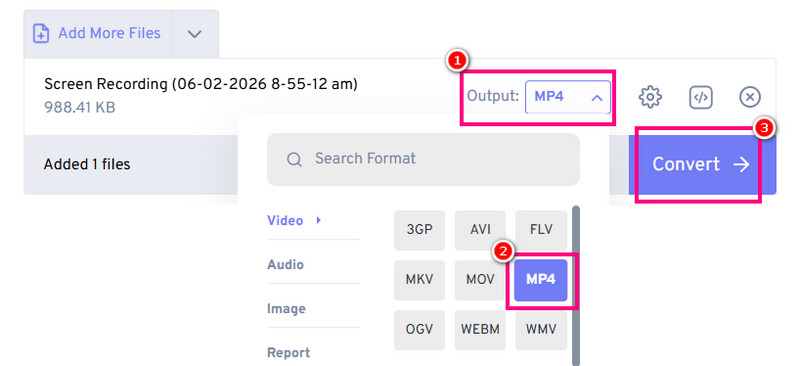
2. lépés. A Kimenet részből lépjen a Videó részre, és válassza a MP4.
3. lépés Kattintson a gombra Alakítani a TS MP4-re konvertálási folyamatának elindításához. Ezután a „Letöltés” gombbal mentse el az MP4 fájlt a számítógépére.
Hátrányok
- Az eszköz különféle hirdetéseket tartalmaz, amelyek zavaróak a folyamat során.
- A konverziós folyamat/sebesség az internetkapcsolattól függ.
4. rész. Változtassa meg a TS-t MP4-re egy mobileszközön
Ha mobilfelhasználó vagy, elolvashatod ezt a részt, és megismerheted a leghatékonyabb folyamatot.
1. módszer. Változtassa meg a TS-t MP4-re a Video Converter, Compressor használatával
Videó konverter, kompresszor alkalmazás az egyik legmegbízhatóbb konverter, amelyhez hozzáférhetsz Android és iOS eszközeiden. Ezzel a konverterrel TS fájlokat MP4 formátumba konvertálhatsz problémamentesen. Ingyenesen használható, így minden felhasználó számára elérhetőbb. A folyamat elindításához kövesd az alábbi lépéseket.
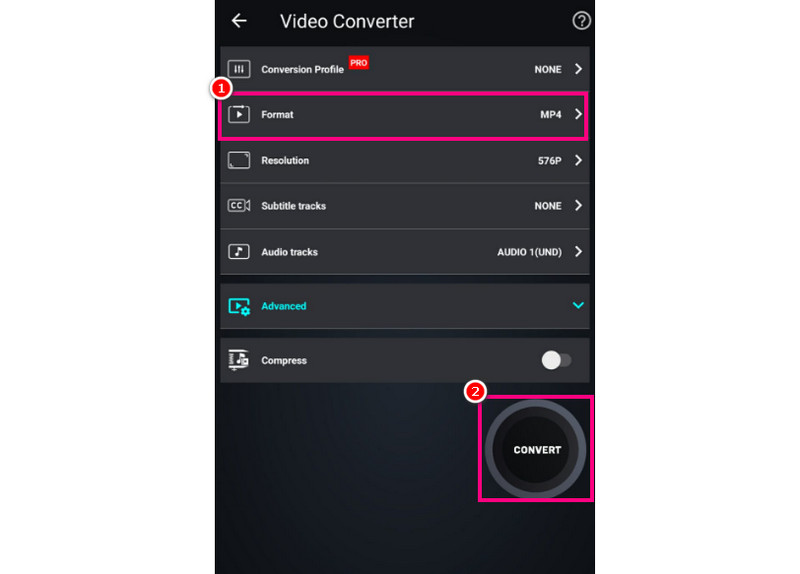
1. lépés. Töltse le a Videó konverter, kompresszor alkalmazás a mobileszközödön.
2. lépés. Ezután érintse meg a Konvertálás vagy tömörítés gombra a TS fájl hozzáadásához. Ezután válassza ki az MP4 formátumot kimeneti formátumként.
3. lépés Végül nyomja meg a Alakítani gombot a folyamat elindításához.
2. módszer. TS átkódolása MP4-re az iConv használatával
Egy másik alkalmazás, amit használhatsz, a iConvEz az alkalmazás tökéletes, ha a TS fájlokat MP4 formátumba szeretnéd átkódolni a minőség megőrzése mellett. A konverter használatával több fájlt is konvertálhatsz. Bekapcsolhatod MPEG MP4-re, AVI-ból MP4-be, WMV-ből MKV-be stb. Ráadásul több funkciót is kínál, mint gondolnád. Vághatod a videót, szöveget adhatsz hozzá, szűrőket illeszthetsz be és még sok mást. Kezdd el a TS MP4-be konvertálását az alábbi utasítások segítségével.
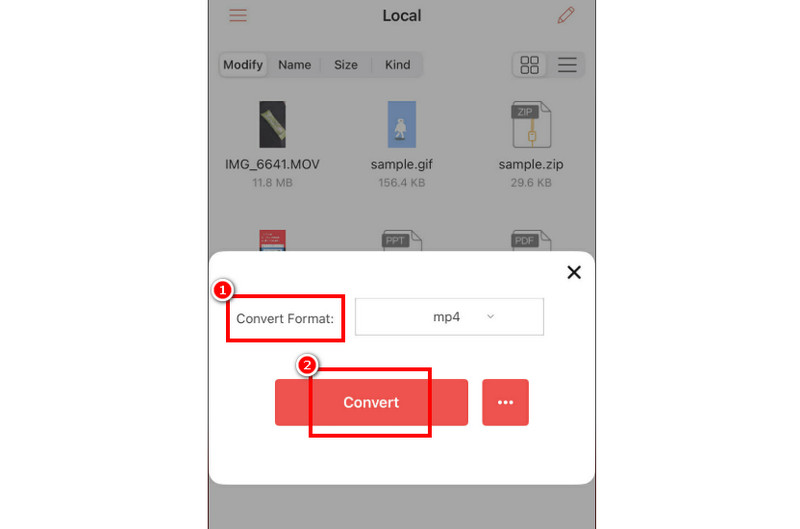
1. lépés. Letöltés iConv az eszközödön. A futtatás után nyomd meg a Plusz gombot a TS fájl hozzáadásának megkezdéséhez.
2. lépés. Üsd a Alakítani gombot, és válassza ki az MP4 formátumot.
3. lépés Végül nyomja meg a Alakítani lehetőség a TS MP4 konvertálási eljárásának elindítására.
Ezekkel a módszerekkel biztosíthatod, hogy MP4 formátumban konvertálhasd a TS fájlodat. A beépített szerkesztési funkciók használatával akár javíthatod is a videót. Ezért érdemes ezekre az alkalmazásokra hagyatkoznod, amikor mobileszközödön konvertálsz fájlokat.
5. rész. Bónusz: A legjobb TS-szerkesztők MP4-re konvertálás előtt
Ha a konvertálási folyamat előtt szerkeszteni szeretnéd a videódat, itt olvashatsz róla, mivel a legjobb TS-szerkesztőket kínáljuk, amelyekhez hozzáférhetsz.
1. Bandicam
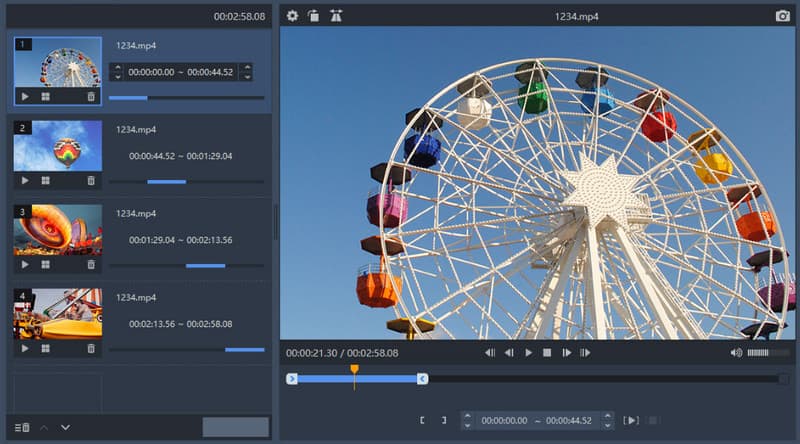
Ez a szerkesztő pehelykönnyű, így minden eszközhöz ideális. Különféle funkciókat kínál, például vágót, trimmert, elválasztót és egyebeket. Ezzel a szerkesztővel javíthatod a videót, mielőtt MP4-be konvertálnád.
Előnyök
- Gyors mentési folyamattal rendelkezik.
- A fő felhasználói felület átfogó.
Hátrányok
- Hiányoznak a fejlett szerkesztési funkciók.
- Csak Windows operációs rendszeren érhető el.
2. ReStream Online

A fő célja Online közvetítés, egy webalapú szoftver, amelynek célja az élő közvetítések kezelése és szerkesztése. A TS-alapú felvételek közvetlenül a böngészőből szerkeszthetők, újrahasznosíthatók és megoszthatók. Azok a csapatok, amelyeknek több platformon kell tartalmat szerkeszteniük és sugározniuk, profitálhatnak az együttműködési funkcióiból.
Előnyök
- Nincs szükség telepítésre.
- Az eszköz hasznos az együttműködésen alapuló munkafolyamatokhoz.
Hátrányok
- A teljesítmény az internetkapcsolattól függ.
- Az ingyenes verziónak különféle korlátozásai vannak.
3. InVideo

Arra is támaszkodhat InVideo ha javítani szeretnéd a TS fájlodat. Hozzáférhetsz átfedésekhez, átmenetekhez, effektekhez és egyebekhez. Ez a szerkesztő ideális, ha jobb verziót szeretnél a videódból.
Előnyök
- Különböző sablonokat kínálhat a jobb eredmények érdekében.
- Közvetlenül a böngészőben működik.
Hátrányok
- A szerkesztő újrakódolást igényel, ami időigényes.
- A prémium verzióban elérhetők a fejlett funkciók.
6. rész. Gyakran ismételt kérdések a TS-ről MP4-re
Miért kellene TS-t MP4-re konvertálnom?
A TS fájlok MP4-re konvertálása kisebb fájlméretet eredményezhet, kezelheti az akadozást, és jobb és simább lejátszást biztosíthat.
Melyik a legjobb TS-MP4 konverter, amit használnom kellene?
A legjobb konverter, amihez hozzáférhetsz, a Vidmore Video Converter. Gyors és zökkenőmentes konvertálási folyamatának köszönhetően sikeresen elérheted az eredményt.
Az MP4 univerzálisan támogatott?
Abszolút, igen. Ha bármilyen platformon és médialejátszón szeretnéd lejátszani a fájljaidat, használhatod az MP4 formátumot. Így nem fogsz kompatibilitási problémákba ütközni.
Következtetés
Átalakít TS - MP4 A simább és jobb videólejátszás érdekében használhatod az ebben az oktatóanyagban bemutatott összes módszert. Ráadásul, ha a legjobb konverterre van szükséged, akkor jobb, ha a Vidmore Video Convertert használod. Ez a program gyors konvertálási folyamattal, egyszerű felhasználói felülettel rendelkezik, és kötegelt konvertálási funkciót is kínál, így egy hatékony konverterré válik, amelyhez Mac és Windows rendszeren is hozzáférhetsz.