Átfogó VideoProc Converter AI áttekintés [Legújabb 2026]
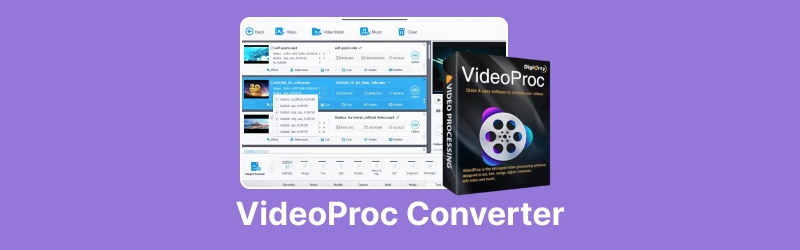
VideoProc konverter mesterséges intelligenciával az egyik legmegbízhatóbb és leghatékonyabb, mesterséges intelligencia által működtetett eszköz a videókonvertáláshoz, -javításhoz és -szerkesztéshez. Ez a program úgy lett kialakítva, hogy mindent kezeljen a formátumkonvertálástól a felskálázásig és a stabilizálásig. Sőt, gördülékenyebb munkafolyamatot kínál mind a szakemberek, mind a kezdők számára. Tehát, ha többet szeretne megtudni erről a szoftverről, kezdje el olvasni ezt az ismertetőt.
OLDAL TARTALMA
1. rész. A VideoProc Converter AI áttekintése
A VideoProc Converter videók konvertálására, felskálázására és szerkesztésére szolgál. Ezzel a szoftverrel biztosíthatod a videóid fejlesztését és jobb verziójának elkészítését. Tehát, ha többet szeretnél megtudni a program képességeiről, ebben a részben megtekintheted az összes funkciót.
Videó konvertálása
A program egyik fő funkciója a videofájlok konvertálása. Sőt, zökkenőmentes és gyors konvertálási folyamatot kínál, így problémamentes eredményt érhet el. Különböző formátumokat is támogat, például MP4, MKV, AVI, FLV, MOV és egyebeket. Ezzel bármilyen formátumot konvertálhat, például MKV-t MOV-ba, MP4-et AVI-ba, FLV-t MP4-be és egyebeket.
Képalkotó AI eszköz
A videók konvertálása mellett az Image AI eszköz is elérhető. Ez a funkció segít felskálázni a képeidet 4K, 8K és akár 10K felbontásra is. Még régi képeket is vissza tud állítani, javítani tudja az arc részleteit, és elmosódott/zajtalanítani tudja az alacsony minőségű képeket. Ezzel a funkcióval biztosíthatod, hogy a képed jobb verziójának elkészítése lehetséges feladat legyen.
Képkocka interpoláció és stabilizálás
Egy másik elérhető funkció a képkocka-interpoláció és a stabilizálás. Ezek a funkciók segíthetnek a videók kezelésében. Létrehozhatsz extra képkockákat a jobb és simább lejátszáshoz, vagy lassított felvételi effektekhez. Ezenkívül a stabilizálási funkció lehetővé teszi az akciókamerákból, kézi eszközökből és drónokból készült remegős videók korrigálását.
Audio AI
A program előnye, hogy Audio AI funkciót kínál. Van egy vokál eltávolító funkciója, amellyel izolálhatod és eltávolíthatod az énekhangot a zeneszámaidból. A zajszűréshez is hozzáférhetsz, hogy csökkentsd a szélzajt, a háttérzajt és a környezeti zajokat a felvételekben.
DVD digitalizálása
A VideoProc Converter nagy teljesítményű funkciója a DVD-digitalizáló. Ez a funkció tökéletes, ha DVD-jét digitális formátumba szeretné alakítani. DVD-jét MP4, AVI, MP3 és más formátumokba konvertálhatja. A digitalizálási folyamat egyszerű, így ideális a nem professzionális felhasználók számára is.
Letöltő
A fájljaid kezelése mellett a program képes videókat és hanganyagokat is letölteni. Ezzel a funkcióval kedvenc tartalmaidat különböző platformokról szerezheted be. A tartalom letöltéséhez mindössze annyit kell tenned, hogy kimásolod és beilleszted az URL-t a szoftver felületére.
Rögzítő
Asztali felvevőt keresel? Nos, a jó hír az, hogy a VideoProc Convertert is használhatod. A program felvevő funkciójával bármit rögzíthetsz a képernyődről. Rögzíthetsz videót, hangot, webkamerát és egyebeket. A felvétel során beállíthatod a hangerőt, megnyithatod a mikrofont és a kamerát, és vághatod a kimenetet.
Ebben a VideoProc Converter AI áttekintésben megismerkedhettél az összes olyan funkcióval, amelyek segíthetnek a videóid általános minőségének javításában. Konvertálhatod a médiafájljaidat, szuper felbontásban mentheted el őket, felskálázhatod a képeket és még sok mást. Ezzel elmondhatjuk, hogy ez a program a legerősebb videókonvertálók és -szerkesztők közé tartozik.
Azt is ellenőrizheti: Tudj meg mindent a Wondershare Video Converter.
A VideoProc Converter AI korlátai
MI-funkciók tanulási görbéje
A speciális funkciók, mint például a Szuperfelbontás és a Képkocka-interpoláció, optimális eredmény eléréséhez kísérletezést igényelhetnek. Ezek az eszközök bonyolultak lehetnek egyes nem professzionális felhasználók számára.
Korlátozott ingyenes verzió
Az ingyenes verzió használatakor csak korlátozott hosszúságú (5 perc) videókat lehet kezelni. Ráadásul néhány mesterséges intelligencia funkció csak a fizetős verzióban érhető el.
Hardverfüggőség
A programhoz jó számítógépes specifikáció szükséges. Jobb GPU-ra és CPU-ra van szükség a jobb gyorsuláshoz. A rossz számítógépes specifikáció csak gyenge teljesítményhez vezethet.
Alapvető szerkesztőeszközök
A programban csak az alapvető szerkesztőeszközökhöz férhetsz hozzá. Vágást, egyesítést, feliratok hozzáadását és videók vágását végezheted. A fejlettebb szerkesztőeszközökhöz jobb, ha fejlett videószerkesztőket használsz.
Néhány funkcióhoz internetkapcsolat szükséges
Bizonyos funkciók csak internetkapcsolattal működnek, például a zene vagy videók letöltése vagy a frissítések elérése.
Látogathatod még: Részletes az Any Video Converter áttekintése.
2. rész. A VideoProc Converter AI árképzési tervei
A VideoProc Converter egy kiváló eszköz a médiafájlok kezelésére. Mivel azonban nem ingyenes, előfordulhat, hogy kérdéses az árazási csomagja. Ebben az esetben az alábbi részleteket tekintheti meg, hogy többet megtudjon a program fizetős verziójáról.
| Árképzési tervek | Prémium 365 | Élettartamra szóló licenc | Családi engedély |
| Ár | $34.95 | $54.95 | $79.95 |
| Zárványok | • Minden egyben: javítás, konvertálás, szerkesztés és még sok más. • Korlátlan hozzáférés minden mesterséges intelligencia eszközhöz 1 évig. • Átlagosan havi $2.91. Telepítés 3 számítógépre. • 1 éves hozzáférés az összes mesterséges intelligencia és média funkcióhoz. • 1 éves frissítéseket tartalmaz (jelentős és kisebb). • A teljes verziójú licenckód azonnali kézbesítése. • 30 napos pénzvisszafizetési garancia. | • Minden egyben: javítás, konvertálás, szerkesztés és még sok más. • Korlátlanul használhatók a jelenlegi és jövőbeli mesterséges intelligencia eszközök. • Egyszeri fizetés. Telepítés 1 számítógépre. • Élettartamra szóló hozzáférés az összes mesterséges intelligencia és média funkcióhoz. • Élettartamra szóló frissítések (a nagyobb és kisebb frissítéseket is beleértve). • A teljes verziójú licenckód azonnali kézbesítése. • 30 napos pénzvisszafizetési garancia. | • Mindent biztosítson Élettartamra szóló licencből. • Korlátlanul használhatók a jelenlegi és jövőbeli mesterséges intelligencia eszközök. • Egyszeri fizetés. Akár 5 számítógép telepítése. • Élettartamra szóló hozzáférés az összes mesterséges intelligencia és média funkcióhoz. • Élettartamra szóló frissítések (a nagyobb és kisebb frissítéseket is beleértve). • A teljes verziójú licenckód azonnali kézbesítése. • 30 napos pénzvisszafizetési garancia. |
3. rész. Hogyan használjuk a VideoProc Converter AI-t a konvertáláshoz
Szeretnéd megtanulni, hogyan kell használni a VideoProc Converter mesterséges intelligenciáját videóid konvertálásához? Ebben az esetben kövesd/nézd meg az alábbi egyszerű lépéseket.
1. lépés. letöltés és telepítés VideoProc konverter mesterséges intelligenciával. Indítsa el, és válassza ki a Video Converter funkciót.
2. lépés. Ezután a fő felületen kattintson a Videó lehetőség a konvertálni kívánt videó beszúrására. Akár több fájlt is csatolhat, mivel támogatja a kötegelt konvertálási funkciót.
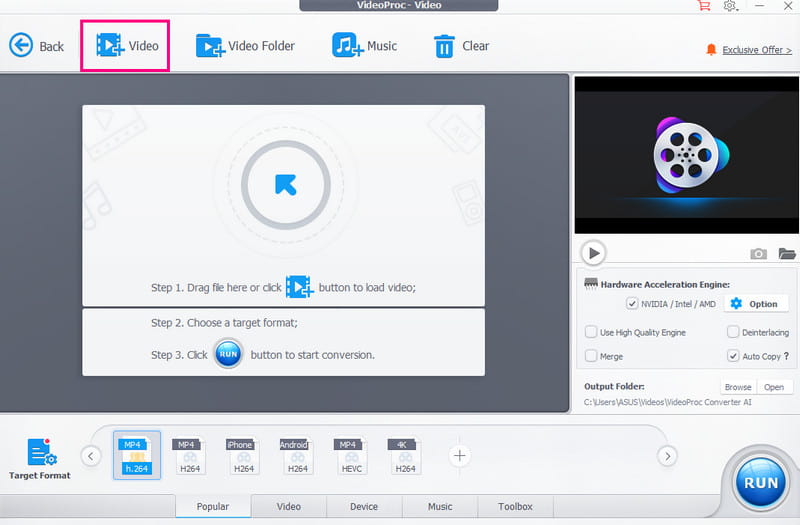
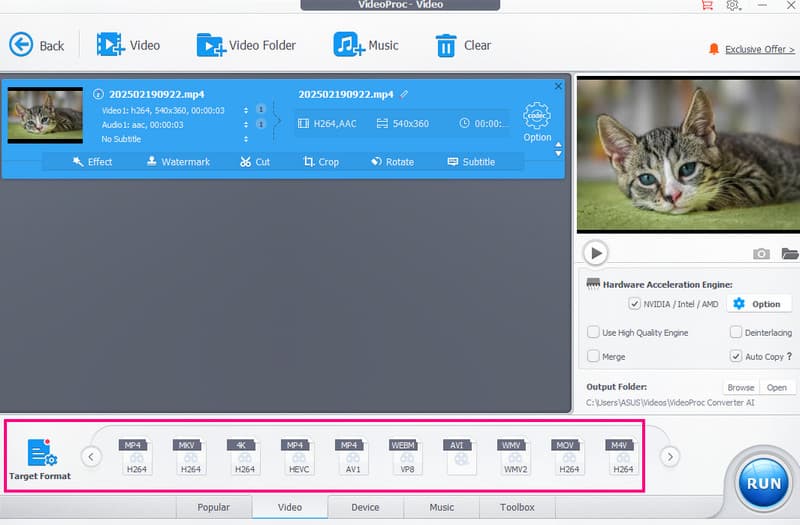
3. lépés Most már folytathatja a Célformátum és kezdje el kiválasztani a kívánt videoformátumot.
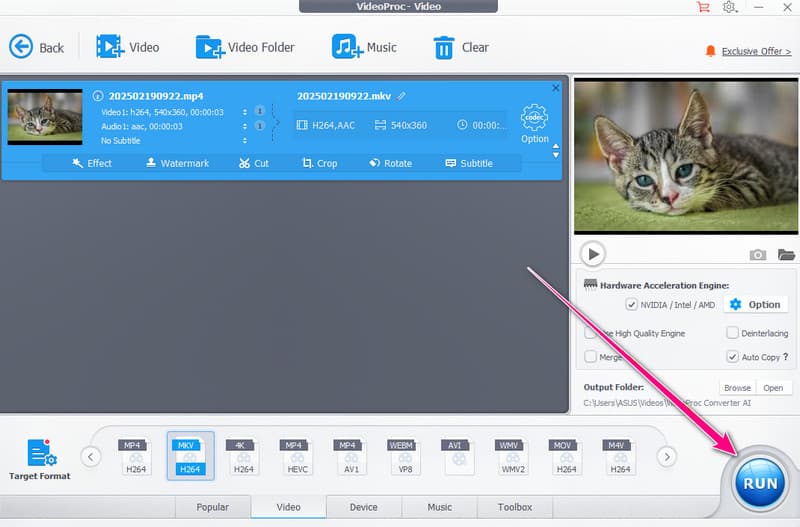
4. lépés Az utolsó folyamathoz koppintson a FUT gombra a videó konvertálási folyamat megkezdéséhez.
Látogasson el hozzánk: Egy átfogó HD Video Converter Factory áttekintése.
4. rész. A VideoProc Converter AI legjobb alternatívája
Jobb alternatívát keres a VideoProc Converter AI-hoz? Ebben az esetben a következő használatát javasoljuk: Vidmore Video ConverterEz a program ideális, ha gyorsabb konvertálási folyamatot szeretnél. 50×-es konvertálási sebességet biztosít. Ráadásul a videóidat a legjobb minőségben, akár 4K felbontásban is elkészítheted. Érthető elrendezéssel is rendelkezik, ami jobbá teszi, mint a VideoProc. A legjobb benne, hogy több száz médiaformátumot támogat, beleértve a WMV, VOB, MP4, MKV, AVI, M4V és egyebeket. Támogatja a kötegelt konvertálási funkciót is, amely lehetővé teszi több fájl konvertálását az időmegtakarítás érdekében. Tehát, ha ideális alternatívát keresel a VideoProc helyett, mindig fontold meg a Vidmore Video Converter használatát.
További funkciók
- A program alapvető és haladó szerkesztési funkciókat is kínál a videó és a hang javítása érdekében.
- A képeket a legjobb minőségben is konvertálhatja.
- MV funkcióját kínálva magával ragadó zenei videót hozhat létre.
- A szoftver testreszabható videó- és hangbeállításokat biztosít.
A fájlok konvertálásának megkezdéséhez ezzel a konverterrel, használhatja az alábbi utasításokat.
1. lépés. Letöltés és futtatás Vidmore Video Converter az asztalodon. Amint megjelenik a felület, indítsd el a konvertálási folyamatot.
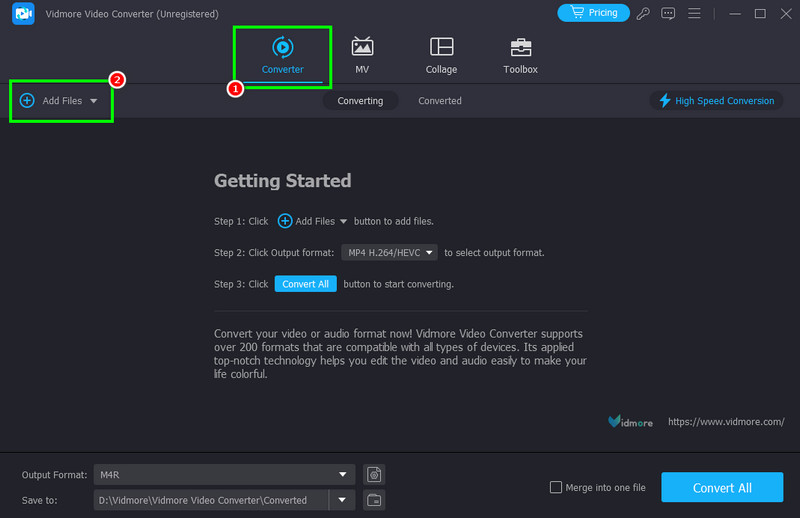
2. lépés. Lépjen a Konverter részhez, és adja hozzá a konvertálni kívánt felvételt a gombra kattintva. Fájlok hozzáadása választási lehetőség.
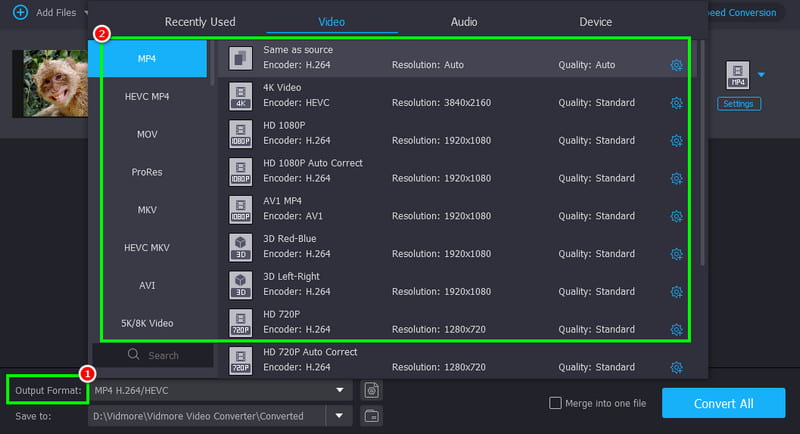
3. lépés Most kiválaszthatja a kívánt formátumot a Kimeneti formátum szakasz. Még a kívánt minőséget is kiválaszthatod.
4. lépés A videókonvertálási folyamat megkezdéséhez kattintson a gombra Összes konvertálása gombra az alábbi oldalon. Miután befejeződött a konvertálás, ellenőrizheti a videót a
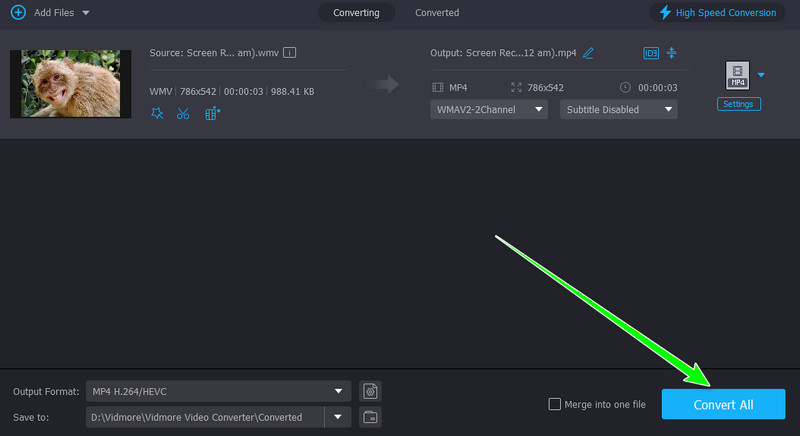
Ezzel a konverterrel a videofájlok konvertálása egyszerű és zökkenőmentes. Különböző szerkesztési funkciókat is kínál, amelyek segíthetnek a videó javításában. Tehát, ha jobb alternatívát keresel a VideoProc Converter AI-nál, ne keress tovább, mint a Vidmore Video Converter.
5. rész. Végső ítélet
Ebben a VideoProc Converter AI áttekintésben mindent megtudtál. Felfedezheted a lebilincselő funkcióit és a videofájlok konvertálására való képességeit. Még különféle szerkesztési funkciókat is elérhetsz, amelyekkel javíthatod a videóidat. Ezzel elmondhatjuk, hogy ez a program a legmegbízhatóbb konverterek, javítók és szerkesztők közé tartozik a felhasználók számára. Az egyetlen probléma az, hogy a prémium verziót kell beszerezned az összes funkció eléréséhez.
Következtetés
VideoProc konverter mesterséges intelligenciával a legjobb program, amellyel videóidat javíthatod. Ezzel az áttekintéssel megismerkedhettél a képességeivel. Még néhány korlátjával is. Ráadásul, ha a legjobb alternatívát keresed az eszközhöz, akkor hozzáférhetsz a Vidmore Video Converterhez. Gyors konvertálási folyamattal rendelkezik, és biztosítja a videók legjobb minőségben történő mentését. Különböző videószerkesztő eszközöket is kínál, így ideális konverter és szerkesztő minden felhasználó számára.