










Hogyan konvertálhat MKV-t MOV formátumba ingyen: 4 egyszerű módszer
MKV konvertálása MOV-ba ingyen szükséges azoknak a felhasználóknak, akiknek simább videolejátszásra van szükségük. Segítségével akár különféle eszközökön és szoftvereken is szerkesztheti videóit, különösen macOS rendszeren. Bár az MKV fájlok sokoldalúak, néha problémákat okozhatnak bizonyos szerkesztőkkel és lejátszókkal. Tehát, ha hatékony módszert keres MKV MOV-vá konvertálására, folytassa ezzel az oktatóanyaggal. Megtanítjuk, hogyan konvertálhatja fájljait ingyenesen asztali számítógépén és böngészőjében.

OLDAL TARTALMA
1. rész. MKV vs. MOV: Összehasonlítás
Ha többet szeretne megtudni a két formátumról, tekintse meg az ebben a részben található összes információt.
Mi az MKV?
Az MKV egy nyílt forráskódú multimédiás konténerformátum, amely egyetlen fájlban képes videót, feliratot, hangot és metaadatokat tárolni. Ennek a formátumnak az az előnye, hogy több kodeket és sávot is támogat, így alkalmassá válik tévéműsorokhoz és filmekhez.
Mi az a MOV?
A MOV egy Apple által kifejlesztett konténerformátum. Elsősorban a QuickTime-hoz készült. Támogatja a kiváló minőségű hangot és videót, optimalizálva a macOS és iOS rendszeren történő lejátszáshoz és szerkesztéshez. Az egyetlen hátránya, hogy kevésbé kényelmes nem Apple platformokon.
| MKV | vs. | MOV |
| Matroska (nyílt szabvány) | Fejlesztő | Apple (QuickTime konténer) |
| Több kodeket támogat, rendkívül rugalmas. | Tömörítés | Apple kodekekhez optimalizálva, hatékony, de kevésbé rugalmas. |
| Széles körben támogatott Windows, Linux és Android rendszereken; korlátozottan macOS/iOS rendszeren. | Kompatibilitás | Legjobban macOS, iOS és Apple szoftvereken támogatott; mérsékelt, többplatformos támogatás. |
| Több stream és felirat miatt nagyobb is lehet. | Fájl méret | Általában kisebb, az Apple ökoszisztémára optimalizálva. |
| Kiváló, támogatja a veszteségmentes és kiváló minőségű videót/hangot. | Minőségmegőrzés | Kiváló minőség, de a kodekválasztás korlátozhatja a rugalmasságot. |
| Ideális filmek, tévéműsorok és többsávos tartalmak tárolására. | Használati eset | Apple környezetben történő videószerkesztéshez és -lejátszáshoz ajánlott. |
2. rész. 4 legjobb módszer az MKV MOV-ra konvertálására
Szeretnéd ingyen MKV-t MOV-ra váltani? Akkor kövesd az ebben a szakaszban leírt összes módszert.
1. módszer. MKV konvertálása MOV-ra a Vidmore Video Converter segítségével
Ha a legmegbízhatóbb átalakítóra van szüksége, akkor használhatja Vidmore Video ConverterEz az asztali számítógépes konverter biztosítja, hogy MKV fájljaidat könnyedén és hatékonyan konvertálhasd MOV formátumba. A legjobb az egészben, hogy egyszerű felhasználói felületet és akár 50× gyorsabb konvertálási sebességet kínál. Ezenkívül a kötegelt konvertálási funkcióval több MKV fájlt is konvertálhatsz, így több időt takaríthatsz meg a konvertálási folyamat során. Különböző videoformátumokat is támogat, beleértve az MP4, WMV, AVI, FLV, VOB, TS és egyebeket. Ezzel elmondhatjuk, hogy a Vidmore az egyik legideálisabb konverter, amelyet Mac és Windows számítógépeken használhatsz.
További funkciók
• A konverter a videót a legjobb minőségben, akár 4K felbontásban is képes menteni.
• Alapvető és haladó videószerkesztő eszközöket kínál, mint például a vágó, trimmer, metaadat-szerkesztő, szűrők, effektek és egyebek.
• Más médiafájlokat, például hang- és képfájlokat is képes konvertálni.
Az MKV MOV-ba konvertálásához ingyenesen kövesse az alábbi egyszerű utasításokat.
1. lépés. letöltés és telepítés Vidmore Videó konvertáló Mac vagy Windows rendszeren. Ezután futtassa az MKV MOV konvertálási folyamat elindításához.
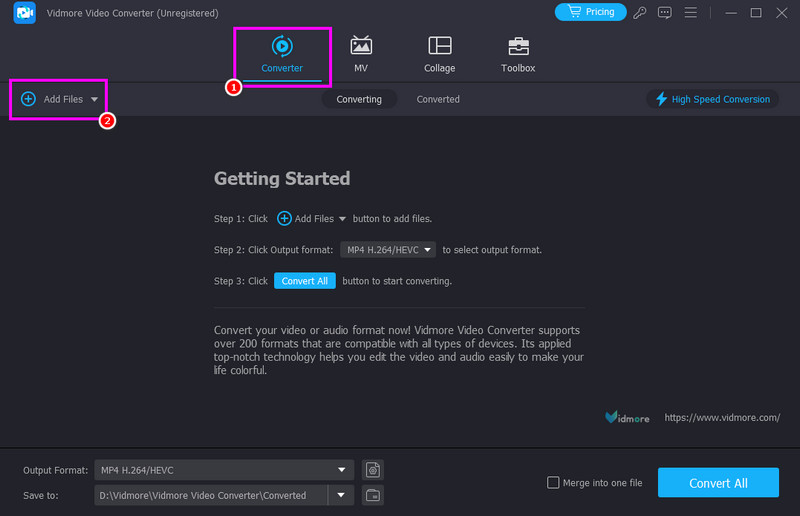
2. lépés. Az elsődleges felületről menj a Konverterhez, és kattints a Fájlok hozzáadása gombra a konvertálni kívánt MKV fájl hozzáadásának megkezdéséhez.
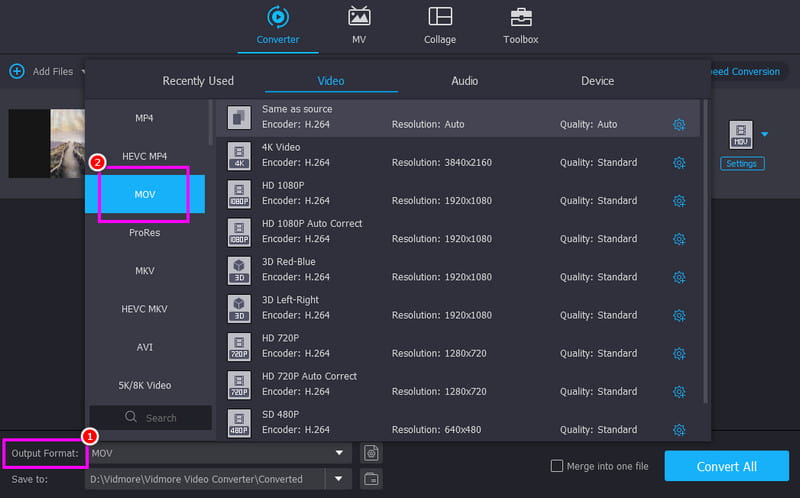
3. lépés Navigáljon az alábbi Kimeneti formátum részhez, és válassza ki a MOV formátum. Kiválaszthatja a kívánt videóminőséget is.
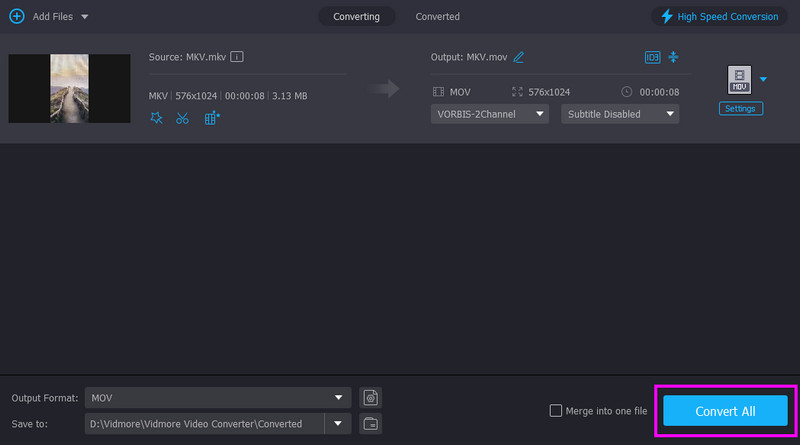
4. lépés Az MKV MOV-vá konvertálási folyamat elindításához koppintson a Összes konvertálása gomb alatt.
2. módszer. MKV fájl MOV-ra váltása Zamzar segítségével
Szeretnéd MKV fájlokat MOV-vá online konvertálni? Ebben az esetben kipróbálhatod a Zamzart. Ez a web alapú konverter lehetővé teszi a fájlok egyszerű átkódolását az egyszerű elrendezésének köszönhetően. Ennek az online konverternek a kiemelkedő tulajdonsága az egyszerűsége. Tökéletes egyszeri konvertáláshoz, ha nem szeretnéd új szoftverekkel terhelni a merevlemezedet. Ezzel az eszközzel más formátumokat is konvertálhatsz, például HEVC MP4-re, MKV-ből FLV-be, AVI-ból MP4-be és még sok másba. Lehetővé teszi fájlok feltöltését különböző platformokról, például a Google Drive-ról, a Dropboxról, a OneDrive-ról stb.
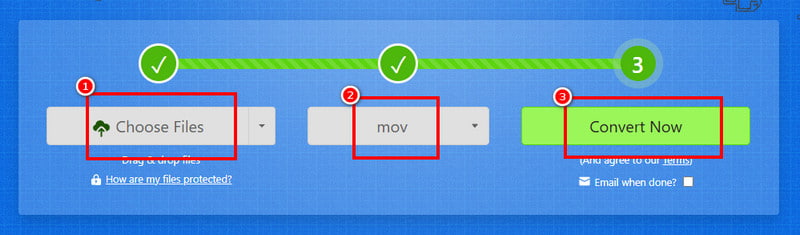
1. lépés. Hozzáférés Zamzar a böngésződben. Ezután kattints a Fájl kiválasztása gombra az MKV fájl feltöltésének megkezdéséhez.
2. lépés. Ezután koppintson a legördülő menüre, hogy kiválassza a MOV-ot kimeneti formátumként. Ha kész, kattintson a gombra Alakítani hogy elkezdje MKV-ből MOV-t készíteni.
3. lépés Végül kattintson Letöltés a MOV fájl mentésének megkezdéséhez az eszközödön.
Hátrányok
- • Az eszköz megfelelő működéséhez gyors és stabil internetkapcsolat szükséges.
- • A teljes funkció eléréséhez a fizetős verziót kell használnia.
3. módszer. MKV konvertálása MOV-ra Shutter Encoder használatával
Redőnykódoló egy hatékony, ingyenes videokonvertáló eszköz, így kiváló választás MKV MOV fájlok konvertálásához, kiváló minőségmegőrzéssel. Számos kodeket támogat, és olyan fejlett opciókat kínál, mint az átlapolásmentesítés, a kötegelt konvertálás és a metaadatok kezelése, amelyek különösen hasznosak a professzionális munkafolyamatok számára. Sokoldalúsága és pontossága miatt a szerkesztők kedvence, akiknek megbízható konverziókra van szükségük költségmentesen. Sőt, több formátumot is képes konvertálni, beleértve a M4V - MP4, WMV-ből AVI-ba, MOV-ból MP4-be stb. Ezzel elmondhatjuk, hogy ez a konverter minden felhasználó számára megbízható.
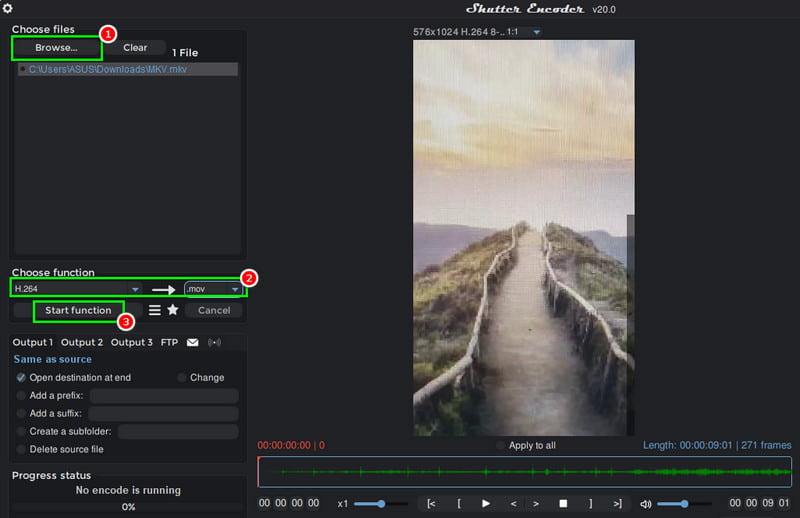
1. lépés. Először is töltse le Redőnykódoló az asztalon, és futtassa a folyamat elindításához.
2. lépés. Ezután kattintson a Tallózás gombra az MKV fájl hozzáadásához a számítógépéről. Ezután lépjen a Funkció kiválasztása és válassza a H.264 és a .mov fájlokat.
3. lépés Végül érintse meg a gombot Indító függvény az MKV MOV formátumba konvertálásának megkezdéséhez.
Hátrányok
- • Az eszköznek meredek a tanulási görbéje.
- • Előfordulhatnak alkalmanként hibák vagy kodekkompatibilitási problémák.
4. módszer. Az MKV MOV-vá alakítása FFmpeg segítségével
Egy másik ingyenes MKV-MOV konverter, amelyet a számítógépén használhat, a FFmpegEz egy hatékony, nyílt forráskódú multimédiás keretrendszer. Az eszköz széles körben elismert arról, hogy gyakorlatilag bármilyen video- vagy hangformátumot képes kezelni, így kiváló választás az MKV MOV-vá konvertálásához. Ráadásul precíz vezérlést kínál a kodekek, a tömörítés és a metaadatok felett, így biztosítva a kiváló minőségű, az Ön igényeire szabott kimenetet. Más konverterekhez hasonlóan más formátumokat is képes átkódolni, beleértve a következőket: WMV - MP4, AVI-ból FLV-be, MOV-ból MKV-be és még sok másba. Mivel parancssori alapú, az FFmpeg könnyű, gyors és nagymértékben testreszabható, így ideális mind az alkalmi felhasználók, mind a szakemberek számára, akik megbízható konverziókat szeretnének költségek nélkül.
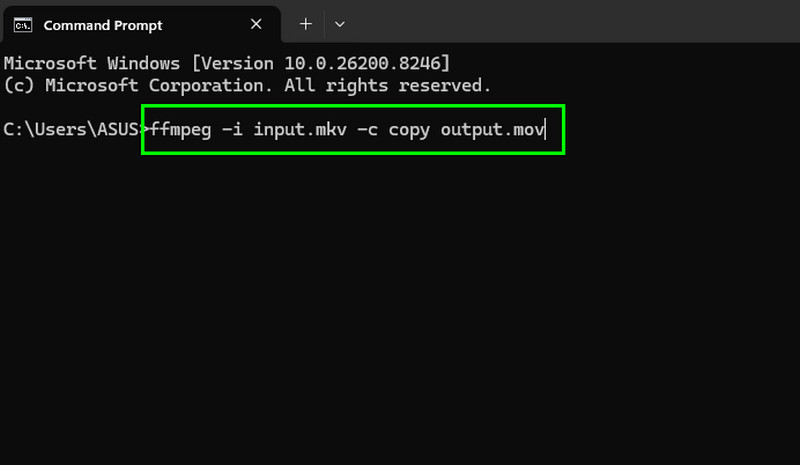
1. lépés. Letöltés és beállítás FFmpeg az asztalodon. Ezután indítsd el a CMD-t a folyamat elindításához.
2. lépés. Ezután illessze be/gépelje be a parancsot. A parancs a következő: ffmpeg -én bemenet.mkv -c kimenet.mov másolása.
3. lépés Végül nyomja meg a Belép gombot a konvertálási folyamat elindításához. Ha kész, ellenőrizheti a konvertált fájlt a számítógép mappájában.
Hátrányok
- • Bár hatékony, a vizuális felület hiánya ijesztő lehet a kezdők számára.
- • Alapértelmezés szerint nincs grafikus felület.
- • A haladó beállítások túlterhelőek lehetnek.
3. rész. A tökéletes professzionális videó konverter
Több funkcióval és előnnyel, mint a hagyományos internetes alkalmazások, Vidmore Videó konvertáló Professzionális szintű opcióként tűnik ki az MKV MOV-vá és számos más formátummá konvertálásához. A konverter korlátlan számú konverziót kínál közvetlenül a számítógépeden, a hardveres gyorsításnak köszönhetően gyorsabb feldolgozással. A Vidmore a számítógép GPU-ját használja a nehéz munka elvégzéséhez, ami azt jelenti, hogy egy 2 GB-os film másodpercek alatt konvertálódik, nem pedig percek alatt. Emellett mesterséges intelligencia általi felskálázást, metaadat-szerkesztést és tömörítést, valamint videószerkesztő eszközöket, például vágást, kivágást, vízjelet és effekteket is tartalmaz.
A Vidmore Video Converter előnyei
- • Gyorsabb konverziós sebességgel rendelkezik.
- • A fájljaid soha nem hagyják el az eszközödet, így biztosítva a teljes adatvédelmet.
- • Különféle szerkesztőeszközöket kínál a jobb videóminőség javítása érdekében.
- • Több fájl egyidejű konvertálása egyszerű és zökkenőmentes.
4. rész. Gyakran ismételt kérdések az MKV-ről MOV-ra ingyenesen történő konvertálással kapcsolatban
Biztonságosak az online MKV-MOV konverterek?
Attól függ, milyen eszközöket használsz. Ha biztonságos konvertert szeretnél, használhatod a Convertio, a CloudConvert, a Zamzar és a CloudConvert programokat. Ezek az eszközök biztosítják, hogy a kívánt eredményt érd el anélkül, hogy aggódnod kellene az adatvédelmed és a biztonságod miatt.
Jobban játszhatók le az Apple eszközökön a MOV fájlok, mint az MKV?
Teljesen. Mivel a MOV az Apple saját formátuma, sokkal kevesebb CPU-terhelést fogsz tapasztalni lejátszás és szerkesztés közben.
Melyik a legmegbízhatóbb MKV-MOV konverter?
Ha megbízható és hatékony konvertert keresel, jó választás lehet a Vidmore Video Converter. Ez a program biztosítja, hogy jobb videóminőséggel és gyorsabb konverziós sebességgel érd el a kívánt eredményt, így minden felhasználó számára ideális.
Következtetés
Ha akarod MKV-t MOV-vá konvertálni ingyen, kétségtelen, hogy a fent említett módszerek mindegyike a leghatékonyabb. Tehát válassza ki a kívánt konvertert, és indítsa el az MKV MOV-vá konvertálási folyamatot. Továbbá, ha egy hatékony konvertert keres, amely azonnali konvertálási sebességet biztosít, ne keressen tovább, mint a Vidmore Video Converter. Ez a konverter sima és gyors konvertálási sebességet, különféle szerkesztési funkciókat és kielégítő videóminőséget biztosít, így a felhasználók számára a legjobb választás.




