Zenei fájlok szerkesztése Windows/Mac/iPhone rendszeren 4 legjobb módszerrel
Előfordulhat, hogy módosítanod kell a hallgatott dalt vagy zenét. Például egy dal túl hosszú lehet, nem kapcsolódó dalszövegeket tartalmazhat, vagy módosítanod kell a hangerőt, a hangmagasságot stb.
De hogyan sikerült ezt elérni? Ebben az esetben szükséged van egy zeneszerkesztő alkalmazásra. Akár TikTok-felhasználó, podcast-készítő vagy DJ vagy, ezek a programok segítenek a saját ízlésed szerint beállítani a zenét. Ebben a cikkben összegyűjtöttük a legjobb zeneszerkesztő eszközöket, amelyek segítenek megtanulni, hogyan kell... zene szerkesztéseOlvassa el a következő tartalmat a szükséges információk megszerzéséhez.

OLDAL TARTALMA
- Mit tehetsz zeneszerkesztés közben?
- 1. rész. Zeneszerkesztés legjobb módja Windows/Mac rendszeren
- 2. rész Zene szerkesztése Windows rendszeren az iTunes segítségével
- 3. rész Zene szerkesztése a Windows Media Player segítségével
- 4. rész Zene szerkesztése iPhone készüléken
- 5. rész: Zeneszerkesztés GYIK
Mit tehetsz zeneszerkesztés közben?
- • Vágja le a nem kívánt részeket
- • Dalok vágása és felosztása
- • Több hangklip egyesítése
- • Hangerő beállítása
- • Hangformátum és -minőség módosítása
- • Zenei metaadatok szerkesztése
- • Csengőhangok létrehozása
- • Zene hozzáadása videókhoz
1. rész. Zeneszerkesztés legjobb módja Windows/Mac rendszeren
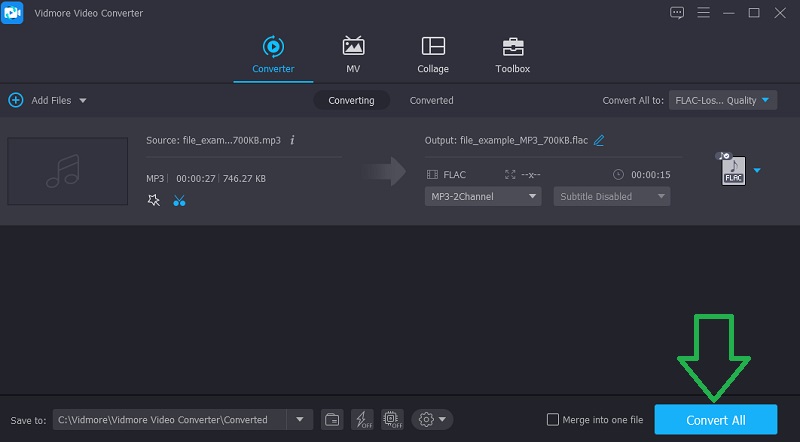
Vidmore Video Converter az egyik ajánlott program. Egyszerű és felhasználóbarát felülettel rendelkezik, amely lehetővé teszi, hogy túl sok idő ráfordítása nélkül megkerülje a szolgáltatásait és funkcióit. Lényegében ez az eszköz lehetővé teszi, hogy egy dalt több számra vágjon a kívánt számtól és hossztól függően. Ez abban is segíthet, hogy a felosztási funkció segítségével megvágja egy dal hosszú bevezetőjét. Ezenkívül tetszés szerint növelheti és csökkentheti a hangerőt. Ezen felül van egy metaadat-szerkesztő, amelyet mind az audio-, mind a videóadatfolyamokhoz használhat. Az alábbi utasításokat követve megtudhatja, hogyan szerkeszthet zenét ezzel az eszközzel.
1. lépés: Szerezze be a Zeneszerkesztőt
Először is töltse le a Music Editor alkalmazást a számítógépére. Egyszerűen kattintson bármelyikre Ingyenes letöltés gombok alatt. Ezután telepítse az alkalmazást a képernyőn megjelenő beállítás szerint, majd futtassa az eszközt.
2. lépés Zenei klip feltöltése
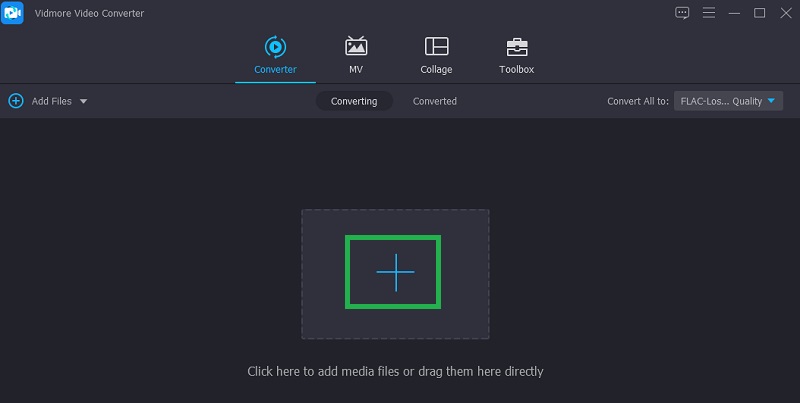
Az alkalmazás megnyitása után látnia kell az eszköz futó felületét. Innen kattintson a Plusz aláírás gomb a fájl feltöltéséhez. A megjelenő mappában keresse meg a szerkeszteni kívánt zenei klipet.
3. lépés Szerkessze a zenefájlt
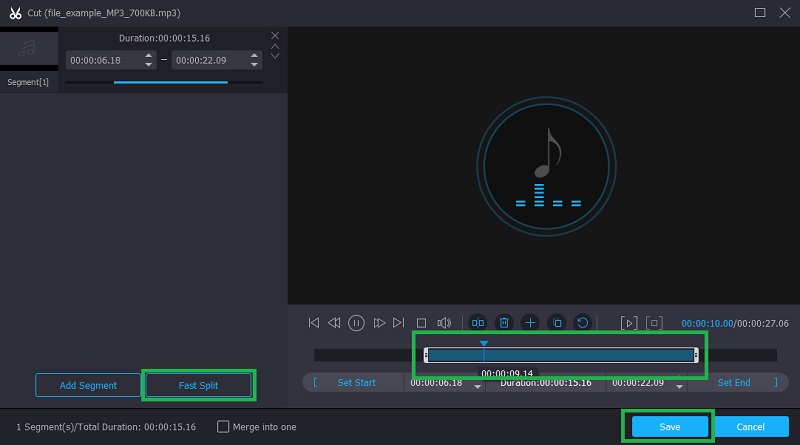
A vágáshoz vagy több sávra való felosztáshoz kattintson a gombra Vágott gombot, és átirányítjuk az eszköz hangvágó felületére. A hang kezdő részének vágásához mozgassa a gombot Playhead, kattints a Hasított gombot, és az audiofájl bal oldali része el lesz távolítva. Alternatív megoldásként beállíthatja a kormányt, hogy megtartsa a hang kívánt részét.
A hangfájl azonos hosszúságú egyenletes vágásához kattintson a gombra Gyors felosztás gomb. Ezután adja meg a vágások számát, és nyomja meg a Split gombot. Ha elkészült, kattintson a Megment gombot, és lépjen vissza a Átalakító fülre.
4. lépés. Mentse el a végső kimenetet
A fájl szerkesztése után válasszon egy kimeneti formátumot, vagy hagyja változatlanul az eredetivel megegyező formátum kiválasztásával. Ezután jelölje be a Összes konvertálása gombot a fájl feldolgozásához az elvégzett módosításokkal együtt.
2. rész Zene szerkesztése Windows rendszeren az iTunes segítségével
Azok számára, akik nem hajlandók az iTuneson kívül más alkalmazásokat telepíteni, használhatják ezt a programot egy hangfájl kivágására és a hang egyes nem kívánt részei elhagyására. Jól olvastad. Az iTunes nem csak a médiafájlok streamelését, hanem szerkesztését is lehetővé teszi. Valójában szinte az összes zenei formátumot képes importálni, például MP3, WAV és CD audio fájlokat. Az alábbiak szerint szerkesztheti a zenefájlokat az iTunes alkalmazásban.
1. lépés: Adjon hozzá egy dalt az iTunes könyvtárhoz
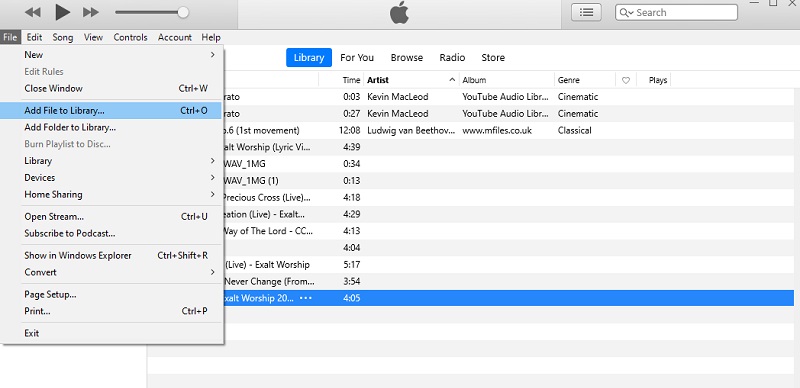
Először is fel kell töltenie egy dalt az iTunes könyvtárba. Egyszerűen navigáljon ide Fájl > Fájl hozzáadása a könyvtárhoz. Válassza ki a szerkeszteni kívánt dalt, és kattintson a gombra Nyisd ki gomb.
2. lépés Szerkessze a dalt
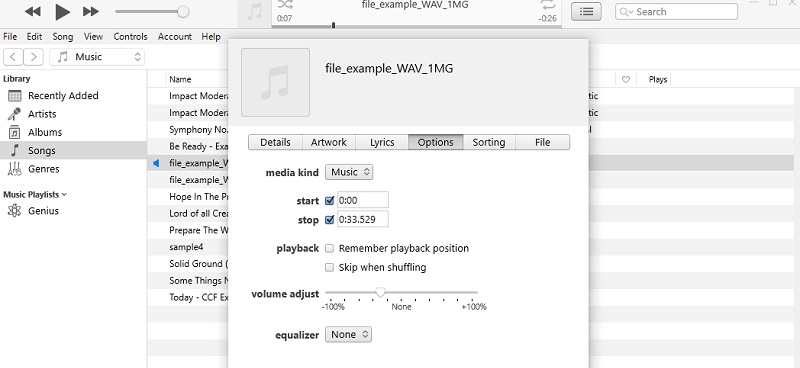
Most játssza le a szerkeszteni kívánt dalt, és jegyezze fel a dal azon részének kezdési és befejezési idejét, amelyet meg szeretne őrizni. Kattintson jobb gombbal a kívánt dalra, és válassza a Dal információi lehetőséget. A következő ablakban válassza a Beállítások lapot. Jelölje be a Rajt és Állj meg jelölje be a jelölőnégyzeteket, és adja meg a mezőben a kezdési és befejezési időpontot. A változtatások mentése előtt más beállításokat is módosíthat, beleértve a hangerőt, hangszínszabályzót, lejátszást stb. rendben gombra a módosítások mentéséhez.
3. lépés Mentse el a szerkesztett zenét
A dal szerkesztett verziójának mentéséhez nyissa meg a File menüt, és válassza a Hozzon létre AAC verziót választási lehetőség.
3. rész Zene szerkesztése a Windows Media Player segítségével
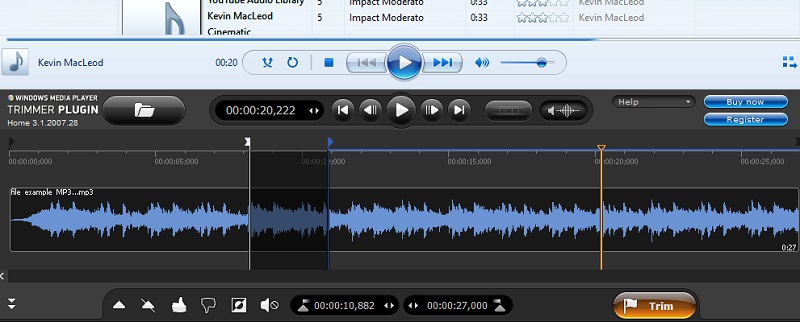
Valójában nincs szükség további zeneszerkesztőre a zene szerkesztéséhez a Windows PC-n. A Windows Media Player segítségével megvághatja a hangfájlt. Ezenkívül van egy hullámforma hang, amely a hang negatív és pozitív csúcsait mutatja. Ha meg szeretné tudni, hogyan vághat ki és szerkeszthet zenét a Windows Media Player alkalmazásban, kövesse az alábbi lépéseket.
1. lépés: Telepítse a WMP Trimmer beépülő modult
Először telepítenie kell a bővítményt, hogy aktiválja a fájl kivágásának és szerkesztésének funkcióit. Töltse le a WMP Trimmer beépülő modult, majd integrálja a Windows Media Playerbe.
2. lépés: Tölts fel egy dalt szerkeszteni
Ezután kattintson a gombra Mappa ikonra a szerkeszteni kívánt fájl feltöltéséhez. Jelölje ki a vágni kívánt részt a kormány segítségével, és kattintson a Vágás gombra.
4. rész Zene szerkesztése iPhone készüléken
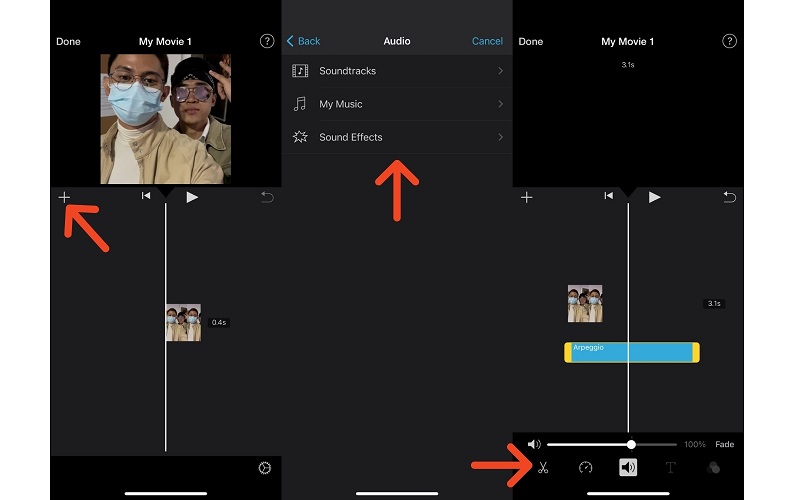
Azt is megtudhatja, hogyan szerkeszthet zenét iPhone-on az iMovie segítségével, amely egy natív médiaszerkesztő iOS-telefonokhoz és -lapokhoz. Ezzel hangklipeket rendezhet, beleértve a speciális zenét és hangeffektusokat. Ez segít a hangfájl levágásában is azáltal, hogy a fogantyúkat a kívánt kezdő- és végpontokhoz húzza. Másrészt a következőképpen szerkesztheti a zenét az iMovie-on iPhone-on.
1. lépés. Töltse le az iMovie-t az App Store-ból, és nyissa meg iPhone vagy iPad eszközén.
2. lépés. Érintse meg a Projekt létrehozása gombot, és válassza a Film lehetőséget, majd töltsön fel egy videót.
3. lépés Most érintse meg a Plusz ikont az idővonal felületéről, és válassza ki Hang. Itt válassza ki, hogy hangsávot, zenét vagy hangeffektusokat szeretne-e hozzáadni. Miután hozzáadta, érintse meg az audio részt, majd érintse meg a hangerő ikont az audio funkciók eléréséhez.
4. lépés Találat Kész ha elégedett az eredménnyel, mentse el az összes változtatást.
5. rész: Zeneszerkesztés GYIK
Hogyan lehet zenét szerkeszteni a TikTokon?
A hang szerkesztése olyan egyszerű, mint egy hang hozzáadása a TikTokon. Ha végzett a kívánt dal hozzáadásával a TikTok videóhoz, koppintson a Vágás gombot a képernyő jobb oldalán, a hang részben. Van egy csúszka, amelynek húzásával kiválaszthatja, hogy a dal melyik részétől kezdje el a videót. Ezután érintse meg a pipát a változtatások megerősítéséhez.
Hogyan szerkeszthetem a zenémet online?
Ha nem szeretne asztali alkalmazással szerkeszteni, fontolja meg egy online eszköz használatát a zeneszerkesztéshez. Szinte ugyanazokkal a funkciókkal rendelkeznek, mint a vágás, vágás, csengőhang létrehozása és még sok más.
Hogyan készítsünk mashupot?
Vannak mashup szoftverek, amelyek segítenek a hangszeres számok vagy a különböző felvételek egyesítésében és egymásra helyezésében. Az egyik népszerű alkalmazás, amely támogatja ezt a funkciót, a GarageBand.
Szerkeszthetem a zenei metaadatokat?
Igen, megteheti. A legtöbb professzionális videószerkesztő lehetővé teszi a felhasználók számára a zenei metaadatok szerkesztését. Például a Vidmore Video Converter jó lehetőség a hang- vagy videómetaadatok szerkesztésére a jobb rendszerezés érdekében.
Következtetés
Legyen szó podcasterről, TikTokerről, DJ-ről, választhat a fent ismertetett 4 megoldás közül, és tanulhat hogyan kell zenét szerkeszteni. Számítógépekre és mobileszközökre egyaránt vannak alkalmazások. Másrészt elég nyilvánvaló, hogy a Vidmore Video Converter felülmúlja a többi eszközt, mivel Mac és Windows rendszeren is használható. Ezenkívül tartalmazza a hangszerkesztési munkákhoz szükséges funkciókat.