Adobe Express videószerkesztő mesterfokon: Gyors útmutató kezdőknek
Az Adobe közismert név, amely professzionális kreatív szoftvereiről, például a Photoshopról, a Lightroomról és az Illustratorról ismert. Vitathatatlanul a képmanipuláció királya lehet. Mégis, ahogy a digitális világ gyorsan a dinamikus videótartalom felé tolódik el, természetes kérdés merül fel: Vajon az Adobe-nak van-e nagyszerű videószerkesztője, amely méltó a legendás státuszához?
Hallhattál már a professzionális Premiere Próról. Ez azonban elsősorban hollywoodi szintű munkafolyamatokhoz készült, és meredek tanulási görbét igényel. Mi a helyzet a mindennapi felhasználókkal vagy a közösségi média alkotóival? Vegyünk egy másik megoldást: a Adobe Express videószerkesztő.

OLDAL TARTALMA
1. rész. Az Adobe Express Video Editor áttekintése
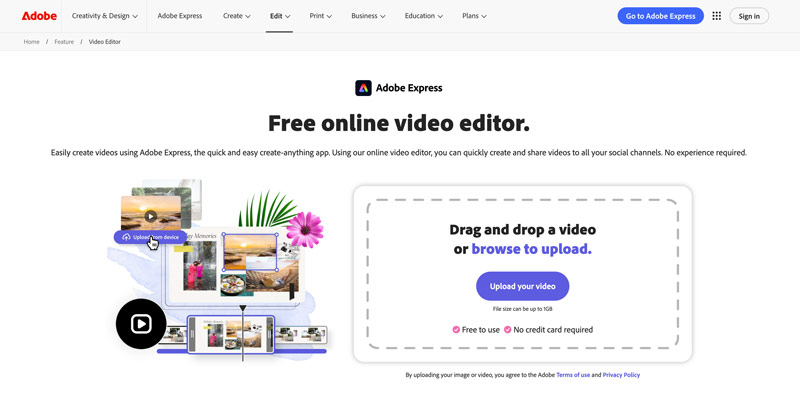
Adobe Express videószerkesztő egy webalapú videószerkesztő eszköz, amely bármely böngészőből elérhető egy Adobe-fiókon keresztül. Nincs letöltendő program, nincs telepítési folyamat, és nincsenek rendszerkövetelmények.
Főbb jellemzői
Az Adobe Express Video Editor alapvető szerkesztési funkciókat kínál. Az ingyenes online szerkesztővel vághatja, egyesítheti és vágja le a videókatEzenkívül a platform több ezer testreszabható sablont és jogdíjmentes Adobe Stock hangsávot kínál. Lehetővé teszi a nem kívánt háttérzaj eltávolítását és saját hanganyagok hozzáadását. Az Adobe Express Video Editor ideális a közösségi média tartalmak gyors létrehozásához.
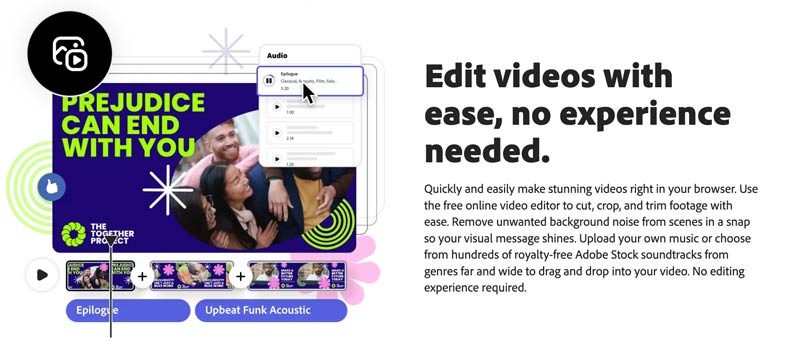
A videószerkesztésen túl közösségi média bejegyzéseket is tervezhetsz, logókat hozhatsz létre, fényképeket szerkeszthetsz és sok mást is. Az Adobe Express átfogó kreatív munkaterületként is működhet. Hozzáférhetsz az Adobe Stock fotóihoz, videóihoz és zeneszámaihoz – több ezerhez, jogdíjmentesen a szerkesztőn belül.
Korlátozások
Számos előnye ellenére az Adobe Express Video Editornak számos figyelemre méltó korlátozása van, amelyeket érdemes figyelembe venni.
- Először is, más online eszközökhöz hasonlóan az Adobe Express is elsősorban kis videoklipek szerkesztésére készült. Bár akár 1 GB-os videók feltöltését is lehetővé teszi, a feltöltés, a feldolgozás és a végső letöltés nagyon sokáig tart.
- Másodszor, webalapú eszközként a videószerkesztési képességei viszonylag alapvetőek. Nem találhatók benne fejlett finomhangolási lehetőségek és mesterséges intelligencia funkciók. Nem összetett szerkesztési feladatokra tervezték.
- A kötegelt feldolgozás egy másik nehézkes pont. Egyszerre csak egy videót lehet feltölteni és szerkeszteni. Ez frusztráló lehet a több klippel dolgozó felhasználók számára.
- Végül, az ingyenes verzió bizonyos funkció- és exportkorlátozásokkal rendelkezik. Ezek eltávolításához fizetős fiókra kell frissíteni. Például az olyan funkciók, mint a „Háttér eltávolítása” és a „Beszéd javítása”, a fizetős verzióra korlátozódnak.
2. rész. Az Adobe Express Video Editor használata
Az Adobe Express Video Editor egyszerű módot kínál a videók online szerkesztésére. Navigálhat az egyes Ingyenes online videószerkesztő oldal a kezdéshez.
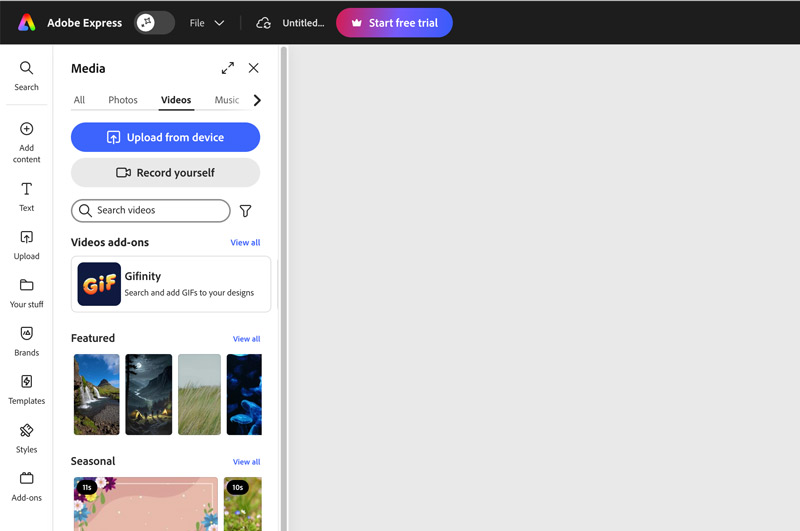
1. lépésAmikor eléri az Adobe Express Video Editor oldalát, kattintson a Töltsd fel a videódat gombra a továbblépéshez. Be kell jelentkeznie fiókjába. Ezt követően az Adobe Express eszközhöz kerül. Győződjön meg róla, hogy jogosultsággal rendelkezik. Videók fület, és kattintson Feltöltés az eszközről.
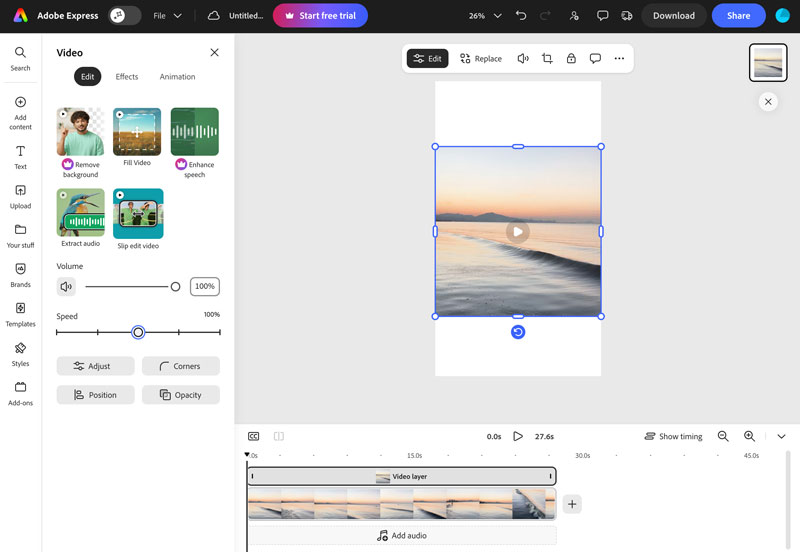
2. lépésFeltöltés után lejátszhatod a videót, majd elvégezheted a szükséges szerkesztéseket. Ahogy említettük, a klipet szükség szerint elforgathatod, vághatod vagy feloszthatod. Beállíthatsz olyan effekteket is, mint a kontraszt, a fényerő, a telítettség, a melegség és egyebek. Ez az ingyenes online videószerkesztő lehetővé teszi a részletek élesítését, a nem kívánt háttér eltávolítását, a hangerő beállítását és a lejátszási sebesség módosítását.
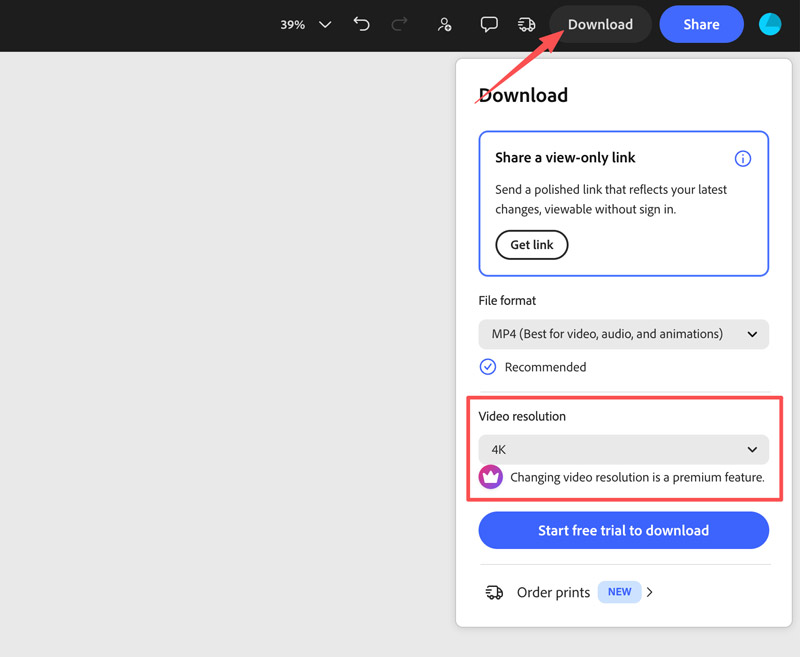
3. lépés. A szerkesztés után kattintson a gombra Letöltés gombot. Ön választja MP4 kimeneti formátumként. Az ingyenes csomag 1080p felbontású videó exportálására korlátozódik. 4K A kimenet prémium funkció.
3. rész. Adobe Express Video Editor árképzési csomagok
Az Adobe Express többszintű árképzési struktúrával rendelkezik, amelyet a különböző szerkesztési igényekhez és költségvetésekhez terveztek.
Ingyenes tervAz ingyenes verzió alapvető tartalomszerkesztő és -készítő eszközöket, korlátozott stáblistát és bizonyos elemekhez való hozzáférést biztosít. Tartalmaz alapvető szerkesztési funkciókat, például vágást, körbevágást és átméretezést, bár a speciális animációs beállítások korlátozottak. Ahogy említettük, exportkorlát is van. Nem exportálhatsz 4K videót ingyenes fiókként, még akkor sem, ha a forrásfájl 4K.
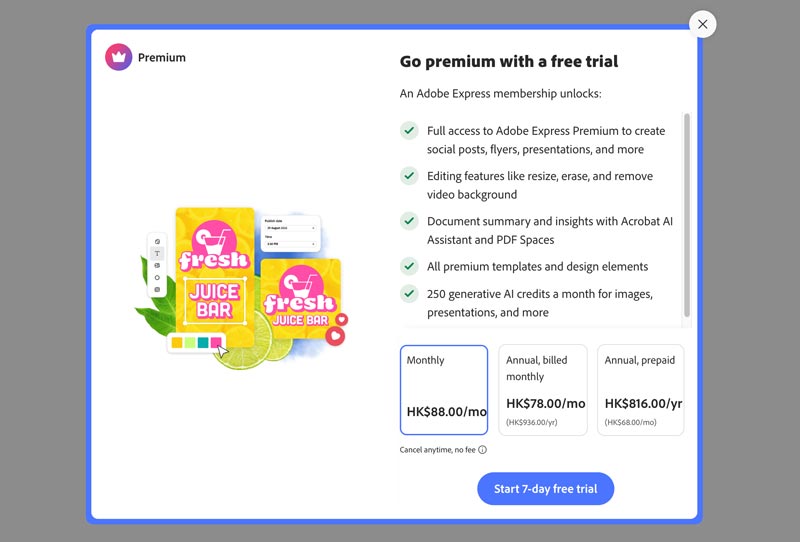
Prémium csomagAz Adobe Express összes funkciójának eléréséhez frissíthet Prémium csomagra. Új felhasználóként a frissítés előtt gyakran kipróbálhatja a szolgáltatást egy 7 napos ingyenes próbaidőszakkal, hogy ellenőrizze, megfelel-e videószerkesztési és -készítési igényeinek.
4. rész. Nagyszerű alternatíva az Adobe Express Video Editorhoz
El kell ismernünk, hogy az Adobe Express Video Editor szerkesztési képességei túl korlátozottak, még online eszközként is. Ha fejlettebb funkciókra és a szerkesztés teljes kontrolljára van szüksége, Vidmore Video Converter egy meggyőző alternatíva. Egyetlen eszközben egyesíti az összes gyakran használt videószerkesztési, konvertálási és tömörítési funkciót. A szoftver szinte az összes (több mint 200) videó- és hangformátumot támogatja, beleértve az MP4, AVI, MKV, MOV, WMV, WebM, M4V és FLV fájlokat. A szerkesztett videókat a kívánt formátumokban is exportálhatja.
1. lépésTöltse le és indítsa el ezt az Adobe Express alternatívát a számítógépén. Kattintson a + videoklip(ek) importálásához. Támogatja a kötegelt szerkesztést és konverziót, így több fájlt is hozzáadhat.

2. lépésBetöltés után kattintson a Szerkesztés vagy Vágott ikonra a szerkesztőpanel megnyitásához. Szabadon vághatja, feloszthatja, körbevághatja vagy elforgathatja a felvételeket. Effekteket is beállíthat, és különféle vizuális effekteket alkalmazhat a videó(k) javítása érdekében. Ez az Adobe Express alternatíva lehetővé teszi egyéni vízjelek hozzáadását a tartalom védelme érdekében, feliratok és hangsávok hozzáadását, valamint egyéb szerkesztési műveletek elvégzését.

3. lépés. Válassza ki a kimeneti formátumot. Kattintson a formátum gombra a kívánt kimeneti formátum kiválasztásához, vagy válasszon egy, a céleszközhöz optimalizált formátumot. Kattintson a Összes konvertálása a videó(k) feldolgozásához. A szoftver támogatja a GPU hardveres gyorsítását a konvertálás felgyorsítása érdekében.

Az Adobe Expresshez képest ennek az alternatív szerkesztőnek az egyik hátránya, hogy hiányzik belőle a sablonkönyvtár és a mozgóképes grafika. A Vidmore nem kínál közösségi média történet sablonokat vagy ingyenes zenét a használatra.
Szükséged lehet még:
A 10 legjobb videószerkesztő szoftver a felvételek javítására
5. rész. Az Adobe Express Video Editor GYIK-ja
1. kérdés. Az Adobe Express rendelkezik mesterséges intelligenciával generált videókkal?
Igen, az Adobe Express tartalmaz mesterséges intelligenciával vezérelt eszközöket az Adobe Firefly-tól. Videókat hozhat létre szöveges promptok és kezdőképek segítségével. Az MI asszisztens segíthet a szerkesztési feladatokban is, például a hang- és videolejátszás beállításában.
2. kérdés. Használhatom az Adobe Express Video Editort offline?
Nem. Az Adobe Express teljes mértékben böngészőalapú. Internetkapcsolatra van szükség a projektek eléréséhez, a videók szerkesztéséhez és az exportáláshoz. Nincs offline használatra alkalmas asztali alkalmazás.
3. kérdés. Az Adobe Express Video Editor támogatja a 4K exportálást?
Igen, de csak a Prémium csomagban. Az ingyenes csomag 1080p felbontásban exportál. A Prémium csomag vízjelmentes 4K exportot tesz lehetővé.
Következtetés
Ez a bejegyzés teljes körű áttekintést nyújt a következőkről: Adobe Express videószerkesztő, amely bemutatja a főbb jellemzőit, árképzési csomagjait és használatát. Mivel ez egy ingyenes online eszköz, próbálja ki, és nézze meg, hogy megfelel-e a szerkesztési igényeinek. Ha nem elégedett a korlátozásokkal, forduljon az ajánlott alternatívához, a Vidmore Video Converterhez.