A legegyszerűbb megoldás az After Effects MP4 formátumba történő exportálására
Az After Effects projektek MP4-be történő exportálása kulcsfontosságú a megosztható, jó minőségű tartalom létrehozásához. Mint mindannyian tudjuk, az MP4 a leginkább támogatott formátum a különféle platformok, eszközök és alkalmazások által. Alapvetően az After Effects nem támogatja közvetlenül az MP4 exportálást. De az Adobe Media Encoder segítségével lehetővé teszi a projekt MP4 formátumba való konvertálását. Ebben a bejegyzésben eligazítjuk, hogyan kell Exportáld az After Effects-et MP4-be Adobe Media Encoderrel és anélkül. Így zökkenőmentesen oszthatja meg és továbbíthatja tartalmait a különböző platformokon.

OLDAL TARTALMA
- 1. rész: Miért kell a videót MP4-be exportálni?
- 2. rész. Hogyan exportálhatjuk az After Effects-et MP4-be az Adobe Media Encoder segítségével
- 3. rész. Az After Effects konvertálása és szerkesztése MP4-re (könnyű Adobe Media Encoder nélkül)
- 4. rész: GYIK az After Effects MP4-be történő exportálásával kapcsolatban
1. rész: Miért kell a videót MP4-be exportálni?
A megoszthatóság növelése
A különböző online platformok különböző típusú videóformátumokat igényelnek. Gyakran az MP4 formátum a legelterjedtebb fájltípus, amelyet különféle online célhelyek támogatnak. Ide tartoznak a webhelyek, a közösségi média platformok és a videómegosztó platformok, például a YouTube és a TikTok. Például a YouTube-videók nem játszhatók le, ha MKV formátumúak, ami megosztási problémákat okozhat. Ezért azt javasoljuk, hogy a videót MP4-re exportálják, hogy biztosítsák a hozzáférést ezeken a platformokon.
Hatékony tömörítés
Az MP4 fájlformátum fejlett tömörítési technikákat használ, különösen a H.264 kodeket. A videoprojektek MP4 formátumba történő exportálása eléggé tömöríti az adatokat anélkül, hogy befolyásolná azok minőségét. Ez teszi az MP4-et ideálissá a nagy videofájlok hatékony tárolására és átvitelére. A tömörítés elengedhetetlen, ha videókat tölt fel olyan platformokra, ahol a fájlméret korlátozott. A kisebb videofájlok gyorsabb fel- és letöltési időt biztosítanak, így a folyamat hatékonyabb.
Széleskörű kompatibilitás
Az MP4 talán a leggyakrabban használt és univerzálisan kompatibilis videoformátum. Arról nem is beszélve, hogy szinte mindenki támogatja videolejátszók, operációs rendszerek és eszközök. Ez a kiterjedt kompatibilitás biztosítja, hogy eszközétől függetlenül bárki lejátszhassa az MP4 fájlokat anélkül, hogy további kodekeket vagy szoftvereket kellene telepítenie. Ezen túlmenően, az MP4 fájlok felhasználhatók tartalom interneten keresztüli streamelésére, mivel webes lejátszásra van optimalizálva.
Szerkesztési kényelem
A legtöbb videószerkesztő szoftver támogatja az MP4 fájlokat, mivel ezt kedvelik a szerkesztési kényelem miatt. Más szavakkal, MP4 fájlokat importálhat ezekbe a programokba, és szerkesztheti azokat anélkül, hogy a formátumátalakítással kapcsolatos problémákkal szembesülne. Mivel az MP4 fájlokat hatékonyan tömörítik, ez biztosítja, hogy ne terhelje meg a szerkesztő rendszert. Ez megkönnyíti a munkát, és egyenletesebb lejátszást tesz lehetővé a szerkesztési folyamat során.
2. rész. Hogyan exportálhatjuk az After Effects-et MP4-be az Adobe Media Encoder segítségével
Az After Effects egy teljes funkcionalitású, sokoldalú szoftver, amellyel szinte bármit megtehetsz, amit csak el tudsz képzelni. Lehetővé teszi klipek vágását, videók felgyorsítását, csinálj lassított felvételt, és még sok más. Hatékonysága ellenére olyan nagy videofájlokat is készít, amelyeket esetleg lehetetlen megosztani. Szerencsére az After Effects lehetővé teszi a projektek MP4 formátumba történő exportálását, amely hatékony tömörítéssel jár. Ennek a formátumnak a kiválasztásával biztosíthatja, hogy videója professzionális minőségű legyen kisebb fájlméretben.
Az After Effects MP4 formátumban történő mentése az Adobe Media Encoder segítségével:
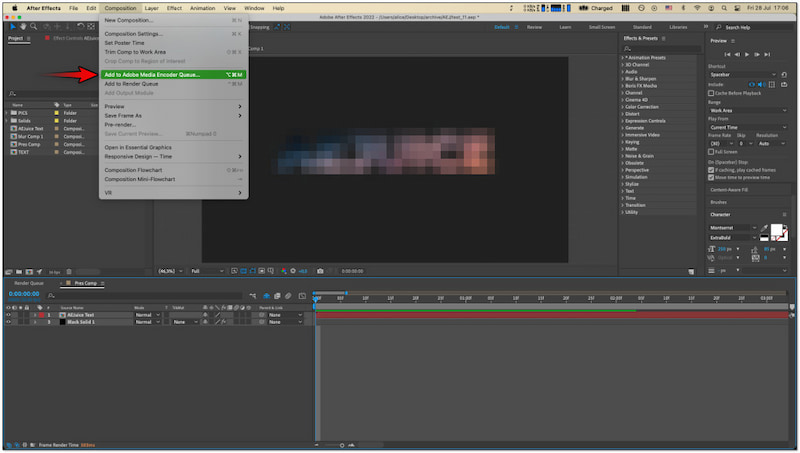
1. lépésAz After Effects projekt exportálása előtt győződjön meg arról, hogy a kompozíció elkészült. Váltson a következőre: Fogalmazás fülre, és válassza a lehetőséget Hozzáadás az Adobe Media Encoder Queue-hoz.
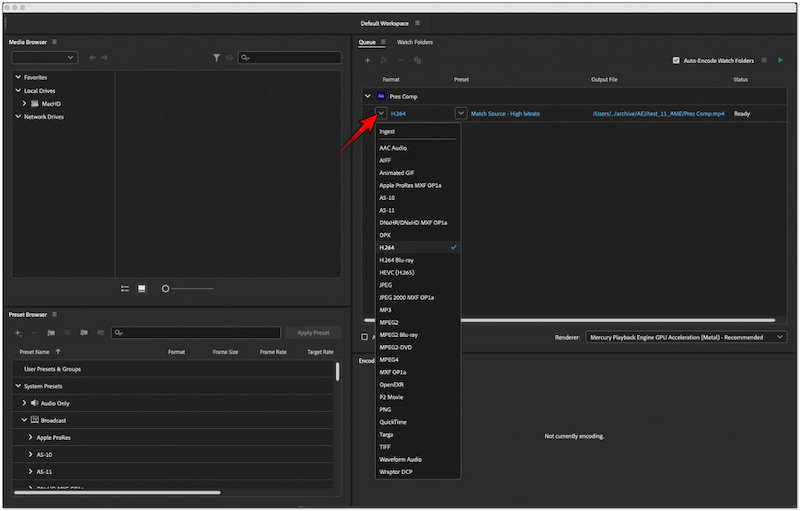
2. lépésAz Adobe Media Encoder várólistáján lépjen a következőre: Formátum szakasz. Kattintson az After Effects projekt melletti legördülő menüre, és válassza ki a H.264 választási lehetőség.
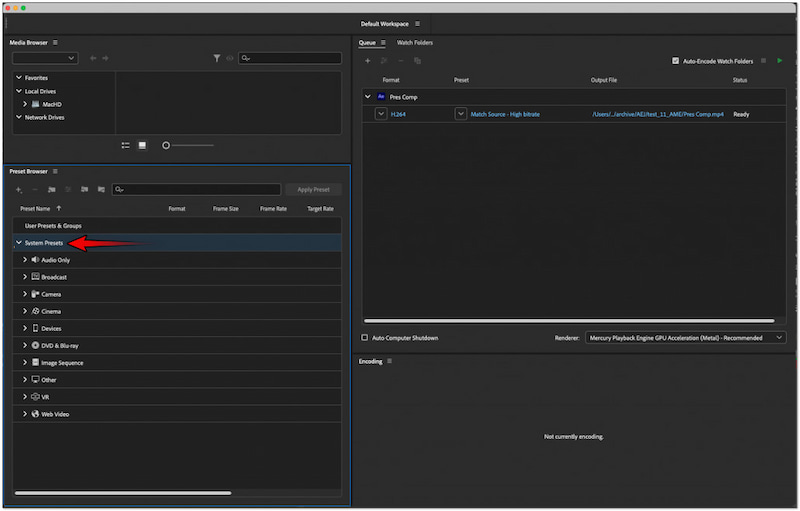
3. lépés. Kattints a Rendszerbeállítások opciót a kívánt exportálási minőség kiválasztásához. Az előbeállítások konfigurálása után kattintson a Előbeállítások alkalmazása hogy alkalmazza az elvégzett módosításokat.
4. lépés. Miután elvégezte a beállításokat, kattintson a gombra Zöld játék gombot az exportálási folyamat elindításához. A folyamat a projekt hosszától és felbontásától függően időt vehet igénybe.
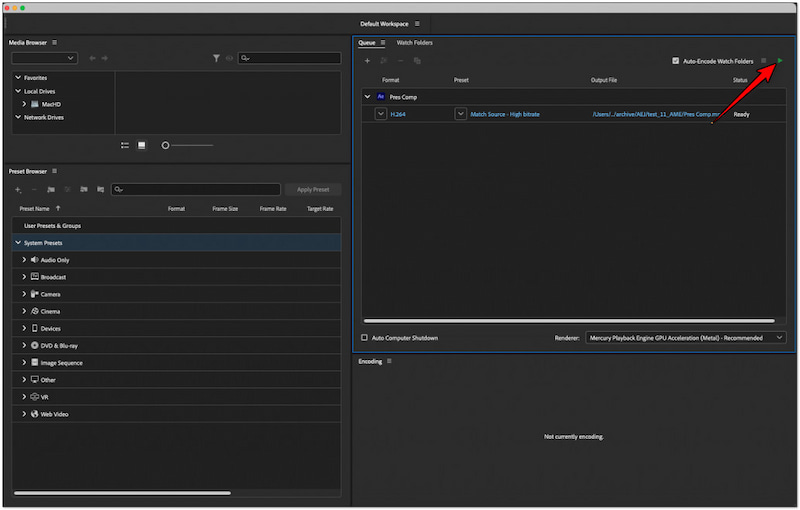
Jegyzet: A H.264 az MP4 fájlok szabványos kodekje. Ha kiválasztja, biztosíthatja, hogy projektje MP4 formátumba kerüljön exportálásra.
3. rész. Az After Effects konvertálása és szerkesztése MP4-re (könnyű Adobe Media Encoder nélkül)
Az After Effects projektek exportálása az Adobe Media Encoderrel meglehetősen bonyolult. Ezért megpróbálkozhat egy közvetett, de egyszerű módszerrel az After Effects projektek MP4 fájlként történő exportálására, amely a következőt használja: Vidmore Video ConverterEz egy dedikált médiafájl-konvertáló szoftver, amely tartalmaz egy videószerkesztőt is. A szoftvert úgy tervezték, hogy a médiakonvertálást és -szerkesztést minden kellemetlenségtől mentesen végezze.
A jó mérés érdekében a Vidmore Video Converter lehetővé teszi az After Effects projektek MP4 formátumba való konvertálását. Az MP4 formátumon kívül más fájltípusokat is tud exportálni, beleértve a MOV-t, MKV-t, AVI-t és több mint 200 fájlt. A legjobb ajánlat? Akár 4K felbontással, kiváló hangminőséggel mentheti projektjét. A médiakonverzión túlmenően olyan szerkesztőeszközöket kínál, amelyek lehetővé teszik a videó testreszabását a konvertálás előtt. Ide tartoznak a vágáshoz, forgatáshoz, vágáshoz, javításhoz, szűrők hozzáadásához, effektusok beállításához, valamint szöveg vagy képek átfedésére szolgáló eszközök.
Így exportálhatja az After Effects fájlt MP4-be a Vidmore Video Converter segítségével:
1. lépés. Kezdje a Vidmore Video Converter ingyenes letöltésével. Telepítse a multimédiás szoftvert, és hagyja, hogy a telepítési folyamat befejeződjön.
2. lépés. A telepítés befejezése után indítsa el a Vidmore Video Converter programot a számítógépén. Alapértelmezés szerint megjelenik a programban Átalakító fülre.
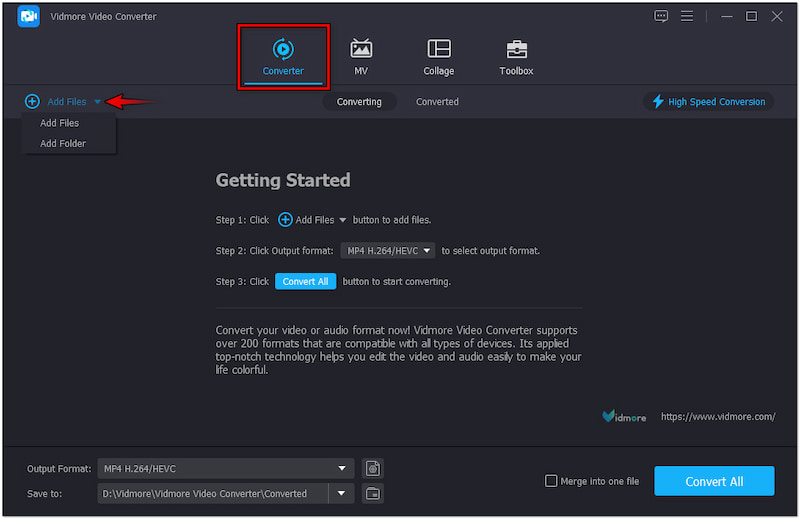
3. lépés. Kattintson a gombra + Fájlok hozzáadása az After Effects projektek importálásához a programba. Ha a videóid egy mappában vannak összeállítva, kattints a legördülő menüre, és válaszd a Mappa hozzáadása lehetőséget.
Jegyzet: A Vidmore Video Converter támogatja a kötegelt átalakítást. Ez azt jelenti, hogy több videóprojektet is hozzáadhat, és azokat egyidejűleg feldolgozhatja.
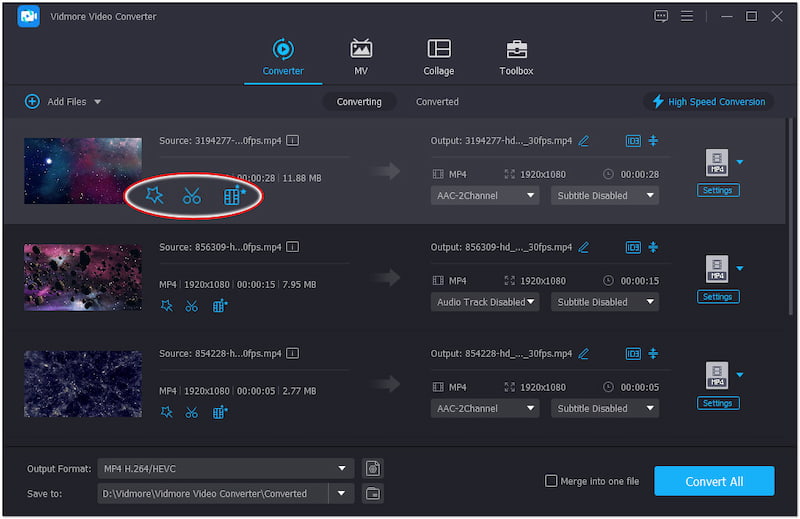
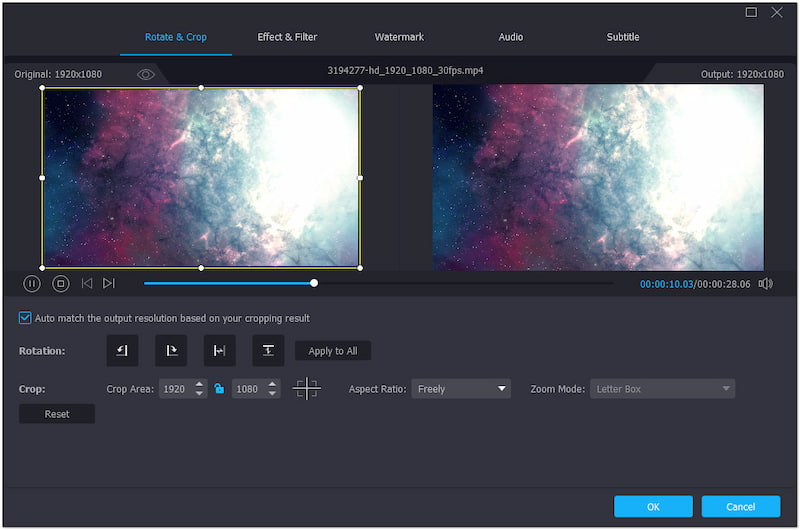
4. lépés. Ebben a szakaszban megkezdheti a szerkesztést. A következőket teheti:
Varázspálca: Forgatás, körbevágás, szűrő hozzáadása, effektusok beállítása, valamint szöveg vagy kép vízjel hozzáadása.
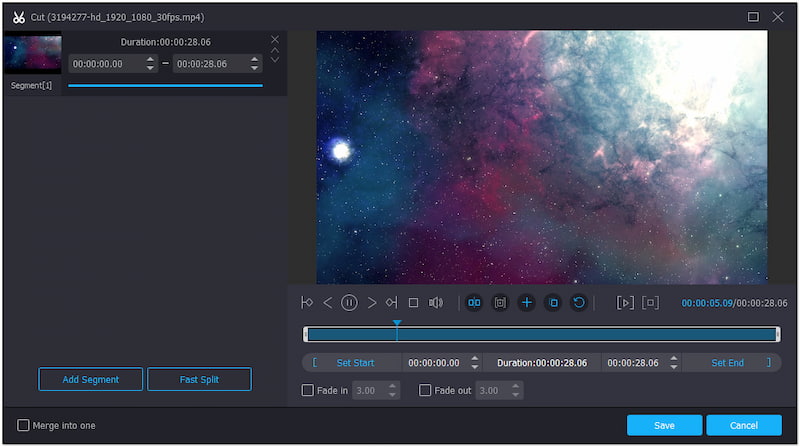
Olló: Vágja ki a videó felesleges részeit a kezdési és befejezési időpontok beállításával.
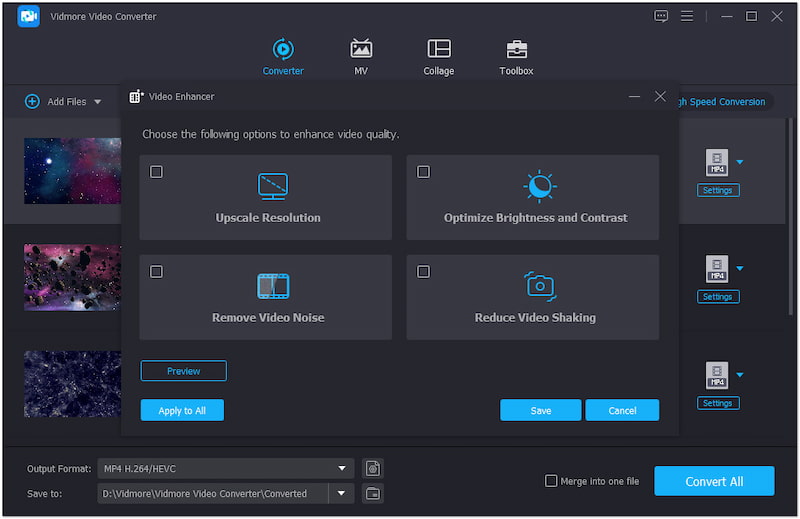
Enhancer: Növelje a videó felbontását, optimalizálja az effektusokat, távolítsa el a zajt és csökkentse a videó remegését.
5. lépés. A projekt szerkesztése után kattintson a Kimeneti profilra, és váltson a Videó kategóriára. Keresse meg a MP4 formátumot, és válassza ki a kívánt minőséget.
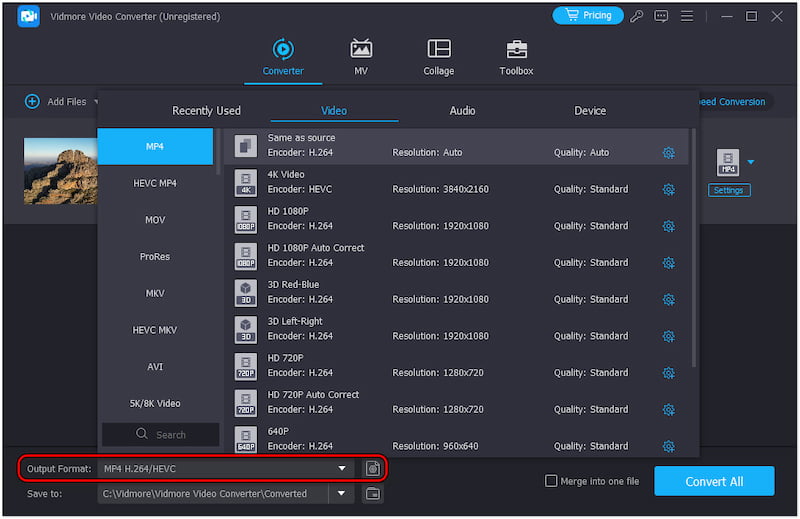
6. lépés. Ha ez megtörtént, kattintson a Beállítások elemre az egyéb videoparaméterek konfigurálásához. Ezután válassza ki a fájl célhelyét, és kattintson a gombra Összes konvertálása az MP4 átalakítás elindításához.
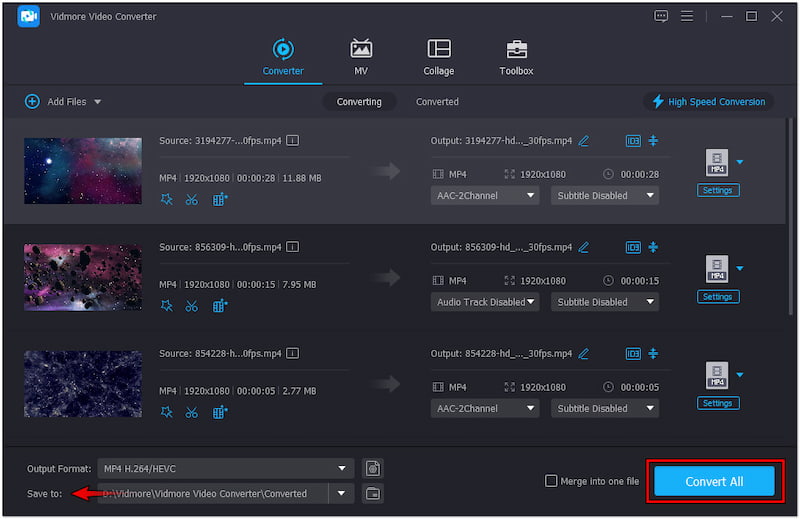
A Vidmore Video Converter kiváló alternatíva az After Effects projektek MP4 formátumba mentéséhez. Egyszerű kezelőfelülete, rendkívül gyors konverziós sebessége és szerkesztőeszközei tökéletes választássá teszik projektjei hatékony kezeléséhez. Ezen kívül diavetítéseket, GIF-eket generálhat, videókat és fényképeket kollázsozhat vele.
4. rész: GYIK az After Effects MP4-be történő exportálásával kapcsolatban
Miért nem tudja az After Effects importálni az MP4-et?
Az After Effects nem tud MP4-et importálni a kodek-kompatibilitás miatt, az MP4-fájlok különféle kodekeket tartalmazhatnak, amelyek egy részét az After Effects nem támogatja. Ilyen esetekben lehet konvertálni MP4 - MOV.
Hogyan exportálhatom az After Effects-et MP4-be háttér nélkül?
Valójában az After Effects nem támogatja az MP4-et alfa csatornákkal. Exportálja a projektet QuickTime formátumban, és válassza ki az RGB+Alpha lehetőséget a Csatornák alatt.
Hogyan exportálhat MP4-et az After Effectsből Media Encoder nélkül?
Sajnos nem exportálhatja az MP4-et az After Effectsben a Media Encoder nélkül. Alternatív megoldásként exportálja projektjét egy másik formátumba, és használja a Vidmore Video Convertert MP4 formátumba konvertálásához.
Következtetés
Összességében ez a cikk kétféleképpen kínálkozott After Effects projektek exportálása MP4 fájlokkéntAz egyik az Adobe Media Encoder, amelynek a működése kissé bonyolult. Ha ez nem tetszik, találtunk egy nagyszerű alternatívát is – a Vidmore Video Convertert. Ez egy egyszerű videokonverter, amely szinte az összes elterjedt formátumot támogatja, és egy jó videoszerkesztő, amely segít a vágásban, a képkivágásban, a feliratok hozzáadásában és egyebekben. Válassz egyet, és próbáld ki most!