3 hatékony módszer nagy videofájlok küldésére [Részletes]
A nagy felbontású videók megosztása vagy küldése kihívást jelenthet, ha a szabványos e-mail mellékletek a fájlok méretét 25 MB-ra korlátozzák, így a felhasználók jobb megoldásokat keresnek. Akár 4K-s videókkal, hosszú formátumú fájlokkal vagy nyers klipekkel van dolguk, a felhasználóknak megbízható módszerekre van szükségük a fájlok minőség feláldozása nélküli megosztására. Ebben a módszerben megtanítjuk, hogyan... hogyan küldjünk nagy videofájlokat hatékonyan. Azt is megtanulod, hogyan tömörítheted a videóidat a Vidmore Video Converter segítségével. Ha mindent meg szeretnél tanulni, kattints ide azonnal.

OLDAL TARTALMA
1. rész. Miért nem küldhetsz nagyméretű videókat e-mailben
Azon tűnődsz, miért nem küldhetsz nagy videofájlokat? Nos, az e-mail platformok általában 25 MB körülire korlátozzák a mellékleteket. Ezzel lehetetlenné válik nagy videofájlok küldése, különösen hagyományos e-mailben. A kiváló minőségű videók, különösen a 4K, 8K és hosszú formátumú videók, gyakran meghaladják a több száz megabájtot. Tehát a nagy videofájlok küldésére tett kísérlet sikertelen feltöltéshez, sérült átvitelhez és visszapattanó e-mailekhez vezethet.
2. rész. Hogyan küldjünk nagy videofájlokat
Nagy videofájlok küldésének legjobb módját keresed? Nos, mivel a hagyományos e-mail nem tud segíteni ebben a feladatban, mi itt vagyunk, hogy segítsünk. Olvasd el ezt a részt, és tudd meg, hogyan oszthatod meg sikeresen a videóidat.
1. módszer. Nagy videofájlok küldése a WeTransferen
A hatékony videómegosztási folyamathoz a következő használatát javasoljuk: WeTransferEz az eszköz ideális, ha 2 GB-os vagy nagyobb fájlméretű videókat szeretnél küldeni. Ami tetszik benne, az az eszköz egyszerű elérhetősége. Akár az ingyenes verzióját is használhatod fájlok küldésére. Ezen kívül az eszköz fő felülete átfogó, így ideális mind a tapasztalt, mind a laikus felhasználók számára. Tehát, ha egy hatékony eszközt keresel a kívánt eredmény eléréséhez, ne keress tovább, mint a WeTransfer.
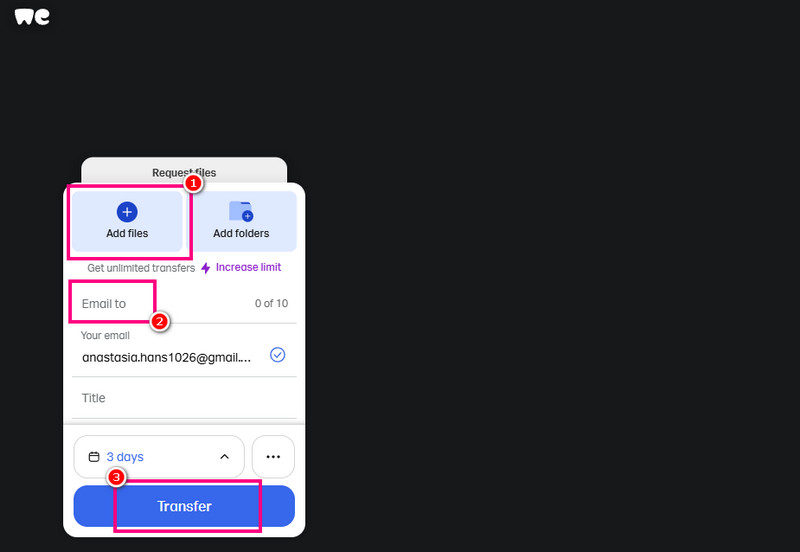
1. lépés. Nyissa meg böngészőjét, és látogassa meg a WeTransfer fő weboldalát. Ezután kezdje el fiókja létrehozását, és válassza ki a Fájlok megosztása funkció.
2. lépés. Ezután egy másik weboldal jelenik meg a képernyőn. Kattintson a Fájlok hozzáadása opciót a megosztani kívánt nagy videofájl feltöltésének megkezdéséhez. Akár egy mappát is küldhetsz, ha szeretnéd.
3. lépésMost már folytathatja a következővel: E-mail cím szakaszt, és írja be annak a felhasználónak az e-mail címét, akinek el szeretné küldeni a videofájlt.
4. lépés. Végül érintse meg a Átruházás Az alábbi gombra kattintva elküldheted a nagyméretű videofájlt a címzettnek. Most üzenetet küldhetsz a másik felhasználónak, és ellenőrizheted, hogy a videó sikeresen elküldésre került-e.
Korlátozások
- • Az eszköz stabil internetkapcsolatot igényel a zökkenőmentesebb megosztási folyamathoz.
- • Ha 2 GB-nál nagyobb videód van, akkor az eszköz prémium verzióját kell használnod.
2. módszer. Nagy videofájlok küldése a Google Drive-on
Egy másik eszközt keresel, amivel nagy videofájlokat lehet küldeni? Kipróbálhatod a következőt: Google DriveEz az egyik legkönnyebben hozzáférhető és sokoldalú eszköz, amelyet böngészőjében használhat a kívánt eredmény eléréséhez. Ezzel az eszközzel videóit is elküldheti, mivel 15 GB tárhellyel rendelkezik, ami tökéletes hosszú formátumú videók tárolására és küldésére. Ezenkívül az eszköz nemcsak videók kezelésére alkalmas. Más médiafájlokat is tárolhat és küldhet, például dokumentumokat, képeket, hanganyagokat és egyebeket. Ha ideális felhőalapú tárhelyet szeretne, amelyben megbízhat, fontolja meg a Google Drive használatát.
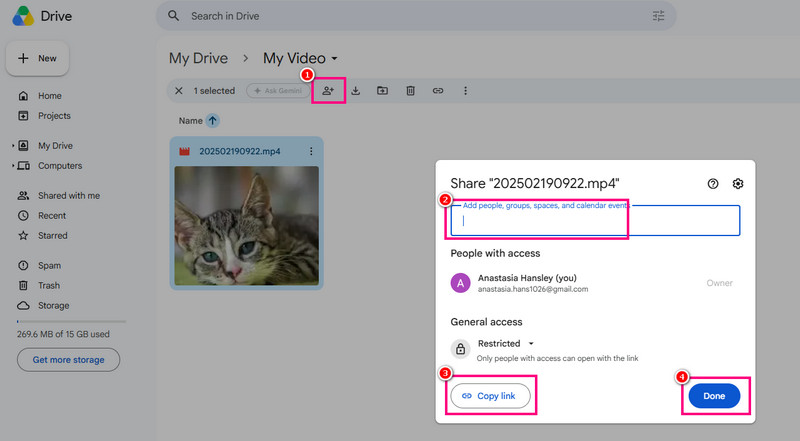
1. lépés. Nyissa meg a böngészőjét, és folytassa a következővel: Google DriveHa még nincs fiókod, létrehozhatsz egyet.
2. lépésEzután folytassa a Saját meghajtó szakasz. Ezután kattintson a jobb gombbal, és válassza az Új mappa lehetőséget.
3. lépésAz üres oldalon kattintson jobb gombbal, és válassza a Fájlfeltöltés nagy videofájlok feltöltéséhez.
4. lépésMost kattintson a Plusz szimbólumra kattintva add meg annak a felhasználónak az e-mail címét, akinek el szeretnéd küldeni a videót. Ezután kattints a „Kész” gombra. A „Link másolása” lehetőségre koppintva közvetlenül a felhasználónak küldheted el a linket egy másik kommunikációs platformon keresztül.
Korlátozások
- • Ha a videó mérete meghaladja a 15 GB-ot, akkor nagyobb tárhelycsomagra kell frissítenie a fizetős verzióban.
- • Ha gyenge az internetkapcsolatod, a videómegosztási folyamat lelassul.
Szükséged lehet még: Videó tömörítése a Google Drive-on: Minden, amit tudnod kell
3. módszer. Nagy videofájlok küldése a FileMailen
Utolsó eszközünkként a FileMail használatát javasoljuk nagyméretű videofájlok küldéséhez. Ez az eszköz/szolgáltatás a nagyméretű fájlok azonnali, biztonságos átvitelére specializálódott. Ráadásul a hagyományos e-mail mellékletekkel ellentétben akár 5 GB-os ingyenes átvitelt is támogat. Ez csak azt mutatja, hogy kedvenc filmjeit vagy bármilyen hosszú formátumú videóját problémamentesen elküldheti. A jó hír az, hogy a platform az egyszerűségre és a gyorsaságra helyezi a hangsúlyt, így kiváló választás a szakemberek és más, nagyméretű videoprojekteken dolgozó felhasználók számára. Ezen kívül, ha több fájlt szeretne menteni és gyűjteni, akkor is támaszkodhat erre az eszközre, mivel az ingyenes verziója lehetővé teszi akár 250 GB fájl tárolását.
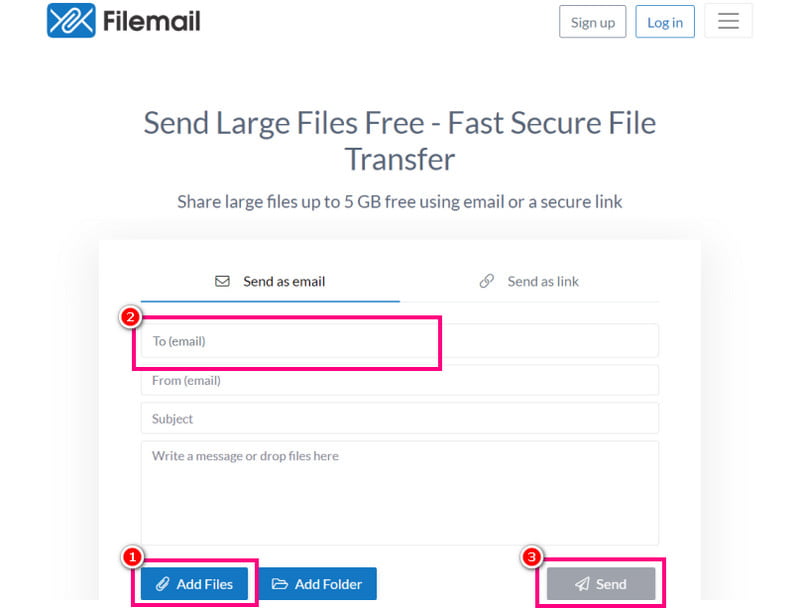
1. lépés. A böngésződben navigálj a következőhöz: FileMail fő weboldal. Ezután kezdje el fiókja létrehozását. Csatlakoztathatja Gmail-fiókját is.
2. lépésLépjen a „Címzett e-mail” részhez, és adja meg a címzett e-mail címét. Ezután a gombra kattintva elkezdheti a nagy videofájl feltöltését. Fájlok hozzáadása választási lehetőség.
3. lépésA videómegosztás megkezdéséhez kattintson a Küld gomb.
Korlátozások
- • 5 GB-nál nagyobb videó küldéséhez használja a fizetős verziót.
- • Az ingyenes verzióban a platformon található fájlok elérhetősége 30 napra korlátozódik.
3. rész. Profi tipp: Kiváló eszköz a videók tömörítésére küldés előtt
Ha nagy videofájlokkal rendelkezel, a legjobb, ha tömöríted őket. Így kisebb fájlméretet érhetsz el, így könnyebben elküldheted őket bármilyen platformra problémamentesen. Tehát, ha a legjobb videószerkesztőt keresed, amely segít a videók tömörítésében, próbáld ki ezt: Vidmore Video Converter.
A program kínálja a Video Compressor funkcióját. Ezzel a funkcióval átméretezheted és tömörítheted a videót a kívánt méretekre és minőségre. A jó rész az, hogy különféle paramétereket is beállíthatsz. Ez magában foglalja a videó formátumának, felbontásának, bitrátájának, időtartamának és egyebeknek a megváltoztatását. Ráadásul a videó tömörítési folyamata egyszerű a program felhasználóbarát felületének köszönhetően. Zökkenőmentes exportálási folyamattal is rendelkezik, így minden felhasználó számára ideális. Ezért, ha megbízható videokompresszorra van szükséged, jobb választás a Vidmore Video Converter.
További funkciók
- • A szoftver különféle szerkesztőeszközöket kínál, például vágót, videósebesség-szabályozót, vízjelet, effekteket és egyebeket.
- • Ez MP4-et MOV-ra konvertálhat vagy más formátumkonverzió.
- • A program felajánlhatja a videójavítóját a videó jobb verziójának eléréséhez.
A videó tömörítésének megkezdéséhez kövesse az alábbi lépéseket.
1. lépés. Indítsa el a letöltést Vidmore Video Converter az asztalodon. Ezután futtasd a videó-összehasonlító eljárás elindításához.
2. lépés. A felületről lépjen az Eszköztár részhez. Ezután koppintson a Videokompresszor funkciót, és koppintson a Plusz gombra a tömöríteni kívánt videó hozzáadásához.
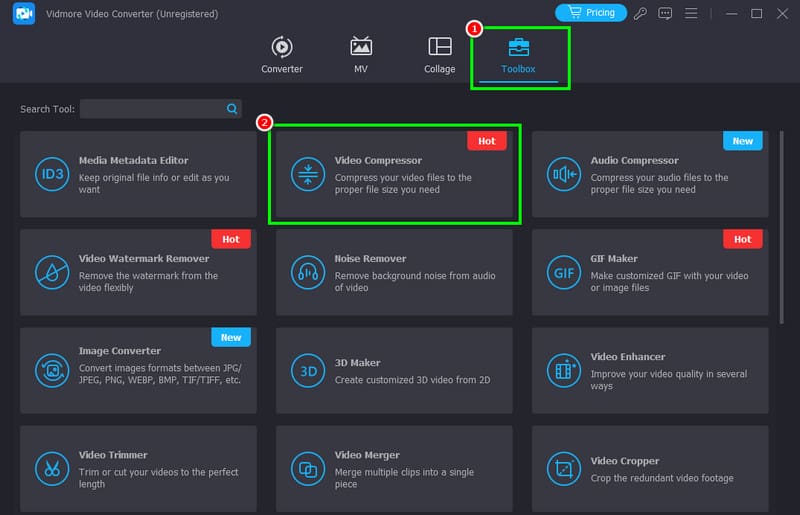
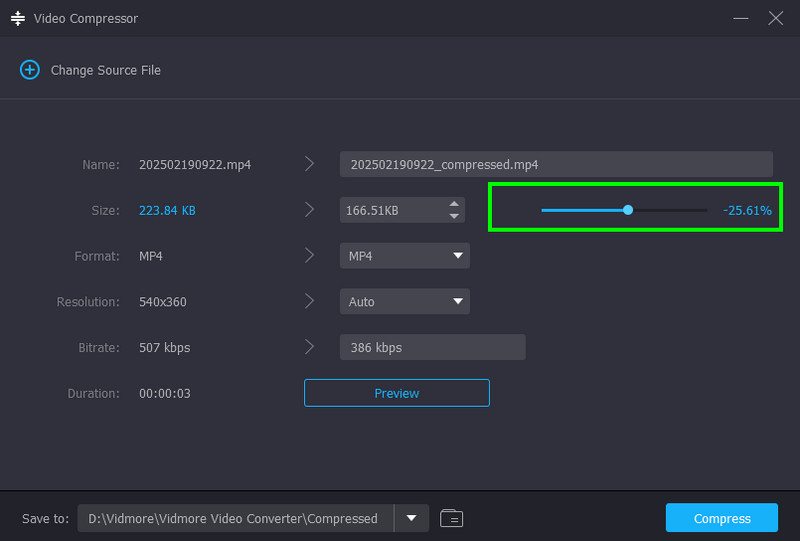
3. lépésMost már elkezdheti a videó tömörítését az állítható csúszka a felületről. Tömörítse a videót szükség szerint.
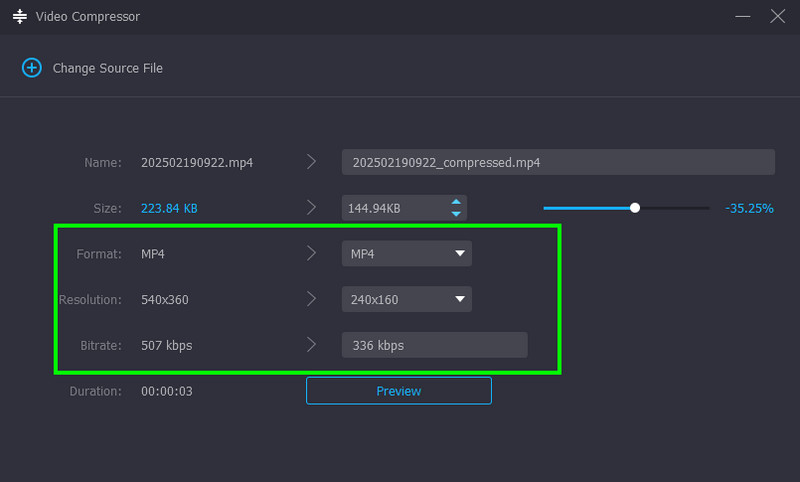
4. lépés. A paramétereket, például a bitrátát, a felbontást és a videoformátumot is beállíthatja/módosíthatja.
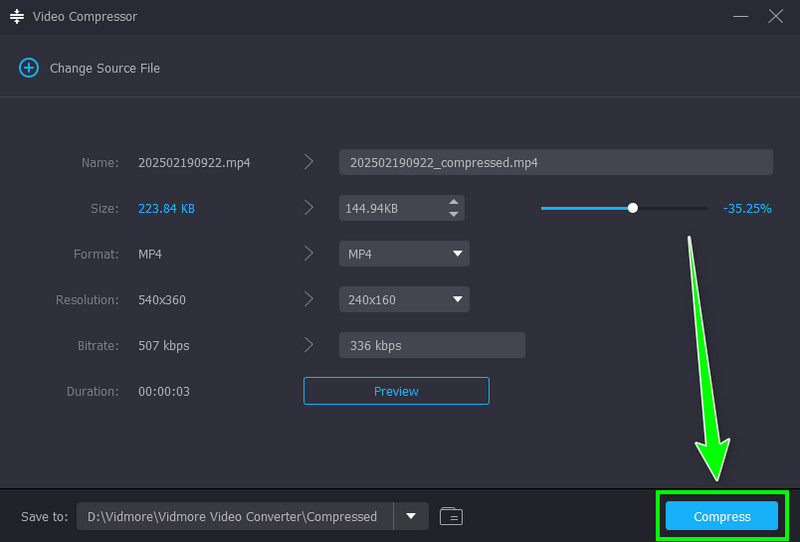
5. lépés. Végül kattintson a gombra Borogatás gombra az alábbi gombra a videó tömörítésének megkezdéséhez.
Ennek a módszernek köszönhetően hatékonyan tömörítheted a videót, mielőtt bármilyen platformra elküldenéd. Ha kiváló videotömörítőre van szükséged, töltsd le a Vidmore Video Convertert a számítógépedre!
4. rész. GYIK a nagy videofájlok küldésével kapcsolatban
Hogyan küldhetek nagy videofájlokat e-mailben?
Sajnos nagy videofájlokat nem küldhetsz e-mailben, mivel csak legfeljebb 25 MB méretű fájlokat tud küldeni. Nagy videofájl küldéséhez jobb, ha más eszközöket használsz, például a WeTransfert, a Google Drive-ot vagy a FileMailt.
A videó tömörítése a legjobb módja a fájl méretének csökkentésére?
Teljesen egyetértek. A videofájl méretének csökkentése érdekében erősen ajánlott tömöríteni. A jobb videotömörítés érdekében használhatod a Vidmore Video Convertert. A Video Compressor funkció lehetővé teszi a videók tömörítését az igényeid szerint.
Biztonságos videókat megosztani a felhőben?
Határozottan igen. Ha megbízható és biztonságos felhőszolgáltatást használsz, biztos lehetsz benne, hogy a fájljaid biztonságban vannak. Néhány biztonságos felhőalapú tárolási lehetőség: Google Drive, WeTransfer, FileMail, Dropbox, OneDrive és egyebek.
Következtetés
Most megtanultad hogyan küldjünk el egy nagy videofájlt, az ebben az oktatóanyagban bemutatott módszereknek köszönhetően. Ezzel lehetővé válik a videók elküldése. Tehát kezdje el használni a fenti eszközöket, hogy megossza videóit más felhasználókkal. Továbbá, ha azt tervezi, hogy tömöríti a videót küldés előtt, kipróbálhatja a Vidmore Video Converter használatát. A Video Compressor segítségével csökkentheti a fájlméretet, miközben megőrzi a videó minőségét.