A Snapchat kamera minőségének javítása: A legjobb teendők az Ön számára
Amikor a Snapchat-en csevegsz a barátaiddal, a kamera ikonra koppintasz, hogy lefényképezz valamit magad körül. De miután fókuszálsz, hirtelen rájössz: miért olyan homályos a kép?
Valószínűleg nem te vagy az első, aki ezzel a problémával találkozik. A Snapchat kamera rosszul néz ki című téma régóta sokat vitatott a Redditen. Az emberek a Snapchat kamerájára támaszkodnak fényképek készítéséhez, videók rögzítéséhez, pillanatok megosztásához, valamint mémek vagy GIF-ek létrehozásához, de az alkalmazást következetesen kritizálják a gyenge fotó- és videóminőség, valamint az alacsony minőségű letöltött videók miatt.
Ez az útmutató a nagyobb fórumokon dolgozó felhasználók tanácsait, a valós tapasztalatokat és a hiteles technológiai weboldalakról származó információkat ötvözi, hogy gyakorlatias útmutatót hozzon létre. Hogyan javítsuk a Snapchat kamera minőségét útmutató az Ön számára.
Itt először megtudhatod, miért tűnhet alacsonynak a Snapchat kamerájának minősége, majd felfedezheted, hogyan javíthatod megfelelő beállításokkal és módosításokkal. Ezenkívül a már elkészített fényképekhez vagy videókhoz néhány utófeldolgozási megoldást is készítettünk a végeredmény javítása érdekében.

OLDAL TARTALMA
- 1. rész. Miért néz ki olyan rosszul a Snapchat kamerám?
- 2. rész. Gyors műveletek a Snapchat kamera minőségének javításához
- 3. rész. A legjobb Snapchat kamerabeállítások a kiváló minőségért
- 4. rész. Tippek: Hogyan javíthatjuk a Snapchat által rögzített elmosódott videókat
- 5. rész. Gyakran ismételt kérdések a Snapchat kamera minőségének javításával kapcsolatban
1. rész. Miért néz ki olyan rosszul a Snapchat kamerám?
A Snapchat kamera minőségének javításához először meg kell értenie a probléma kiváltó okait.
Lehet, hogy azt gondolod: Mivel a telefonom kameráját használom fényképek készítéséhez, hogyan lehet bármilyen különbség a képminőségben a Snapchat kamerája és a rendszer kamerája között?
Itt a rossz hír: A Snapchat kamerája által készített képminőség soha nem biztos, hogy eléri az eszköz beépített kamerájának minőségét, és ezt általában két fő tényező befolyásolja: az alkalmazás alapértelmezett beállításai és a külső körülmények.
Először is, beszéljünk az alkalmazásbeállításokról:
Végtére is, a Snapchat csak egy hatékony kommunikációra tervezett alkalmazás, ezért feláldoz némi minőséget a gyorsabb üzenet- és fotóküldés érdekében. Más szóval, tömöríti a készített fotókat, ami a részletek és a minőség romlásához vezet. Ennek eredményeként a fotóid szabad szemmel kissé homályosabbnak tűnnek.
Most nézzük meg a külső tényezőket, amelyek egy kicsit összetettebbek:
• A frissítés elmulasztása azonnal
A Snapchat teljesítménye minden frissítéssel javul, beleértve a fotózási és átviteli funkciókat is. Ha nem frissítetted az alkalmazást a legújabb verzióra, vagy véletlenül eltávolítottál egy frissítést, elmosódott fotókat láthatsz.
• Gyenge hálózati minőség
Ha az eszközöd lassú vagy instabil hálózathoz csatlakozik, a Snapchat-en megjelenő elmosódott fotók problémája súlyosbodhat. Ez azért van, mert a platform tovább tömöríti a fotókat feltöltés közben.
• Rendszerproblémák
Természetesen az ok a Snapchaten kívül is keresendő. Ha a fényképezéshez használt eszköz rendszerhibákkal vagy hibákkal küzd, az szintén a fotók minőségének romlásához vezethet.
Végül ellenőrizheted az eszközöd modelljét is. Ha régebbi modellről van szó, akkor valószínűleg nincs felszerelve a legújabb nagyfelbontású kamerával, így természetesen nem lesz képes tiszta videókat rögzíteni.
2. rész. Gyors műveletek a Snapchat kamera minőségének javításához
Miután általános képet kaptál a lehetséges okokról, elkezdheted kipróbálni ezeket az iOS és Android Snapchat kamera minőségének javítási módszereket. Ebben a részben a fent tárgyalt problémákra építünk, és azokat más, a mindennapi használat során felmerülő helyzetekkel kombináljuk, hogy a lehető legpraktikusabb megoldásokat kínáljuk.
Tiszta lencse
A problémát néha a legalapvetőbb – és legkönnyebben figyelmen kívül hagyható – tényező okozza. Ha a telefonod nem tud tiszta fotókat készíteni a Snapchat-en, szánj egy percet a kamera lencséjének ellenőrzésére. Lehet, hogy egyszerűen csak szennyeződés vagy foltok takarják el.
A lencse tisztításához speciális lencsetisztítót és puha mikroszálas kendőt javasolunk. A kisebb résekbe szorult szennyeződéseket vagy makacs foltokat óvatosan letörölheti egy alkoholba enyhén átitatott vattapálcikával. Csak győződjön meg róla, hogy a készülék teljesen száraz, mielőtt újra használná.
Frissítsd a Snapchatet
Ahogy korábban említettük, a Snapchat folyamatosan frissül. Rendszeresen jelennek meg új funkciók, és a kamera teljesítménye minden egyes kiadással javul. Ezért nem javasoljuk a frissítések kihagyását. Egy elavult verzió használata jelentősen befolyásolhatja az általános felhasználói élményt.
A naprakészség megőrzése érdekében engedélyezd a Snapchat értesítéseket, így értesülni fogsz, amikor új verzió érhető el.
Alternatív megoldásként rendszeresen ellenőrizheted a Google Play vagy az App Store áruházat, hogy elérhető-e újabb Snapchat verzió az eszközödre.
Újrakezd
Az eszközöd – vagy bizonyos alkalmazások – időnként lelassulhatnak vagy leállhatnak váratlan hibák miatt. Sok esetben a probléma megoldásának leggyorsabb módja az újraindítás.
Ha a Snapchat kamerád homályos, először próbáld meg újraindítani az alkalmazást. Így javíthatod a rossz kameraminőséget a Snapchatben az alkalmazás újraindításával.
1. lépés. Zárd be a Snapchat alkalmazást, és várj néhány percet.
2. lépés. Zárja be az összes háttérben futó alkalmazást az eszközén.
3. lépés Nyisd meg újra a Snapchatet, és ellenőrizd, hogy megoldódott-e az elmosódott kamera problémája.
Ha ez nem működik, javasoljuk egy alaposabb megoldás kipróbálását: indítsa újra az eszközt.
Egyszerűen zárd be az összes futó alkalmazást, nyomd meg a bekapcsológombot, és válaszd az Újraindítás lehetőséget. Miután a készüléked újra bekapcsolt, nyisd meg újra a Snapchatet.
Ha a probléma továbbra is fennáll, távolítsd el a Snapchat jelenlegi verzióját, majd töltsd le és telepítsd újra az App Store-ból.
3. rész. A legjobb Snapchat kamerabeállítások a kiváló minőségért
A Snapchat belső beállításainak módosítása szintén hatékony módja a Snapchat kamera minőségének javítására Androidon és iOS-en.
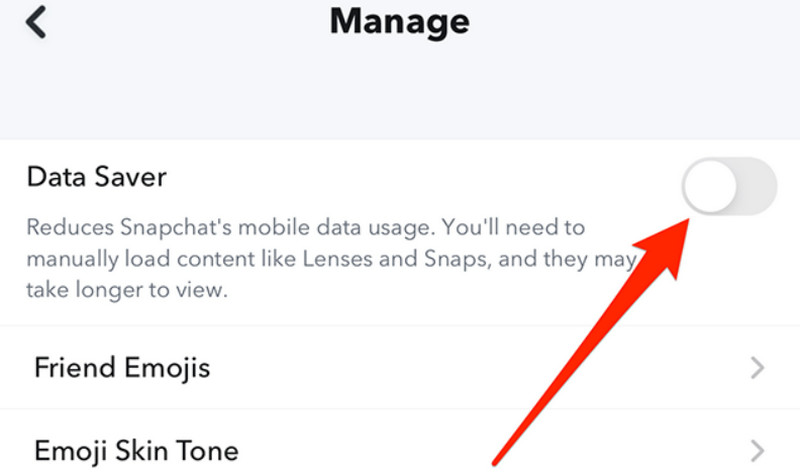
Először is meg kell értened, hogy a Snapchatnek van egy Adatmentő nevű funkciója. Ha engedélyezve van, segít csökkenteni a Snapchat által futás közben felhasznált adatmennyiséget, de tovább tömöríti az elküldött és feltöltött fotókat, így azok elmosódottabbak lesznek.
Ha akarod javítsa a videók minőségét A Snapchat-en letöltendő tartalmaknál javasoljuk az Adatforgalom-csökkentő kikapcsolását.
Így kell csinálni.
1. lépés. Nyisd meg a Snapchatet, és koppints a profilképedre a Profil képernyőre lépéshez.
2. lépés. A Profil képernyőn koppintson a Beállítások ikon.
3. lépés Görgessen lejjebb az új menüben a kereséshez Alkalmazás és adatvédelem > Adatvédelem és adatok.
4. lépés Keresse meg a Adatok kezelése opciót, és meglátod Adatmentő.
5. lépés. A kikapcsoláshoz távolítsa el a jelölést a négyzetből Adatmentő.
A Snapchat beállításokat is kínál a kamera felbontásának módosításához. Ezeket ellenőrizve mindig normál tisztaságú fotókat készíthetsz.
4. rész. Tippek: Hogyan javíthatjuk a Snapchat által rögzített elmosódott videókat
Rendben, biztos vagyok benne, hogy most már tudod, hogyan kell kezelni a Snapchat-en készített elmosódott fotókat, ami legalább a belátható jövőben biztosítja, hogy tiszta fotókat kapj. De ne feledkezz meg egy problémáról, amivel a múltban találkozhattál: mi van, ha az elkészített és mentett Snapchat-videók elmosódottak - van mód a javításukra?
Persze! Megvan erre a tökéletes megoldásunk - Vidhex.
A Vidhex egy kifejezetten a videók minőségének javítására tervezett termék. Kijavítja az elmosódott videókat, visszaállítja a torz színeket, sőt még... felsőkategóriás videofelvétel N-szer minőségromlás nélkül. Könnyedén kezeli az olyan problémákat is, mint a remegő felvételek vagy a túlzott zaj.
Így javíthatod a Snapchat által rögzített elmosódott videókat.
1. lépés. Töltsd le és telepítsd a Vidhex programot a számítógépedre.
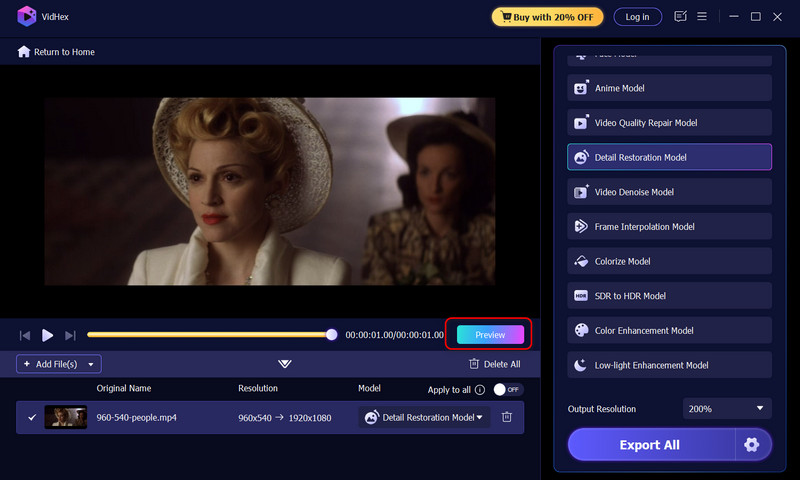
2. lépés. Kattints a Fájlok hozzáadása gombra a kezdőlapon a feljavítani kívánt videó feltöltéséhez.

3. lépés Az új oldalon a jobb oldalon válaszd ki a kívánt modellt, amelyet ehhez a javításhoz használni szeretnél. Ezután a jobb alsó sarokban válaszd ki a kimeneti felbontást és a nagyítási tényezőt.

4. lépés Kattintson a gombra Előnézet az eredmények megtekintéséhez. Végül kattintson a Összes exportálása a videók exportálásához.
5. rész. Gyakran ismételt kérdések a Snapchat kamera minőségének javításával kapcsolatban
Miért homályos hirtelen a Snapchat kamerám?
Ellenőrizd, hogy nincs-e szennyeződés az eszköz kamerájának lencséjén, ami miatt a fotók különösen elmosódottak lehetnek. Azt is ellenőrizheted, hogy engedélyezted-e az alkalmazás Adattakarékos módot, ami esetleg tömöríti a fotókat.
Hogyan tudom javítani a kamerabeállításokat a Snapchatben?
Először is, menj a profiloldaladra, kapcsold ki az Adatmentőt a Beállításokban, majd állítsd a kamera kimeneti minőségét Normál értékre. Végül pedig rendszeresen frissítsd a Snapchatet.
Miért szemcsések a Snap-képeim?
Az adatátvitel felgyorsítása érdekében a Snapchat tömöríti a készített és letöltött fényképeket, ami miatt azok kevésbé tisztáknak tűnnek, mint az eredetiek.
Következtetés
Ez az útmutató a következőről: Hogyan lehet javítani a Snapchat kamera minőségét három területet fed le: a Snapchat platformot, a felvevőeszközödet és a fizikai körülményeket. A lépésenkénti utasításokat követve elháríthatod a problémát, így biztosítva, hogy a jövőbeli felvételeid jelentősen tisztábbak legyenek. Ha már rögzítettél videót, a Vidhex segítségével – amelyet ebben az útmutatóban ajánlunk – is javíthatod a minőségét.