4 csúcskategóriás videó FPS-növelő a videók felskálázásához
A vonzó és lebilincselő videóélményhez elengedhetetlen a zökkenőmentes videólejátszás. De tudnia kell, hogy nem minden videó kerül rögzítésre azonos képkockasebességgel. Az olyan videók, mint a játék kiemelt jelenetei, a filmes projektek és a professzionális tartalmak, eltérő képkockasebességgel rendelkeznek, ami folyamatosabbá teszi a megjelenésüket, csökkenti az akadozást és javítja a kompatibilitást a különböző platformokon. Tehát, ha a jobb lejátszás érdekében módosítani szeretné videói képkockasebességét, olvassa el ezt a bejegyzést. Azért vagyunk itt, hogy bemutassunk különféle... videó FPS növelők használhatod a videóid képkockasebességének növelésére. Bemutatjuk a funkcióikat, előnyeiket, hátrányaikat és egyéb részleteket is. Tehát olvass tovább itt, hogy többet megtudj a beszélgetésről.

OLDAL TARTALMA
1. rész. Hogyan válasszuk ki a legjobb videó FPS-növelőt
Mint mindannyian tudjuk, FPS létfontosságú szerepet játszhat a különböző típusú videók lejátszásakor. Szóval, azon tűnődsz, hogyan válaszd ki a legjobb videó FPS-növelőt, amely segíthet a képkockasebesség növelésében és a videók felskálázásában? Akkor nézd meg az ebben a részben található útmutatónkat.
- Feldolgozási sebesség és hardverkövetelmények – Néhány FPS-növelő nagymértékben támaszkodik a GPU-gyorsításra, ami felgyorsítja a feldolgozást, de megfelelő hardvert igényel. Mindig ellenőrizd az FPS-növelődet, hogy támogatja-e a GPU-t, és mennyi ideig bírja feldolgozni a videóidat.
- Kimeneti felbontás és formátum támogatás - FPS-növelő kiválasztásakor mindig ellenőrizze a támogatott kimeneti felbontást és formátumot. Ez segít abban, hogy a videókat a jövőben kompatibilitási problémák nélkül menthesse el.
- AI technológiát kínál - Manapság számos mesterséges intelligencia által vezérelt eszköz áll rendelkezésre, amelyekre támaszkodhatsz a videók FPS-ének növelésében. Ezeket az eszközöket a gördülékenyebb és gyorsabb folyamat érdekében választhatod.
- Átfogó felhasználói felület - Válassz egy videó FPS-növelőt a képességeid alapján. Ha kezdő vagy, használd az egyszerűen használható eszközt. Így gond nélkül növelheted a videó FPS-ét.
2. rész. A legjobb FPS-növelők összehasonlítása
Ebben a részben a legjobb videó FPS-növelőket is megtekintheted.
| Videó FPS növelők | Vidmore Video Enhancer | Topaz videó AI | DaVinci Resolve | Flowframes |
| FPS támogatott | Akár 60 FPS 2× és 4× interpolációval | Akár 240 FPS (többszörös interpolációs modellek: Apollo, Chronos, Apo-8) | Optikai áramlás újraidőzítése, rugalmas, a projekt képkockasebesség-beállításaihoz kötve | Modelltől függ (RIFE/DAIN), jellemzően 2× és 4× szorzóval, tehát akár ~120 FPS+ |
| Felület | Windows és Mac | Windows és Mac | Windows és Mac | Windows és Mac |
| Sebesség | Gyors az egyszerű klipekhez; felhőalapú gyorsítás elérhető | Klipenként lassabb (minőség az első), de erős GPU-val jól skálázható | Gyors GPU-gyorsítás használata esetén; integrálva az idővonalba (nincs exportálási/importálási lépés) | Közepesen lassútól a választott GPU-tól/modelltől függően |
| Kötegelt feldolgozás ajánlata | Igen | Igen | Nem | Korlátozott |
| Más funkciók | 4K/8K felskálázás, zajszűrés, színezés, gyenge fényviszonyok melletti világosítás, arckifejezés-javítás | 4K/8K felskálázás, mozgás okozta elmosódás kiküszöbölése, stabilizálás, zajcsökkentés | Teljes NLE (szerkesztés, színkorrekció, hang), Speed Warp időzítés-módosítás (Stúdió/fizetős verzió) | Modellváltás (RIFE, DAIN, stb.), ciklus/deduplikáció kezelés, ingyenes és nyílt forráskódú |
3. rész. A 4 legjobb videó FPS-növelő
Az összes elérhető videó FPS-növelő felfedezéséhez kezdje el olvasni ezt a részt.
1. Vidmore videójavító
A legjobb: Kezdőknek és profiknak, akiknek egy univerzális hajformázóra van szükségük.
Pontszám: 9.5 / 10
Felület: Windows és Mac
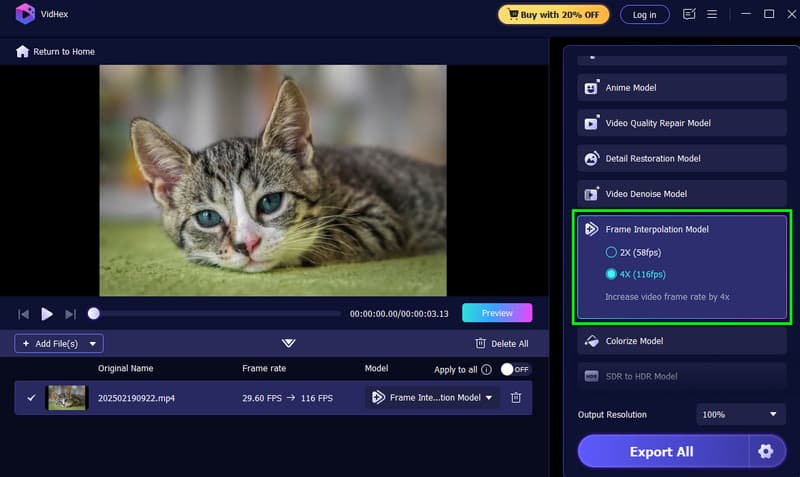
AI FPS-növelőt keresel? Ha igen, próbáld ki a következőt: Vidmore Video Enhancer, más néven VidHex. Ez a program képes a Képkocka Interpolációs Modell funkcióval akár 2× vagy 4×-esre növelni a videó FPS-ét. A szoftver előnye, hogy könnyen és automatikusan képes növelni a képkockasebességet, így ideális választás a nem professzionális felhasználók számára. Emellett további mesterséges intelligencia alapú videójavító funkciókat is kínál a videók általános minőségének javítására, így ez a legjobb mesterséges intelligencia alapú videójavító program Windows és Mac rendszerre.
Jellemzők
- Számos videójavító funkciót kínál, mint például az általános javítás, a videó zajszűrése, a részletgazdag helyreállítás és egyebek.
- A program támogatja a kötegelt feldolgozást.
- Számos kimeneti videoformátumot támogat, beleértve az MP4, MKV, M4V, AVI, FLV stb.
Előnyök
- A program használata egyszerű az átfogó elrendezésnek köszönhetően.
- Zökkenőmentes exportfolyamatot kínálhat.
- Különböző videótípusokat képes kezelni.
Hátrányok
- A további funkciók eléréséhez próbálja ki a fizetős verziót.
2. Topáz Video AI
A legjobb: Szakembereknek, akik növelni szeretnék az FPS-t és a legjobb minőségben megtakarítani.
Pontszám: 9 / 10
Felület: Windows és Mac
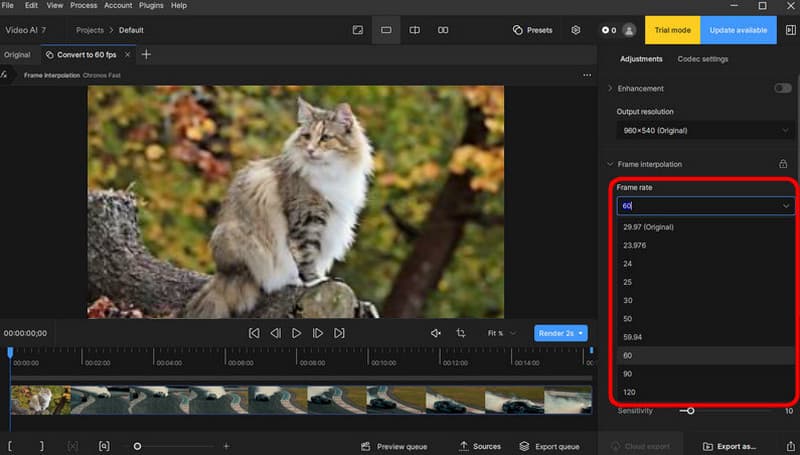
Nak nek javítsa a videó képkockasebességét, használhatod a Topaz videó AIEmellett mesterséges intelligencia alapú modelleket is kínál, mint például a Chronos és az Apollo, mozgásinterpolációhoz, stabilizáláshoz és felskálázáshoz. Emellett ideális videójavító eszköz azok számára, akiknek a képfeldolgozás után is szép eredményre van szükségük.
Jellemzők
- Több interpolációs modellt kínál.
- A Mozgásos elmosódás kiküszöbölése funkció elérhető.
- Támogatja a 4K felskálázást.
Előnyök
- Simán képes kezelni az összetett mozgásokat.
- A frissítés következetes.
Hátrányok
- Az ár magas.
- Csúcskategóriás GPU-t igényel.
3. DaVinci Resolve
A legjobb: Kezdők és profi szerkesztők számára, akiknek képkocka-interpolációra van szükségük egy teljes NLE munkafolyamatba építve.
Pontszám: 8.5 / 10
Felület: Windows és Mac
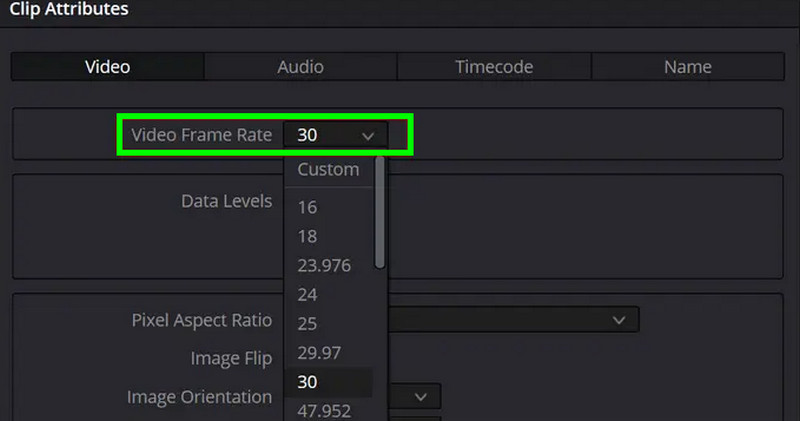
DaVinci Resolve ideális videó FPS-növelőként is kiemelkedik. Optikai áramlás funkciójának köszönhetően zökkenőmentes képkockasebesség-konverziót érhet el anélkül, hogy exportálnia kellene egy másik eszközbe. Könnyen kezelhető is, így ideális képkocka-interpoláció szoftver minden felhasználó számára.
Jellemzők
- A szerkesztő kínálhat Speed Warp Retiming-et.
- Fejlettebb szerkesztőeszközöket kínálhat.
Előnyök
- Ingyenes verziót kínál a képességeinek bemutatására.
- A program biztosítja, hogy a szerkesztett videó a legjobb kimeneti minőségben kerüljön mentésre.
Hátrányok
- Vannak olyan esetek, amikor a program késik.
- Néhány fejlett szerkesztési funkció elérhető a fizetős verzióban.
4. Folyamatos keretek
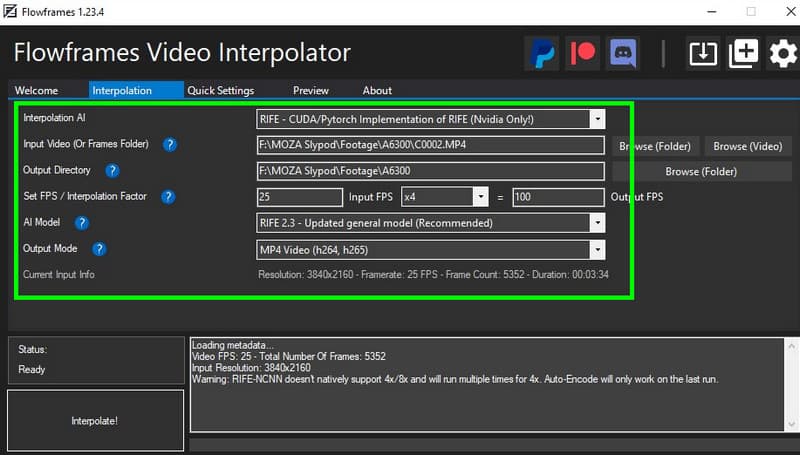
A legjobb: Hobbi felhasználóknak, akiknek ingyenes eszközre van szükségük a videók FPS-ének növeléséhez.
Pontszám: 8.5 / 10
Felület: ablakok
Ingyenes videó FPS-növelőt szeretnél? Ebben az esetben használhatod FlowframesEz egy nyílt forráskódú interpolációs eszköz, amely olyan modelleket kínál, mint a RIFE és a DAIN, amelyek népszerűek az animék felskálázásánál. Emellett egyszerűen használható, így ideális kezdők számára.
Jellemzők
- Számos mesterséges intelligencia modellt kínálhat, mint például a DAIN, a RIFE és egyebek.
Előnyök
- Ingyenesen elérhető és használható.
- Emellett kínálja a ciklus- és másolási lehetőségeit is.
Hátrányok
- Az eszköz csak Windows rendszeren érhető el.
- Nem kínál kötegelt feldolgozási funkciót.
4. rész. Gyakran ismételt kérdések a Video FPS növelővel kapcsolatban
Mi a legjobb videó FPS növelő kezdőknek?
Ha kezdő vagy, és szeretnéd növelni a videód képkockasebességét, mindig használhatod a Vidmore Video Enhancert. Egyszerű felhasználói felületének és zökkenőmentes feldolgozásának köszönhetően mindenféle nehézség nélkül elérheted a kívánt eredményt.
A magasabb kimeneti képkockasebesség nagyobb fájlméretet jelent?
Technikailag igen. Mivel több képkocka van, több adatot kell kódolni, ami nagyobb videofájlméretet eredményez.
Szükségem van erős GPU-ra az FPS-növelők eléréséhez?
Gyakorlatilag igen. Ha mesterséges intelligenciával vezérelt programokat használsz, mint például a VidHex és a Topaz, akkor megfelelő GPU-val kell rendelkezned a simább és stabilabb folyamathoz.
Következtetés
Ezekkel videó FPS növelők, biztos lehetsz benne, hogy kedvenc videóidat gond nélkül élvezheted. Tehát nézd meg az összes programot, és válaszd ki a legjobb eszközt. Ha pedig a legjobb programra van szükséged, amely zökkenőmentesebb folyamatot, jó kimeneti minőséget és egyszerű szerkesztést biztosít, ne keress tovább, mint a Vidmore Video Enhancer. Képes minden szükséges funkciót kínálni, így minden felhasználó számára kötelező szoftver.