Részletes WaveSpeeAI áttekintés: Ez a legjobb videójavító?
WaveSpeedAI egy online elérhető mesterséges intelligencia által vezérelt eszköz. Számos funkciót kínál, amelyek segítenek a videók és más médiafájlok kezelésében. Javíthatod a videókat, eltávolíthatod a hátteret, a vízjelet és még sok mást. Ezekkel a funkciókkal elmondhatjuk, hogy az eszköz lehetővé teszi a kívánt eredmény elérését. Tehát, ha többet szeretnél megtudni az eszközről, el kell olvasnod ezt a cikket. Őszinte áttekintést nyújtunk a WaveSpeedAI-ról, beleértve a főbb funkcióit, korlátait, használatát és a legjobb alternatívát. Tehát olvass tovább és tudj meg többet.

OLDAL TARTALMA
1. rész. A WaveSpeedAI áttekintése
A WaveSpeedAI egy webalapú eszköz, amelyet videók és képek létrehozására és szerkesztésére terveztek. Ez az eszköz egy egyszerű felhasználói felületet kínál, amely megkönnyíti a médiafájlok kezeléséhez szükséges összes funkció elérését. Néhány a kínált funkciók közül: videófelskálázó, vízjel-eltávolító, arccsere és egyebek. Ha többet szeretne megtudni a főbb funkcióiról, alább megtalálja az összes információt.
Videó- és képfelskálázó
Az eszköz egyik funkciója a Video and Image Upscaler (Video- és képfelskálázó). Ez a funkció tökéletes, ha növelni szeretnéd a videóid és képeid felbontását. Videók esetén felskálázhatod őket 4K-ra, ami jobb, élvezetesebb lejátszást eredményez. Ráadásul a médiafelskálázási folyamat egyszerű, így mindenféle felhasználó számára ideális.
Videó- és képgenerátor
A videók kezelése mellett az eszköz Videó- és Képgenerátor funkcióját is elérheted. A tartalomkészítők és más szakemberek ideálisnak találhatják ezt a funkciót, mivel lehetővé teszi számukra, hogy videókat és képeket tervezzenek és készítsenek promptok segítségével. A jó hír az, hogy a generálási folyamat után néhány módosítást is elvégezhetsz. Módosíthatod a képarányt, a méretet, a minőséget és egyéb szükséges paramétereket. Ezzel a funkcióval problémamentesen elérheted a kívánt eredményt.
Videó- és képvízjel-eltávolító
Van vízjel a videóidon és a képeiden? Nos, ezek zavaróak lehetnek médiatartalmak megtekintésekor, igaz? A WaveSpeedAI előnye, hogy tartalmaz egy vízjel-eltávolítót. Ezzel a funkcióval eltávolíthatod a vízjelet a videóidról és a képeidről. Ráadásul a felesleges elemeket is eltávolíthatja anélkül, hogy befolyásolná a videók és képek minőségét.
Arccsere
Az eszköz egy másik hasznos funkciója az Arccsere. Ez a funkció lehetővé teszi az arc megváltoztatását vagy cseréjét a videóidban és képeidben. Akár bármilyen mesterséges intelligencia által tervezett arcot is használhatsz, amelyet beilleszthetsz az eredeti arcba. Ez a funkció tökéletes, ha meg szeretnéd tartani az eredeti arcot a videókban és a képeken.
Tetszhet neked isFedezd fel a legjobb AI arcszépítő a jobb lejátszás érdekében.
Háttér eltávolító
A Háttér Eltávolító felelős a képek és videók hátterének törléséért. Ezzel a funkcióval a fájl hátterét a preferenciáid szerint módosíthatod. Akár mesterséges intelligencia által tervezett hátteret is használhatsz, miközben biztosítod a tiszta passzírozást és a természetes kompozíciót.
Látogasson el hozzánk: Egy egyszerű módszer arra, hogy GIF javítása sikeresen.
A WaveSpeedAI korlátozása
A WaveSpeedAI ideális eszköz képek és videók szerkesztéséhez és létrehozásához. Még a médiafájlok legjobb minőségben történő mentését is biztosítja. Az eszköz használata során azonban van néhány hátrány, amelyekre érdemes odafigyelni. Ezek közül néhány:
Internetfüggőség
Mivel az eszköz online elérhető, stabil, gyors internetkapcsolattal kell rendelkezned. A gyenge internetkapcsolat csak gyenge teljesítményt és lassabb betöltési folyamatot okozhat.
A fejlett funkciók ára
Tudnod kell, hogy az eszköz nem ingyenes 100%. Ha az eszköz összes haladó funkciójához szeretnél hozzáférni, ajánlott a fizetős verziót beszerezni.
Kis tanulási görbe
Az eszköz egyes funkciói túlterhelőek lehetnek a nem professzionális felhasználók számára. Az eszköz zökkenőmentes használatához szakemberek útmutatására lehet szükség.
Inkonzisztens pontosság
Képek és videók létrehozásakor az eszköz néha eltérő eredményeket produkál. A tartalomkészítőknek további emberi jelleget kell adniuk a tartalomnak, hogy az eredmény jobb és természetesebb legyen.
2. rész. A WaveSpeedAI használata
Szeretnéd a WaveSpeedAI-t használni a videód frissítéséhez? Ebben az esetben kövesd az alábbi lépéseket a folyamat megkezdéséhez.
1. lépés. Menj WaveSpeedAI-k fő weboldal és hozd létre a fiókodat. Ha szeretnéd, összekapcsolhatod a Gmail-fiókodat is.
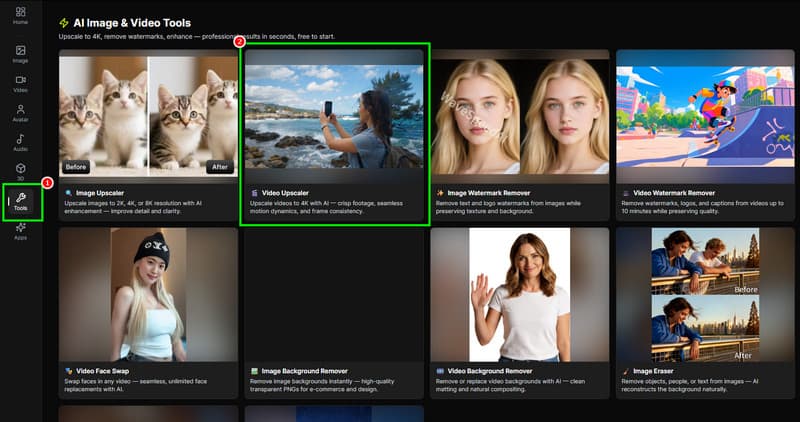
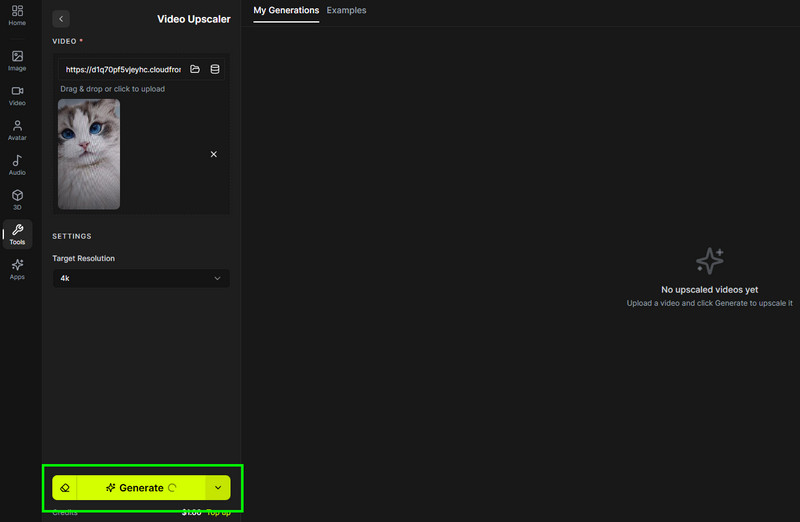
2. lépés. Ezután lépjen az Eszközök részhez, és koppintson a Videó felskálázó funkció. Ezután a felület betöltődik és megjelenik a képernyőn.
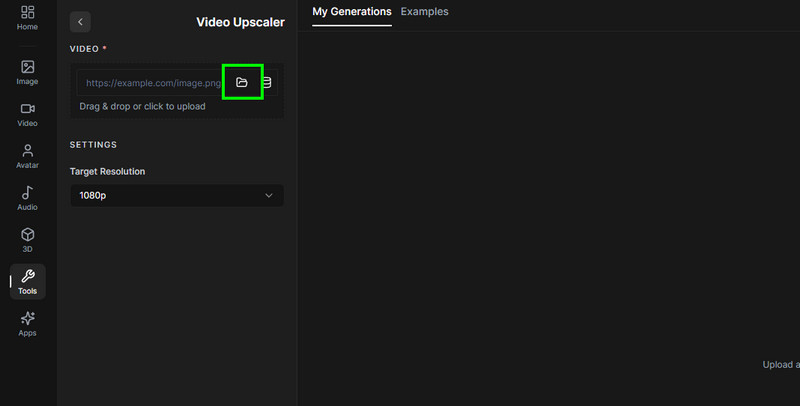
3. lépésMost már elkezdheted feltölteni a felnagyítani kívánt videót a gombra kattintva. Mappa opciót a felületről.
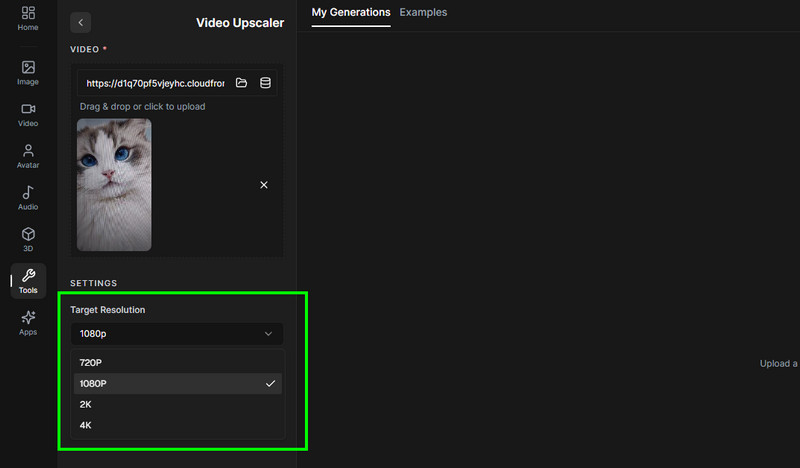
4. lépésA bal oldali felületről lépjen a következőre: Célfelbontás a videó felbontásának módosításához. Választhatsz 100, 2K és akár 4K felbontást is.
5. lépésA végső folyamathoz kattintson a gombra. Létrehozás gomb alább. A folyamat befejezése után elkezdheti letölteni a videót a számítógépére.
Látogasson el hozzánkRészletes a Tensorpix tesztje MI eszköz.
3. rész. A WaveSpeedAI árképzési terve
Ahogy említettük, az eszköz nem ingyenes. Ha korlátozások nélkül szeretnéd elérni az összes funkciót a tartalmaiddal való munka során, akkor a fizetős verziót kell beszerezned. Az eszköz négy fiókszintet kínál a különböző felhasználási igények kielégítésére. Tekintsd meg az alábbi táblázatot, és tudj meg többet a WaveSpeedAI árazásáról.
| Szint | Kép/perc | Videók/perc | Max. aktuális feladat | Aktiválás |
| Bronz | 2 | 2 | 2 | Alapértelmezett új felhasználók számára |
| Ezüst | 300 | 300 | 300 | Egyszeri feltöltés $100 értékben |
| Arany | 3,000 | 3,000 | 3,000 | Egyszeri feltöltés $1,000 |
| Ultra | 5,000 | 5,000 | 10,000 | Egyszeri feltöltés $10,000 összegben |
4. rész. A WaveSpeedAI legjobb alternatívája
Ami a felskálázást illeti, kétségtelen, hogy a WaveSpeedAI az egyik legmegbízhatóbb eszköz. Azonban nem lehet annyiszor felskálázni és javítani a videót, ahányszor csak szeretnéd anélkül, hogy egy fillért is fizetnél érte. Ez azért van, mert az eszköz nem ingyenes. Ráadásul az internetre támaszkodik a fájlok javításához. Tehát, ha a WaveSpeedAI legjobb alternatíváját keresed, a Vidmore Video Enhancer használatát javasoljuk.
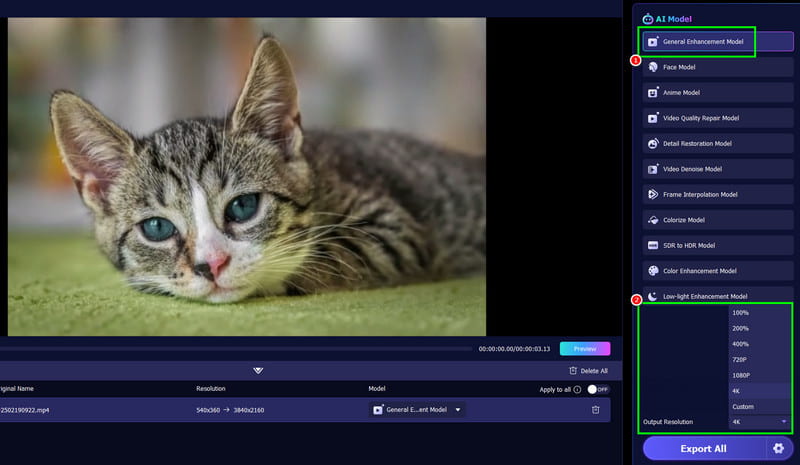
Ez az offline videójavító tökéletes, mivel ingyenesen biztosítja a videó javítását és felskálázását. Ami tetszik nekünk, az az egyszerű folyamat az átfogó felhasználói felületnek köszönhetően. Különböző javítási modellekhez is hozzáférhetsz, amelyek lehetővé teszik a videó bármely részének felskálázását. Különböző felbontási lehetőségek közül is választhatsz. Tartalmazza a 100%, 200%, 400% felbontást, akár 4K-ig. A folyamat során különböző paramétereket is módosíthatsz, például a videokódolót, a formátumot, a bitrátát és egyebeket. Tehát, ha egy gördülékenyebb, ingyenes módot keresel a videóid felskálázására, a Vidmore Video Enhancer a tökéletes választás.
AI modellek
- • Általános fejlesztési modell
- • Arcmodell
- • Színjavító modell
- • Részletes restaurációs modell
- • Videó zajszűrési modell
- • Anime modell
- • Videóminőség-javító modell
- • Képkocka interpolációs modell
- • Modell színezése
- • SDR-ből HDR-be modellezés
- • Gyenge fényviszonyok melletti kiemelés modell
A videók felskálázásának megkezdéséhez kövesd az alábbi utasításokat.
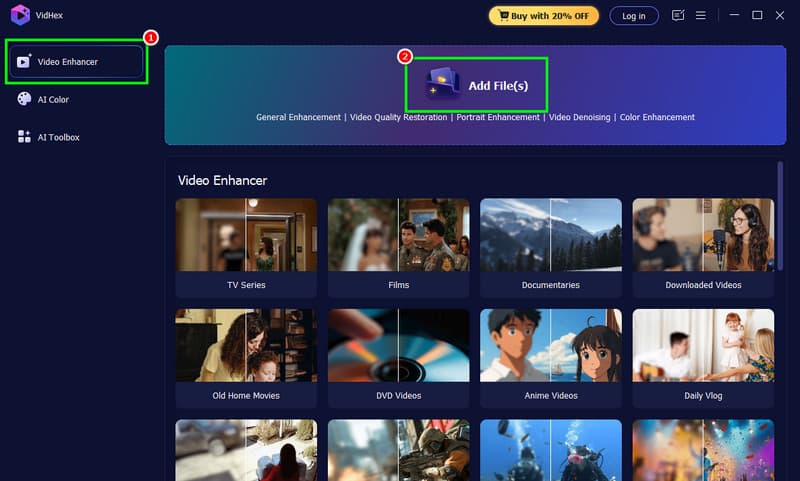
1. lépés. Letöltés Vidmore Video Enhancer a számítógépén. Ezután indítsa el a videó felskálázásának megkezdéséhez.
2. lépésA felületen kattintson a következőre: Video Enhancer, majd jelölje be a Fájlok hozzáadása lehetőséget a javítani kívánt klip hozzáadásához.
3. lépésA videó hozzáadása után kattintson a Általános fejlesztési modellEzután menjen az alsó felületre, és válassza ki a kívánt kimeneti felbontást.
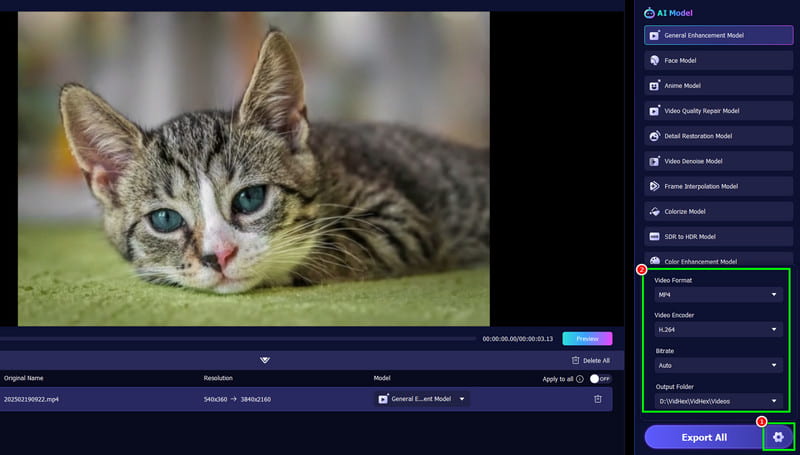
4. lépés. Ellátogathatsz a következőhöz is: Beállítások lehetőség a videó kimeneti formátumának, bitrátájának, videokódolójának és a kijelölt mappa módosítására.
5. lépésAz utolsó lépéshez koppintson a Összes exportálása gombra a javított videó mentésének megkezdéséhez.
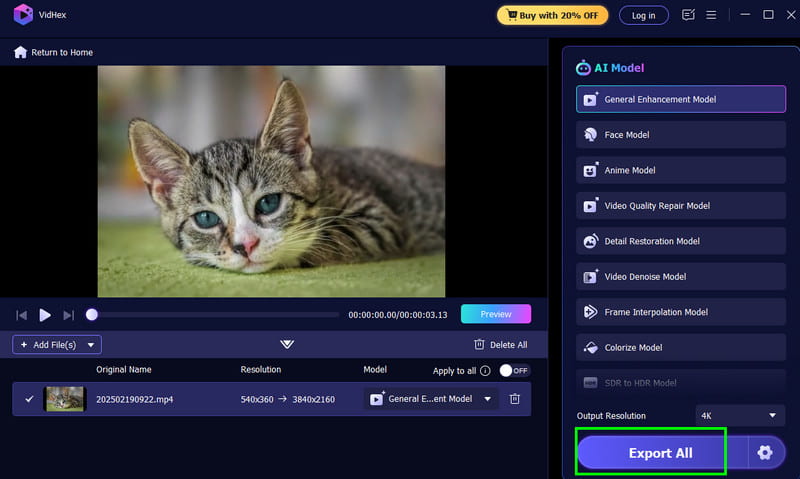
A módszer használata után megállapíthatod, hogy ez a szoftver jobb, mint a WaveSpeedAI. Különböző MI-modelleket is kínál, hogy biztosítsa a videók feljavítását az igényeid szerint. A jobb eredmények érdekében töltsd le a szoftvert, és kezdj el egy zökkenőmentesebb videófelskálázási folyamatot!
5. rész. GYIK a WaveSpeedAI-ról
Biztonságos a WaveSpeeAI használata?
Az eszköz használata után kijelenthetjük, hogy biztonságos a használata. Lehetővé teszi a videók problémamentes javítását és létrehozását. Emellett biztosítja a videók biztonságát és tárolását.
Ki használhatja a WaveSpeedAI-t?
Az eszköz a legjobb választás hétköznapi felhasználók, szakemberek és tartalomkészítők számára. Hatékonyan javíthatják videóikat, és videókat, valamint képeket generálhatnak, miközben biztosítják a legjobb minőséget a jobb lejátszás érdekében.
Van offline verziója a WaveSpeedAI-nak?
Sajnos nem. Az eszköz célja, hogy generáljon és videók javítása online. Ha online videójavítóra van szüksége, a Vidmore Video Enhancer használatát javasoljuk. Ez a program lehetővé teszi videók 4K felbontásra való feljavítását, így ideális eszköz az asztali számítógépén.
Végső ítélet
WaveSpeedAI az egyik legjobb eszköz videók szerkesztéséhez és generálásához. Számos funkciót kínál, hogy biztosítsa a kívánt eredmény elérését. Az összes funkció eléréséhez azonban a fizetős verziót kell beszereznie. Tehát, ha a WaveSpeedAI legjobb helyettesítőjére van szüksége, a Vidmore Video Enhancer használatát javasoljuk. Ez az eszköz ingyenesen használható, és számos AI-modellt kínál, így ideális a videók javításához.