Legjobb játékrögzítő szoftver PC-re: 4 legjobb felvevő
Szeretnéd felfedezni a legjobbat játékrögzítők PC-hezEgy jó játékrögzítő segíthet rögzíteni a játékmenetet, az online megbeszéléseket, az oktatóanyagokat és a streamelt tartalmakat. A rengeteg elérhető rögzítő közül nehéz lehet megtalálni a legjobbat. Szerencsére ez a cikk bemutatja a legjobb rögzítőt, amelyben megbízhatsz. Bemutatjuk az előnyeit, hátrányait, a legjobb használatát és egyéb részleteket is. Tehát fedezd fel a legjobb PC-s játékrögzítőket a bejegyzés elolvasásával.

OLDAL TARTALMA
Hogyan teszteljük és értékeljük a játékrögzítőket
Mielőtt bemutatnánk a legjobb játékrögzítőket, számos tényezőt veszünk figyelembe, például:
- Felvételi minőség - A felvétel alatt és után teszteljük a videó- és hangkimenetet, hogy felmérjük az általános tisztaságot és egyenletességet.
- Teljesítményhatás - Felvétel közben figyeljük a GPU, a CPU és a RAM használatát, hogy megállapítsuk, mennyire befolyásolja a rendszer teljesítményét.
- Felhasználói élmény - Áttekintjük a navigációt, a kezelőfelületet és az általános teljesítményt a zökkenőmentes felvételi eljárás biztosítása érdekében.
- Jellemzők és eszközök - Azt is ellenőriztük, hogy a felvevők kínálnak-e további funkciókat, amelyek javíthatják a felvételeket.
1. rész. Hogyan válasszuk ki a legjobb játékrögzítőket PC-hez
Szeretnéd megtudni, hogyan válaszd ki a legjobb játékrögzítőt PC-hez? Ebben a részben részletesebben is tájékozódhatsz.
- Ellenőrizze a használat egyszerűségét - Ideális játékrögzítő kiválasztásakor ügyeljen arra, hogy könnyedén navigálhasson az összes funkcióban. Ez jobb és gördülékenyebb felvételi folyamatot tesz lehetővé.
- Teszteld az összes funkciót - Ellenőriznie és tesztelnie kell a rendelkezésre álló funkciókat. Egyes funkciók segíthetnek a felvételek minőségének javításában a jobb lejátszás érdekében.
- Hangfelvételt kell készíteni – Egy jó felvevőnek rögzítenie kell a hangot, a mikrofonbemenetet és a rendszerhangot is. Ez lehetővé teszi, hogy a játékokból, a számítógépből és a mikrofonból érkező hangokat meghallgathassa.
- Exportálási formátumok ellenőrzése - A legjobb felvevő kiválasztásakor ismernie kell a támogatott kimeneti formátumokat. Így a felvételeket a kívánt formátumban mentheti el a jobb kompatibilitás érdekében.
2. rész. A legjobb PC-s játékrögzítők összehasonlítása
Szeretnéd megpillantani a legjobb PC-s játékrögzítő szoftvert? Akkor ellenőrizheted az ebben a részben található táblázatot.
| Játékrögzítők | Egyszerű használat | Felvételi minőség | Támogatott kimeneti formátum | Teljesítmény |
| Vidmore játékrögzítő | Nagyon könnyű | Akár 4K | MP4, MOV, WMV, F4V, TS, GIF és egyebek. | Kiváló |
| OBS Stúdió | Egy kicsit zavaros. | Akár 4K | MP4, MKV, FLV, MOV és TS. | Kiváló |
| Xbox Game Bar | Könnyen | Akár 1080p | MP4 | Jó |
| AMD adrenalin | Könnyen | Akár 4K | MP4, AVC/H.264, HEVC/H.265 | Jó |
3. rész. 4 legjobb játékrögzítők PC-hez
Érdekli, hogy többet megtudjon a legjobb játékrögzítőkről? Ebben az esetben elolvashatja az alábbiakat, és további információkat kaphat a legjobb PC-s játékrögzítő szoftverekről.
1. Vidmore játékrögzítő
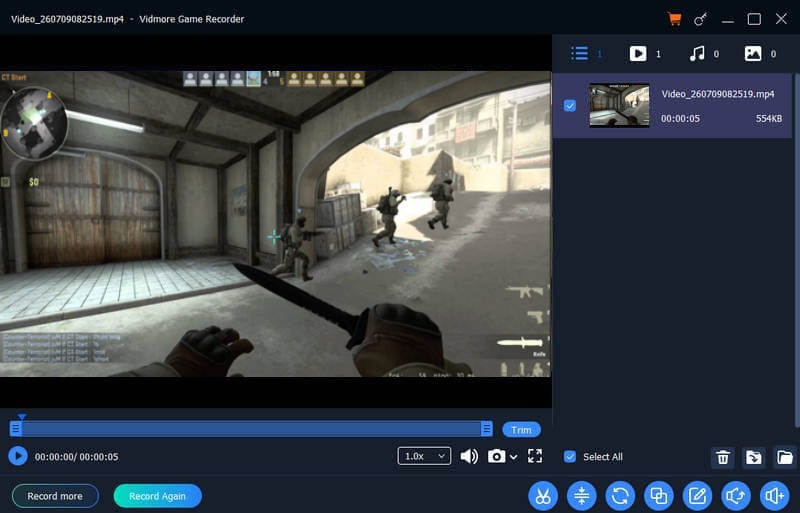
A legjobb: Kezdők és felhasználók számára, akik egy könnyen használható, kiváló kép- és hangminőséget biztosító felvevőt keresnek.
Pontszám: 9.5 / 10
Ha kiváló PC-s játékrögzítőre van szükséged, amely minden szükséges funkciót kínál, akkor a következőt ajánljuk: Vidmore játékrögzítőEgyszerű elrendezésének köszönhetően bármilyen játékot gond nélkül rögzíthetsz vele. Ráadásul 4K tartalmat is képes rögzíteni, ami jobb vizuális élményt eredményez. Ami tetszik benne, hogy különféle játékokat tud rögzíteni, például Fortnite-ot, LoL-t, Dotát, CS:GO-t és egyebeket. A felvételeket bármilyen formátumban mentheted, például MP4, MKV, AVI, WMV és egyebekben.
Előnyök
- A játékrögzítő alapvető szerkesztőeszközöket kínál a felvételek javításához.
- A felhasználói felület kezdőbarát.
- Támogatja a mikrofont, a rendszerhangot és a webkamerás felvételt.
- A felvevő könnyű és könnyen konfigurálható.
Hátrányok
- Ha szeretnéd kipróbálni az általános képességeit, kipróbálhatod a fizetős verzióját.
2. OBS Stúdió
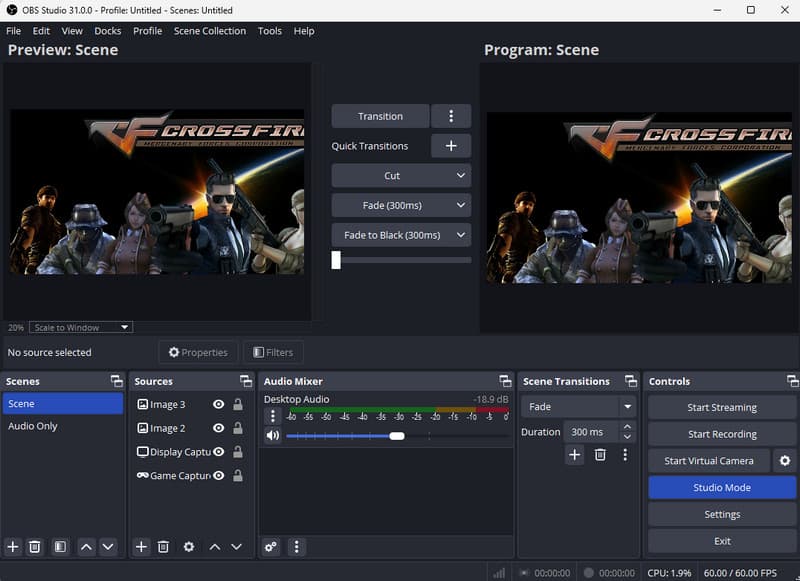
A legjobb: Haladó felhasználók és tartalomkészítők, akiknek kiváló minőségű játékokat kell rögzíteniük.
Pontszám: 9 / 10
Egy másik PC-s játékrögzítő, amit használhatsz, a OBS StúdióEz a felvevő teljesen ingyenes. Kiterjedt testreszabási lehetőségeket kínál a rögzítéshez és az élő közvetítéshez, így kiváló választás a játékosok és a professzionális tartalomkészítők számára. Különböző játékokat is képes rögzíteni. Képes... PS4 és PS3 játékmenet rögzítése, Crossfire, Dota és még sok más.
Előnyök
- A játékrögzítő nyílt forráskódú és ingyenes a 100% számára.
- A program támogatja a forrásokat, jeleneteket és egyéni elrendezéseket.
- Nagy közösséggel és plugin ökoszisztémával rendelkezik.
Hátrányok
- Meredek tanulási görbéje van.
- A kezdeti beállítás időigényes lehet.
3. Xbox játéksáv
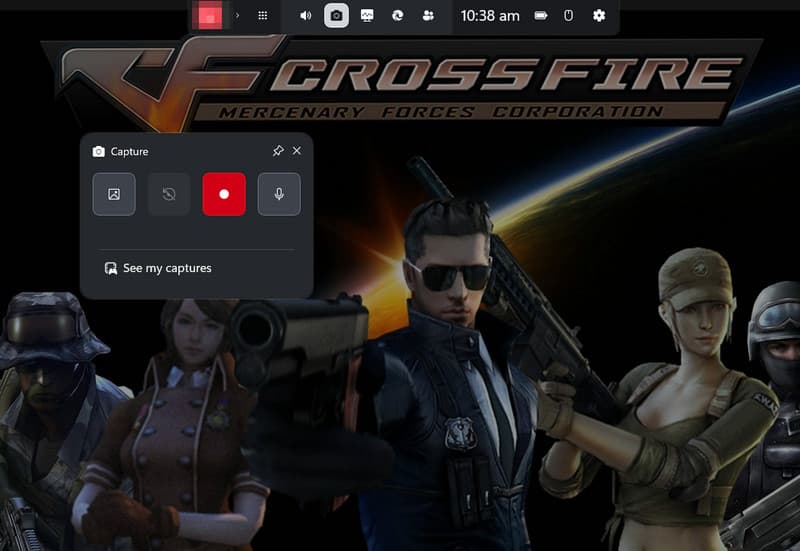
A legjobb: Windows PC-t használó alkalmi felhasználók.
Pontszám: 9 / 10
Windowst használsz a játékmenet rögzítéséhez? Ebben az esetben hozzáférhetsz az Xboxhoz Játéksáv. Ez egy beépített felvevő, amelyhez Windows rendszeren is hozzáférhetsz, és lehetővé teszi, hogy bármit rögzíts anélkül, hogy harmadik féltől származó szoftverekre támaszkodnál. Azonnali hozzáférést biztosít a felvételhez, a hangvezérléshez, a képernyőképekhez és a teljesítményfigyeléshez. A felvételi folyamat is egyszerű az egyszerű elrendezésnek és a gyorsbillentyűknek köszönhetően.
Előnyök
- Különféle játékokat tud rögzíteni. CS:GO rekord, Crossfire, Valorant, Dota és még sok más.
- Csak minimális beállítást igényel.
- A felvevő ingyenes és előre elkészített.
Hátrányok
- Az eszköz korlátozott felvételi testreszabási lehetőségekkel rendelkezik.
- Professzionális streamingre alkalmatlan.
4. AMD szoftver: Adrenalin kiadás
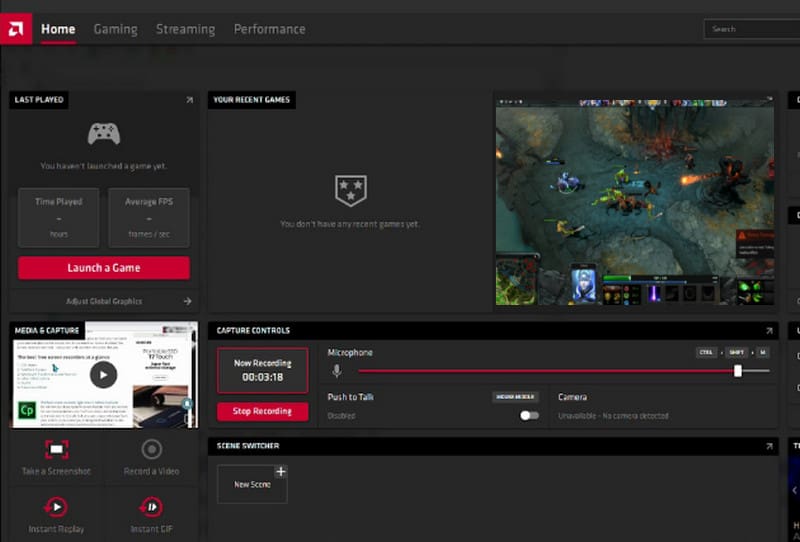
A legjobb: AMD grafikus kártyákkal rendelkező szakemberek és játékosok.
Pontszám: 8.5 / 10
Az utolsó legjobb PC-s játékrögzítő szoftver, amit kínálunk, a következő: AMD adrenalinBeépített felvételi funkciókat tartalmaz, amelyek az AMD GPU-kat használják a hatékony és eredményes játékmenet-rögzítéshez. Mivel a felvételt a grafikus kártya kezeli, a játékosok kiváló játékélményt élvezhetnek, miközben kiváló minőségű felvételeket rögzítenek.
Előnyök
- Ez ingyenes az AMD GPU-felhasználók számára.
- Különféle funkciókat kínálhat, például azonnali visszajátszást, hangolást és monitorozást.
Hátrányok
- Csak AMD grafikus kártya tulajdonosai számára érhető el.
- A felvételi funkciók a GPU kompatibilitásától és az illesztőprogramoktól függenek.
4. rész. GYIK a PC-s játékrögzítőkkel kapcsolatban
Melyik a legjobb játékrögzítő kezdőknek?
Ha nem profi felhasználó vagy, és egyszerű játékmenet-rögzítési folyamatot szeretnél, a Vidmore Game Recorder a tökéletes választás. Ez a felvevő átfogó elrendezést kínál, amely ideális az egyszerű felvételi folyamathoz.
Milyen felvételi minőséget használjak játékmenet rögzítéséhez?
A legtöbb játékos számára az 1080p felbontás 60 FPS-sel az ideális. Kiváló egyensúlyt biztosít a videó minősége és a fájlméret között.
Az Xbox Game Bar ideális játékmenet rögzítéséhez?
Abszolút, igen. Ez a felvevő nagyszerű, mivel lehetővé teszi a teljes játékmenet rögzítését jó kimeneti minőségben. Az egyetlen probléma, hogy a többi játékmenet-felvevőhöz képest hiányoznak belőle a funkciók.
Következtetés
Ezek a legjobbak játékrögzítők PC-hez használhatod a hatékony játékmenet-rögzítési folyamathoz. Próbáld ki őket, és nézd meg, melyik felvevő illik hozzád. Ha egy kivételes felvevőt szeretnél, amely minden szükséges funkciót biztosít, mindig fontold meg a Vidmore Game Recorder használatát. Egyszerű felvételi folyamatot és kielégítő kimeneti minőséget biztosít a jobb lejátszás érdekében, így ez a legjobb felvevő minden játékos számára.