Cara Mengonversi MP3 ke Format OGG Secara Offline dan Online
Mengonversi MP3 ke OGG OGG adalah pilihan bijak bagi pengguna yang ingin meningkatkan kualitas audio dari format terkompresi ke format sumber terbuka berkualitas lebih tinggi yang cocok untuk game atau pengembangan web. OGG tidak hanya memberikan fidelitas yang lebih baik, tetapi juga dapat terintegrasi dengan mulus ke dalam mesin game dan proyek pengembangan web. Dengan mengkonversi MP3 Anda ke OGG, kreator dan pengembang memastikan aset audio mereka tetap ringan dan tahan lama, tanpa terikat pada standar kepemilikan. Untuk memulai proses konversi MP3 ke OGG yang paling efektif, baca semua yang ada dalam tutorial ini.

ISI HALAMAN
Bagian 1. Mengapa Mengonversi MP3 ke OGG: Ukuran vs. Kualitas
Meskipun MP3 adalah format terkompresi yang populer, format ini sering mengorbankan kualitas audio untuk mengurangi ukuran file. Di sisi lain, OGG adalah format/codec sumber terbuka yang menawarkan kualitas lebih baik pada bitrate yang sama atau bahkan lebih rendah. Fitur ini membuatnya lebih efektif bagi pengembang dan gamer. Selain itu, OGG menjamin pemutaran yang lebih cepat, peningkatan kinerja streaming, dan kebebasan dari batasan lisensi untuk proyek yang menggunakan loop audio game atau aplikasi berbasis web. Mengonversi MP3 ke OGG memberi produser format yang tahan lama untuk situasi yang berorientasi pada kinerja dengan mencapai kompromi antara ukuran yang lebih kecil dan kualitas suara yang lebih baik.
Ada beberapa alasan lain mengapa Anda perlu mengkonversi MP3 ke OGG. Beberapa di antaranya adalah:
Performa Streaming yang Efisien
File OGG berukuran ringan namun mampu memberikan hasil berkualitas tinggi, memungkinkan streaming yang lebih lancar dan waktu pemuatan yang lebih cepat di lingkungan berbasis web.
Kompatibilitas yang Lebih Baik dengan Platform Modern
Banyak platform modern, seperti browser, pemutar media, dan mesin game, secara bawaan mendukung OGG, menjadikannya pilihan yang tepat untuk pengembang di masa depan.
Mendukung Metadata Tingkat Lanjut
Keunggulan format OGG adalah kemampuannya menyimpan metadata yang lebih kaya, seperti titik pengulangan, komentar, dan tag, yang berguna dalam proyek multimedia dan game.
Komunitas yang Kuat dan Pembangunan Terbuka
Karena format ini bersifat open-source, format ini dapat memperoleh manfaat dari peningkatan berkelanjutan dan dukungan yang didorong oleh komunitas, sehingga menjamin keandalan jangka panjang.
Bagian 2. Perbandingan Konverter MP3 ke OGG Terbaik
Ingin mempelajari lebih lanjut tentang konverter MP3 ke OGG terbaik? Anda dapat memeriksa semua detailnya dari tabel di bawah ini.
| Konverter MP3 ke OGG | Dukungan Platform | Kemudahan penggunaan | Konversi Batch | Kontrol Kualitas |
| Pengonversi Video Vidmore | Windows dan Mac | Antarmuka pengguna grafis (GUI) yang sangat ramah pengguna. | Iya | Output berkualitas tinggi dengan bitrate yang dapat disesuaikan. |
| Keberanian | Windows dan Mac | Sedang | Tidak | Kualitas baik |
| FFmpeg.dll | Windows dan Mac | Maju | Iya | Kualitas sangat baik |
| Konverter Audio Freemake | Windows | Sederhana | Iya | Kualitas lumayan |
| CloudConvert | Peramban | Mudah | Iya | Kualitas bagus dengan pilihan bitrate/codec. |
Bagian 3. 5 Cara Terbaik Mengonversi MP3 ke OGG
Ingin mengubah MP3 ke OGG? Jika demikian, Anda dapat mengikuti semua metode yang disediakan di bagian ini.
Metode 1. Mengonversi MP3 ke OGG Menggunakan Vidmore Video Converter
Apakah Anda mencari konverter MP3 ke OGG yang andal dan ampuh? Maka, Anda dapat menggunakan Pengonversi Video VidmoreProgram ini menawarkan semua fitur yang diperlukan. Ia menawarkan proses konversi yang lancar dan cepat, hingga 50 kali lebih cepat. Ia juga dapat mengkonversi file dengan mudah berkat antarmuka yang ramah pengguna. Selain itu, konverter ini memastikan Anda mendapatkan kualitas audio terbaik hingga 320 kbps. Anda bahkan dapat menikmati fitur konversi batch-nya, yang memungkinkan Anda untuk mengkonversi beberapa file sekaligus. Plus, ia mendukung format audio lainnya, termasuk FLAC, M4A, WAV, AC3, AAC, dan banyak lagi. Jadi, jika Anda membutuhkan konverter terbaik, akan lebih baik untuk mengaksesnya di Windows dan Mac Anda.
Fitur Lainnya
- Konverter ini dapat memberikan konversi kecepatan tinggi.
- Aplikasi ini dapat menangani file berukuran besar dengan fitur konversi batch-nya.
- Program ini dapat menawarkan alat pengeditan, seperti pemangkasan, untuk meningkatkan kualitas audio.
- Program ini juga dapat mengonversi file media lainnya, seperti video dan gambar.
Untuk mengkonversi MP3 ke OGG, ikuti langkah-langkah di bawah ini.
Langkah 1. Unduh dan luncurkan Konverter Video Vidmoe di Mac atau Windows Anda. Setelah itu, mulailah proses konversi MP3 ke OGG.
Langkah 2. Selanjutnya, lanjutkan ke Konverter Pilih bagian di atas dan centang Tambah File untuk menambahkan file MP3. Karena perangkat lunak ini mendukung konversi batch, Anda dapat menambahkan beberapa file MP3 dan mengonversinya sekaligus.
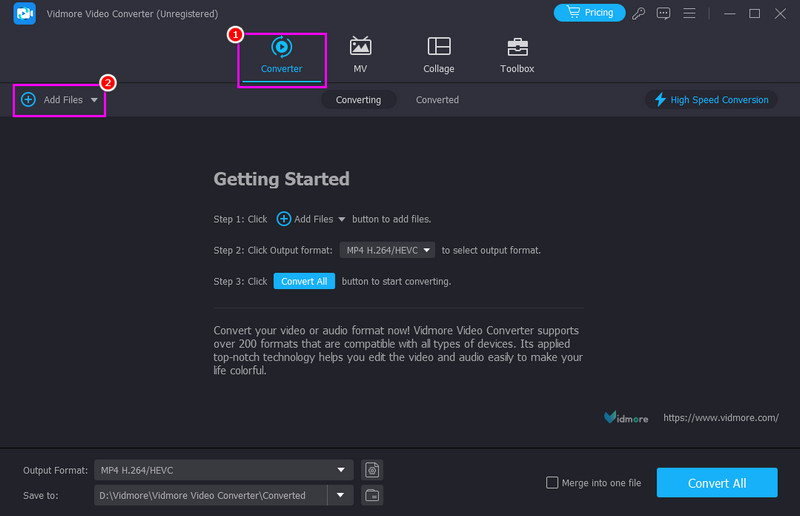
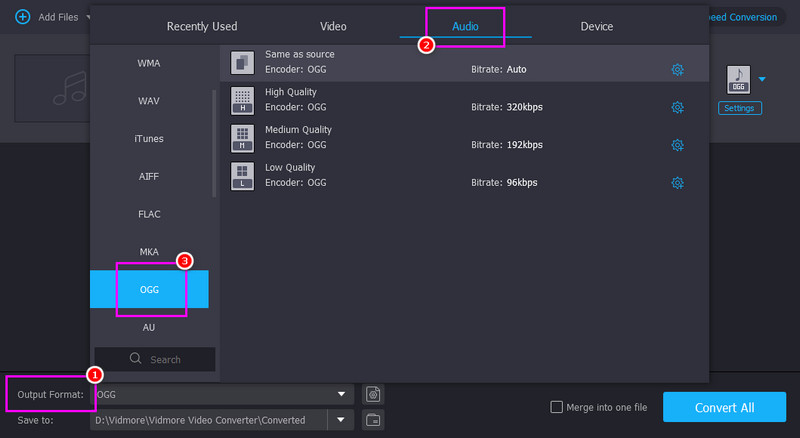
LANGKAH 3. Setelah menambahkan file MP3, Anda sekarang dapat melanjutkan ke bagian Format Output di bawah ini dan melanjutkan ke opsi Audio untuk memilih MP3 format.
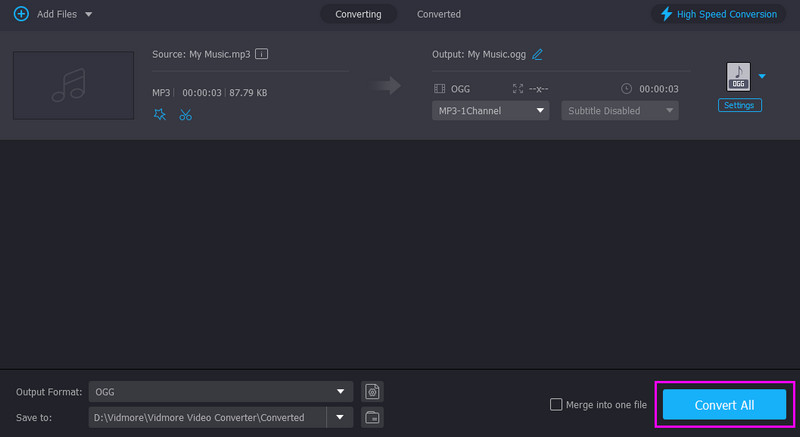
LANGKAH 4. Untuk langkah terakhir, ketuk Konversi Semua Tekan tombol untuk mengkonversi file MP3 ke OGG. Setelah proses selesai, Anda sekarang dapat memutar musik di perangkat Anda.
Metode 2. Mengubah MP3 ke OGG Menggunakan Audacity
Jika Anda menginginkan konverter audio sumber terbuka dan gratis, Anda dapat menggunakan Keberanian di desktop Anda. Perangkat lunak ini tidak hanya ideal untuk merekam audio. Ia juga dapat menggunakan fitur konverternya untuk mengkonversi file MP3 Anda ke OGG untuk kualitas yang lebih baik dan ukuran file yang lebih ideal. Keunggulan alat ini adalah antarmuka penggunanya yang sederhana, yang membuatnya sempurna untuk semua pengguna, terutama pemula. Ia juga dapat memastikan terjaga kualitas audio asli untuk pengalaman mendengarkan yang lebih baik. Selain itu, Audacity juga dapat mengkonversi lebih banyak format, termasuk FLAC ke MP3, WAV ke FLAC, MP3 ke WAV, dan banyak lagi. Terlebih lagi, aplikasi ini memungkinkan Anda mengedit audio Anda. Anda dapat memangkas, menyesuaikan nada, memodifikasi EQ dan filter, dan banyak lagi.
Langkah 1. Pertama, unduh Keberanian di komputer Anda. Setelah itu, jalankan untuk memulai konversi audio.
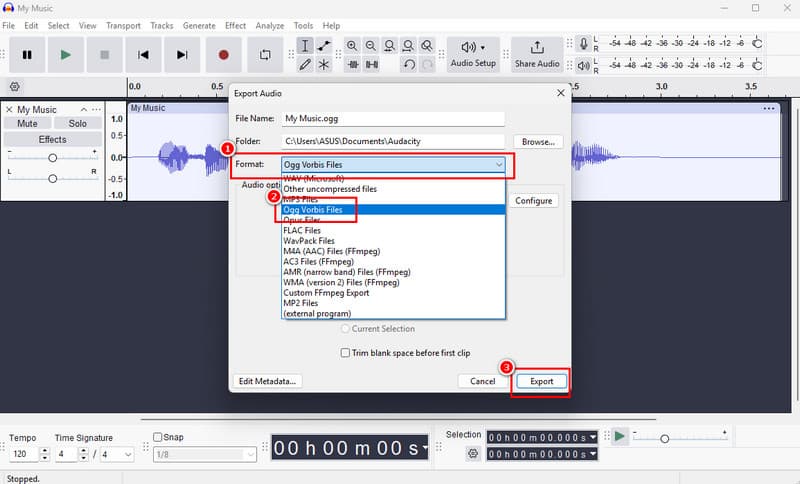
Langkah 2. Pilih Mengajukan > Buka Untuk menambahkan file MP3 yang ingin Anda konversi. Setelah menambahkan file, navigasikan ke File > Ekspor Audio > Ekspor ke Komputer.
LANGKAH 3. Jendela kecil akan muncul di layar Anda. Buka bagian Format dan pilih format OGG. Kemudian ketuk Ekspor Tekan tombol untuk memulai konversi MP3 ke OGG.
Keterbatasan
- Program ini tidak menawarkan konversi batch.
- Terkadang, proses konversi membutuhkan waktu yang lama.
- Aplikasi ini hanya mendukung sejumlah format terbatas, sehingga tidak cocok untuk sebagian pengguna.
Metode 3. Mengubah MP3 menjadi OGG Menggunakan FFmpeg
Sejak FFmpeg.dll adalah kerangka kerja multimedia sumber terbuka yang andal dan dipercaya oleh pengembang dan pakar audio di seluruh dunia, ini adalah pilihan tepat untuk mengkonversi MP3 ke OGG. Hampir semua format audio didukung, menjamin transfer yang lancar tanpa mengorbankan kualitas. Anda bahkan dapat mengkonversi lebih banyak format. Anda dapat mengubah WAV ke OGGFFmpeg dapat mengkonversi MP3 ke FLAC, WAV ke M4A, dan banyak lagi. Selain itu, FFmpeg sangat cocok untuk alur kerja game dan pengembangan web berkat antarmuka baris perintahnya, yang memberikan kontrol yang tepat atas bitrate, codec, dan metadata. Ini adalah salah satu alat yang paling andal untuk mengelola konversi audio dalam skala besar, berkat efektivitas dan kemampuan adaptasinya.
Langkah 1. Langkah pertama adalah mengunduh dan menginstal FFmpeg.dll di desktop Anda. Kemudian, mulailah proses pengaturan.
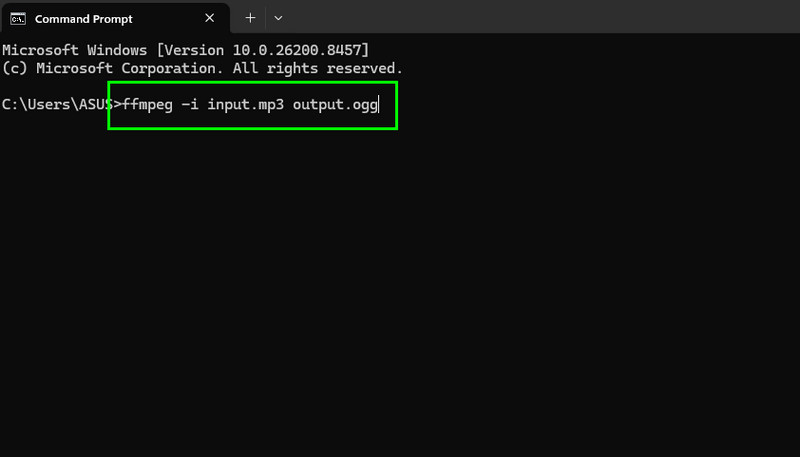
Langkah 2. Setelah itu, Anda dapat mulai menjalankan CMD dan mengetik baris perintah, yaitu ffmpeg -i input.mp3 output.ogg.
LANGKAH 3. Setelah selesai, tekan Memasukkan kunci. Alat ini akan secara otomatis menyimpan file yang telah dikonversi di komputer Anda.
Keterbatasan
- Alat ini memiliki kompleksitas berbasis baris perintah. Anda harus memiliki pengetahuan yang cukup tentang perintah untuk mengoperasikan alat ini secara efektif.
- Untuk antarmuka grafis, Anda harus memiliki front-end pihak ketiga.
- Kemampuan FFmpeg yang sangat luas mungkin akan terasa berlebihan jika Anda hanya membutuhkan proses konversi yang cepat.
Metode 4. Mengonversi MP3 ke OGG Menggunakan Freemake Audio Converter
Apakah Anda ingin mengkonversi file MP3 ke OGG menggunakan konverter sederhana? Jika ya, kami sarankan menggunakan Freemake Audio Converter. Dalam hal kesederhanaan, tidak diragukan lagi bahwa konverter ini adalah yang terbaik. Dengan UI yang mudah dipahami, semua pengguna non-profesional dapat menggunakannya tanpa mengalami masalah. Keunggulannya adalah dapat menghasilkan kualitas audio yang memuaskan hingga 320 kbps. Anda bahkan dapat menyesuaikan parameter seperti codec, sample rate, saluran, dan banyak lagi. Konverter ini juga mendukung format audio lain, seperti AAC, FLAC, WAV, M4A, WMA, dan MP3.
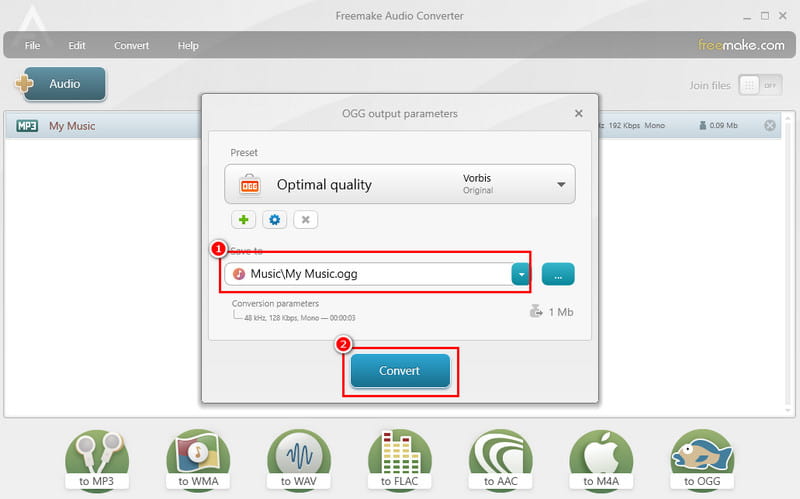
Langkah 1. Unduh Konverter Audio Freemake di desktop Anda. Setelah itu, Anda dapat memulai konversi MP3 ke OGG.
Langkah 2. Setelah Anda meluncurkan antarmuka, klik Plus Tekan tombol di atas untuk menambahkan file MP3 yang ingin Anda konversi. Anda juga dapat mengetuk fungsi Pengaturan untuk menyesuaikan laju sampel, saluran, codec, dan lainnya.
LANGKAH 3. Kemudian, klik format OGG di bagian bawah antarmuka. Setelah antarmuka mini muncul, tekan Mengubah.
Keterbatasan
- Antarmuka utama konverter mungkin tidak menarik bagi sebagian pengguna.
- Aplikasi ini tidak memiliki alat pengeditan audio untuk meningkatkan kualitas musik.
- Terkadang, proses konversi terlalu lambat.
Metode 5. Mengonversi MP3 ke OGG Menggunakan CloudConvert
CloudConvert adalah konverter berbasis online yang dapat Anda gunakan untuk mengkonversi MP3 ke OGG menggunakan browser Anda. Konverter ini mendukung lebih dari 200 format dan membuat konversi audio mudah dan dapat diakses dari browser mana pun. Meskipun menawarkan opsi penyesuaian seperti bitrate, codec, dan ukuran file, ia tetap mempertahankan kualitas audio. Alur kerja berbasis cloud-nya memungkinkan pengguna untuk mengkonversi file tanpa menginstal perangkat lunak, dan integrasinya dengan Dropbox dan Google Drive membuatnya berguna bagi pengembang game dan web. Bahkan dapat mengkonversi lebih banyak format, seperti WMA ke MP3, FLAC ke M4A, MP3 ke FLAC, dll. CloudConvert adalah pilihan yang andal untuk konversi cepat dan berkualitas tinggi berkat fleksibilitas dan kemudahan penggunaannya.
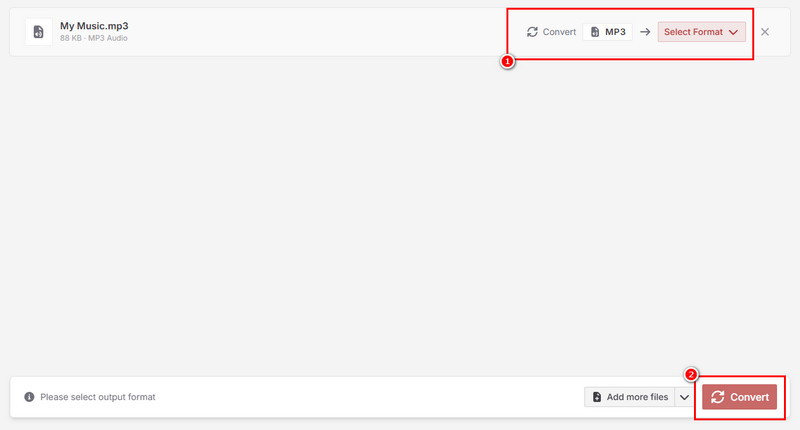
Langkah 1. Buka browser Anda dan kunjungi situs web utama CloudConvert. Kemudian klik tombol Pilih File untuk mulai mengunggah file MP3.
Langkah 2. Kemudian, klik opsi Pilih Format untuk memilih format OGG. Untuk memulai proses konversi, tekan Mengubah.
LANGKAH 3. Klik Unduh tombol/fungsi untuk menyimpan file yang telah dikonversi ke perangkat Anda.
Keterbatasan
- Ini membutuhkan koneksi Wi-Fi atau internet yang stabil.
- Versi gratisnya memiliki berbagai keterbatasan.
- Terdapat batasan ukuran file.
Dengan metode ini, Anda sekarang dapat mengkonversi file MP3 Anda ke format OGG untuk kualitas yang lebih baik. Jadi, selalu andalkan metode ini untuk mencapai hasil yang Anda inginkan.
Bagian 4. Pertanyaan yang Sering Diajukan tentang Konversi MP3 ke OGG
Apakah mudah mengkonversi MP3 ke OGG?
Itu tergantung pada alat yang Anda gunakan. Jika Anda seorang pemula, beberapa alat yang dapat Anda gunakan dengan mudah antara lain Vidmore Video Converter, Convertio, CloudConvert, dan Freemake Audio Converter.
Apa format audio yang ideal?
Meskipun OGG lebih canggih, kita tetap dapat mengatakan bahwa MP3 lebih kompatibel dengan hampir semua platform. Dengan demikian, jika file OGG Anda tidak dapat diputar di beberapa pemutar media, Anda dapat mencoba mengonversinya ke MP3.
Apakah ada kekurangan dalam menggunakan OGG?
Satu-satunya kekurangan di sini adalah beberapa perangkat lunak dan perangkat keras lama mungkin tidak mendukung OGG. Selain itu, transcoding dari MP3 tidak mengembalikan kualitas asli. Itu hanya dapat mengubah kontainer dan efisiensi codec.
Kesimpulan
Untuk mengubah MP3 ke OGGAnda dapat menggunakan salah satu metode di atas. Dengan begitu, Anda bisa mendapatkan format audio yang Anda butuhkan, sehingga menghasilkan pengalaman yang lebih baik. Selain itu, jika Anda membutuhkan konverter yang paling andal, Vidmore Video Converter adalah pilihan yang tepat. Dengan proses konversi yang lancar dan super cepat, tidak diragukan lagi bahwa ini adalah pilihan terbaik untuk konversi yang sukses.
MP3 & OGG