3 Cara Efektif untuk Mengirim File Video Berukuran Besar [Rincian]
Berbagi atau mengirim video beresolusi tinggi bisa menjadi tantangan ketika batasan lampiran email standar membatasi ukuran file hingga 25MB, sehingga pengguna mencari solusi yang lebih baik. Baik itu video 4K, file berdurasi panjang, atau klip mentah, pengguna membutuhkan metode yang andal untuk berbagi file tanpa mengorbankan kualitas. Dalam metode ini, kami akan mengajari Anda cara mengirim file video berukuran besar secara efektif. Anda juga akan mempelajari cara mengompres video Anda menggunakan Vidmore Video Converter. Untuk mempelajari semuanya, segera periksa di sini.

ISI HALAMAN
- Bagian 1. Mengapa Anda Tidak Dapat Mengirim Video Berukuran Besar Melalui Email
- Bagian 2. Cara Mengirim File Video Berukuran Besar
- Bagian 3. Kiat Profesional: Alat Unggulan untuk Mengompres Video Sebelum Mengirimnya
- Bagian 4. Pertanyaan yang Sering Diajukan tentang Cara Mengirim File Video Berukuran Besar
Bagian 1. Mengapa Anda Tidak Dapat Mengirim Video Berukuran Besar Melalui Email
Apakah Anda bertanya-tanya mengapa Anda tidak dapat mengirim file video berukuran besar? Nah, platform email biasanya membatasi lampiran hingga sekitar 25 MB. Dengan demikian, akan невозможно untuk mengirim file video berukuran besar, terutama melalui email standar. Video berkualitas tinggi, terutama yang beresolusi 4K, 8K, dan video berdurasi panjang, seringkali melebihi ratusan megabyte. Jadi, mencoba mengirim file video berukuran besar dapat menyebabkan unggahan gagal, transfer rusak, dan email terpantul.
Bagian 2. Cara Mengirim File Video Berukuran Besar
Apakah Anda mencari cara terbaik untuk mengirim file video berukuran besar? Nah, karena email biasa tidak dapat membantu Anda dalam hal ini, kami hadir untuk membantu Anda. Baca semua yang ada di bagian ini dan pelajari cara berbagi video Anda dengan sukses.
Metode 1. Mengirim File Video Berukuran Besar melalui WeTransfer
Untuk proses berbagi video yang efektif, kami menyarankan untuk menggunakan WeTransferAlat ini ideal jika Anda ingin mengirim video dengan ukuran file 2GB atau lebih. Yang kami sukai di sini adalah alat ini mudah diakses. Anda bahkan dapat menggunakan versi gratisnya untuk mengirim file. Selain itu, antarmuka utama alat ini komprehensif, sehingga ideal untuk pengguna yang terampil maupun non-profesional. Jadi, jika Anda menginginkan alat yang efektif untuk mencapai hasil yang Anda butuhkan, WeTransfer adalah pilihan yang tepat.
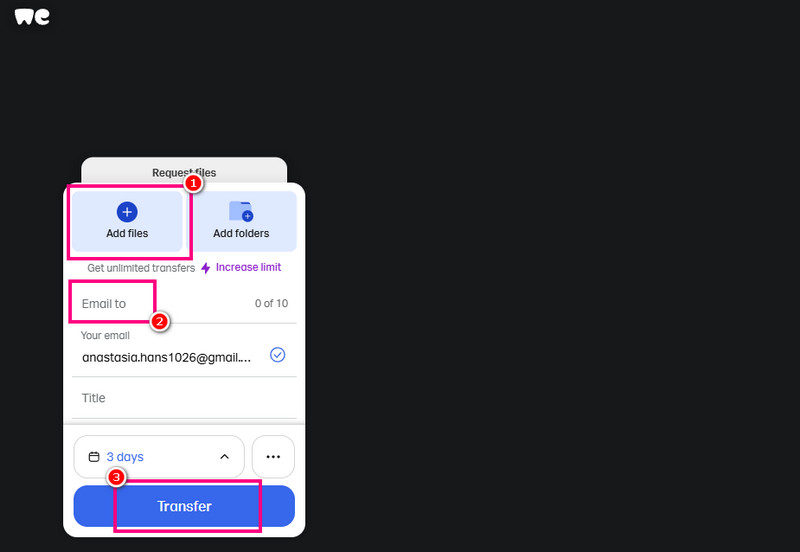
Langkah 1Buka browser Anda dan kunjungi situs web utama WeTransfer. Kemudian, mulailah membuat akun Anda dan pilih opsi yang tersedia. Berbagi File fitur.
Langkah 2Setelah itu, halaman web lain akan muncul di layar Anda. Klik Tambahkan File Tersedia opsi untuk memulai pengunggahan file video berukuran besar yang ingin Anda bagikan. Anda bahkan dapat mengirim folder jika mau.
LANGKAH 3Anda sekarang dapat melanjutkan ke Email ke Pada bagian tersebut, ketik alamat email pengguna yang ingin Anda kirimkan file video.
LANGKAH 4. Terakhir, ketuk Transfer Tekan tombol di bawah untuk mengirim file video berukuran besar ke penerima. Anda sekarang dapat mengirim pesan kepada pengguna lain dan memeriksa apakah video telah berhasil dikirim.
Keterbatasan
- • Alat ini membutuhkan koneksi internet yang stabil agar proses berbagi berjalan lebih lancar.
- • Jika Anda memiliki video yang berukuran lebih besar dari 2GB, Anda harus menggunakan versi premium dari alat ini.
Metode 2. Mengirim File Video Berukuran Besar melalui Google Drive
Apakah Anda mencari alat lain yang dapat mengirim file video berukuran besar? Anda dapat mencoba menggunakan google DriveIni adalah salah satu alat yang paling mudah diakses dan serbaguna yang dapat Anda gunakan di browser untuk membantu Anda mencapai hasil yang diinginkan. Dengan alat ini, Anda dapat mengirim video karena memiliki penyimpanan 15 GB, sempurna untuk menyimpan dan mengirim video berdurasi panjang. Selain itu, alat ini tidak hanya bagus untuk menangani video. Anda juga dapat menyimpan dan mengirim file media lainnya, seperti dokumen, gambar, audio, dan banyak lagi. Dengan demikian, jika Anda menginginkan penyimpanan cloud ideal yang dapat Anda andalkan, pertimbangkan untuk menggunakan Google Drive Anda.
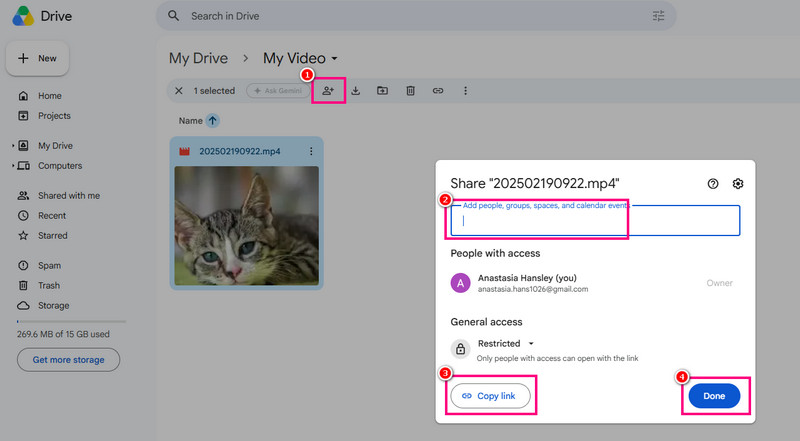
Langkah 1Buka browser Anda dan lanjutkan ke halaman Anda. google DriveJika Anda belum memiliki akun, Anda dapat membuatnya.
Langkah 2Kemudian, lanjutkan ke Perjalanan Saya bagian tersebut. Setelah itu, klik kanan dan pilih opsi Folder Baru.
LANGKAH 3Dari halaman kosong, klik kanan dan pilih Unggahan Berkas untuk mengunggah file video berukuran besar.
LANGKAH 4Sekarang, klik Plus Gunakan simbol untuk menambahkan alamat email pengguna yang ingin Anda kirimi video. Kemudian, tekan tombol 'Selesai'. Anda juga dapat mengetuk opsi 'Salin Tautan' untuk mengirim tautan langsung ke pengguna melalui platform komunikasi lain.
Keterbatasan
- • Jika ukuran video lebih besar dari 15GB, Anda perlu meningkatkan ke paket penyimpanan yang lebih besar di versi berbayar.
- • Jika koneksi internet Anda buruk, proses berbagi video akan melambat.
Anda mungkin juga memerlukan: Kompres Video di Google Drive: Semua yang Perlu Anda Ketahui
Metode 3. Mengirim File Video Berukuran Besar melalui FileMail
Untuk alat terakhir kami, kami merekomendasikan penggunaan FileMail untuk mengirim file video berukuran besar. Alat/layanan ini khusus untuk mentransfer file besar secara aman dan instan. Selain itu, dibandingkan dengan lampiran email tradisional, layanan ini mendukung transfer gratis hingga 5GB. Ini menunjukkan bahwa Anda dapat mengirim film favorit Anda atau video berdurasi panjang lainnya tanpa mengalami masalah. Keunggulan platform ini adalah kesederhanaan dan kecepatannya, menjadikannya pilihan tepat bagi para profesional dan pengguna lain yang mengerjakan proyek video berskala besar. Selain itu, jika Anda ingin menyimpan dan mengumpulkan lebih banyak file, Anda juga dapat mengandalkan alat ini, karena versi gratisnya memungkinkan Anda menyimpan hingga 250 GB file.
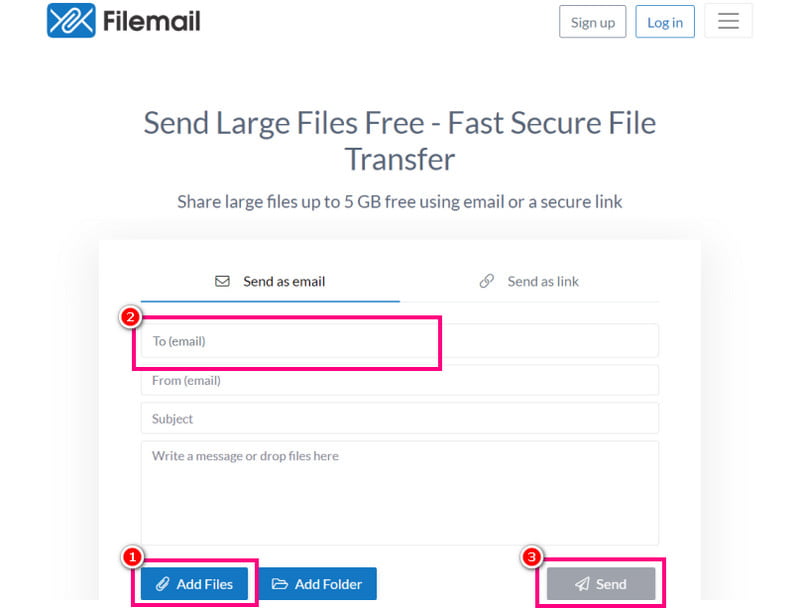
Langkah 1Di browser Anda, buka FileMail situs web utama. Kemudian, mulailah membuat akun Anda. Anda juga dapat menghubungkan akun Gmail Anda.
Langkah 2. Buka bagian 'Ke Email' dan masukkan email penerima. Setelah itu, Anda dapat mulai mengunggah file video berukuran besar dengan mengklik tombol tersebut. Tambahkan File pilihan.
LANGKAH 3Untuk memulai proses berbagi video, tekan tombol Mengirim tombol.
Keterbatasan
- • Gunakan versi berbayar untuk mengirim video yang berukuran lebih besar dari 5GB.
- • Ketersediaan file di platform versi gratis terbatas hingga 30 hari.
Bagian 3. Kiat Profesional: Alat Unggulan untuk Mengompres Video Sebelum Mengirimnya
Jika Anda memiliki file video berukuran besar, hal terbaik yang dapat dilakukan adalah mengompresnya. Dengan begitu, Anda bisa mendapatkan ukuran file yang lebih kecil, sehingga lebih mudah dikirim ke platform mana pun tanpa mengalami masalah. Jadi, jika Anda mencari editor video terbaik untuk membantu Anda mengompres video, Anda dapat mencoba [nama editor video]. Pengonversi Video Vidmore.
Program ini menawarkan fitur Kompresor Video. Dengan fitur ini, Anda dapat mengubah ukuran dan mengompres video ke dimensi dan kualitas yang Anda inginkan. Keunggulannya adalah Anda juga dapat menyesuaikan berbagai parameter. Ini termasuk mengubah format video, resolusi, bitrate, durasi, dan banyak lagi. Selain itu, proses kompresi video sangat sederhana berkat antarmuka program yang ramah pengguna. Proses ekspornya juga lancar, sehingga ideal untuk semua pengguna. Oleh karena itu, jika Anda membutuhkan kompresor video yang andal, sebaiknya gunakan Vidmore Video Converter.
Fitur Lainnya
- • Perangkat lunak ini dapat menawarkan berbagai alat pengeditan, seperti pemotong gambar, pengatur kecepatan video, tanda air, efek, dan banyak lagi.
- • Dia dapat mengkonversi MP4 ke MOV atau konversi format lainnya.
- • Program ini dapat menawarkan fitur peningkatan kualitas video untuk mendapatkan versi video yang lebih baik.
Untuk memulai kompresi video, ikuti langkah-langkah di bawah ini.
Langkah 1Mulai mengunduh Pengonversi Video Vidmore di desktop Anda. Setelah itu, jalankan untuk memulai prosedur perbandingan video.
Langkah 2Dari antarmuka, lanjutkan ke bagian Kotak Peralatan. Kemudian ketuk Kompresor Video Pilih fitur tersebut dan ketuk Plus untuk menambahkan video yang ingin Anda kompres.
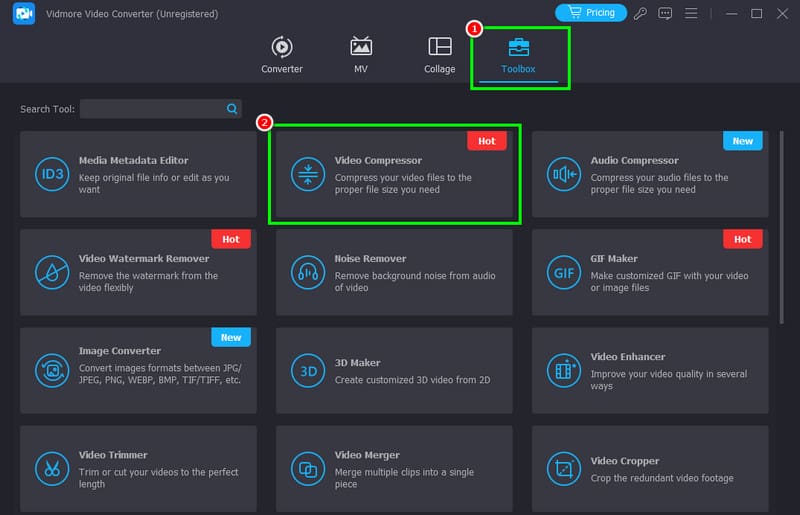
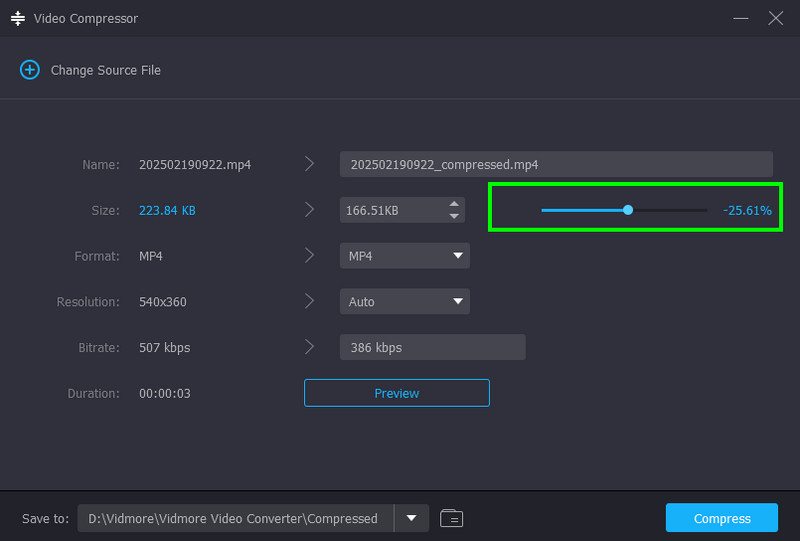
LANGKAH 3Anda sekarang dapat mulai mengompres video dengan menggunakan pengaturan yang dapat disesuaikan. penggeser dari antarmuka. Kompres video sesuai kebutuhan.
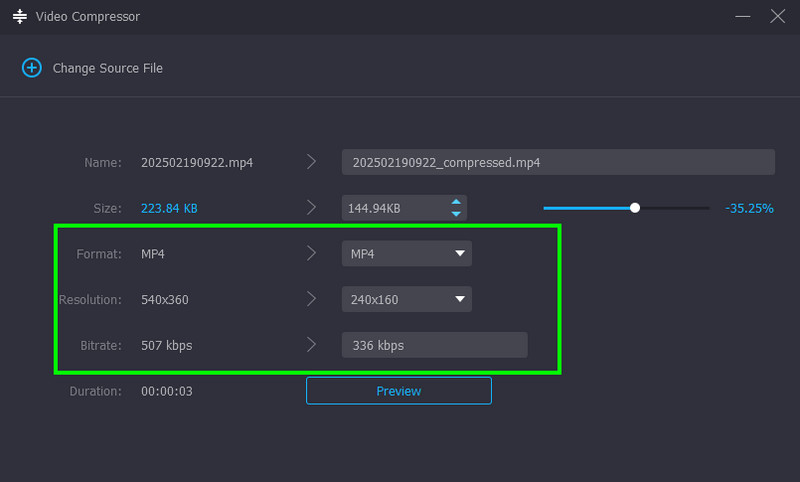
LANGKAH 4Anda juga dapat menyesuaikan/mengubah parameter seperti bitrate, resolusi, dan format video.
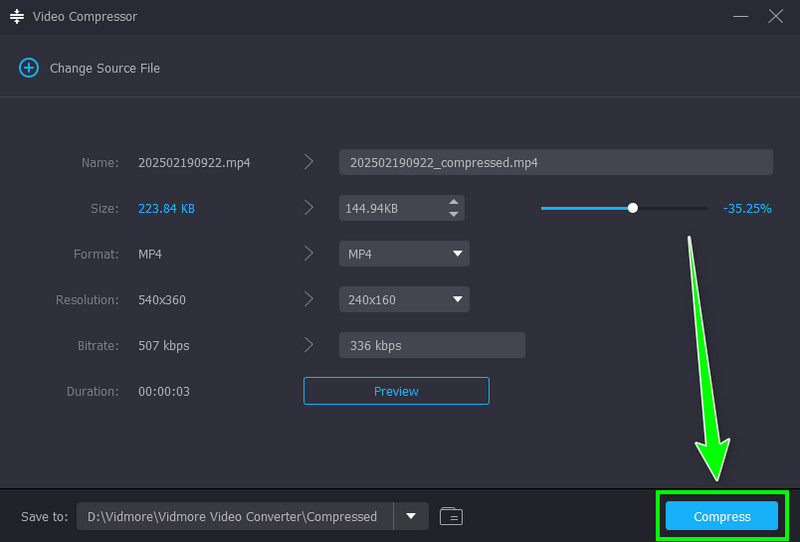
LANGKAH 5. Terakhir, klik Kompres Tekan tombol di bawah untuk memulai kompresi video.
Berkat metode ini, Anda dapat secara efektif mengompres video sebelum mengirimkannya ke platform mana pun. Dengan demikian, jika Anda membutuhkan kompresor video yang unggul, unduh Vidmore Video Converter di komputer Anda!
Bagian 4. Pertanyaan yang Sering Diajukan tentang Cara Mengirim File Video Berukuran Besar
Bagaimana cara mengirim file video berukuran besar melalui email?
Sayangnya, Anda tidak dapat mengirim file video berukuran besar melalui Email, karena Email hanya dapat mengirim file hingga 25 MB. Untuk mengirim file video berukuran besar, lebih baik menggunakan alat lain, seperti WeTransfer, Google Drive, atau FileMail.
Apakah mengompres video adalah cara terbaik untuk memperkecil ukuran file?
Tentu saja, ya. Untuk mengurangi ukuran file video, sangat disarankan untuk mengompresnya. Untuk kompresi video yang lebih baik, Anda dapat menggunakan Vidmore Video Converter. Fitur Kompresor Video-nya memungkinkan Anda mengompres video sesuai preferensi Anda.
Apakah aman untuk membagikan video di cloud?
Tentu saja, ya. Jika Anda menggunakan layanan cloud yang andal dan aman, Anda dapat memastikan file Anda aman. Beberapa opsi penyimpanan cloud yang aman meliputi Google Drive, WeTransfer, FileMail, Dropbox, OneDrive, dan banyak lagi.
Kesimpulan
Sekarang Anda telah belajar cara mengirim file video berukuran besarBerkat metode yang disediakan dalam tutorial ini, mengirim video Anda menjadi mungkin. Jadi, mulailah menggunakan alat-alat di atas untuk berbagi video Anda dengan pengguna lain. Selain itu, jika Anda berencana untuk mengompres video sebelum mengirimnya, Anda dapat mencoba menggunakan Vidmore Video Converter. Dengan Video Compressor-nya, Anda dapat mengurangi ukuran file sambil tetap mempertahankan kualitas video.