Cara Memangkas Video Menggunakan VLC Media Player [Panduan Lengkap di Tahun 2026]
VLC Media Player bukan hanya program ideal untuk memutar file media Anda. Program ini juga menawarkan fitur pemangkasan, memungkinkan Anda untuk mempersingkat durasi video tanpa memerlukan editor video terpisah. Dengan fitur ini, pengguna dapat memangkas bagian yang tidak diinginkan dan menyimpan versi video yang lebih pendek langsung dari rekaman video tersebut. Jadi, jika Anda ingin mempelajari cara... memangkas video di VLCJika ya, Anda berada di tempat yang tepat. Periksa di sini untuk metode terbaik yang dapat Anda ikuti. Selain itu, kami juga akan memberikan alternatif terbaik, seperti Vidmore Video Converter, sebagai alat ideal untuk proses pemotongan video yang lebih lancar.

ISI HALAMAN
- Bagian 1. Bisakah Saya Memangkas Video Menggunakan VLC?
- Bagian 2. Cara Memangkas Video dengan VLC
- Bagian 3. Kelebihan dan Kekurangan Memangkas Video di VLC
- Bagian 4. Pemecahan Masalah: Mengapa File yang Dipangkas oleh VLC Tidak Tersimpan
- Bagian 5. Metode Alternatif untuk Memangkas Video dengan Mudah
- Bagian 6. Pertanyaan yang Sering Diajukan tentang Memangkas Video di VLC
Bagian 1. Bisakah Saya Memangkas Video Menggunakan VLC?
Apakah Anda penasaran apakah VLC Media Player dapat memangkas video Anda? Jawabannya adalah ya. Perangkat lunak ini bukan hanya alat yang sangat baik untuk memutar audio dan video Anda. Anda juga dapat memangkas video Anda dengan menggunakan fitur perekaman. Dengan fitur ini, Anda dapat mempersingkat video dan mengekstrak bagian tertentu. Selain itu, setelah proses pemangkasan/perekaman, video akan disimpan di folder video komputer Anda. Anda bahkan dapat memastikan kualitas asli tetap terjaga, sehingga menghasilkan pemutaran video yang lebih baik. Jadi, jika Anda berencana untuk memangkas video, pertimbangkan untuk menggunakan VLC Media Player.
Bagian 2. Cara Memangkas Video dengan VLC
Ingin memangkas video di VLC? Memangkas video itu mudah. Anda hanya perlu mengandalkan fitur perekam program. Fitur ini dapat membantu Anda mendapatkan bagian yang diinginkan dari video dan menyimpannya dengan kualitas asli. Untuk memulai prosedurnya, ikuti langkah-langkah yang dijelaskan di bagian ini.
Langkah 1Sebagai langkah pertama, unduh VLC Media Player ke komputer Windows atau Mac Anda. Kemudian, mulailah menginstalnya untuk memulai prosesnya.
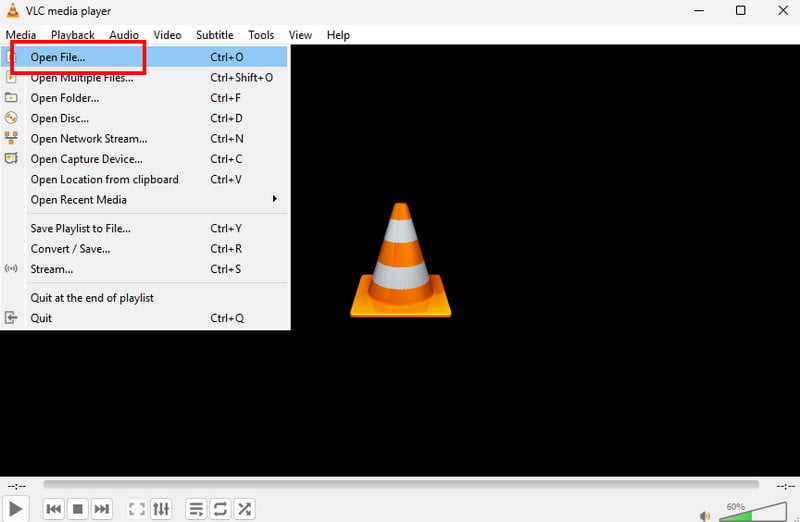
Langkah 2Setelah meluncurkan program, buka antarmuka atas dan klik Media > Buka File opsi untuk menambahkan video yang ingin Anda pangkas.
LANGKAH 3Kemudian, lanjutkan ke bagian Tampilan > Kontrol Lanjutan untuk melihat kontrol lainnya di bawah ini. Kemudian, mulailah menekan tombol Merekam tombol untuk memulai perekaman video.
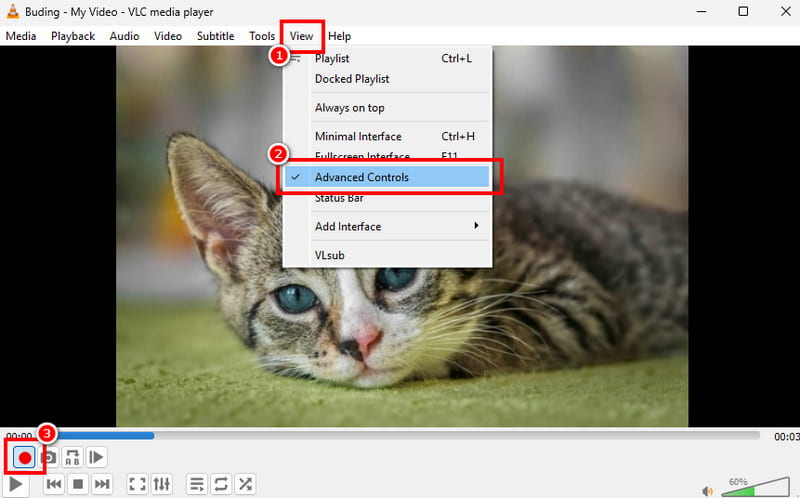
Biarkan video diputar hingga bagian yang ingin Anda simpan. Klik tombol yang sama untuk menghentikan perekaman.
LANGKAH 4Setelah itu, video yang telah disimpan dan dipotong akan ditemukan di folder rekaman Anda.
Dengan metode ini, Anda dapat memastikan bahwa Anda bisa potong MP4 dan file video lainnya. Bahkan, program ini dapat menyediakan proses yang sederhana, menjadikannya program yang ideal untuk mengelola video Anda. Jadi, untuk proses pemotongan yang efektif, terutama saat mendapatkan bagian yang Anda inginkan dari video, pertimbangkan untuk menggunakan VLC Media Player.
Bagian 3. Kelebihan dan Kekurangan Memangkas Video di VLC
Setelah membaca bagian di atas, Anda telah mempelajari bahwa VLC dapat memangkas video Anda. Sekarang, jika Anda ingin mempelajari lebih lanjut tentang program ini, periksa detailnya di sini, karena kami menawarkan kelebihan dan keterbatasannya.
Keunggulan VLC Media Player
Gratis dan Ringan
VLC Media Player adalah platform gratis. Platform ini ideal bagi pengguna yang ingin memangkas video mereka tanpa mengeluarkan biaya sepeser pun. Tidak hanya itu, perangkat lunak ini juga ringan. Artinya, Anda dapat mengunduhnya ke komputer Anda tanpa khawatir tentang ruang penyimpanan, menjadikannya pilihan terbaik bagi pengguna dengan ruang penyimpanan terbatas.
Mudah Dioperasikan
Yang membuat platform ini ideal adalah tata letaknya yang komprehensif. Anda dapat memotong dan merekam video tanpa kesulitan. Anda dapat dengan mudah menavigasi dan menggunakan semua fungsi yang diperlukan secara instan, menjadikannya pilihan utama bagi pemula.
Mendukung Berbagai Format
VLC tidak hanya mampu memangkas video Anda. VLC juga mendukung berbagai format input dan output. Beberapa format yang didukungnya antara lain MP4, MKV, WMV, AVI, FLV, M4V, dan banyak lagi. Kemampuan ini memastikan Anda tidak akan mengalami masalah kompatibilitas saat memangkas dan merekam video Anda.
Lintas Platform
Anda dapat mengunduh dan menginstal VLC di Mac, Windows, dan Linux. Ini memastikan Anda dapat menjalankan program di platform mana pun tanpa masalah.
Menawarkan Alat Pengeditan Dasar
Jika Anda ingin meningkatkan kualitas video sebelum memotongnya, Anda dapat melakukannya. VLC menawarkan alat pengeditan dasar yang dapat Anda gunakan. Anda dapat potong videonyaSesuaikan kecepatan pemutaran, ubah rasio aspek, tambahkan efek, dan banyak lagi. Alat-alat ini dapat membantu Anda mendapatkan versi video yang lebih baik sebelum proses pemotongan akhir.
Kekurangan VLC Media Player
Presisi Terbatas
Pengeditan didasarkan pada pemutaran manual. Artinya, pemangkasan tingkat bingkai yang tepat sangatlah sulit.
Tidak Ada Pengeditan Tingkat Lanjut
Seperti yang telah kami sebutkan, VLC hanya menawarkan alat pengeditan dasar. Jika Anda ingin meningkatkan kualitas video menggunakan alat yang lebih canggih, disarankan untuk menggunakan editor video profesional.
Antarmuka Pengguna yang Usang
Tata letak utama program ini tidak terlalu menarik bagi pengguna. Terlalu sederhana dibandingkan dengan editor video dan pemutar media lainnya. Ini bisa menjadi salah satu alasan mengapa sebagian pengguna tidak menggunakannya.
Anda juga dapat mengunjungi: Metode Efektif tentang cara mengirim file berukuran besar.
Bagian 4. Pemecahan Masalah: Mengapa File yang Dipangkas oleh VLC Tidak Tersimpan
Berikut beberapa alasan umum mengapa video yang telah Anda pangkas di VLC mungkin tidak tersimpan, beserta cara memperbaikinya.
Perekaman Tidak Dimulai dengan Benar
Memperbaiki: Selalu pastikan Anda telah mengklik tombol Rekam berwarna merah setelah membuka fitur ini di bagian Tampilan > Kontrol Lanjutan. Proses tidak akan dimulai jika Anda tidak menekan tombol tersebut.
Kebingungan Lokasi File
Memperbaiki: Secara default, video yang telah dipangkas dan direkam di VLC akan disimpan di folder Video. Selalu periksa folder tersebut di bagian Alat > Preferensi > Input/Codec > Direktori Rekaman.
Masalah Izin
Memperbaiki: Jika VLC Anda tidak memiliki izin untuk menulis ke folder yang dipilih, Anda tidak dapat menyimpan video. Anda dapat mencoba mengatur direktori yang berbeda dan memastikan bahwa Anda memiliki akses tulis.
Bagian 5. Metode Alternatif untuk Memangkas Video dengan Mudah
VLC adalah alat yang berguna untuk memangkas video. Namun, untuk mendapatkan hasil yang Anda butuhkan, Anda harus mengandalkan fitur perekam ini. Jadi, jika Anda mencari alternatif terbaik yang menawarkan pemangkas video mandiri, kami sarankan untuk menggunakan Pengonversi Video VidmoreProgram ini merupakan alternatif yang kuat untuk VLC dalam memangkas video. Sangat ideal bagi pengguna yang membutuhkan fleksibilitas dan presisi lebih. Dibandingkan dengan metode perekaman VLC, Vidmore menawarkan alat pemangkasan khusus dengan akurasi tingkat bingkai, memungkinkan Anda untuk menghapus bagian yang tidak diinginkan dengan lancar. Bagian terbaiknya adalah Anda dapat menyesuaikan parameter lain selama proses berlangsung. Anda dapat mengatur resolusi video, kecepatan bingkai, format, encoder, dan banyak lagi. Dengan demikian, dapat dikatakan bahwa Vidmore Video Converter adalah pengganti terbaik untuk VLC dalam memangkas video Anda.
Langkah 1Unduh Pengonversi Video Vidmore di desktop Anda. Buka untuk memangkas video secara langsung.
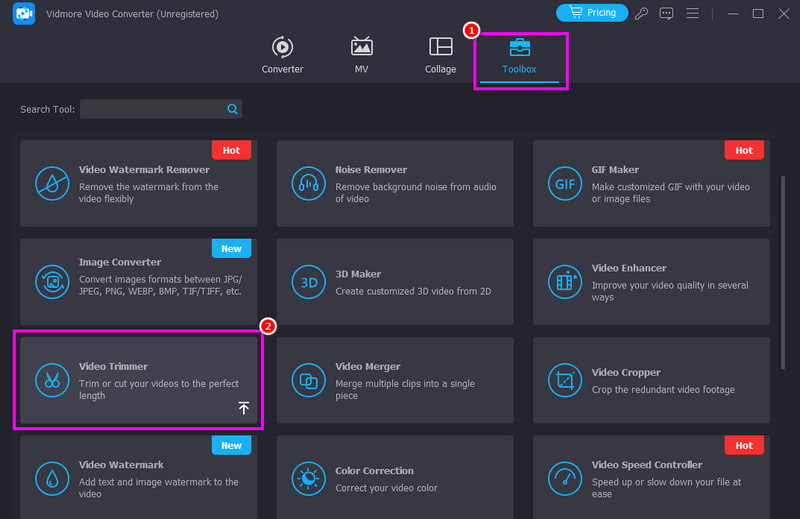
Langkah 2. Arahkan ke bagian Kotak Peralatan dan pilih Pemangkas Video Fitur. Ketuk Plus untuk mulai menambahkan video dari perangkat Anda.
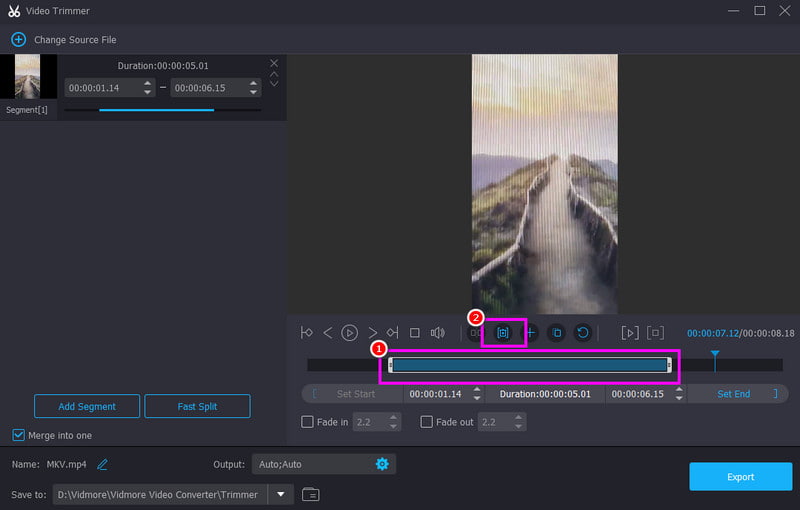
LANGKAH 3Anda dapat mulai memangkas video. Gunakan titik awal dan akhir yang dapat disesuaikan. Kemudian tekan tombol Gunakan fitur pemangkasan untuk memulai pemangkasan.
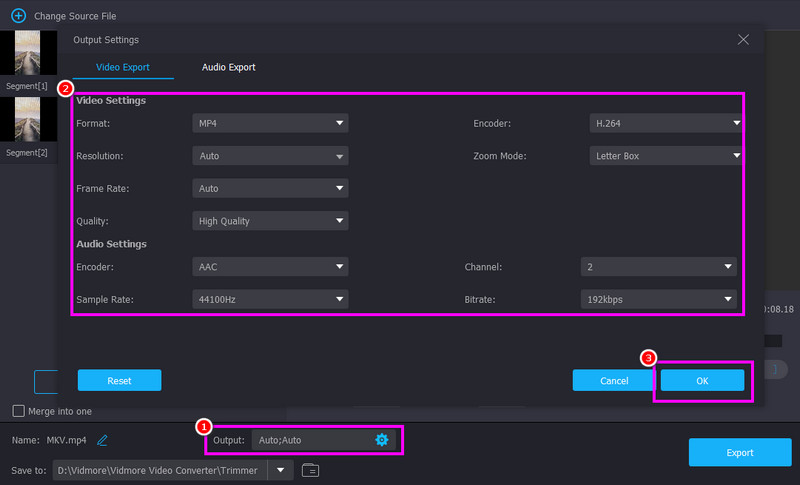
LANGKAH 4Anda juga bisa pergi ke Keluaran Di bagian ini Anda dapat memilih format output video, resolusi, kecepatan bingkai, dan lainnya yang Anda inginkan. Klik OK untuk menerapkan perubahan.
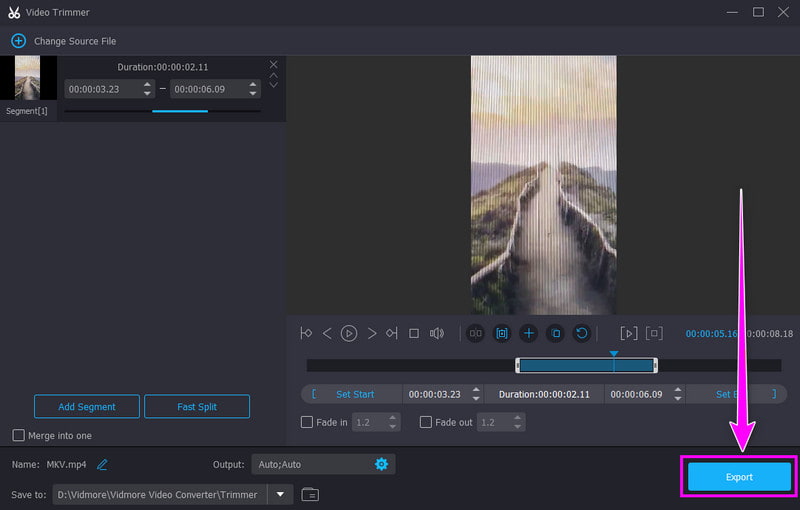
LANGKAH 5Untuk proses terakhir, klik Ekspor tombol untuk menyimpan video yang sudah dipangkas di komputer Anda.
Berkat program ini, Anda dapat dengan mudah dan lancar memangkas video. Program ini bahkan menawarkan lebih banyak fitur daripada VLC, menjadikannya pilihan yang lebih unggul untuk mengelola video Anda. Oleh karena itu, jika Anda membutuhkan pengganti VLC terbaik untuk memangkas video, sebaiknya gunakan Vidmore Video Converter.
Bagian 6. Pertanyaan yang Sering Diajukan tentang Memangkas Video di VLC
Apakah alat ini bagus untuk memangkas video berdurasi panjang di VLC?
Memangkas video panjang di VLC bukanlah cara yang ideal. Karena program ini hanya bisa rekam videonya, akan membutuhkan waktu lama untuk mendapatkan hasil akhir.
Apakah VLC aman digunakan untuk memangkas video?
Tentu saja, ya. VLC adalah pemutar dan editor media offline. VLC memastikan Anda dapat memangkas dan mengelola video tanpa mengorbankan privasi atau keamanan Anda.
Apa aplikasi pemotong video terbaik?
Jika Anda membutuhkan pemotong video terbaik, Anda dapat mengakses Vidmore Video Converter. Dengan fitur Pemotong Video-nya, Anda dapat memotong video sesuai preferensi Anda. Anda bahkan dapat menyesuaikan berbagai parameter, seperti resolusi, format, dan pengaturan encoder. Ini memastikan Anda dapat mencapai hasil yang diinginkan setelah proses pengeditan.
Kesimpulan
Jika Anda menghendaki potong video di VLCAnda dapat mengikuti metode dari panduan ini. Ini dapat membantu Anda memangkas video menggunakan perekam bawaannya. Selain itu, jika Anda menginginkan pengganti VLC terbaik dengan pemangkas video yang andal, Vidmore Video Converter adalah pilihan terbaik. Ini dapat membantu Anda memangkas video dan menyimpannya dengan kualitas terbaik untuk pemutaran yang lebih baik.