Problemi di ritardo audio su Netflix: le migliori soluzioni disponibili
Ogni serie TV su Netflix è un gioiello non solo per la splendida grafica e la trama logica, ma anche per la colonna sonora impeccabile e le battute finemente realizzate. Le colonne sonore di alta qualità offrono un'esperienza visiva impeccabile. Tuttavia, molti utenti hanno segnalato che il problema della mancata sincronizzazione di audio e video su Netflix è frequente. È un problema troppo grave per la normale visione, con la colonna sonora che si blocca in alcuni punti della trama e i personaggi che parlano con la bocca in modo distorto.
Fortunatamente, le persone hanno iniziato a esplorare i fattori scatenanti di Ritardo audio Netflix e abbiamo riassunto diverse soluzioni. In questo articolo, ti insegneremo come intervenire su PC e TV per risolvere i problemi audio che non corrispondono ai video su Netflix.

CONTENUTO DELLA PAGINA
Parte 1. Come risolvere il problema della voce di Netflix non sincronizzata sul PC
Se stai utilizzando un computer per accedere al sito Web ufficiale di Netflix e riscontri problemi di sincronizzazione audio su Netflix, consulta questa sezione.
• Controlla la rete a cui è connesso il tuo computer
Il motivo più comune per cui la voce di Netflix non è sincronizzata è che la rete a cui sei attualmente connesso è in ritardo o presenta un segnale debole. Questo potrebbe essere dovuto al fatto che più persone si stanno connettendo a questa rete o che il segnale è indebolito.
Puoi tornare al desktop del computer e trovare l'icona del Wi-Fi nella barra delle azioni nell'angolo in basso a destra. Prova a passare a una connessione di rete diversa o a ridurre la nitidezza della riproduzione video di Netflix per vedere se l'audio torna alla normalità.
• Riavvia il computer e la piattaforma Netflix
A volte la piattaforma Netflix o il tuo computer potrebbero riscontrare problemi tecnici inspiegabili. A questo punto, per prima cosa spegni Netflix e riavvia il dispositivo. In questo modo, tutti i problemi di base verranno risolti rapidamente. Puoi verificare la risoluzione riaprendo l'episodio.
• Suona uno spettacolo diverso
Gli episodi appena pubblicati potrebbero presentare un ritardo audio su Netflix. Quando il team riceve un feedback su questo problema, lo risolve immediatamente. Puoi aprire un altro episodio su Netflix. Se tutto funziona correttamente, significa che il problema non è causato dal tuo dispositivo o dalle impostazioni. Puoi inviare un feedback al team e avere pazienza.
• Cambia browser
A volte i browser non offrono la migliore esperienza di riproduzione, soprattutto quando si guardano video di alta qualità. Molti utenti riscontrano problemi con i video non vengono riprodotti su Chrome o Firefox.
Puoi cambiare il tuo browser per accedere a Netflix: un browser stabile ti garantirà velocità di caricamento più elevate e una riproduzione audio e video più fluida.
Parte 2. Come risolvere il ritardo audio di Netflix sulla TV
I televisori hanno schermi più grandi con audio e immagini di qualità superiore. Per questo motivo, molti utenti scelgono di aprire Netflix sul proprio televisore.
Se al momento riscontri che le parole di Netflix non corrispondono alle labbra, consulta questa sezione.
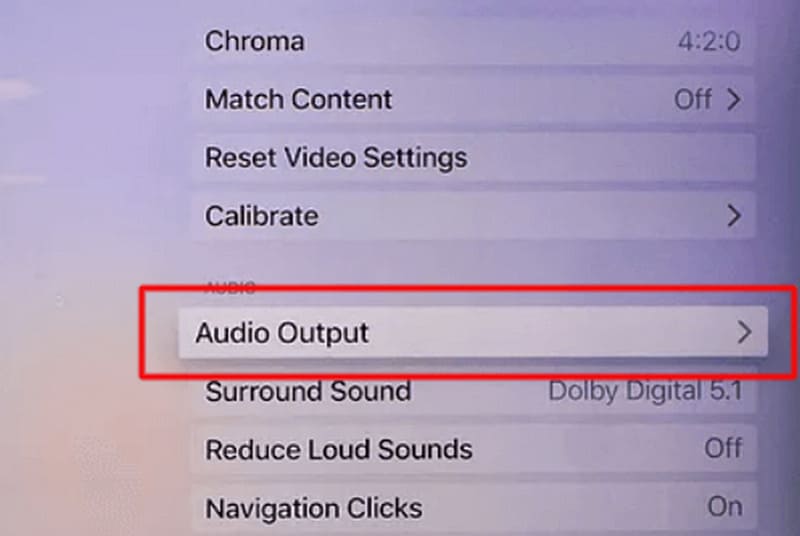
Su Apple TV
Se utilizzi Apple TV, prova a modificare le impostazioni audio del televisore.
Passo 1. Apri la tua Apple TV e scegli Uscita audio.
Passo 2. Trova Cambia formato e disattivarlo.
Passaggio 3. Vai al Video e audio impostazioni. Fare clic Uscita audio.
Passaggio 4. Scegliere Dolby Digital 5.1.
Se il problema del ritardo audio di Netflix non è stato ancora risolto, controlla che il cavo HDMI del televisore sia collegato e stabile. In alternativa, prova a utilizzare un cavo diverso.
Su Samsung TV
Anche sui televisori Samsung sono disponibili delle impostazioni che possono aiutarti a gestire il ritardo audio di Netflix.
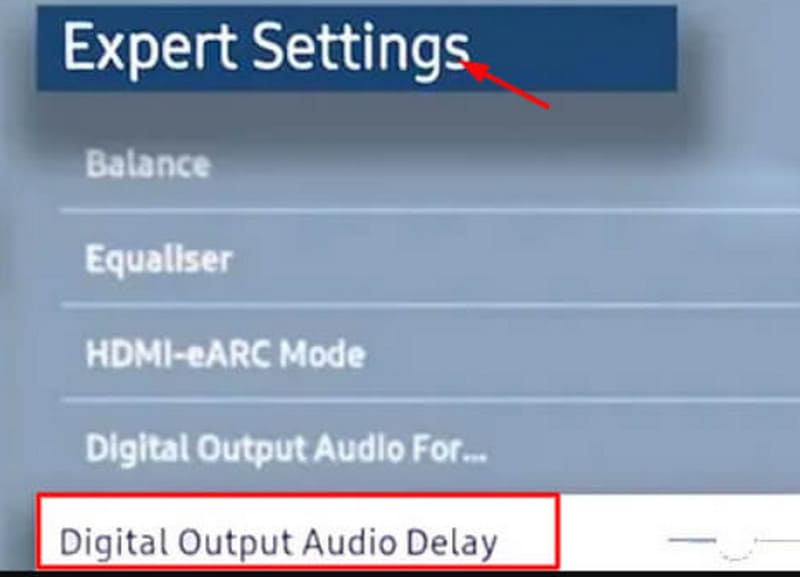
Passo 1. Vai alle impostazioni della tua TV. Scegli Suono > Impostazioni avanzate.
Passo 2. Scegliere Ritardo audio in uscita digitale.
A questo punto, la configurazione è completata. Ora, riapri il programma TV su Netflix e verifica se ritardo audio il problema è risolto.
Parte 3. Bonus: il miglior software di correzione video per risolvere i problemi audio e video
Se hai identificato che il problema riguarda un video particolare, puoi provare a risolverlo con uno strumento specifico come Correzione video Vidmore.
Questo software può correggere video sfocati, non riprodotti correttamente, senza audio, con volume basso, clip mancanti, ecc. in un minuto o due. Basta caricare il video danneggiato con due clic e un video campione nello stesso formato. Il video può essere un file da un iPhone, un telefono Android, un tablet, un computer, una GoPro, una videocamera, un drone, una chiavetta USB e altri dispositivi. Una volta completata la riparazione, è anche possibile visualizzare un'anteprima rapida del risultato prima di decidere se scaricarlo o meno.
Ecco come correggere il ritardo audio su Netflix con Vidmore Video Fix.
Passo 1. Scarica e installa Vidmore Video Fix sul tuo computer. Salva il video Netflix danneggiato sul desktop.
Passo 2. Apri Vidmore Video Fix. Fai clic sul pulsante grande rosso + per caricare il video Netflix non funzionante. Quindi, prepara un video di esempio, che dovrebbe essere nello stesso formato del video non funzionante. Sarebbe bello se entrambi provenissero dalla stessa piattaforma o fossero girati con la stessa attrezzatura.
Quindi, fai clic sul grande blu + pulsante per caricare il video di esempio.

Passaggio 3. Dopo il caricamento, verranno visualizzati i parametri di entrambi i video. Fare clic Riparazione.

Al termine del processo di riparazione, fare clic su Anteprima per controllare il video corretto. Quindi, fare clic Salva.

Parte 4. Domande frequenti sul ritardo audio di Netflix
Come posso risolvere il ritardo audio su Netflix?
Per prima cosa, controlla che la connessione internet sia stabile. Se stai utilizzando una TV, controlla che il cavo HDMI del dispositivo sia collegato. Puoi anche regolare le impostazioni audio sul dispositivo.
Perché c'è un ritardo su Netflix?
Principalmente perché la tua velocità di connessione non è sufficiente per supportare la riproduzione di video Netflix in qualità HD, puoi passare a una connessione Wi-Fi diversa. È anche possibile che ci sia un problema con questo video su Netflix online. Puoi consultare il feedback ufficiale.
Come posso risolvere il problema della mancata sincronizzazione dell'audio di Netflix?
Riavvia il dispositivo e riapri Netflix. In questo modo risolverai alcuni dei problemi di ritardo audio causati da errori di sistema e bug.
Conclusione
Diversi motivi, come la rete, le impostazioni audio, le condizioni del dispositivo, la connessione del cavo HDMI e altro ancora, possono causare Ritardo audio NetflixIn questo articolo abbiamo preparato soluzioni applicabili sia a computer che a TV. Se hai la conferma che c'è qualcosa che non va nel file video, puoi provare a far riparare il problema da Vidmore Video Fix.