










Da FLAC a WAV: i 5 migliori metodi per una conversione audio senza perdita di dati
Perché convertire un formato audio senza perdita di dati in un altro, come FLAC in WAV?
Potreste pensare che convertire un file FLAC in WAV sia superfluo o inutile, soprattutto considerando che entrambi sono formati senza perdita di dati. Tuttavia, in alcuni casi, è necessario effettuare la transcodifica. Ad esempio, potrebbe essere necessario convertire l'audio per garantire la perfetta compatibilità con le Digital Audio Workstation (DAW) professionali o con dispositivi specializzati.
Questa guida illustra le differenze tecniche tra FLAC e WAV, fornisce una chiara tabella comparativa e condivide cinque metodi affidabili per convertire FLAC in WAV.

CONTENUTO DELLA PAGINA
- Parte 1. FLAC vs. WAV: Comprendere l'archiviazione senza perdita di dati
- Parte 2. Scopri i 5 migliori metodi senza perdita di dati per convertire FLAC in WAV
- Parte 3. Consigli: Come preservare i tag audio durante la conversione senza perdita di dati
- Parte 4. Domande frequenti sulla conversione da FLAC a WAV
Parte 1. FLAC vs. WAV: Comprendere l'archiviazione senza perdita di dati
Come già accennato, sia FLAC che WAV memorizzano l'audio senza perdita di qualità. Ecco quindi la principale differenza tra i due formati.
FLAC vs. WAV
FLAC (Free Lossless Audio Codec) è un codec open-source che comprime l'audio senza perdita di qualità. Questo codec royalty-free eccelle nella compressione audio senza alcuna perdita di qualità. Rispetto al formato WAV, in genere riduce le dimensioni del file di 30-501 TP3T mantenendo intatti tutti i dettagli musicali.
WAV Il formato WAF (Waveform Audio File Format), sviluppato da Microsoft e IBM, è il contenitore audio standard per i sistemi Windows. Utilizza la codifica PCM lineare e memorizza dati PCM grezzi e non compressi.
Il formato WAV è da decenni lo standard per la registrazione in studio, il montaggio e la masterizzazione di CD. Questo formato audio senza perdita di dati offre la massima compatibilità con dispositivi e lettori.
La differenza risiede unicamente nella capacità di archiviazione: il formato WAV memorizza i dati grezzi, mentre il formato FLAC li comprime in modo più efficiente.
Perché mai qualcuno dovrebbe convertire un file FLAC in WAV?
Il motivo più comune è la compatibilità. Molti lettori hardware, autoradio e software di editing audio più datati non sono in grado di decodificare i file FLAC. Al contrario, gestiscono perfettamente i file WAV.
In secondo luogo, la maggior parte delle workstation audio digitali (DAW) supporta nativamente i file WAV. Non è necessario alcun passaggio di decodifica aggiuntivo. Inoltre, queste DAW sono in grado di gestire i file WAV senza ritardi dovuti alla conversione in background (da FLAC a WAV) o errori di codec mancanti.
Tabella comparativa rapida
| Caratteristica | FLAC | WAV |
| Compressione | Senza perdita | PCM non compresso |
| Dimensione del file | 50%-70% di WAV | 100% |
| Qualità audio | Bit-perfect, identico a WAV | Originale, inalterato |
| Supporto dei metadati | Ampio (copertine, tag, ReplayGain) | Limitato |
| Compatibilità | Dispositivi e lettori moderni | Universale (supporto più ampio per sistemi operativi e hardware) |
| Ideale per | Archiviazione, streaming, collezioni personali | Registrazione, montaggio, mastering, masterizzazione di CD |
| Licenza | Open source, royalty-free | Proprietà riservata (Microsoft/IBM) |
Parte 2. Scopri i 5 migliori metodi senza perdita di dati per convertire FLAC in WAV
Molti convertitori e strumenti dedicati alla transcodifica audio promettono di convertire i file FLAC in WAV. Con così tante opzioni, quale scegliere? Ho testato oltre 20 convertitori popolari e ho selezionato i 5 migliori tra cui scegliere.
1. Vidmore Video Converter
Vidmore Video Converter Vidmore è uno strumento professionale di conversione audio e video in grado di decodificare file FLAC in WAV senza perdita di qualità. Supporta tutti i formati lossless e lossy più comuni. Vidmore offre una codifica accelerata avanzata per garantire velocità di conversione elevate, particolarmente utile per gestire rapidamente file lossless di grandi dimensioni.
Passo 1. Scarica e avvia questo strumento di conversione da FLAC a WAV sul tuo PC o Mac. Fai clic su Aggiungere i file Fai clic sul pulsante o trascina i tuoi file FLAC nella parte centrale dell'area di lavoro.
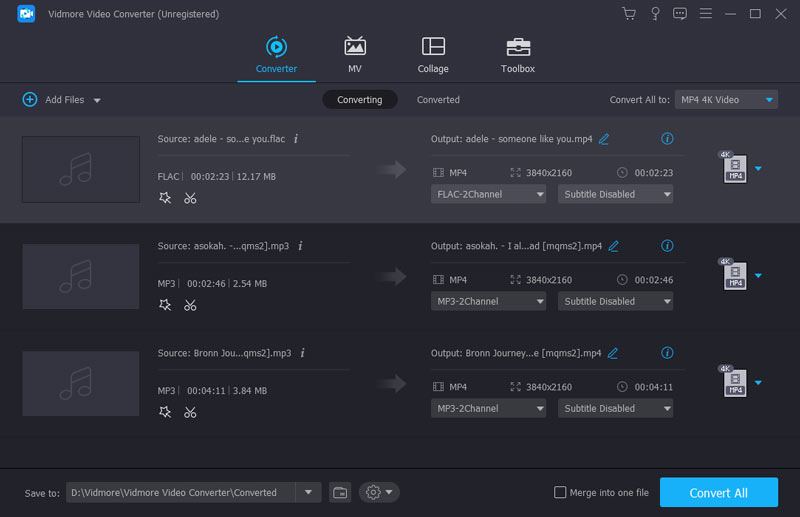
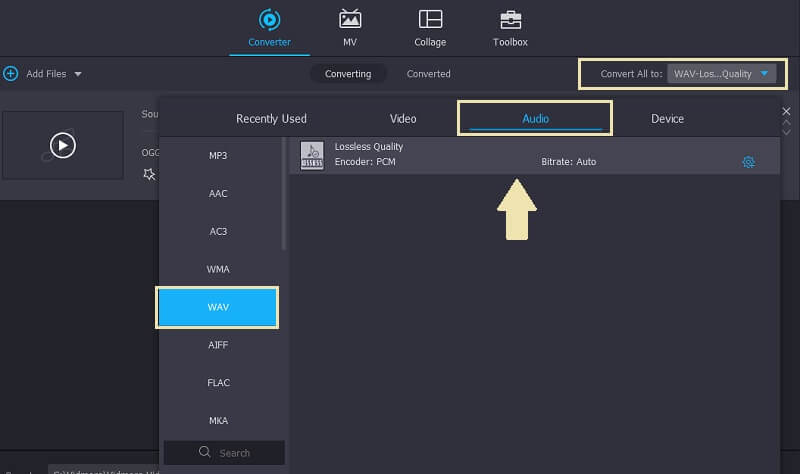
Passo 2. Nel Formato di output fare clic su Audio scheda, quindi scegli WAVÈ possibile regolare la frequenza di campionamento, il codificatore, la profondità di bit e altre impostazioni.
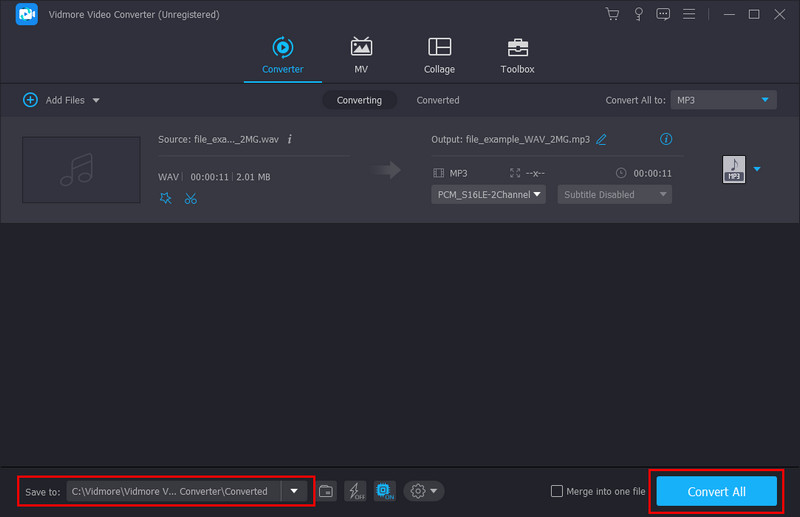
Passaggio 3. Verifica e assicurati che il formato di output finale sia impostato su WAV, selezionare la cartella di destinazione desiderata (Salvare), quindi fai clic Converti tutto per avviare la conversione.
2. Foobar2000 — Il convertitore leggero da FLAC a WAV
Foobar2000 Foobar2000 è un lettore audio lossless gratuito per Windows e macOS, dotato di un potente convertitore. Da oltre un decennio rappresenta un punto di riferimento per la conversione audio lossless. Gestisce le conversioni da FLAC a WAV senza richiedere plugin aggiuntivi. Se hai già installato Foobar2000 sul tuo PC, puoi utilizzarlo per convertire FLAC in WAV gratuitamente.
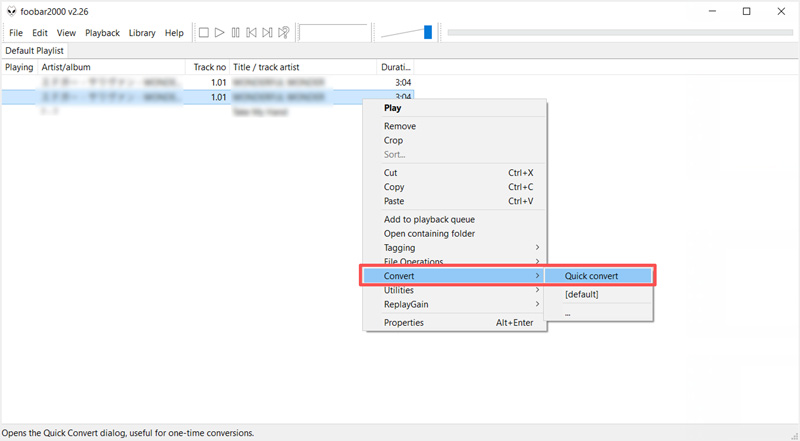
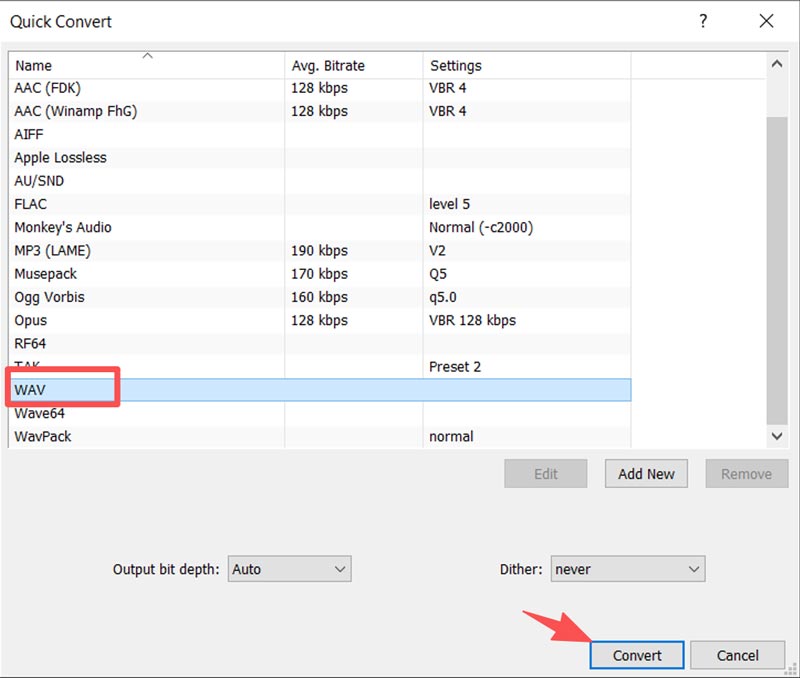
Passo 1. Per convertire FLAC in WAV con Foobar2000, devi prima caricare i tuoi file audio nella sua playlist. Seleziona tutto l'audio che vuoi convertire, fai clic con il pulsante destro del mouse su un file selezionato, seleziona il Convertire opzione e scegli Conversione rapidaSi apre la configurazione del convertitore.
Passo 2. Nella finestra a comparsa Conversione rapida, impostare WAV come formato di output. Imposta il profondità di bit in uscita su “Automatico”, “24 bit” o “16 bit” a seconda della sorgente. Fai clic Convertire e scegli una destinazione. Foobar2000 elabora i file in parallelo se la tua CPU lo supporta, rendendo la conversione in batch veloce.
3. Freemake Audio Converter (solo per Windows)
Convertitore audio Freemake è un popolare software gratuito per Windows. Questo convertitore da FLAC a WAV supporta oltre 50 formati audio, tra cui FLAC, WMA, WAV, MP3, M4A, AAC e AIFF. Inoltre, può estrarre l'audio dai video con alta qualità.
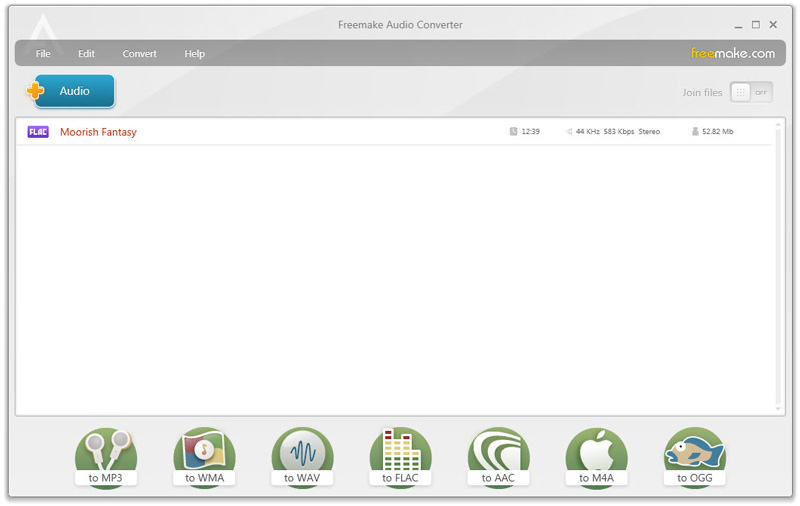
Come puoi vedere, Freemake offre un modo semplice per convertire i file FLAC in WAV. Puoi trascinare i file audio nella finestra, fare clic In WAV dalla barra di formato in basso, personalizza le impostazioni di output e poi fai clic su Convertire pulsante.
Tieni presente che la versione gratuita aggiunge una breve filigrana audio all'output, a meno che tu non passi alla versione a pagamento.
4. X Lossless Decoder (XLD) - macOS
Per gli utenti macOS, Decodificatore X senza perdita di dati XLD è un ottimo strumento di conversione da FLAC a WAV. Questo convertitore gratuito e open-source è progettato specificamente per i formati audio lossless. XLD supporta FLAC, WAV, AIFF, ALAC, WMA Lossless e altri codec. È in grado di decodificare FLAC in WAV con una precisione bit per bit impeccabile.
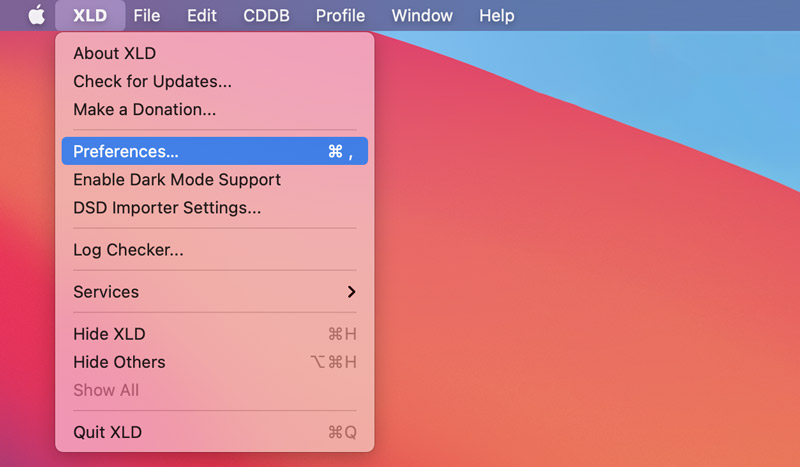
Passo 1Scarica l'ultima versione di XLD sul tuo Mac e apri l'applicazione. Fai clic su XLD nella barra dei menu e vai a Preferenze.
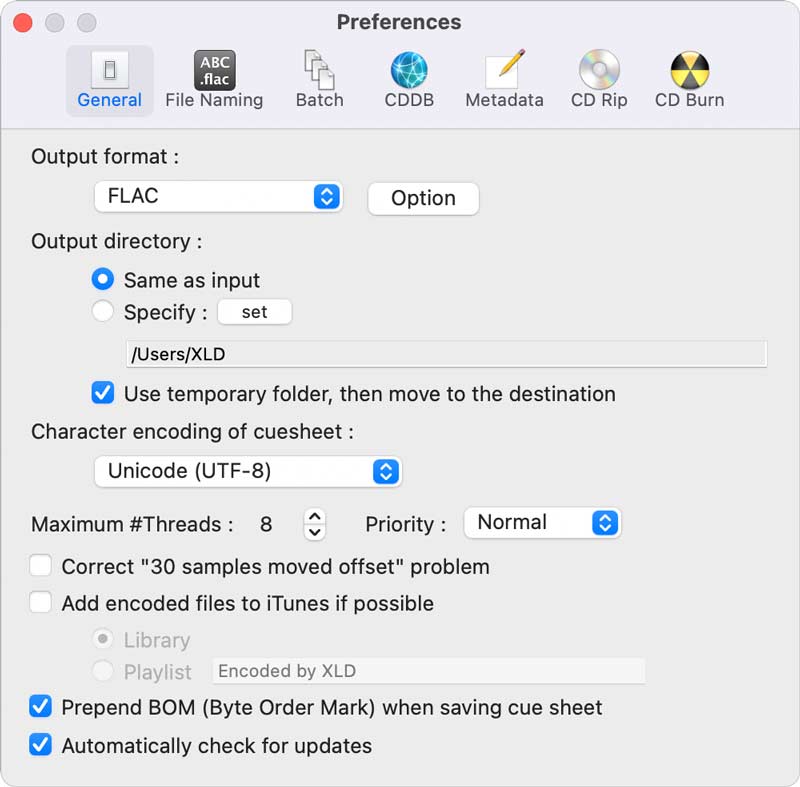
Passo 2Nella finestra Preferenze a comparsa, scegli WAV dall'elenco a discesa di Formato di outputRegola le altre impostazioni secondo necessità, quindi salva.
Passaggio 3. Clicca in alto File menu e fare clic Aperto per selezionare il/i file FLAC. XLD rileverà automaticamente la frequenza di campionamento della sorgente e bitratee mantieni queste impostazioni a meno che tu non le sovrascriva manualmente. Avvia la conversione audio senza perdita di dati e lascia che XLD faccia il resto.
5. Audacity - Transcodificatore ed editor audio open source
Audacia È utile per convertire file audio in diversi formati, come ad esempio la conversione da FLAC a WAV. Supporta la maggior parte dei formati audio più comuni e consente di transcodificare i file FLAC senza problemi. Inoltre, Audacity permette di modificare l'audio prima della conversione, ad esempio tagliandolo e aggiungendo effetti a piacere. Il vantaggio principale è la possibilità di convertire più file contemporaneamente.
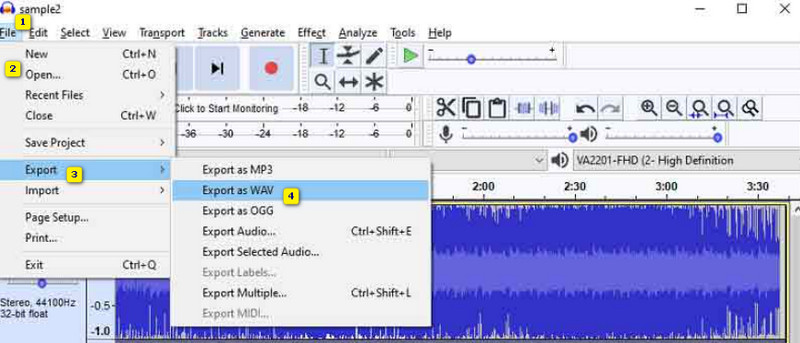
Passo 1. Scarica Audacity sul tuo computer e aprilo. Vai al File scheda e fare clic su Aperto opzione per caricare i tuoi file FLAC.
Passo 2. Una volta caricati tutti i file audio, fai clic su File scheda e fare clic su Esportare pulsante. Apparirà una finestra pop-up. Da lì, fai clic sul pulsante. Esporta come WAV opzione.
Parte 3. Consigli: Come preservare i tag audio durante la conversione senza perdita di dati
Dopo aver convertito i file FLAC in WAV, spesso si verifica una perdita di metadati. Ecco alcuni suggerimenti utili per minimizzarla.
Il formato FLAC è progettato per memorizzare i metadati nei commenti Vorbis. Al contrario, i file WAV utilizzano un sistema di etichettatura diverso, come il Broadcast Audio Format (BWF) o il più recente chunk RIFF INFO. Come si può notare, la copertina dell'album non fa parte delle specifiche WAV.
Per preservare quanti più metadati possibile, puoi utilizzare Vidmore, Foobar2000 o XLD. Questi programmi sono in grado di mantenere la mappatura dei campi più completa. Prima di convertire i file FLAC in WAV, verifica che i file audio sorgente abbiano tag puliti e coerenti. Puoi utilizzare strumenti come MP3tag per ripulire la tua libreria FLAC.
Parte 4. Domande frequenti sulla conversione da FLAC a WAV
Domanda 1. La conversione da FLAC a WAV riduce la qualità audio?
No. FLAC è un formato di compressione audio senza perdita di dati. La conversione da FLAC a WAV decomprime l'audio riportandolo al flusso PCM originale. L'output è identico bit per bit alla sorgente.
Domanda 2. Vale la pena convertire un file FLAC in WAV?
Convertire un file FLAC in WAV non migliora la qualità audio. Se ne valga la pena o meno dipende interamente dal flusso di lavoro. Per l'ascolto quotidiano, il notevole spazio di archiviazione necessario non è giustificato. Tuttavia, per l'editing professionale con DAW o in caso di problemi con formati non supportati, la conversione è consigliabile.
Domanda 3. Qual è lo strumento migliore per convertire in batch i file FLAC in WAV?
Puoi iniziare con i consigli Vidmore Video ConvertePer le conversioni da FLAC a WAV, prova Foobar2000. Se hai già installato Foobar2000 sul tuo PC per la riproduzione musicale, prova a usarlo per convertire i tuoi file audio. Anche Audacity è un'ottima scelta se hai bisogno di transcodificare l'audio, soprattutto se devi occuparti di editing e registrazione audio.
Conclusione
In questo articolo, scoprirai la principale differenza tra FLAC e WAV. Inoltre, i cinque metodi presentati si adattano a diverse esigenze. Conversione da FLAC a WAV È un processo semplice, a patto di utilizzare il transcodificatore audio giusto in base alla piattaforma e al flusso di lavoro in uso.
Se utilizzi Foobar2000 per riprodurre i tuoi file musicali, inizia da lì per semplificare la conversione. Allo stesso modo, puoi usare VLC per convertire l'audio. Vidmore Video Converter è la scelta ideale se ti occupi spesso di transcodifica video e audio. È perfetto per diverse conversioni su Windows e Mac senza perdita di qualità.




