Acquisizione di sessioni di gioco su più piattaforme

Vidmore Game Recorder supporta un'ampia gamma di giochi su quattro piattaforme: desktop, web, dispositivi mobili e console di gioco.

Registra il gioco su PC

Registra QUALSIASI schermata di gioco da online e desktop

Questo registratore di giochi può catturare qualsiasi schermata dal gameplay o dai video del gioco. Diventa il software di registrazione del gameplay indispensabile per i giocatori di Minecraft, PlayerUnknown's Battlegrounds, Roblox, World of Warcraft, The Witcher, Fortnite, Game of Thrones, League of Legends, Star Wars e altri. Qualsiasi video di gioco o gameplay sullo schermo del tuo computer verrà catturato senza limiti.
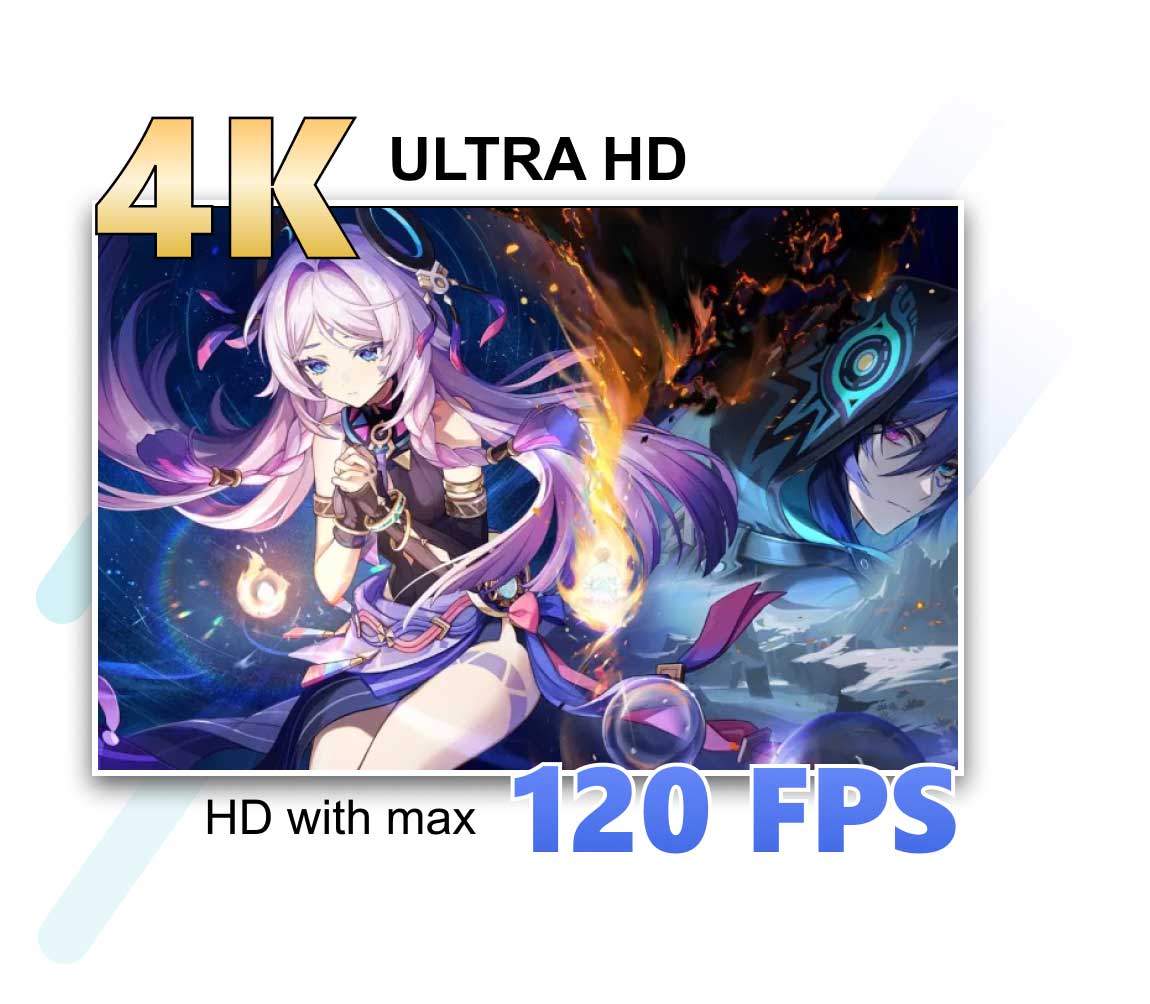
Cattura video di gioco e sequenze di gameplay in 4K UHD a 120 FPS

Non solo registra in Full HD 1080p, ma Vidmore Game Recorder è in grado di gestire anche la registrazione dello schermo in 4K UHD con risoluzioni fino a 3840 x 2160 pixel. Con un supporto fino a 120 FPS, questo registratore dello schermo cattura tutte le immagini in movimento dai video di gioco e dalle sessioni di gioco senza limiti di tempo. Che tu voglia pubblicare la registrazione del gioco su YouTube o salvare i video online per riprodurli in loop sui tuoi dispositivi, Vidmore Game Recorder è la soluzione ideale.

4K UHD 120 FPS
Picture in Picture Recording

Crea una registrazione Picture-in-Picture mentre giochi

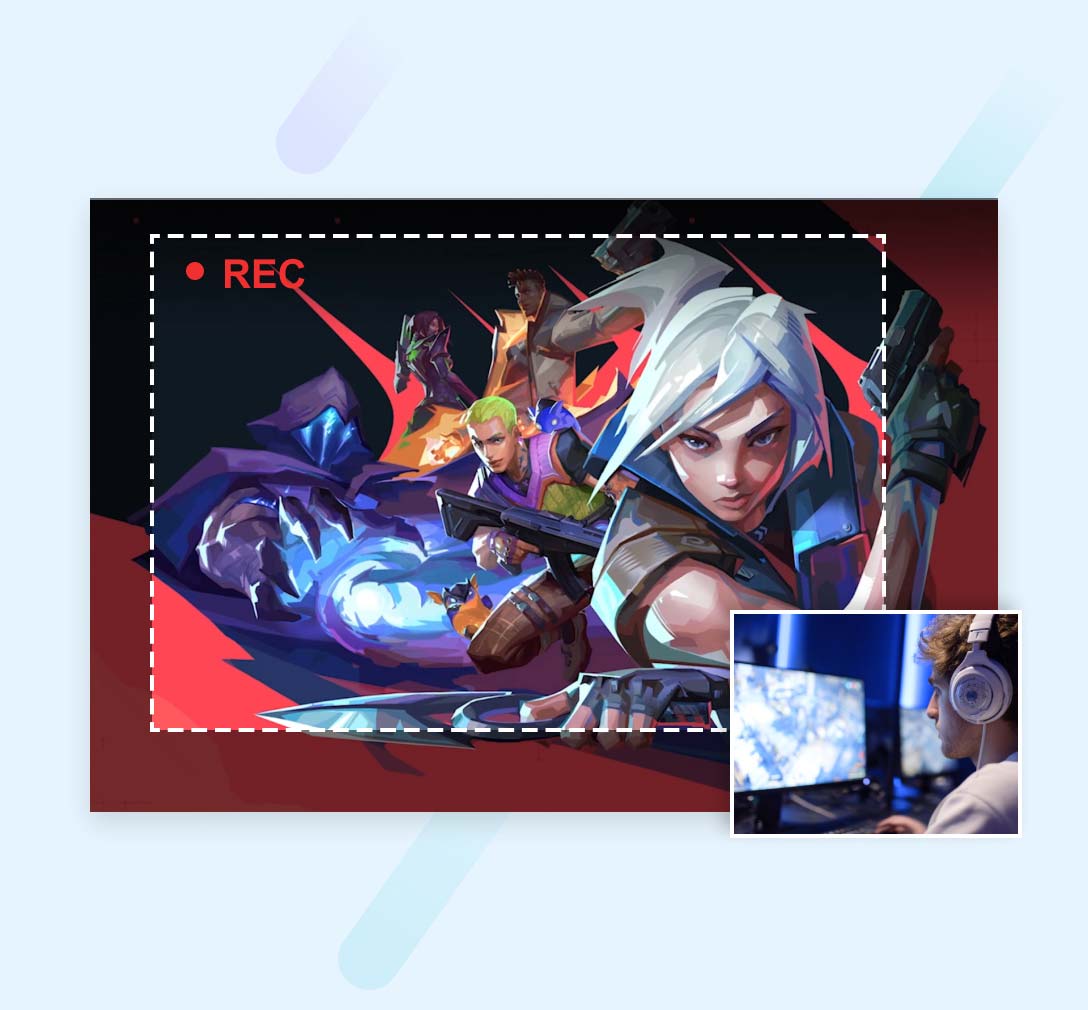
Vidmore Game Recorder è il miglior compagno per creare una registrazione di giochi picture-in-picture. Se desideri creare una registrazione di gioco con il tuo commento, la modalità di registrazione della webcam può acquisire la registrazione picture-in-picture, includendo sia il gameplay dal vivo che i tuoi suoni e immagini. Registrare il video del gioco durante il gioco può essere facile come puoi immaginare, anche se sei un principiante.

Registra giochi fantastici con CPU, GPU e RAM basse

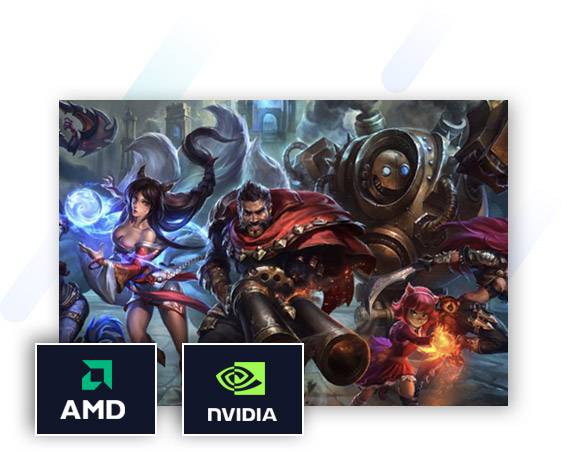
Lavorando con l'accelerazione hardware AMD e NVIDIA senza problemi, Vidmore Game Recorder può ottimizzare notevolmente le prestazioni di registrazione. Utilizzando CPU, GPU e RAM molto inferiori, anche se avvii una registrazione di gioco 4K in tempo reale a un massimo di 60 FPS, l'intera esperienza di registrazione sarà fluida senza ritardi, rispetto ad altri software di acquisizione di giochi.

Accelerazione hardware per la registrazione di giochi

Puoi trarre vantaggio da questo registratore di giochi

Semplici passaggi per registrare un videogioco

Guida semplice Scegli la modalità di registrazione del gioco Passaggio 1. Scegli la modalità di gioco

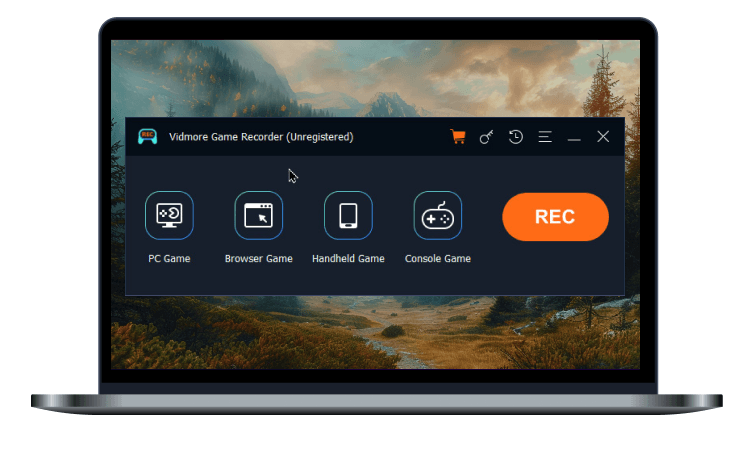
Innanzitutto, scarica, installa e avvia Vidmore Game Recorder. Sono disponibili quattro modalità di registrazione: Gioco per PC, Gioco del browser, Gioco portatile, o Gioco per consolePuoi sceglierne uno tra questi.

Seleziona il gioco e avvia la registrazione Passaggio 2. Seleziona il gioco e avvia la registrazione.

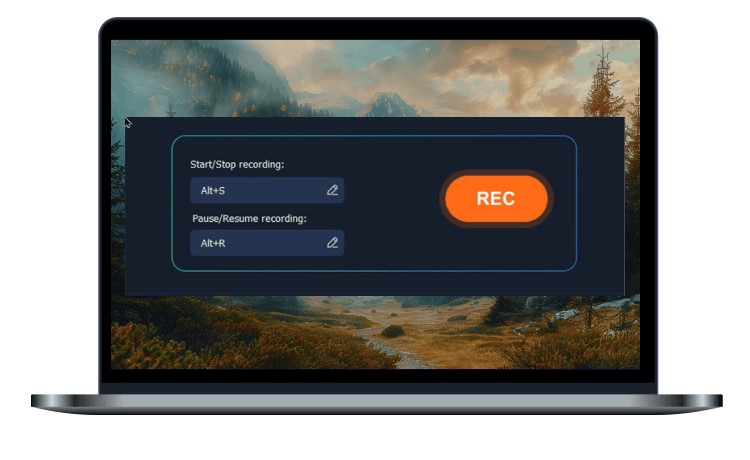
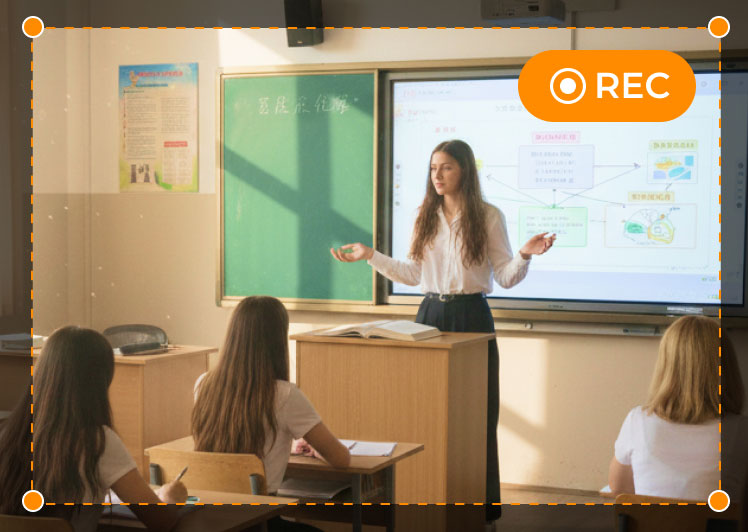
Quindi, seleziona il gioco che vuoi registrare. Per iniziare o interrompere, fai clic su REC Utilizzare l'icona o i tasti di scelta rapida per controllare il processo di registrazione (predefinito: Alt + S – Avvia/Interrompi registrazione; Alt + R – Metti in pausa/Riprendi registrazione).

Modifica ed esporta le registrazioni Passaggio 3. Modifica ed esporta le registrazioni

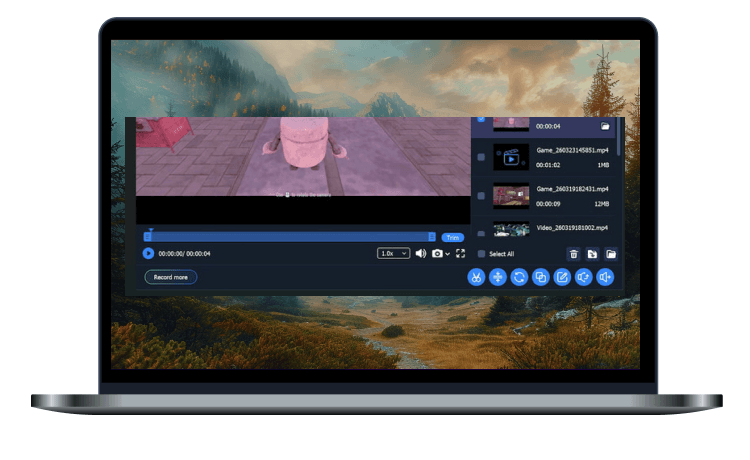
Vidmore Game Recorder include strumenti di modifica integrati. Prima dell'esportazione, è possibile tagliare la lunghezza del video, regolare la velocità e il volume o modificare i metadati, ecc. Infine, fai clic su Esportare icona per salvare le registrazioni.

Domande frequenti

Vidmore Game Recorder è compatibile con Windows 11?

Sì, è pienamente compatibile con Windows 11. Inoltre, il nostro programma viene aggiornato frequentemente con nuove funzionalità e ottimizzazioni per l'hardware e le versioni del sistema operativo più recenti.

Qual è il frame rate supportato da Vidmore Game Recorder?

Supporta 30 fps, 60 fps e la frequenza dei fotogrammi (FPS) massima supportata è di 120 fps, catturando perfettamente la qualità grafica del gioco.

Posso registrare l'audio di sistema del mio gioco?

Sì, è possibile. Vidmore Game Recorder offre una funzione di controllo audio indipendente, che consente agli utenti di attivare o disattivare separatamente l'audio di sistema, l'audio del microfono o entrambi.

Le notifiche desktop interromperanno la registrazione della mia partita?

Prima di iniziare la registrazione, puoi selezionare l'app di gioco o la finestra specifica da acquisire. Durante la registrazione, le notifiche non interromperanno la registrazione e non verranno acquisite, anche se si sovrappongono alla finestra di gioco.

base di conoscenza

Vidmore Game Recorder è un software di registrazione di giochi facile e veloce, che aiuta gli utenti a catturare i video di gioco e il gameplay per lo streaming o la riproduzione in loop.

Scopri altri suggerimenti>

Esplora infinite possibilità

Registratore di giochi Registratore di gioco Vidmore

Vidmore Game Recorder è il software definitivo per la registrazione di giochi su desktop, web, dispositivi mobili e console, senza ritardi o lag dello schermo. Scaricalo ora e provalo gratuitamente!

Download gratuito

100% Pulito e sicuro

Acquista ora

30-giorni rimborso garantito

Successo

Iscrizione avvenuta con successo!