I 2 migliori modi per transcodificare i formati AMV in MP4 [2025]
Hai mai provato a riprodurre il tuo file AMV sul tuo lettore video e a visualizzare l'errore "file non supportato"? Beh, non sei il solo. AMV è un formato eccellente che può offrire dimensioni di file compatte. Tuttavia, alcuni lettori video non supportano il formato, il che può causare errori di riproduzione video. In tal caso, per riprodurre il video senza problemi, la cosa migliore da fare è convertire. Da AMV a MP4 Formato. Ebbene, l'MP4 è il formato più diffuso, riproducibile su quasi tutti i lettori video. Pertanto, consulta questo tutorial ed esplora vari metodi per transcodificare i tuoi video offline e online.

CONTENUTO DELLA PAGINA
Parte 1. Che cos'è il formato AMV
Il formato di file AMV è un contenitore video proprietario. Questo formato è principalmente associato a lettori MP4 e action cam di vecchia generazione e a basso costo, in particolare quelli di produttori come AEE. A differenza di altri formati comuni, come AVI e MP4, AMV non è un codec standard, ma piuttosto un'implementazione specifica. In genere contiene video compressi con una variante del codec Motion JPEG e audio nel formato ADPCM. Inoltre, questa combinazione tecnica è stata progettata per uno scopo specifico: consentire la riproduzione video di base su dispositivi con potenza di elaborazione e spazio di archiviazione molto limitati, ottenendo file di piccole dimensioni a scapito della qualità visiva e della compatibilità.
Parte 2. AMV contro MP4
Vuoi scoprire le differenze tra AMV e MP4? In tal caso, dai un'occhiata a tutte le informazioni qui sotto e scopri di più sui due formati.
Codifica e compressione
Il formato AMV utilizza una versione modificata del codec Motion JPEG per il video e ADPCM per l'audio. Comprime ogni fotogramma singolarmente come immagine JPG. D'altra parte, MP4 è un contenitore che in genere utilizza codec moderni e avanzati come H.264 o HEVC. Questi codec utilizzano una complessa compressione inter-frame per memorizzare le modifiche da un fotogramma all'altro.
Risoluzione
In termini di risoluzione, l'AMV presenta dei limiti. Quasi tutti i file MV sono sempre limitati a una bassa risoluzione, come 320×240 e 640×480, noti come SD, con un frame rate basso. Se si desidera un formato eccellente in grado di offrire un'ottima qualità, l'MP4 è la scelta migliore. Questo formato supporta una vasta gamma di risoluzioni, dalla bassa qualità al 4K, 8K e oltre. Inoltre, la codifica HEVC avanzata offre un video fluido e ad alta fedeltà ad alto frame rate con audio nitido.
Compatibilità
In termini di compatibilità, possiamo affermare che MP4 è il migliore. Questo formato è perfetto poiché quasi tutti i lettori video possono riprodurre file MP4 in modo fluido e semplice. È possibile utilizzare il formato su smart TV, console, smartphone, i principali sistemi operativi e altro ancora. Tuttavia, AMV non è ampiamente supportato come MP4. È possibile riprodurre file AMV solo su lettori multimediali che supportano AMV, come VLC Media PlayerPertanto, se vuoi riprodurre i tuoi video su diverse piattaforme, la scelta migliore è MP4.
Dimensione del file
Il formato AMV contiene file di dimensioni inferiori per minuto di registrazione. Tuttavia, questo è un vantaggio fuorviante. Sappiamo tutti che le dimensioni ridotte sono il risultato diretto della risoluzione estremamente bassa, del basso frame rate e di una compressione inefficiente ma semplice. Si ottiene un file di piccole dimensioni perché contiene pochissime informazioni visive. Per quanto riguarda l'MP4, il rapporto dimensioni/qualità del file è più efficiente. A parità di risoluzione, un file MP4 (H.264) sarà molto più piccolo di un file AMV perché la sua compressione è molto più avanzata. Il vantaggio principale è che è possibile regolare le dimensioni del file MP4 tramite le impostazioni del bitrate, bilanciando efficacemente qualità e esigenze di archiviazione.
Parte 3. Il miglior convertitore AMV in MP4 online
Cerchi un convertitore AMV-MP4 eccellente? In tal caso, ti consigliamo di utilizzare Vidmore Convertitore video gratuito onlineCiò che apprezziamo di questo strumento è la sua capacità di convertire istantaneamente i tuoi video AMV in MP4. Garantisce persino un'eccellente qualità, con conseguente migliore riproduzione video. Inoltre, il layout dello strumento è semplice, rendendolo ideale per tutti gli utenti. La parte migliore è che puoi convertire più file, risparmiando tempo durante la procedura. Supporta anche vari formati, come M4V, WMV, MKV, AVI, FLV, ecc. Quindi, se stai cercando un convertitore online eccezionale, accedi a Vidmore Free Video Converter Online. Puoi consultare le istruzioni per convertire i file utilizzando questo convertitore AMV in MP4 online.
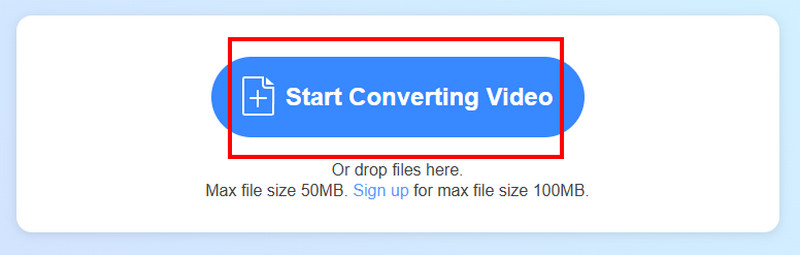
Passo 1. Vai al tuo browser e procedi al sito web principale di Vidmore Convertitore video gratuito onlineDopodiché, fai clic sull'opzione Avvia conversione video per caricare il video AMV che desideri convertire.
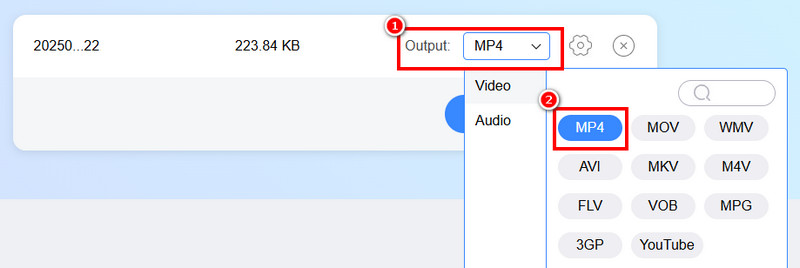
Passo 2. Per il processo successivo, puoi andare alle opzioni di output e selezionare MP4 formato.
Passaggio 3. Per il processo finale, premere il pulsante Converti in MP4 pulsante qui sotto. Dopo il processo di conversione, clicca su Scarica per salvarlo sul tuo computer.
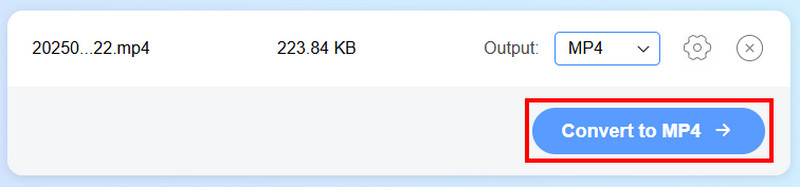
Grazie a questo metodo online, puoi convertire istantaneamente i tuoi video AMV in MP4. Il bello è che puoi convertire più file. Puoi convertire Da MP4 a FLV, da MP4 ad AVI, da AVI a MKV e altro ancora. Accedi a questo strumento sul tuo browser per un processo di conversione efficace.
Parte 4. Il miglior convertitore AMV in MP4 offline
Se vuoi convertire AMV in MP4 offline, è meglio usare Vidmore Video ConverterQuesto convertitore offline è ideale se desideri transcodificare senza problemi il tuo file AMV in formato MP4 per una migliore compatibilità. Offre un'eccellente interfaccia utente e un processo di conversione rapido, fino a 50 volte più veloce. Il convertitore offre anche la funzione di conversione batch, perfetta per gestire più di un file video. Ciò che apprezziamo è che il programma è gratuito, quindi non è necessario acquistare alcun abbonamento. Per verificare le funzionalità del programma, segui la procedura seguente.
Passo 1. Tocca i pulsanti qui sotto per scaricare Vidmore Video Converter sul tuo Mac e Windows.
Passo 2. Vai al Converter sezione e aggiungere il file AMV cliccando sul pulsante Aggiungi file.
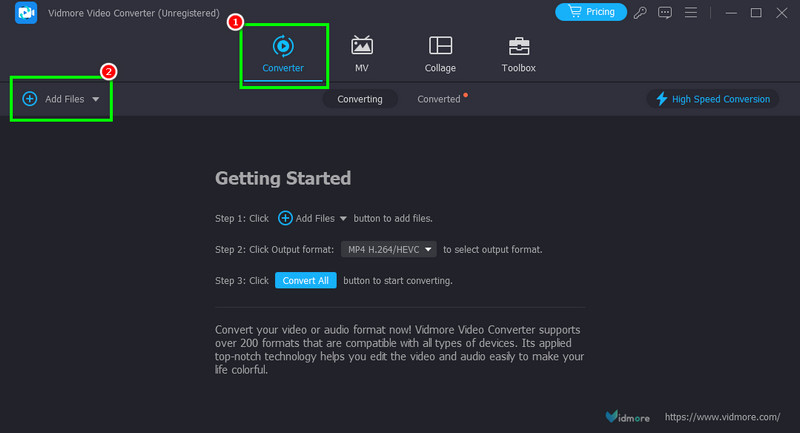
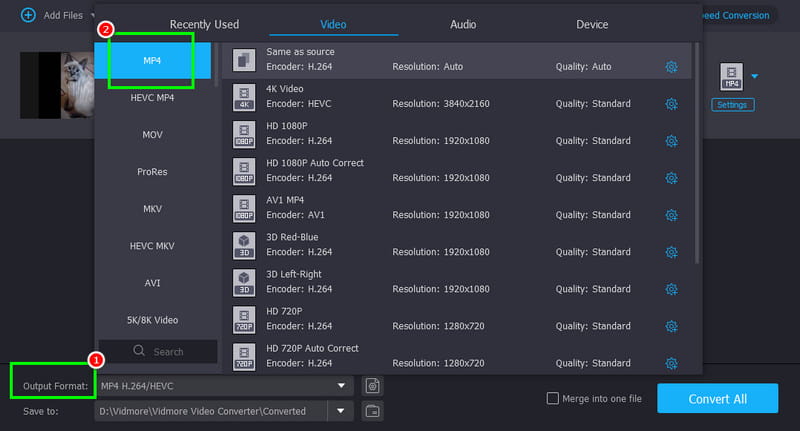
Passaggio 3. Passare alla sezione Formato di output e selezionare MP4 formato. Puoi anche scegliere la qualità video desiderata.
Passaggio 4. Dopo aver scelto il formato e la qualità, inizia a premere il pulsante Converti tutto per iniziare a convertire e salvare il video sul tuo dispositivo.
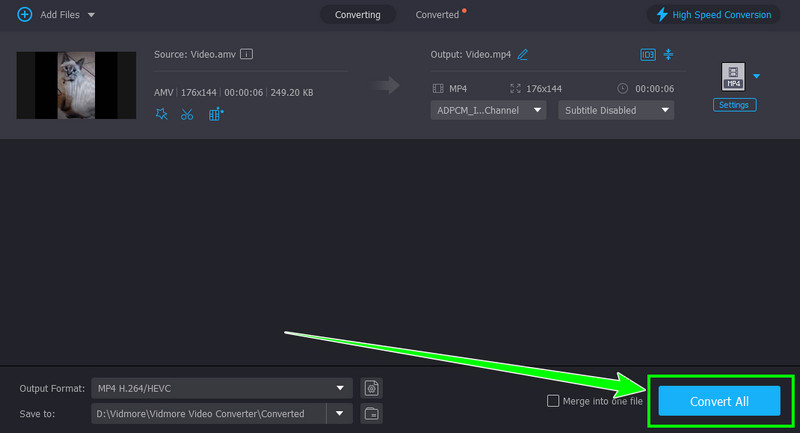
Con questo metodo, puoi transcodificare istantaneamente il tuo AMV in MP4 senza problemi. Il vantaggio principale è che offre tutte le funzionalità necessarie per un processo di conversione efficace. Pertanto, utilizza questo programma per una conversione di successo.
Parte 5. Domande frequenti sulla conversione da AMV a MP4
MP4 è migliore di AMV?
Certamente sì. L'MP4 è superiore perché è compatibile con diversi lettori multimediali. Può anche offrire un'eccellente qualità video, il che lo rende un formato ideale.
Quanto tempo ci vuole per convertire un file AMV in MP4?
Dipende dallo strumento che usi. Se vuoi una conversione rapida, usa Vidmore Video Converter, che ti permette di convertire i video 50 volte più velocemente.
Quali sono i vantaggi dell'utilizzo di MP4?
È possibile riprodurre file MP4 su qualsiasi lettore multimediale. Inoltre, le dimensioni sono ragionevoli, il che li rende ideali per l'archiviazione.
Conclusione
Convertire Da AMV a MP4, ti consigliamo di leggere questo articolo, poiché contiene tutti i metodi necessari per transcodificare i file online e offline. Pertanto, per un processo di conversione efficace, consigliamo di utilizzare Vidmore Free Video Converter Online e Vidmore Video Converter. Questi convertitori garantiscono il risultato desiderato al termine del processo.