Come tagliare file audio su Windows, Mac, online, iPhone e Android
Devi tagliare una clip audio? Puoi facilmente eliminare le parti superflue di un file MP3, WAV, M4A o qualsiasi altro file audio su Windows, Mac, iPhone, Android o direttamente dal browser. Ecco come fare con diverse opzioni testate.

CONTENUTO DELLA PAGINA
Parte 1. Cosa significa tagliare l'audio?
Rifilare vs. Tagliare vs. Ritagliare vs. Dividere
Taglia: Rimuovi i contenuti indesiderati dall'inizio o dalla fine di un file audio o video per accorciarlo.
Tagliare: rimuovere una sezione specifica da un file audio o video.
Ritaglia: Rimuovi i bordi o le aree indesiderate di un video o di un'immagine per modificarne l'inquadratura o la composizione.
Dividi: Dividere un file audio o video in due o più clip separate.
Sebbene tagliare e ritagliare non siano la stessa cosa, è possibile eseguire entrambe le operazioni con un'unica funzione. Pertanto, i metodi descritti in questo articolo possono aiutarti a tagliare e ritagliare l'audio contemporaneamente. Possiamo considerarli essenzialmente come la stessa cosa.
Parte 2. 3 modi per tagliare l'audio su Windows e Mac
Metodo 1. Tagliare l'audio tramite Vidmore Video Converter
Vidmore Video Converter è un software di editing audio multipiattaforma disponibile per Windows e Macintosh. Questo è perfetto per i casi in cui è necessario tagliare e dividere file audio in modo facile e veloce. Utilizzando questo strumento, è possibile tagliare o tagliare i file in quattro semplici passaggi: scaricare l'app, aggiungere file, tagliare e salvare l'output finale. Durante il taglio, puoi utilizzare il manubrio per tagliare la parte audio migliore o tagliare l'audio in più segmenti automaticamente utilizzando la funzione di divisione rapida. Inoltre, può essere utilizzato per creare suonerie per iPhone e Android, se lo desideri. Senza ulteriori spiegazioni, ecco come tagliare i file audio usando questo fantastico programma.
Passaggio 1. Acquisire l'app
Inizia afferrando il programma di installazione dell'app. Basta premere uno dei Download gratuito pulsanti forniti sotto. Una volta terminato il download, apri l'estensione del file ed esegui l'installazione rapida. Eseguilo sul tuo computer in seguito.
Passaggio 2. Carica un file audio
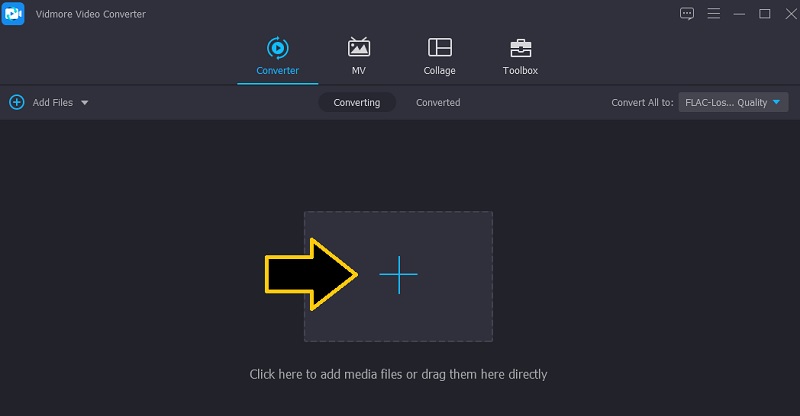
Quindi, fai clic sul pulsante Segno più per caricare un file audio. Dovrebbe aprire una cartella in cui puoi trovare i tuoi file audio. Individua il file e caricalo facendo clic su Aperto pulsante dall'interfaccia della cartella. Facoltativamente, trascina e rilascia i file per caricare i file audio desiderati.
Passaggio 3. Taglia l'audio scelto
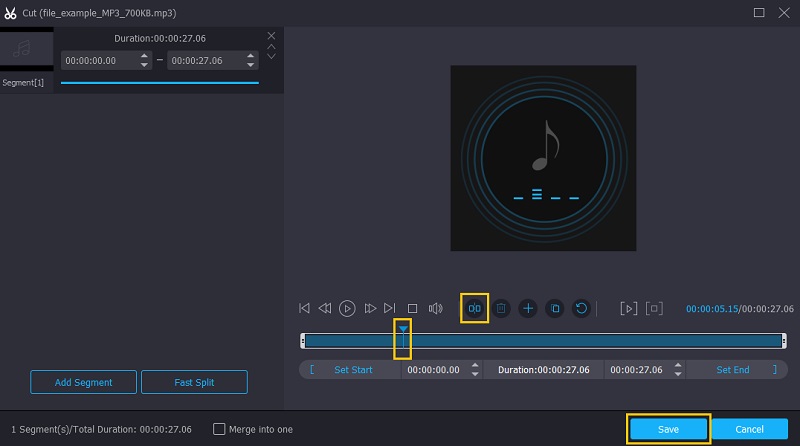
Quando il file scelto è stato caricato, fai clic su Tagliare pulsante e verrai indirizzato alla stazione di lavoro musicale dove potrai accedere a diversi strumenti di editing audio. Scegli la parte che desideri rimuovere e conservare spostando il Testina di riproduzione. Una volta deciso, fai clic su Diviso pulsante e cancellerà la parte sinistra dell'audio. Clicca il Salva pulsante se sei soddisfatto dei risultati.
Passaggio 4. Salva il file audio tagliato
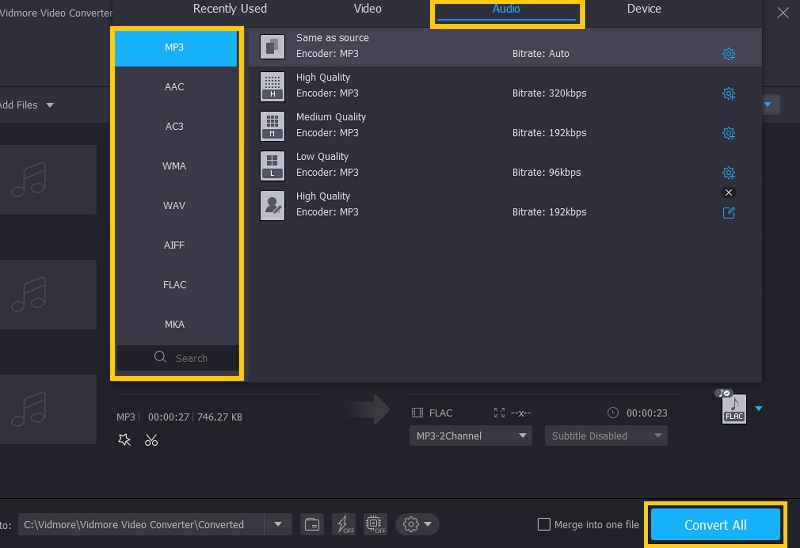
Riprendi al Converter tab per salvare finalmente la versione finale del file. Per salvarlo, fai clic sul menu Profilo e seleziona il formato audio desiderato per il file audio sotto Audio scheda. Quindi, seleziona Converti tutto pulsante per elaborare il file.
Metodo 2. Ritagliare l'audio con Audacity
Un'altra app capace è Audacity per tagliare i file audio su tutte le piattaforme, inclusi Mac, Windows e Linux. È un programma desktop gratuito che vanta funzioni utili per dividere le tracce audio. Oltre a dividere l'audio, offre anche altre funzioni come la registrazione audio, la conversione del formato, la masterizzazione di file musicali su CD e molto altro ancora. L'unico aspetto negativo è che non accetta tutti i formati audio a meno che non li convertiate in WAV o AIFF. Tuttavia, puoi risolvere questi problemi e importare direttamente i file audio integrando la libreria FFmpeg nell'app. Consulta i passaggi seguenti per imparare a dividere l'audio in Audacity.
Passo 1. Prendi il programma di installazione dell'app dal suo sito Web ufficiale e installalo sul tuo computer. Esegui l'app per iniziare a utilizzare il programma.
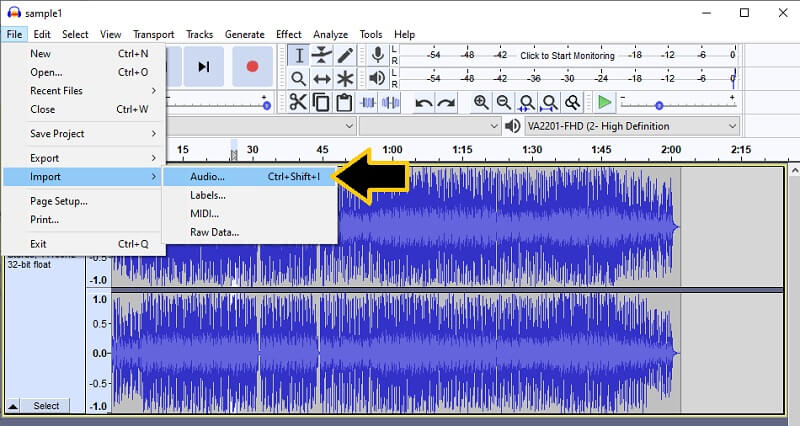
Passo 2. Per caricare un file audio, vai a File > Importa > Audio e poi seleziona il file che vuoi tagliare.
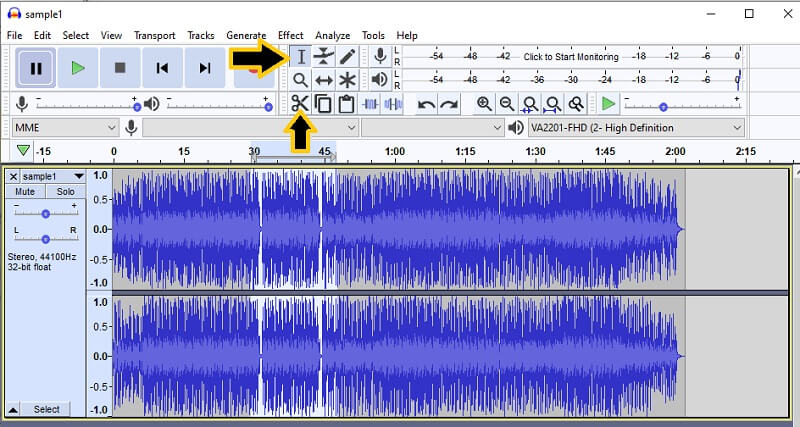
Passaggio 3. Dalla barra degli strumenti, fai clic su Seleziona strumento pulsante e contrassegnare la parte che si desidera rimuovere. Una volta fatto, fai clic su Tagliare pulsante. Prima di esportare il file, puoi modificare il volume dell'audio dalla sezione sinistra del file audio caricato. È possibile regolare il volume sinistro e destro nonché aumentare o diminuire il volume.
Passaggio 4. Per salvare il file audio tagliato, apri il File menu e passa il mouse su Esportare opzione e selezionare un formato di output. Questo è tutto! Hai appena imparato a tagliare l'audio in Audacity.
Metodo 3. Tagliare l'audio con iMovie
Se stai cercando un'app su misura per i soli dispositivi Apple, puoi semplicemente fare affidamento su iMovie. Funziona bene con Mac, iPhone e iPad permettendoti di tagliare file video/audio con un solo clic. Ciò consente anche di regolare la velocità o il tempo dell'audio e degli effetti sonori dalla libreria musicale integrata. Ora ecco una guida istruttiva su come tagliare l'audio in iMovie.
Passo 1. Nella cartella Applicazioni o Launchpad sul Mac, apri iMovie. L'app ha l'aspetto di un inizio viola etichettato iMovie.
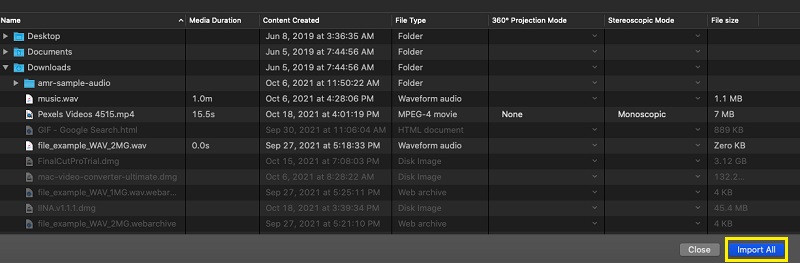
Passo 2. Fare clic sull'icona Importa. È una delle icone nell'angolo in alto a sinistra della finestra. Individua il file audio dalla cartella dei file, seleziona e fai clic su Importa tutto nella parte in basso a destra dell'interfaccia.
Passaggio 3. Clicca il Più icona associata al file multimediale per aggiungerlo alla timeline. Puoi anche trascinarlo sulla timeline per apportare una modifica al file.
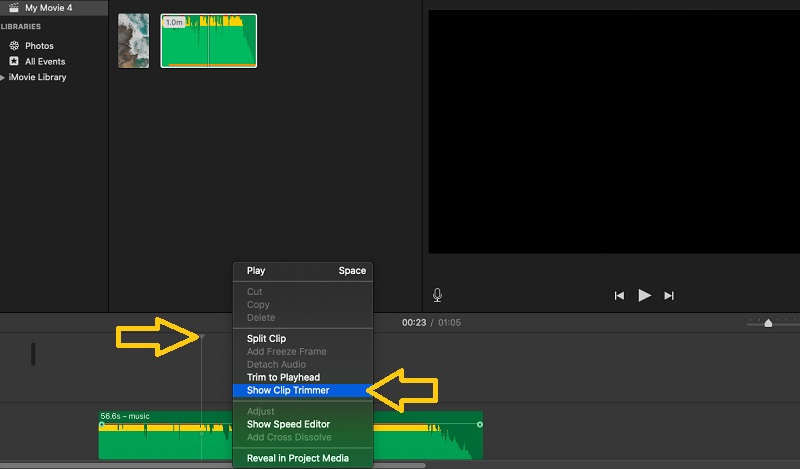
Passaggio 4. Per dimostrare come tagliare l'audio in iMovie, trascina la testina di riproduzione di iMovie nella posizione desiderata e fai clic con il pulsante destro del mouse sui file multimediali, quindi seleziona Taglia a testina di riproduzione.
Parte 3. Come tagliare l'audio online
Puoi anche eseguire il taglio di file audio comodamente dal tuo browser web con l'aiuto di Clideo. Ciò ti consente di accedere a diverse opzioni di caricamento, inclusa la possibilità di importare dal cloud e dall'unità locale del tuo computer. La parte migliore è che puoi applicare effetti di dissolvenza e dissolvenza in chiusura. Segui la guida qui sotto per scoprire come questo editor audio online taglia i file audio.
Passo 1. Prima di tutto, vai al sito Web ufficiale di Clideo utilizzando qualsiasi browser sul tuo computer.
Passo 2. Dalla selezione degli strumenti cerca il Taglia audio funzione per accedere all'Audio cutter di Clideo. Di solito si trova alla fine della pagina.
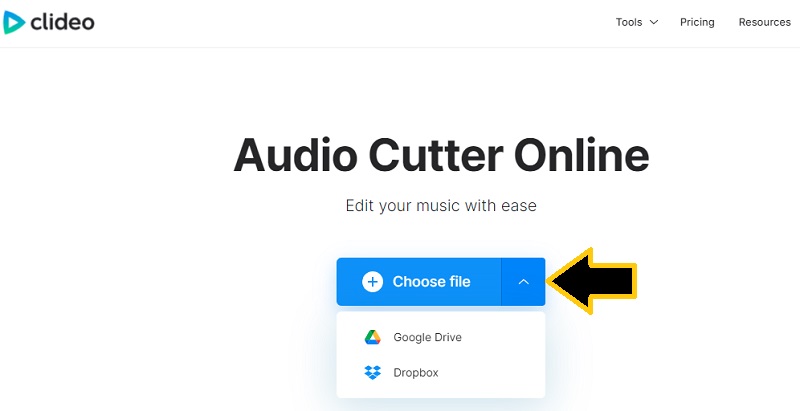
Passaggio 3. Clicca il Scegli il file per caricare dall'unità locale o fare clic sul menu a discesa per caricare da Dropbox o Drive. Seleziona l'audio che desideri tagliare.
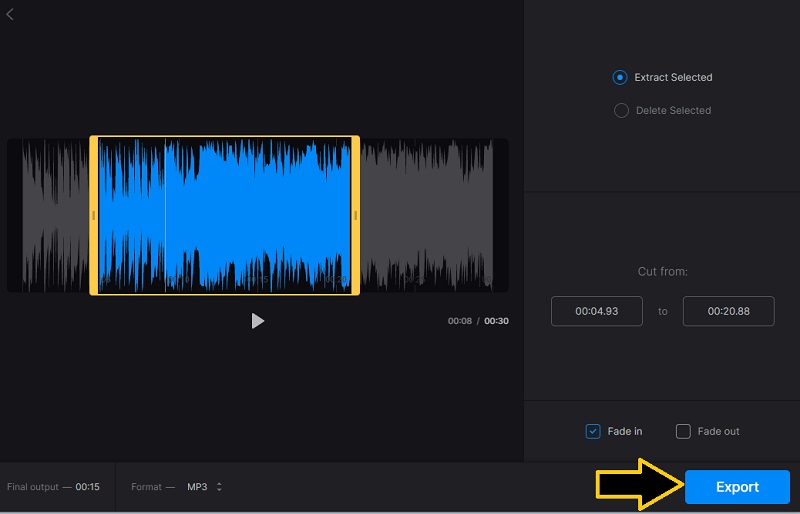
Passaggio 4. Quindi trascina la maniglia sinistra nel punto iniziale desiderato e la maniglia destra nella posizione finale desiderata. Infine, fai clic su Esportare pulsante nell'angolo in basso a destra per elaborare il file.
Parte 4. Ritagliare l'audio su iPhone e Android
A. Taglia l'audio con GarageBand su iPhone
GarageBand permette di importare un file audio e tagliare le sezioni indesiderate direttamente sull'iPhone. Ecco i passaggi dettagliati.
Passo 1. Avvia GarageBand. Quindi, crea un nuovo progetto e seleziona Registratore audio come tipologia di progetto.

Passo 2. Clicca il Brani pulsante, toccare il Loop Browser pulsante e selezionare File per trovare e importare il file audio che si desidera modificare.
Passaggio 3. Tieni premuto il file audio, quindi trascinalo nell'area Tracce. La forma d'onda audio apparirà sulla timeline. Successivamente, tocca la clip audio per selezionarla. Trascina il bordo sinistro o destro della clip verso l'interno per rimuovere le parti indesiderate dall'inizio o dalla fine.
Per rimuovere una sezione centrale, dividi prima la clip nei punti desiderati, quindi elimina il segmento indesiderato.

Passaggio 4. Infine, tocca Navigazione e scegli Le mie canzoni per salvare il progetto. Tocca e tieni premuto il progetto, seleziona Condivideree scegli la posizione in cui desideri salvarlo.

B. Tagliare l'audio con l'app Audio Cutter su Android
Su Android è possibile utilizzare un'app per tagliare l'audio per rimuovere rapidamente le sezioni indesiderate da un file audio.
Passo 1. Scarica un'app affidabile per tagliare o ritagliare file audio sul tuo telefono Android.
Passo 2. Rubinetto Taglia Audio, Ritaglia Audio, o un'opzione simile, e seleziona il file audio che desideri modificare dal tuo dispositivo.
Passaggio 3. Sulla linea temporale, trascina i marcatori di inizio e fine per selezionare la sezione che desideri conservare.
Passaggio 4. Rubinetto Giocare per visualizzare in anteprima la sezione selezionata. Regola i punti di inizio e fine se necessario. Infine, tocca Rifilare, tagliare, o Salva per elaborare l'audio. Se richiesto, scegli un formato di output e un nome file, quindi salva l'audio modificato sul tuo dispositivo Android.
Parte 5. Domande frequenti sul ritaglio dell'audio
Come tagliare l'audio nel mezzo?
Utilizzando uno strumento di editing audio, seleziona una parte nel mezzo della canzone e lo strumento dovrebbe fornire una funzione di pulsante di taglio per tagliare correttamente l'audio nel mezzo. Uno degli strumenti introdotti sopra per aiutarti a raggiungere questo obiettivo è Audacity.
Come posso tagliare i file audio su iPhone?
Puoi usare lo strumento sopra menzionato che è Garageband. Tuttavia, ha una curva di apprendimento un po' ripida. Per questo, puoi utilizzare l'editor audio Hokusai che è un'app per principianti e viene fornita con una funzione di taglio audio.
Come tagliare i file audio su Android?
Nel caso ti stia chiedendo quale strumento puoi utilizzare per tagliare i file audio sul tuo dispositivo Android, puoi optare per Lexis Audio Editor. Questo è disponibile per gli utenti Android e ti consente di tagliare l'audio senza problemi.
Conclusione
Esistono sei metodi diversi per tagliare i file audioSe non vuoi installare nulla, usa una soluzione online. Puoi anche usare applicazioni desktop come Vidmore come strumento principale per tagliare l'audio, se preferisci uno strumento indipendente da internet. D'altra parte, se hai bisogno di uno strumento pratico a cui puoi accedere direttamente dal tuo smartphone, allora opta per GarageBand o per le app di taglio audio per Android.