Padroneggiare Adobe Express Video Editor: una guida rapida per principianti
Adobe è un marchio conosciutissimo, famoso per i suoi software creativi di livello professionale, come Photoshop, Lightroom e Illustrator. È senza dubbio il re indiscusso della manipolazione delle immagini. Tuttavia, con il panorama digitale in rapida evoluzione verso i contenuti video dinamici, sorge spontanea una domanda: Adobe possiede un software di editing video all'altezza della sua fama leggendaria?
Potresti aver sentito parlare del software professionale Premiere Pro. Tuttavia, è progettato principalmente per flussi di lavoro di livello hollywoodiano e richiede una curva di apprendimento ripida. Che dire degli utenti comuni o dei creatori di contenuti per i social media? Considera una soluzione diversa: il Adobe Express Video Editor.

CONTENUTO DELLA PAGINA
Parte 1. Panoramica di Adobe Express Video Editor
Adobe Express Video Editor È uno strumento di editing video basato sul web, accessibile da qualsiasi browser tramite un account Adobe. Non è necessario scaricare nulla, non è richiesta alcuna installazione e non sono previsti requisiti di sistema.
Caratteristiche principali
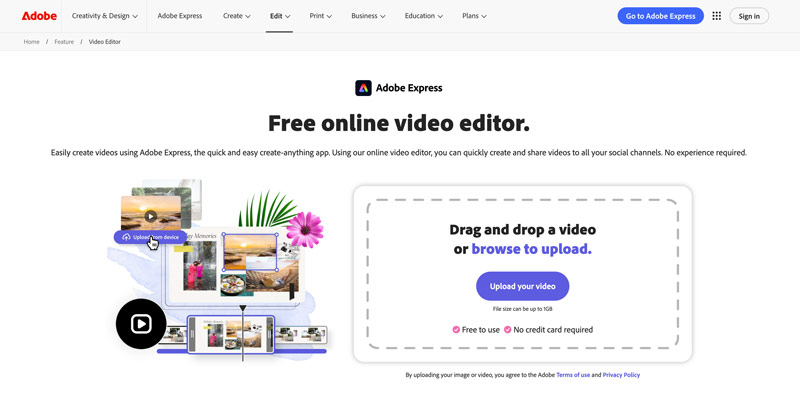
Adobe Express Video Editor offre funzioni di editing di base. Puoi utilizzare l'editor online gratuito per ritagliare, unire e tagliare i videoInoltre, la piattaforma offre migliaia di modelli personalizzabili e colonne sonore Adobe Stock royalty-free. Consente di rimuovere i rumori di sottofondo indesiderati e di aggiungere il proprio audio. Adobe Express Video Editor è ideale per la creazione rapida di contenuti per i social media.
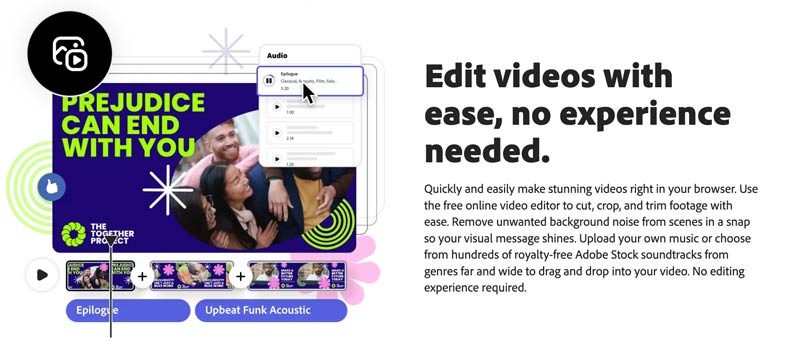
Oltre al montaggio video, puoi progettare post per i social media, creare loghi, modificare foto e molto altro. Adobe Express può fungere da spazio di lavoro creativo completo. Puoi accedere a migliaia di foto, video e brani musicali di Adobe Stock, utilizzabili senza royalty all'interno dell'editor.
Limitazioni
Nonostante i suoi numerosi punti di forza, Adobe Express Video Editor presenta alcune limitazioni degne di nota che è opportuno tenere in considerazione.
- Innanzitutto, come altri strumenti online, Adobe Express è progettato principalmente per l'editing di brevi clip video. Sebbene consenta di caricare video fino a 1 GB, il caricamento, l'elaborazione e il download finale richiederanno molto tempo.
- In secondo luogo, essendo uno strumento basato sul web, le sue funzionalità di editing video rimangono relativamente basilari. Non sono presenti funzioni di regolazione fine avanzate né caratteristiche basate sull'intelligenza artificiale. Non è progettato per attività di editing complesse.
- Un altro punto critico è l'elaborazione in batch. È possibile caricare e modificare un solo video alla volta. Questo può risultare frustrante per gli utenti che lavorano con più clip.
- Infine, la versione gratuita presenta alcune limitazioni in termini di funzionalità ed esportazione. Per rimuoverle, è necessario passare a un account a pagamento. Ad esempio, funzioni come "Rimuovi sfondo" e "Migliora la qualità del parlato" sono disponibili solo nella versione a pagamento.
Parte 2. Come utilizzare Adobe Express Video Editor
Adobe Express Video Editor offre un modo semplice per modificare un video online. Puoi navigare fino al singolo Editor video online gratuito pagina per iniziare.
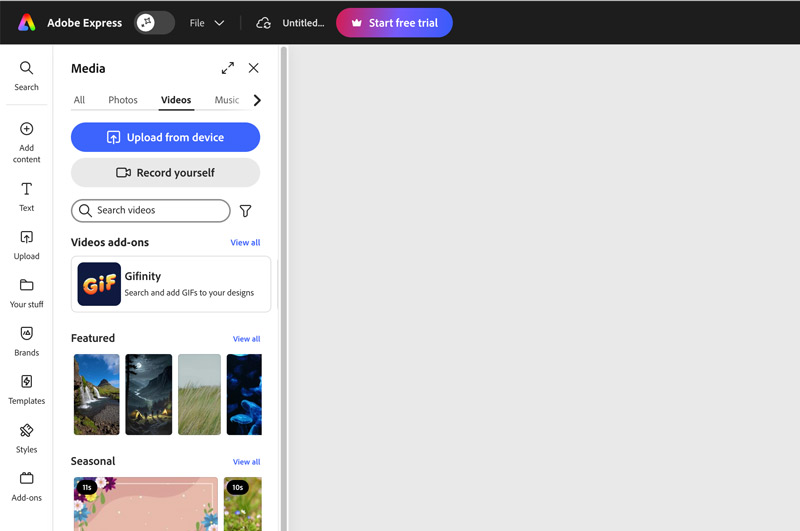
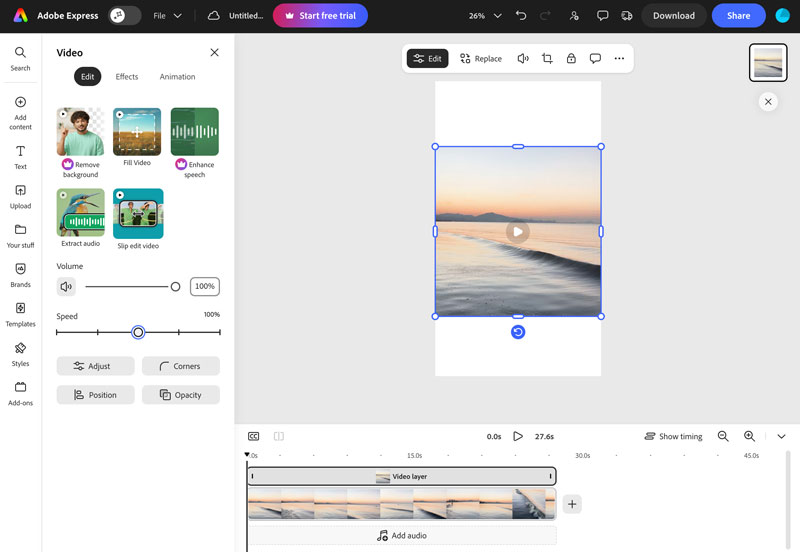
Passo 1Quando raggiungi la pagina di Adobe Express Video Editor, fai clic su Carica il tuo video pulsante per proseguire. È necessario accedere al proprio account. Dopodiché, verrai indirizzato allo strumento Adobe Express. Assicurati di essere sotto Video scheda e fare clic Carica dal dispositivo.
Passo 2Una volta caricato, è possibile riprodurre il video ed effettuare le modifiche necessarie. Come accennato, è possibile ruotare, ritagliare o dividere la clip a seconda delle esigenze. È inoltre possibile regolare effetti come contrasto, luminosità, saturazione, temperatura del colore e altro ancora. Questo editor video online gratuito consente anche di migliorare la nitidezza dei dettagli, rimuovere lo sfondo indesiderato, regolare il volume e modificare la velocità di riproduzione.
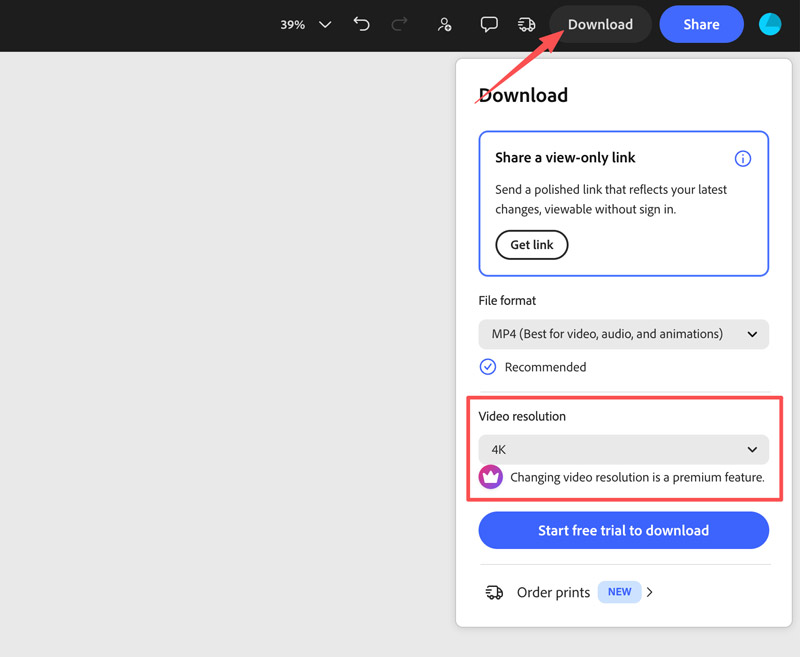
Passaggio 3. Dopo la modifica, fare clic su Scarica pulsante. Tu scegli MP4 come formato di output. Il piano gratuito è limitato all'esportazione di video a 1080p. 4K L'output è una funzionalità premium.
Parte 3. Piani tariffari di Adobe Express Video Editor
Adobe Express offre una struttura tariffaria a livelli, pensata per soddisfare diverse esigenze di editing e budget.
Piano gratuitoLa versione gratuita offre strumenti di base per la creazione e la modifica di contenuti, crediti limitati e accesso ad alcune risorse. Include funzionalità di editing di base, come tagliare, ritagliare e ridimensionare, sebbene le opzioni di animazione avanzate siano limitate. Come già accennato, esiste anche un limite di esportazione. Non è possibile esportare un video in 4K con un account gratuito, anche se il file sorgente è in 4K.
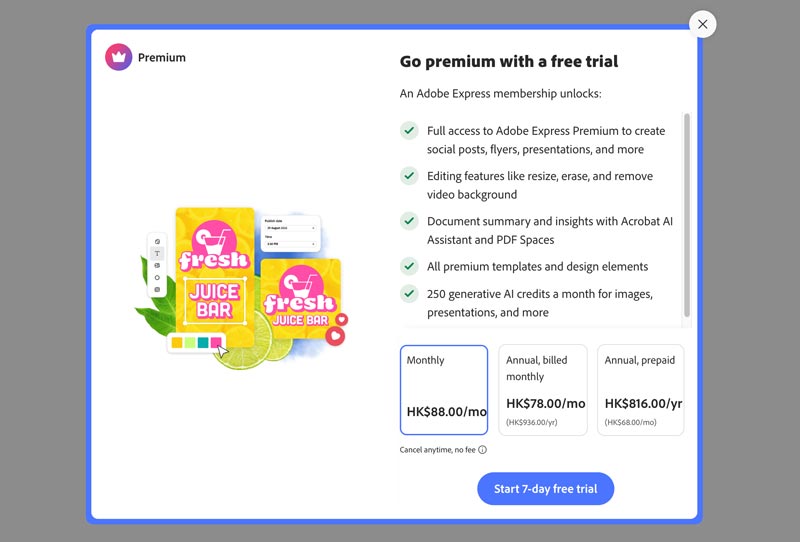
Piano PremiumPer accedere a tutte le funzionalità di Adobe Express, puoi passare al piano Premium. Come nuovo utente, prima di effettuare l'aggiornamento, puoi spesso iniziare una prova gratuita di 7 giorni per testarne le funzionalità e verificare se soddisfa le tue esigenze di editing e creazione video.
Parte 4. Un'ottima alternativa ad Adobe Express Video Editor
Dobbiamo ammettere che le capacità di editing di Adobe Express Video Editor sono troppo limitate, anche come strumento online. Se hai bisogno di funzioni più avanzate e del pieno controllo dell'editing, Vidmore Video Converter È un'alternativa interessante. Unisce tutte le funzionalità di editing, conversione e compressione video più comuni in un unico strumento. Il software supporta quasi tutti i formati video e audio (oltre 200), inclusi MP4, AVI, MKV, MOV, WMV, WebM, M4V e FLV. È inoltre possibile esportare i video modificati nei formati preferiti.
Passo 1Scarica e avvia questa alternativa ad Adobe Express sul tuo computer. Fai clic + per importare i tuoi videoclip. Supporta la modifica e la conversione in batch, consentendoti di aggiungere più file.

Passo 2. Una volta caricato, fai clic su modificare o Tagliare Fai clic sull'icona per aprire il pannello di modifica. Puoi tagliare, dividere, ritagliare o ruotare liberamente il tuo filmato. Puoi anche regolare gli effetti e applicare vari effetti visivi per migliorare i tuoi video. Questa alternativa ad Adobe Express ti consente anche di aggiungere filigrane personalizzate per proteggere i tuoi contenuti, aggiungere sottotitoli e tracce audio ed eseguire altre modifiche.

Passaggio 3. Scegli il formato di output. Fai clic sul pulsante Formato per selezionare il formato di output desiderato oppure scegli un formato ottimizzato per il dispositivo di destinazione. Fai clic Converti tutto per elaborare i tuoi video. Il software supporta l'accelerazione hardware GPU per velocizzare la conversione.

Rispetto ad Adobe Express, uno svantaggio di questo editor alternativo è la mancanza di una libreria di modelli e di animazioni grafiche. Vidmore non offre modelli per storie sui social media né musica gratuita da utilizzare.
Potrebbero servirti anche:
I 10 migliori software di editing video da utilizzare per migliorare i filmati
Parte 5. Domande frequenti su Adobe Express Video Editor
Domanda 1. Adobe Express dispone di funzionalità di generazione video basate sull'intelligenza artificiale?
Sì, Adobe Express include strumenti basati sull'intelligenza artificiale di Adobe Firefly. È possibile generare video utilizzando prompt di testo e immagini di partenza. L'Assistente AI può anche essere d'aiuto nelle attività di editing, come la regolazione della riproduzione audio e video.
Domanda 2. Posso utilizzare Adobe Express Video Editor offline?
No. Adobe Express è interamente basato su browser. È necessaria una connessione a Internet per accedere ai progetti, modificare i video ed esportarli. Non esiste un'applicazione desktop per l'utilizzo offline.
Domanda 3. Adobe Express Video Editor supporta l'esportazione in 4K?
Sì, ma solo con il piano Premium. Il piano gratuito limita l'esportazione a 1080p. Il piano Premium sblocca l'esportazione in 4K senza filigrana.
Conclusione
Questo post fornisce una recensione completa di Adobe Express Video EditorQuesta guida illustra le sue caratteristiche principali, i piani tariffari e le modalità d'uso. Trattandosi di uno strumento online gratuito, è possibile iniziare una prova gratuita per verificare se soddisfa le proprie esigenze di editing. Se le limitazioni non sono sufficienti, si consiglia l'alternativa Vidmore Video Converter.